

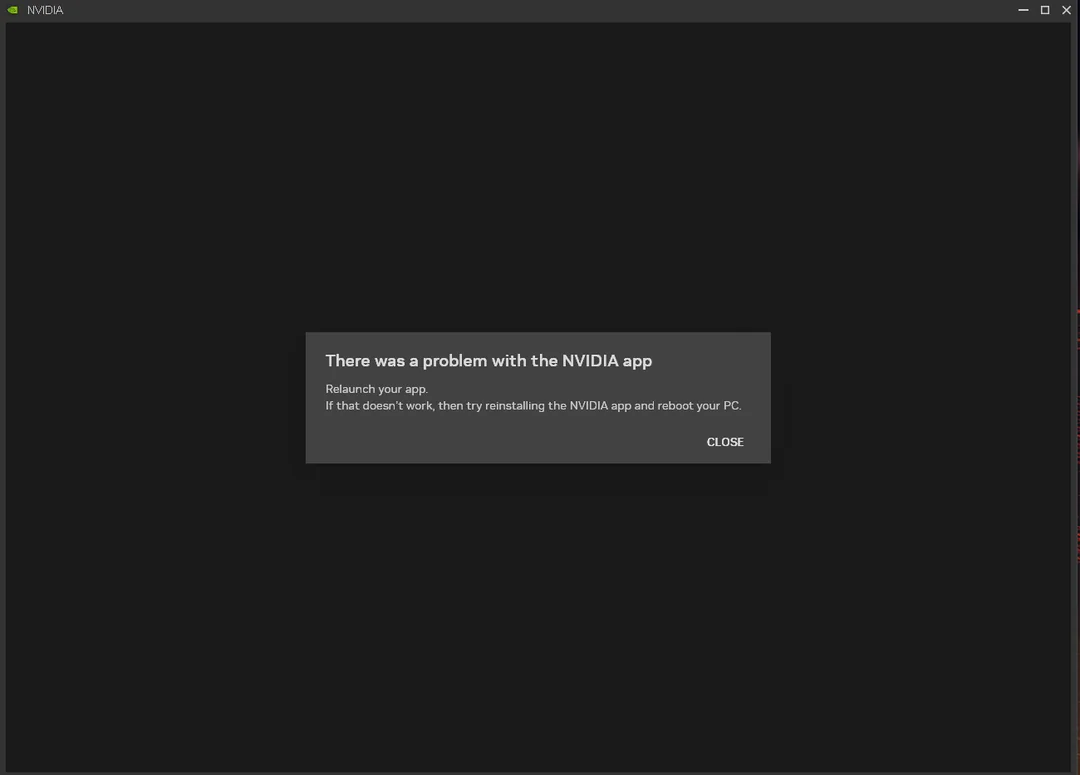
Wanneer u een NVIDIA-app opent in Windows , kunt u de melding 'Er is een probleem opgetreden met de NVIDIA-app' zien en kan het zijn dat de app niet opent of direct vastloopt. Dit gebeurt meestal wanneer een vereiste NVIDIA-component (containerservices) niet start, de app-cache/configuratie beschadigd is, een afhankelijkheid (WebView2/VC++) ontbreekt of beveiligings-/toegangsrechten de opstart blokkeren.
Veel voorkomende oorzaken:
- Beschadigde NVIDIA-applicatie-/stuurprogrammabestanden Na de update/downgrade of restanten van oude componenten.
- De NVIDIA-services konden niet starten. (Vastgelopen/Uitgeschakeld/Onjuist geconfigureerd).
- Beschadigde cache/configuratie Hierdoor loopt de gebruikersinterface vast tijdens het laden.
- Toegangsrechten/beveiliging blokkeren (Beveiligde toegang tot mappen, antivirus- en boosterprogramma's).
- Ontbrekende gebruikersinterface-afhankelijkheden (grotendeels Microsoft Edge WebView2 of runtime Visual c ++).
Laten we nu het probleem oplossen (begin bovenaan en stop wanneer het werkt).
1. Sluit de NVIDIA-appprocessen af en herstart de NVIDIA-services.
Als de applicatie of de bijbehorende containerprocessen vastlopen, kan de gebruikersinterface regelmatig crashen. Door de processen te beëindigen en de services opnieuw te starten, wordt een schone start afgedwongen voor de backend-laag waarvan de applicatie afhankelijk is.
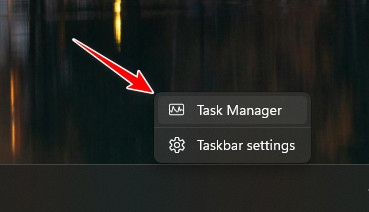
- Klik op Ctrl + Shift + Esc Openen Taakbeheer.
![]()
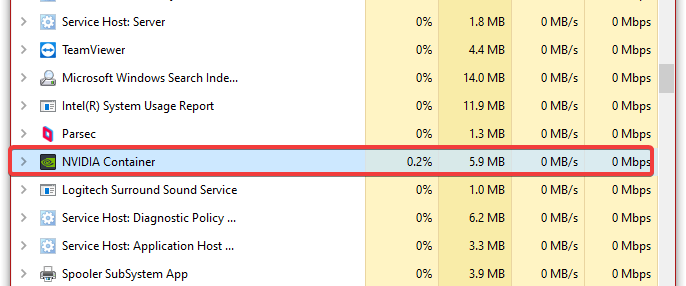
- binnenin ProcessenVoltooi NVIDIA-inzendingen zoals NVIDIA-app, En NVIDIA-containeren andere NVIDIA-processen die op de achtergrond draaien en die het herkent.
![]()
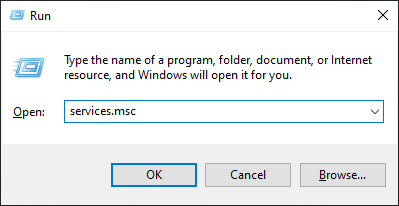
- Klik op Windows + R, en typ services.mscen druk vervolgens op Enter.
![]()
- Start de NVIDIA-services opnieuw (meestal NVIDIA-weergavecontainer LS Naast eventuele inzendingen NVIDIA LocalSystem/NetworkService Container).
![]()
- Sluit diensten en open NVIDIA-app alweer.
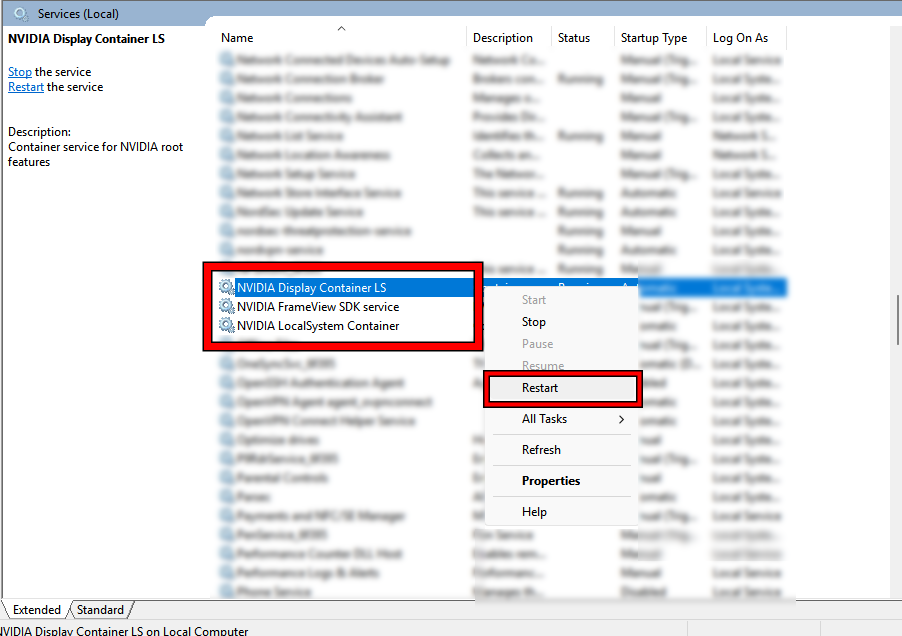
Tip: Als het woord 'herstarten' ontbreekt, gebruik dan 'Uitschakelen' en vervolgens 'Inschakelen' , of herstart het apparaat en test het opnieuw.
2. Start de NVIDIA-app als beheerder.
Dit is een snelle test van de machtigingen. Als de applicatie alleen als beheerder kan worden uitgevoerd, betekent dit dat iets in het systeem normale schrijf-/registratiebewerkingen verhindert (beperkte toegang tot mappen, regels van het beveiligingsprogramma of vergrendelde mappen).
- Klik Beginen zoek naar NVIDIA-app.
- Klik met de rechtermuisknop en kies Uitvoeren als beheerder.
![]()
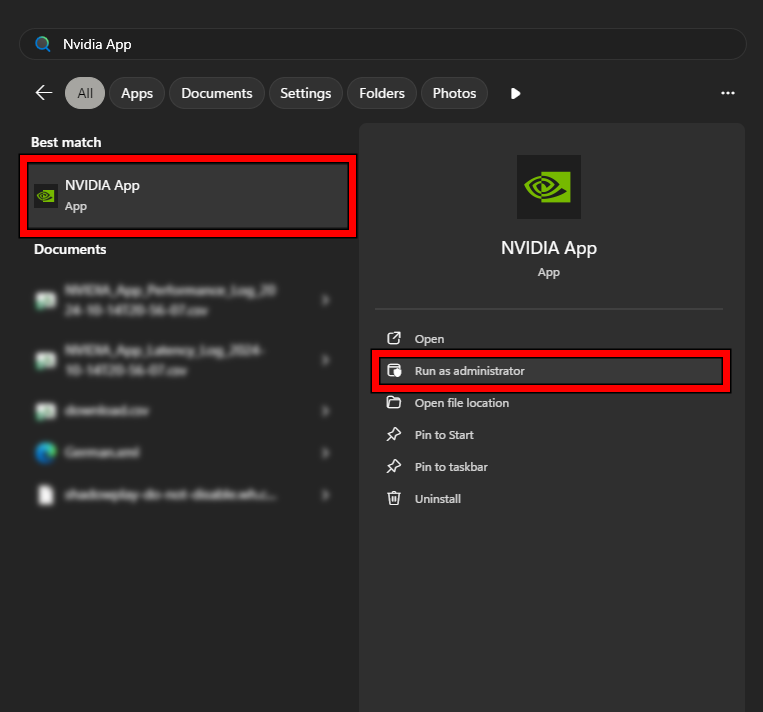
Opmerking: Als dit het probleem oplost, laat de beveiliging dan ingeschakeld, maar pas aan wat de werking ervan blokkeert (sluit de NVIDIA-antivirussoftware uit of schakel de door NVIDIA beheerde maptoegang uit als u deze opzettelijk hebt ingeschakeld).
3. Repareer/herinstalleer de NVIDIA-app
Als de applicatie-installatie beschadigd is, vervangt een herinstallatie de beschadigde bestanden, registreert de modules/services opnieuw en bouwt de runtime-componenten van de applicatie opnieuw op.
- Download het nieuwste installatieprogramma voor de applicatie. NVIDIA-app Van de officiële NVIDIA-website.
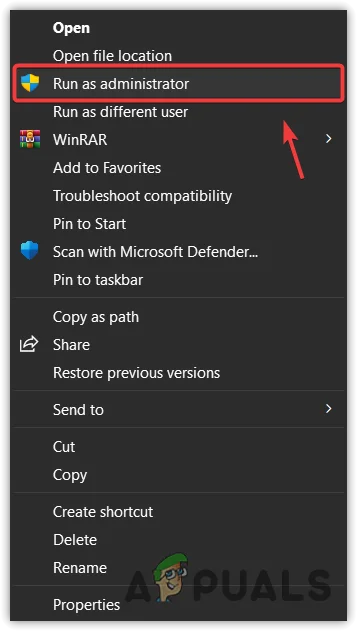
- Klik met de rechtermuisknop op het installatieprogramma en selecteer Als administrator uitvoeren (Als administrator uitvoeren).
- Voltooi de installatie en Herstarten pc.
- Voer de applicatie uit NVIDIA-app.
4. Schakel uw antivirus-/beveiligingssoftware tijdelijk uit.
Gebruik dit alleen als een korte test. Beveiligingstools kunnen NVIDIA-containers blokkeren, in het UI-proces injecteren of het schrijven van configuratiebestanden voorkomen. Als de applicatie met uitgeschakelde beveiliging werkt, voeg dan NVIDIA toe als uitzondering in plaats van de beveiliging uitgeschakeld te laten.
Belangrijk: Schakel het kortstondig uit om te testen en start het daarna direct weer op.
- Klik op Windows + I instellingen te openen.
- Ga naar Privacy & Beveiliging (Privacy en beveiliging) > Windows Security (Windows-beveiliging).
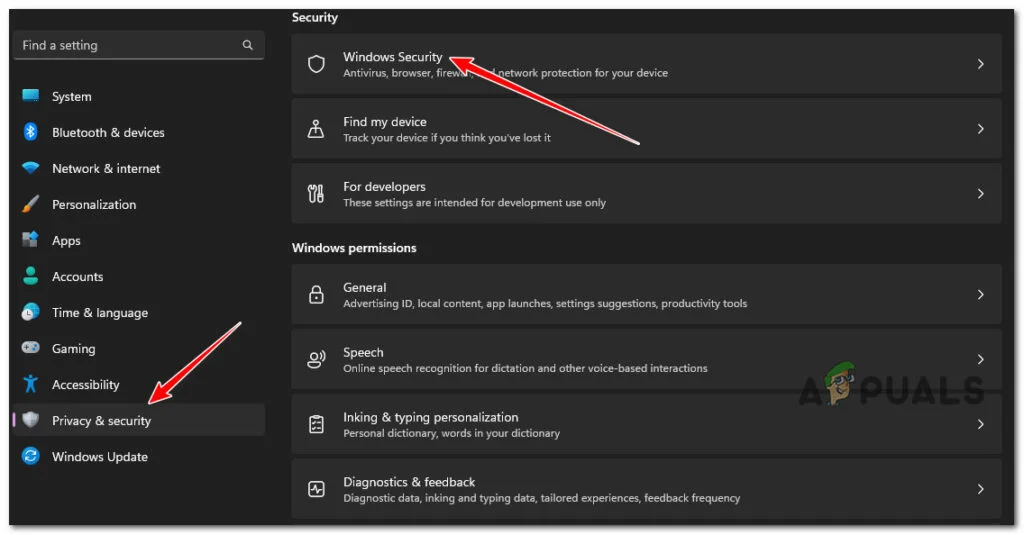
- Klik Open Windows-beveiliging (Windows-beveiliging ontgrendelen).
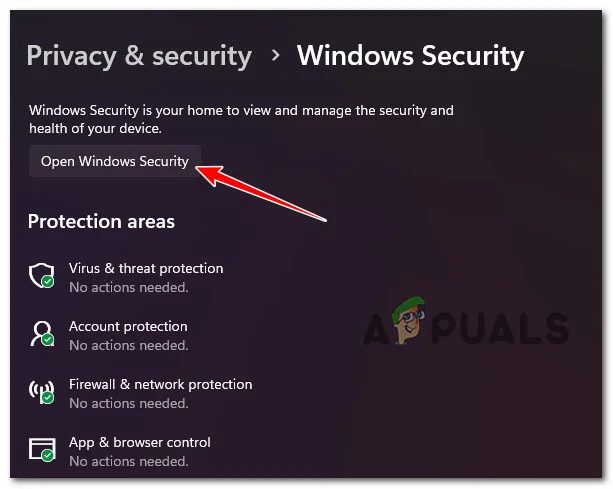
- Open Bescherming tegen virussen en bedreigingen (Bescherming tegen virussen en gevaren).
- uitschakelen Real-time bescherming (Realtime bescherming) tijdelijk.
- Een app openen NVIDIA-app.
- Herstarten Real-time bescherming (Realtime bescherming) opnieuw.
Tip: Als het probleem hiermee is opgelost, voeg dan NVIDIA-processen/mappen toe aan de uitzonderingen (in plaats van de beveiliging uitgeschakeld te laten).
5. Schakel de Windows Push Notification Services in (alleen als u de 'Debloat'-/Tweak-tools hebt gebruikt).
Dit is een zeldzame oplossing . Probeer dit alleen als u eerder tools voor het verwijderen van onnodige bestanden, beleidsregels of registerwijzigingen hebt gebruikt die achtergrondservices hebben uitgeschakeld. Als u de services/het register nog nooit hebt gewijzigd, sla deze stap dan over.
Belangrijk: Wijzig alleen de vermelde waarden. Als de sleutel niet aanwezig is, sla deze dan over.
- Klik op Windows + R, en typ regedit, En druk op Enter.
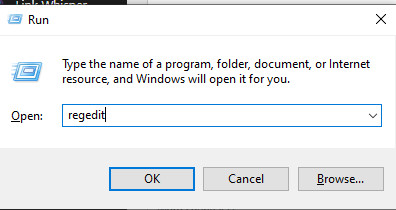
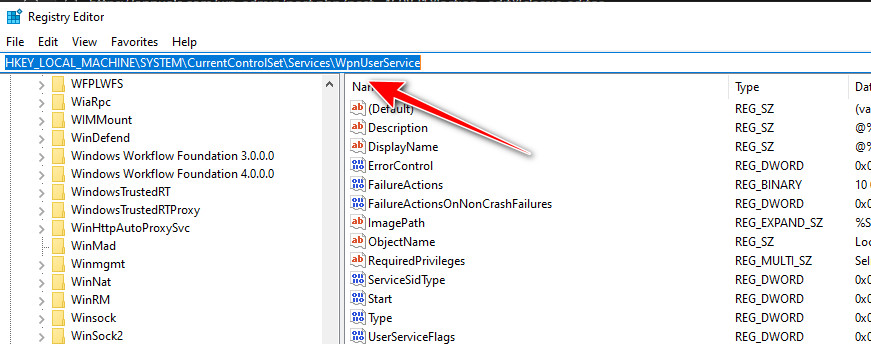
- إلى:HKEY_LOCAL_MACHINESYSTEMCurrentControlSetServicesWpnUserService
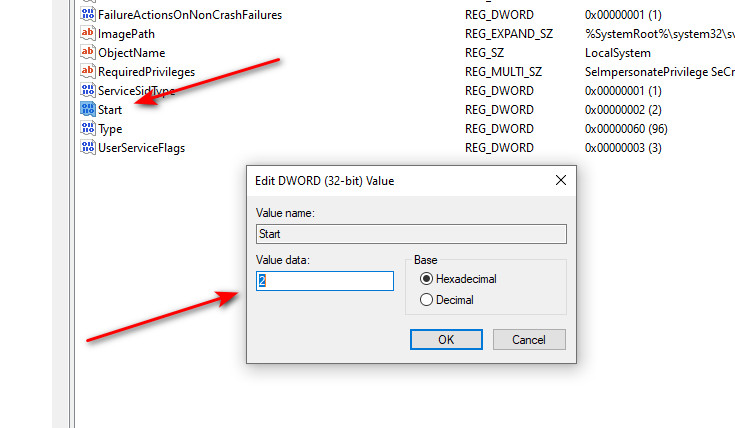
- Dubbelklik op Start, en zet het op 2en klik op OK.
- Controleer ook:
HKEY_LOCAL_MACHINESYSTEMCurrentControlSetServicesWpnService
- Open Start en zet het op 2.
- Sluit de registereditor en start de computer opnieuw op. تشغيل pc.
- Een app openen NVIDIA-app Probeer het opnieuw.
Als je WpnUserService niet ziet: sommige versies gebruiken WpnUserService_* . Als je het niet zeker weet, sla deze stap dan over om te voorkomen dat je de verkeerde sleutel wijzigt.
6. Schone installatie van NVIDIA-stuurprogramma's
Als het stuurprogrammapakket en de NVIDIA-appcomponenten niet overeenkomen of beschadigd zijn, verwijdert een schone installatie van het stuurprogramma de oude services/instellingen en installeert een nieuw pakket, wat doorgaans de applicatie opnieuw opstart.
Leer hier hoe je een schone installatie van NVIDIA-stuurprogramma's uitvoert.
Tip: Begin met de optie voor een schone installatie van het installatieprogramma . Als het probleem aanhoudt, gebruik dan de grondigere reinigingsmethode (verwijder restanten in de veilige modus) voordat u opnieuw installeert.
Reacties zijn gesloten.