

Als een game die voorheen soepel liep plotseling haperingen , een lagere framerate (FPS) of inconsistente framerates vertoont , is de oorzaak vaak een externe wijziging. De meest voorkomende triggers zijn een recente NVIDIA-driverupdate , een Windows-update of een gamepatch die shader-hercompilatie afdwingt en oude caches onbruikbaar maakt.

Dit probleem houdt meestal verband met framesynchronisatie (inconsistente frameweergave), en niet met een "zwakke" GPU. Het kan ook verergerd worden door overlays (Discord, Steam, NVIDIA), achtergrondopnames (Game Bar), browser-/RGB-widgets of instabiele overklokking/spanningsverlaging die voorheen "prima" werkte.
Oplossing 1. Schone installatie of herinstallatie van de NVIDIA-stuurprogramma's.
Stuurprogramma-updates kunnen verouderde profielen of gedeeltelijk beschadigde componenten achterlaten . Een stuurprogramma lijkt misschien "correct geïnstalleerd", maar kan toch storingen veroorzaken omdat het nieuwe stuurprogramma met onvolledige bestanden werkt. Een schone installatie reset de stuurprogrammaprofielen en vervangt de componenten, zodat u kunt testen vanuit een bekende en betrouwbare basislijn.
Als het probleem direct na de update is ontstaan: Probeer een eerdere driverversie (één versie ouder). Sommige systemen reageren beter op een iets oudere driver dan op de nieuwste versie.
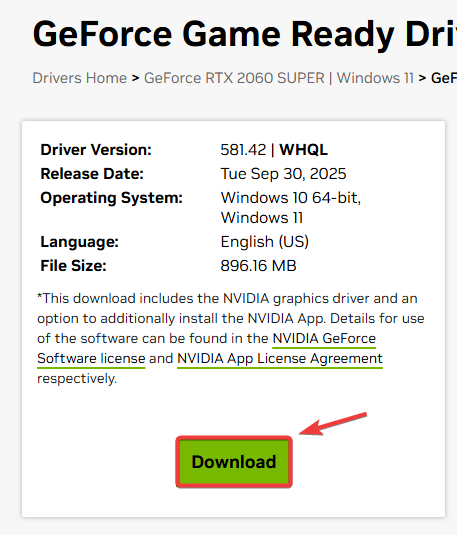
- Download het nieuwste NVIDIA-stuurprogramma van de officiële NVIDIA-website.
![]()
- Vullen De stabilisator.
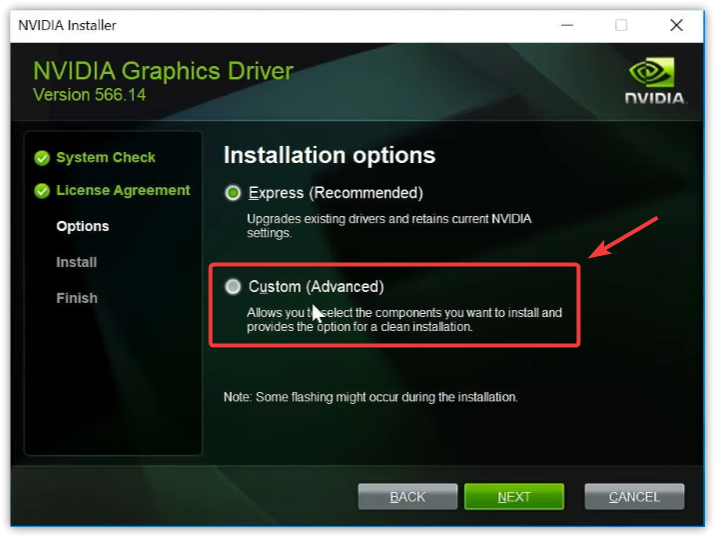
- bevind zich aangepast (geavanceerd).
![]()
- bevind zich Voer een schone installatie uit.
- Voltooi de installatie en Opnieuw opstarten.
- Start het spel en controleer of het haperen/de framedrop is verbeterd.
2. Reset de shadercache (grootte van de NVIDIA shadercache)
De shadercache slaat vooraf vertaalde shaders op om haperingen als gevolg van vertaling te minimaliseren. Na een driver- of game- update kan de cache verouderd of incompatibel raken . Wanneer de game probeert deze beschadigde cachegegevens opnieuw te gebruiken, kunt u lichte haperingen en plotselinge pieken in de framesnelheid ervaren. Om dit te verhelpen, resetten we de Nvidia shadercachegegevens.
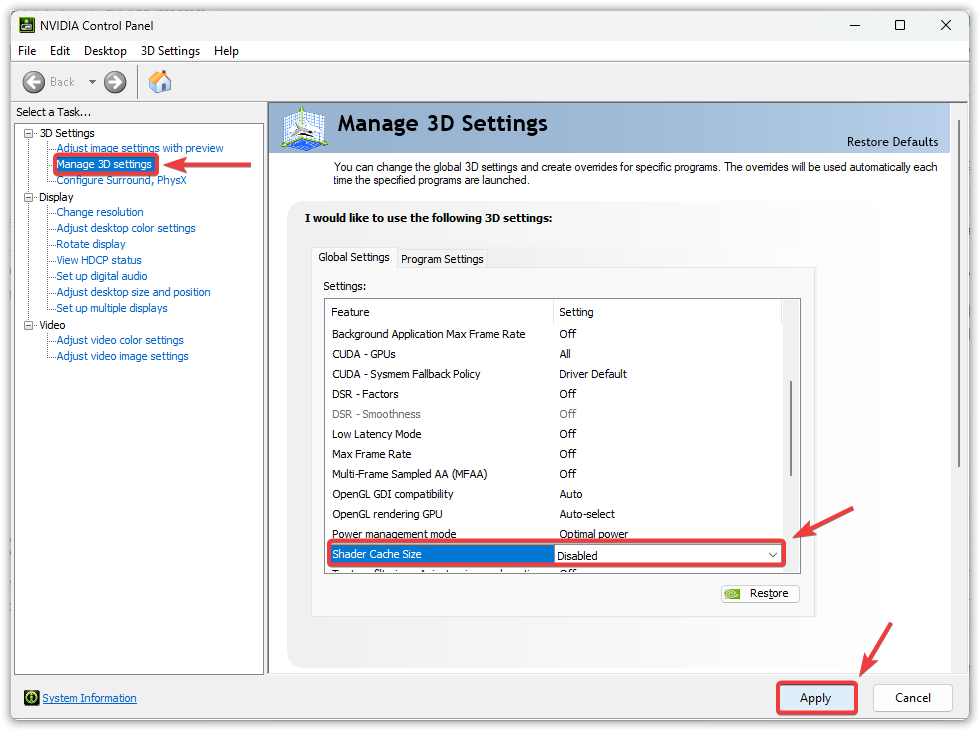
Belangrijk: De naam van de instelling kan variëren afhankelijk van de driverversie ( Shader Cache of Shader Cache Size ). Sommige versies tonen de optie 'Uitgeschakeld' ook niet . Als u deze niet kunt uitschakelen, selecteer dan 'Standaard driver' en ga verder.
- Klik met de rechtermuisknop op het bureaublad → Openen NVIDIA-configuratiescherm.
- Ga naar Beheer 3D-instellingen.
- Zoeken Shader-cache أو Shader-cachegrootte.
- Als het een keuze is invalide Als het bestaat, selecteer het dan (tijdelijke reset). Als het niet bestaat, selecteer het dan. Standaardstuurprogramma.
- Klik Toepassen.
![]()
- Herstarten De computer testte het spel.
Opmerking: Als het uitschakelen van de shadercache de prestaties in een bepaald spel verslechtert, zet deze dan terug naar de standaardinstellingen van het stuurprogramma en test opnieuw.
3. NVIDIA Configuratiescherm 3D-instellingen (stabiliteit van de framesnelheid)
Sommige NVIDIA-instellingen kunnen leiden tot inconsistent GPU-gedrag, vooral als de kloksnelheid of de framesnelheid te laag is, wat een negatieve invloed heeft op de framerate. Deze aanpassingen zijn bedoeld om stabielere gameplay te bereiken. We laten je geoptimaliseerde NVIDIA 3D-instellingen zien om stotteren te verhelpen.
Beste werkwijze: Gebruik eerst de programma-instellingen voor een specifiek spel. Gebruik de algemene instellingen alleen als u hetzelfde gedrag voor alle spellen wilt.
- Open NVIDIA-configuratiescherm ← Beheer 3D-instellingen.
- Open Programma-instellingen Kies je spel (of klik op Toevoegen Selecteer het .exe-bestand van het spel.
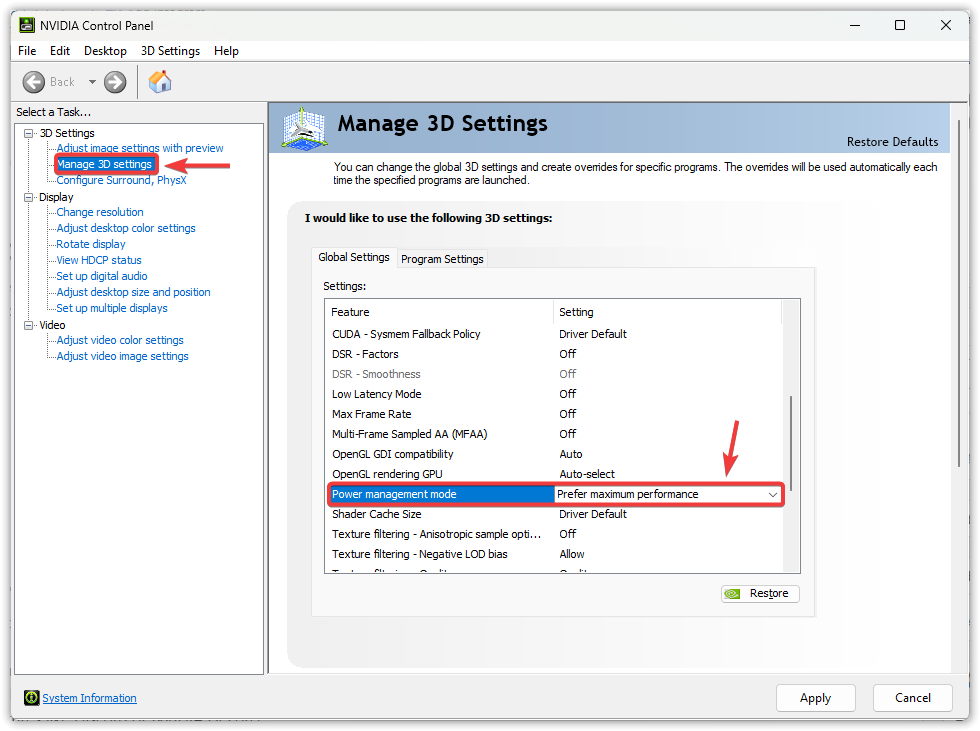
- set Energiebeheermodus على Geef de voorkeur aan maximale prestaties.
![]()
- set Low Latency Mode على On Als het snijden aanhoudt, test dan eerst. Ultra Kies de instelling die het prettigst aanvoelt.
![]()
- set Verticale Sync على af Voor testdoeleinden.
- tik op Toepassen.
![]()
- Start het spel opnieuw op en test het.
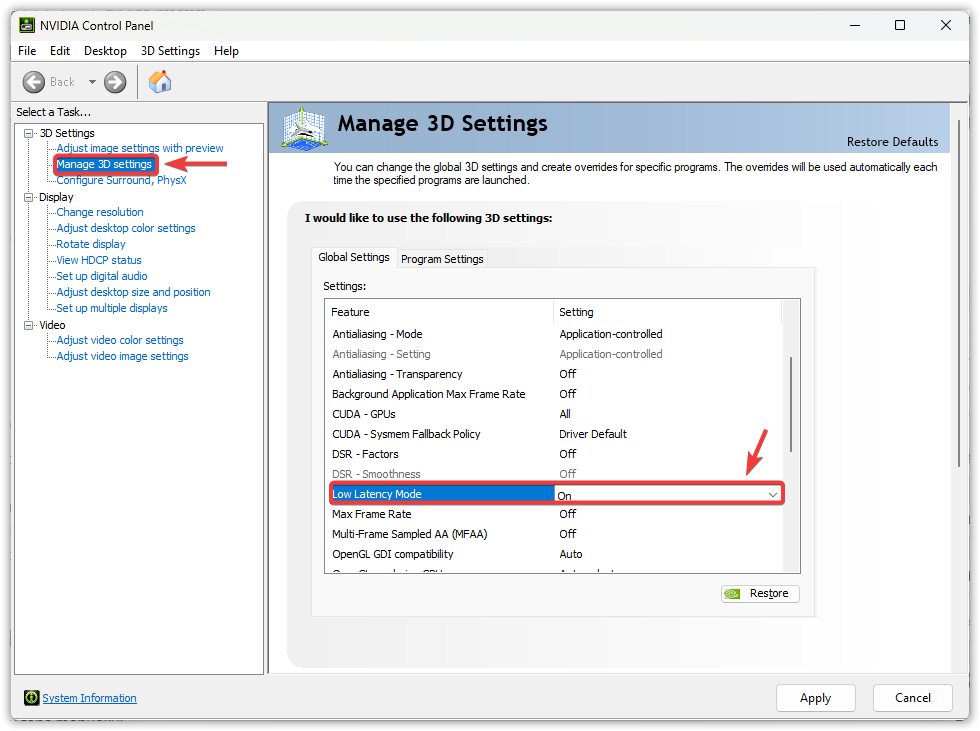
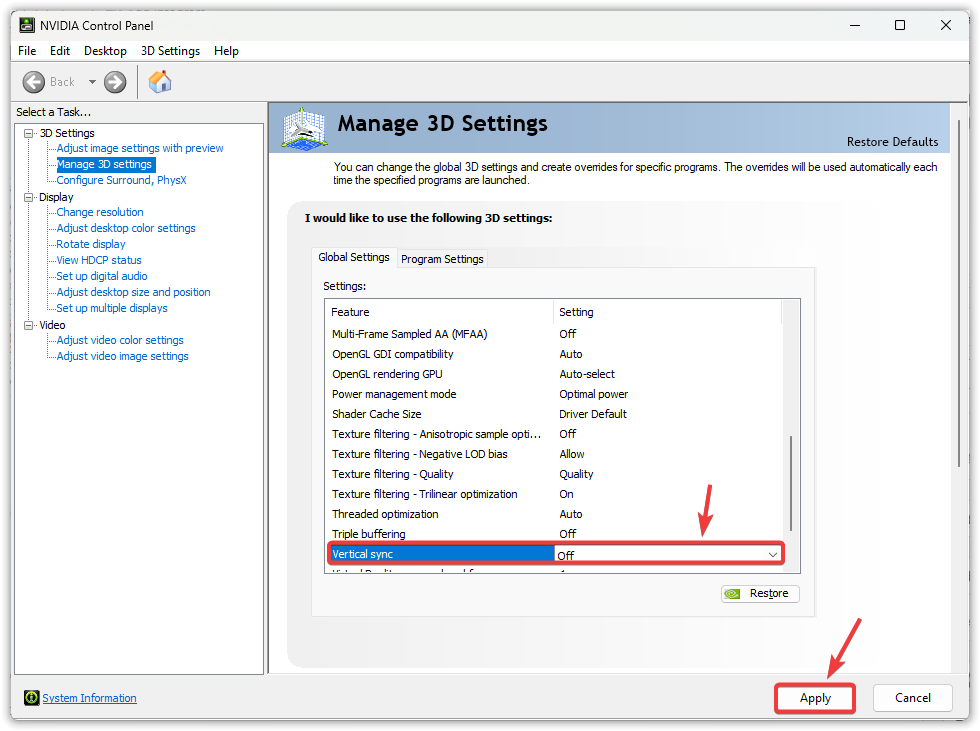
Een opmerking over VRR (G-Sync/FreeSync): Als je VRR gebruikt en V-Sync uitgeschakeld tearing of nog ergere lag veroorzaakt, probeer dan V-Sync in te schakelen in het NVIDIA Configuratiescherm en verlaag de framesnelheid (FPS) iets ten opzichte van de verversingsfrequentie (bijv. 141 voor 144 Hz , 237 voor 240 Hz ). Dit verbetert vaak de consistentie van de framesnelheid.
4. Verminder de achtergrondprocessen in Windows (overlays, schermopnamen, energiebeheer).
Overlays, opnamefuncties, browsers, RGB-tools en actieve scans kunnen allemaal CPU/GPU-tijd in beslag nemen of zijn gerelateerd aan rendering. Zelfs als je gemiddelde FPS goed lijkt, kunnen deze onderbrekingen haperingen veroorzaken. Het doel is om de overbelasting tijdens het testen te verminderen, zodat je precies kunt achterhalen wat de framedrops veroorzaakt.
4.1 Sluit resource-intensieve applicaties, schakel overlays uit en pauzeer actieve scans tijdelijk.
Prioriteit: Steam-overlay, Discord-overlay, NVIDIA-overlay, browsers met veel tabbladen, registervermeldingen en actieve antivirusscans. Je verwijdert niets, je vermindert alleen de interferentie voor een schone scan.
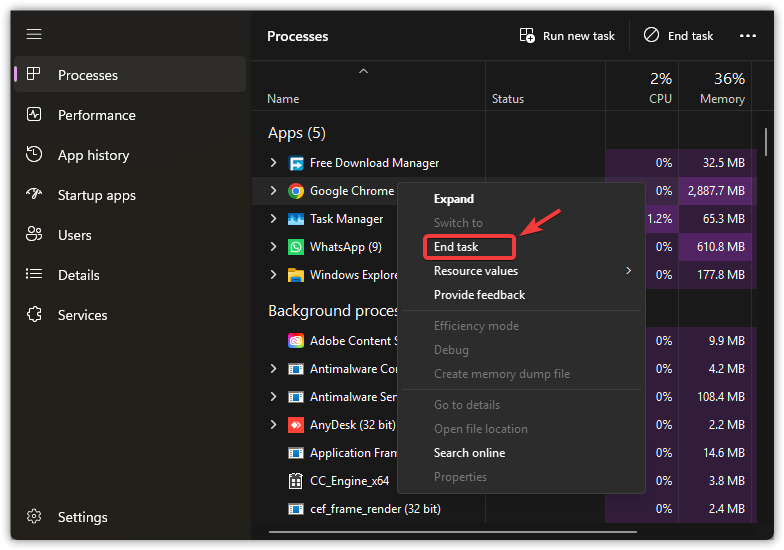
- Klik op Ctrl + Shift + Esc Om Taakbeheer te openen.
- Sluit resource-intensieve applicaties (met name browsers) af of beëindig de taak voor een snelle test.
![]()
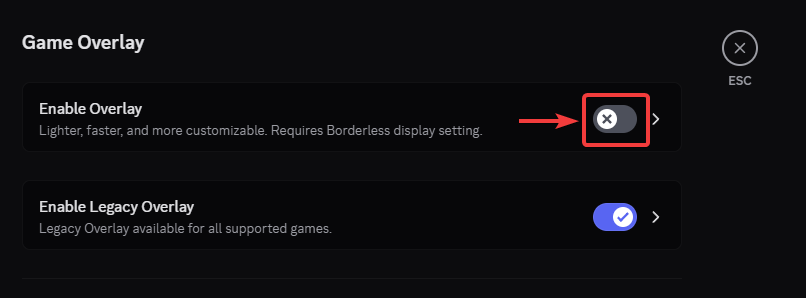
- Voltooi de missie Discord Als test kunt u het vervolgens opnieuw openen en de overlay uitschakelen in Instellingen → Overlay.
![]()
- Schakel de Discord-overlay uit.
![]()
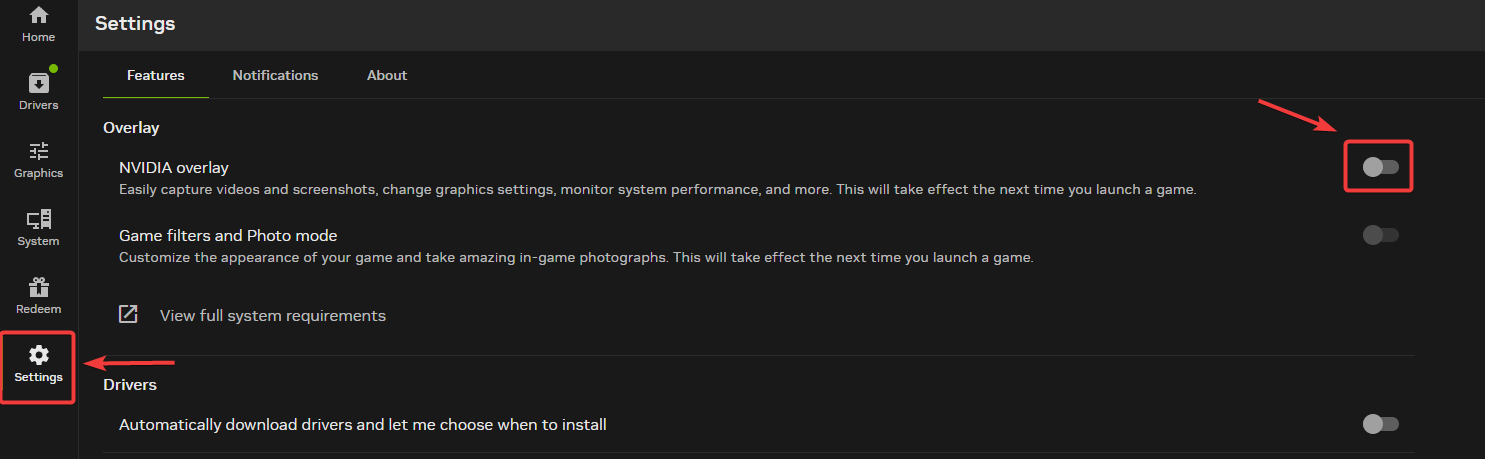
- Een app openen NVIDIA-app (of GeForce Experience) en schakel het uit. In-game-overlay.
![]()
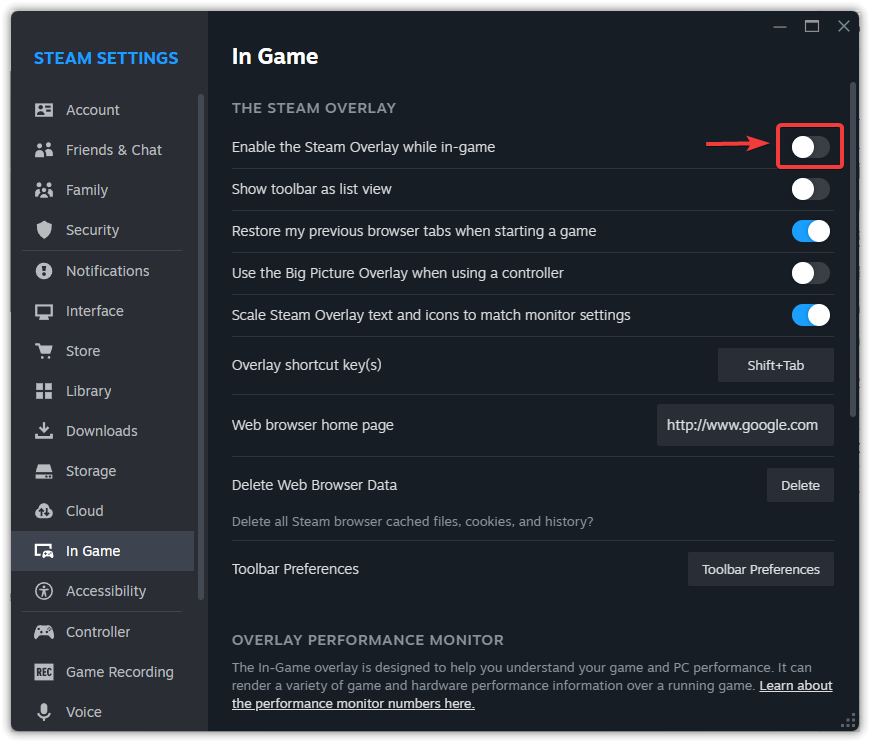
- In Stoom, uitzetten Stoomoverlay In Instellingen → In-game.
![]()
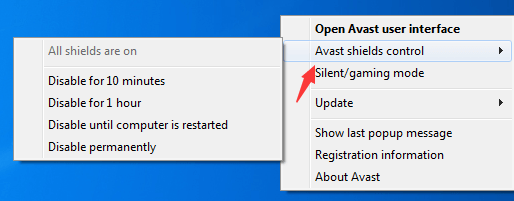
- Pauzeer eventuele actieve antivirusscans (of voeg de gamefolder toe als uitzondering als je de game-installatie vertrouwt).
![]()
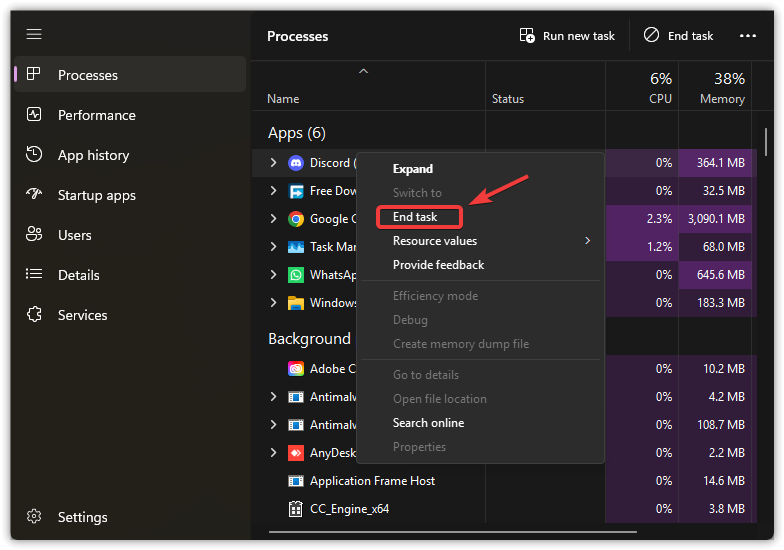
4.2 Het energieplan van Windows instellen op 'Hoge prestaties'
Gebalanceerde energiemodi kunnen het overmatig gebruik van de CPU verminderen en lagere werksnelheden mogelijk maken. Hoge prestaties (of optimale prestaties) helpen stabiele snelheden te behouden, wat vaak de consistentie van de framesnelheid verbetert.
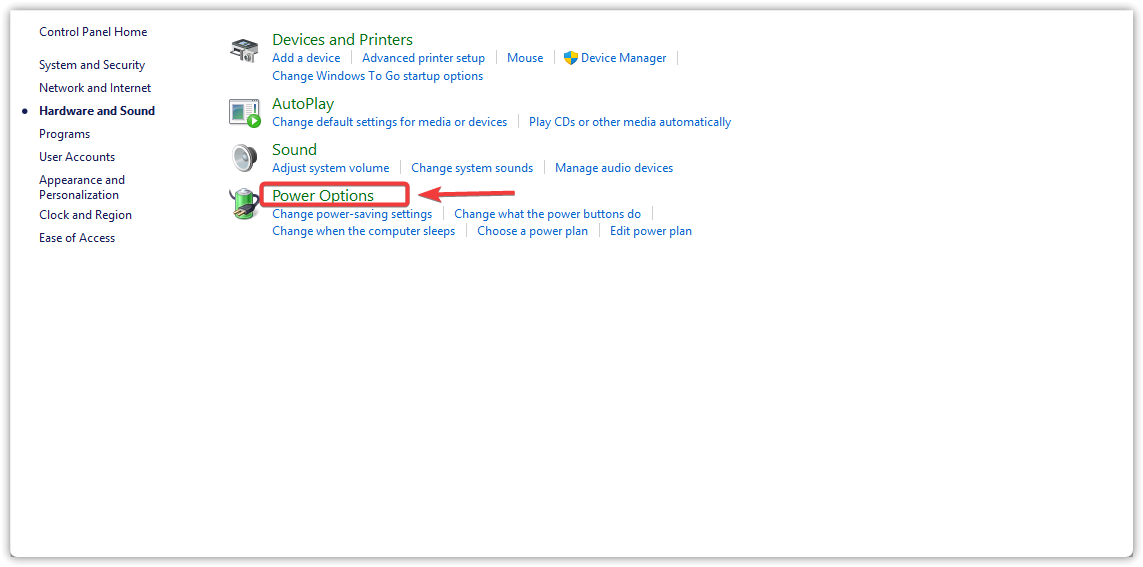
- Klik op Windows + R, en typ onder controle te houdenen druk vervolgens op Enter.
- Open Energiebeheer.
![]()
- bevind zich Hoge prestaties (of Toon aanvullende plannen Als het verborgen is.
![]()
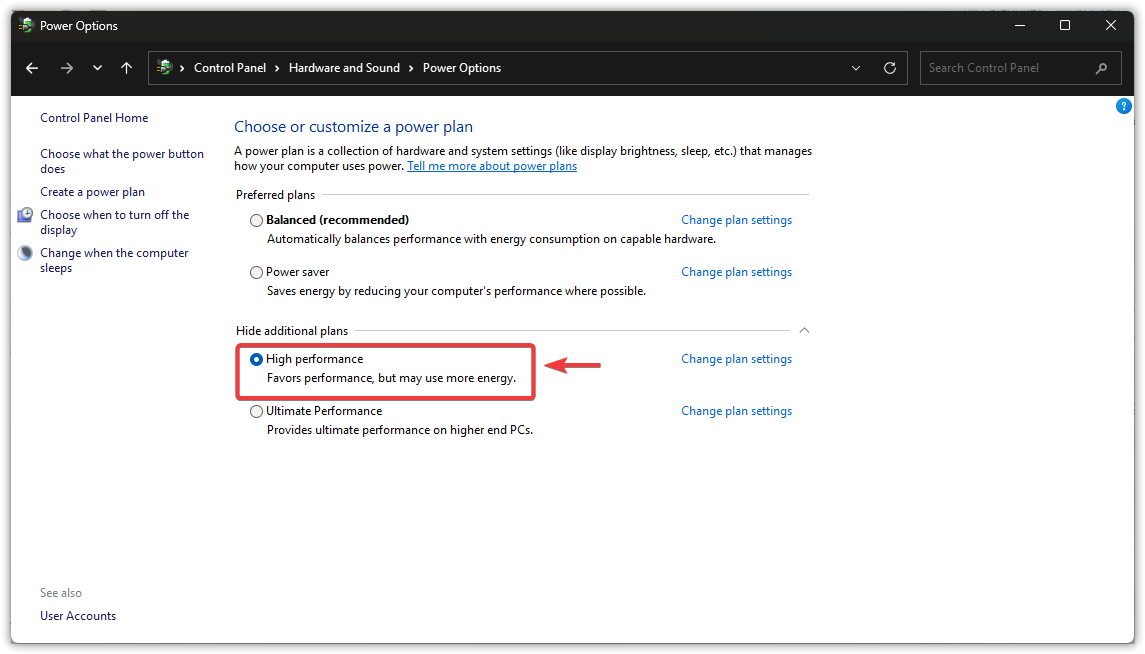
Als de optie 'Hoge prestaties' niet wordt weergegeven: Ga naar Instellingen ← Systeem ← Energie en batterij en stel de energiemodus in op 'Beste prestaties'.
4.3 Gamebalk uitgeschakeld en verbeteringen voor volledig scherm
De gamebalk en achtergrondopname kunnen de weergave verstoren. Verbeteringen voor volledig scherm kunnen ook een compatibiliteitslaag toevoegen die de prestaties op sommige systemen negatief beïnvloedt. Door deze functies uit te schakelen, kunt u de haperingen die door Windows-hooks worden veroorzaakt, goed testen.
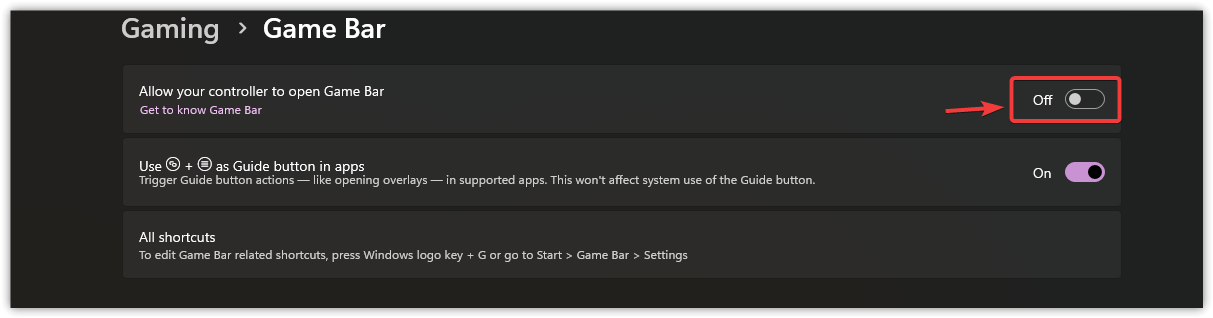
- Klik op Windows + I ← Ga naar Gaming.
- Open Xbox-spelbalk En zet het uit.
![]()
- Ga naar Instellingen → Gaming → Opnames Schakel de optie voor achtergrondopname uit (indien ingeschakeld).
Schakel de verbeteringen voor volledig scherm uit voor het .exe-bestand van het spel:
- Zoek het .exe-bestand van het spel:
- Stoom: Bibliotheek → Klik met de rechtermuisknop op het spel → Beheren ← Door lokale bestanden bladeren
- snelkoppeling: Rechtsklikken ← Open bestandslocatie
- Episch/anders: Gebruik "Installatielocatie openen" indien beschikbaar.
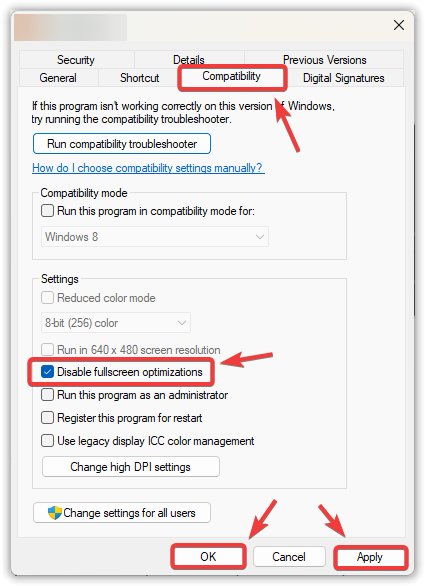
- Klik met de rechtermuisknop op het .exe-bestand van het spel ← Eigendommen.
- Tab verenigbaarheid ← Vink het vakje aan Optimalisaties op volledig scherm uitschakelen.
- tik op تطبيق ← OK.
![]()
Wil je Plus uitschakelen in de overlays? Bekijk dan onze gedetailleerde handleiding: Hoe schakel je in-game overlays uit om lag en lage FPS te verhelpen?
5. Snelle oplossingen aan de spelkant (als slechts één spel niet goed werkt)
Als slechts één spel niet goed werkt, ligt het probleem meestal in de spelbestanden, de instellingen of het gedrag van de shading-reconstructie na een update.
- Controleer de spelbestanden. (Steam/Epic/launcher).
- Reset de grafische instellingen Stel het in op de standaardinstellingen, test het en wijzig vervolgens de opties één voor één (totdat je de instelling kunt vinden die de dalingen veroorzaakt).
- Na grote updates is het raadzaam om het spel een paar minuten in het menu te laten staan of even kort te spelen totdat de schaduwen opnieuw zijn opgebouwd.
- Als je inschakelt DLSS/FSR أو Frame generatie Of, als er veel nabewerking plaatsvindt, schakel deze dan tijdelijk uit om te voorkomen dat de timing van de frames wordt verstoord.
6. Wanneer vermoedt u oververhitting, stroomuitval of instabiliteit van de breakout-snelheid?
Als het haperen gepaard gaat met driverproblemen , vastlopen , zwarte schermen of beeldvervormingen , beschouw dit dan eerst als een stabiliteitsprobleem en niet als een instellingsprobleem.
- Temperaturen: Als de CPU/GPU-temperaturen hoog zijn, verwijder dan het stof, verbeter de luchtstroom of pas de ventilatorcurves aan.
- De snelheid verlagen/de spanning verlagen: Zet de grafische processor (GPU) en het RAM-geheugen terug naar de standaardinstellingen voor testdoeleinden. Instabiliteit uit zich vaak in willekeurige haperingen of plotselinge crashes.
- energie: Sluit de voedingskabels van de grafische processor (GPU) weer aan. Als uw GPU meerdere connectoren heeft, sluit deze dan niet in serie aan als uw voeding aparte voedingen ondersteunt.
Reacties zijn gesloten.