

Het maken van een back-up van je iPhone is cruciaal voor de bescherming van je persoonlijke gegevens, zoals berichten, foto's en contacten. Hoewel Appel iCloud heeft gebruikers altijd aangemoedigd om een back-up te maken van hun belangrijke gegevens, maar de meeste mensen willen het niet gebruiken.
Bovendien zijn er verschillende redenen waarom mensen liever geen iCloud gebruiken, waaronder beperkte opslagruimte, trage uploadsnelheden, gebrek aan internettoegang en privacybez concerns.
Voor wie op zoek is naar alternatieven voor het maken van back-ups van gegevens zonder iCloud te gebruiken, beschrijft deze handleiding de beste manieren om een back-up van je iPhone te maken met behulp van een computer of een extern opslagapparaat.
Methode 1: Een back-up maken van je iPhone met behulp van een computer
Dit is een van de meest betrouwbare manieren om een back-up van je iPhone te maken zonder iCloud. Met deze methode worden je gegevens lokaal op je apparaat opgeslagen.
Je kunt eenvoudig back-ups maken op Windows of macOS Mojave en eerdere versies.
Welke stappen moeten worden gevolgd?
- Je moet de nieuwste versie van iTunes op je computer installeren.
- Vervolgens moet je je iPhone via een USB-kabel aansluiten.
- Ontgrendel je iPhone en tik op 'Vertrouw deze computer'.
- Klik op iTunes
- Zoek het iPhone-pictogram bovenaan.
- Je ziet dan de optie 'Back-up', en daarin selecteer je 'Deze computer'.
- Voer "Lokale back-up versleutelen" uit.
- Selecteer 'Nu een back-up maken'.
Daarnaast bevatten versleutelde back-ups wachtwoorden, wifi-gegevens en gezondheidsinformatie.
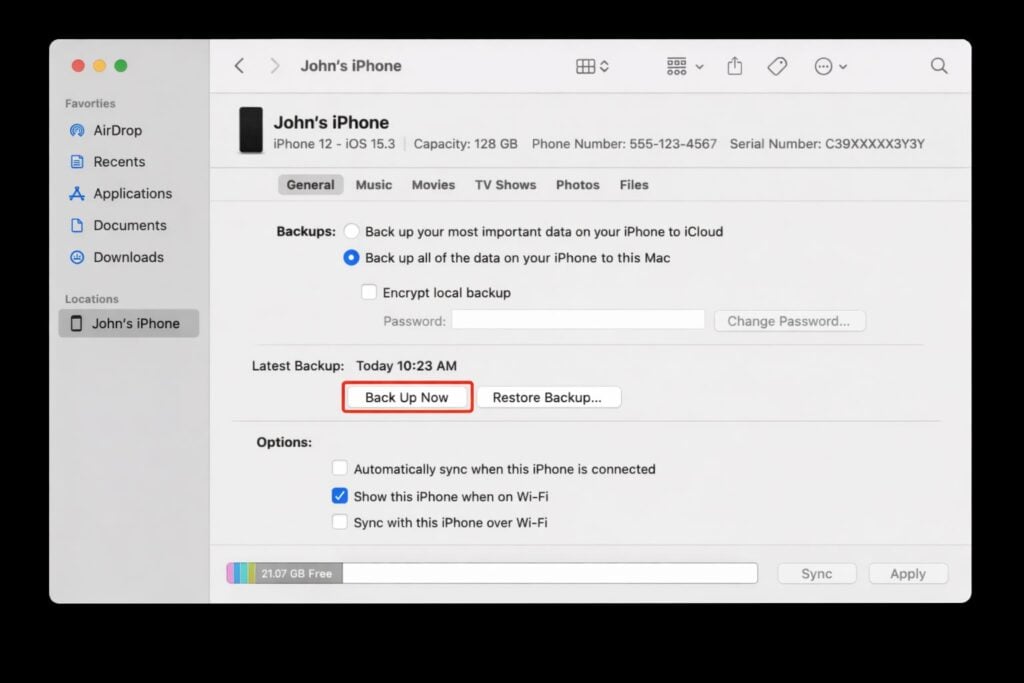
Een back-up maken van je iPhone met behulp van een computer
Maak een back-up van je iPhone op macOS Catalina of later.
Apple heeft iTunes in de nieuwste versies vervangen door Finder. macOS.
Welke stappen moeten worden gevolgd?
Methode 2: Een back-up maken van je iPhone naar een externe schijf
Een van de belangrijkste dingen om te onthouden is dat iPhones niet rechtstreeks een back-up kunnen maken naar een externe harde schijf. Er is echter een eenvoudige manier om dit te doen. Zet eerst de gegevens van je iPhone over naar je computer en vervolgens naar de harde schijf.
Welke stappen moeten worden gevolgd?
- Je moet eerst een back-up maken met Finder of iTunes, afhankelijk van de macOS-versie die je gebruikt.
- Zoek vervolgens de back-upmap:
- In Windows vind je het op: C:\Users\YourName\AppData\Roaming\Apple\Computer\MobileSync\Backup
- Op een Mac vind je het op: ~/Library/Application Support/MobileSync/Backup
- Kopieer nu de volledige back-upmap.
- Stop het vervolgens in een externe harde schijf.
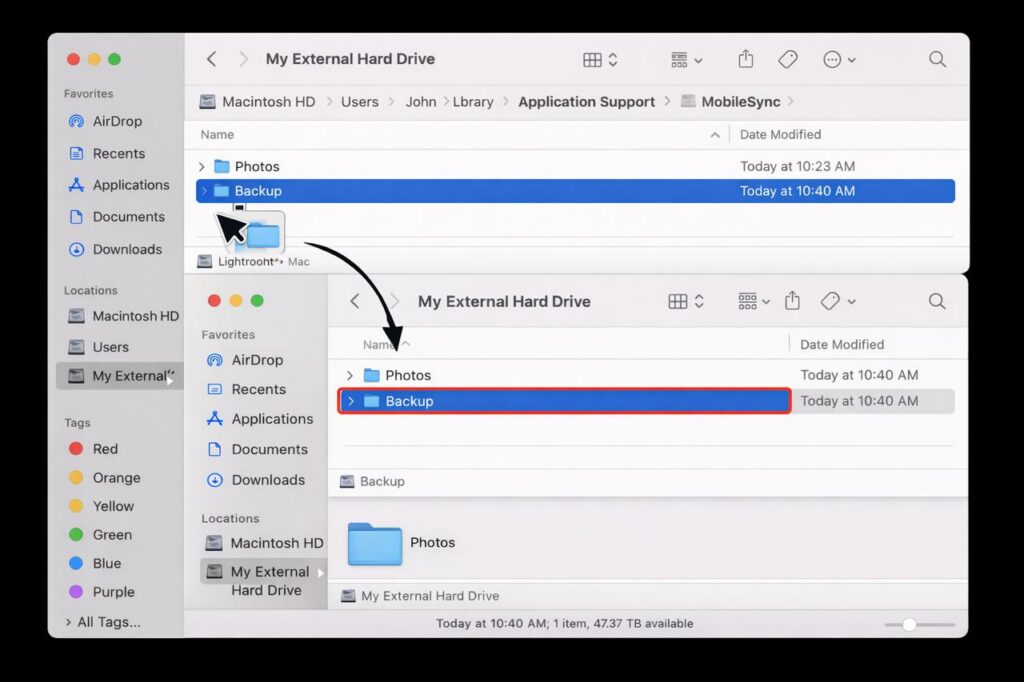
Maak een back-up van uw gegevens naar een externe harde schijf.
Deze methode is het meest geschikt als uw computer beperkte opslagruimte heeft of als u een extra offline back-up nodig hebt.
De derde methode: maak alleen een back-up van foto's en video's.
Als je alleen foto's en video's wilt back-uppen, kun je dat handmatig doen zonder iCloud.
Hoe doe ik dat in Windows?
- Sluit je iPhone aan op een computer.
- Klik op de Foto's-app.
- Selecteer 'Importeren' en vervolgens 'iPhone'.
- Sla de afbeeldingen nu op uw systeem of een externe schijf op.
Hoe doe ik dat op een Mac?
- Verbind je iPhone
- Open vervolgens de Foto's-app.
- Selecteer 'Alle nieuwe items importeren'.
Je hebt iCloud niet nodig om je gegevens veilig te bewaren. Met een computer en een USB-kabel kun je veilige offline back-ups maken waarmee je volledige controle over je gegevens behoudt.
Reacties zijn gesloten.