

Loopt uw Windows 11-versie vast tijdens multitasking? Ondervindt u problemen met het openen van applicaties die langer duren en browsers die vastlopen met waarschuwingen over te weinig geheugen? Een van de meest voorkomende oorzaken, die door bijna alle gebruikers over het hoofd wordt gezien, is onvoldoende virtueel geheugen in het systeem.
Virtueel geheugen op een Windows 11-computer fungeert als back-up voor het RAM-geheugen en gebruikt een deel van uw opslagmedium. Wanneer het virtuele geheugen van het systeem vol raakt en niet goed geoptimaliseerd is, kan de prestatie van uw computer aanzienlijk afnemen. Het goede nieuws is dat u uw bestaande hardware niet direct hoeft te vervangen. Met de juiste aanpassingen kunt u het virtuele geheugen van uw computer direct vrijmaken en de snelheid ervan verhogen.
In dit blogbericht laten we je vijf effectieve trucs zien in Windows 11 om trage prestaties te verhelpen.
Truc 1: Start je computer opnieuw op.
Hoewel het herstarten van je computer een simpele oplossing lijkt, is het vaak een van de belangrijkste, omdat het de cache leegt. Het beëindigt ook achtergrondprocessen die op de achtergrond draaien en virtueel geheugen verbruiken. Bovendien gebruiken veel Windows 11- gebruikers de slaapstand of sluimerstand wekenlang achter elkaar, wat kan leiden tot geheugenlekken.
Tip: Herstart je computer zo nu en dan als je er langdurig mee werkt.
Truc 2: Sluit apps die op de achtergrond draaien.
Het is noodzakelijk om geheugenintensieve applicaties te sluiten, omdat deze virtueel geheugen kunnen verbruiken, zelfs wanneer u ze helemaal niet gebruikt.
Welke stappen moeten worden gevolgd?
- Druk op Ctrl+Shift+Esc om Taakbeheer te openen.
- Selecteer het tabblad 'Bewerkingen'.
- Klik op Sorteren op geheugen
- Daarna kunt u de taken die niet langer nodig zijn, beëindigen.
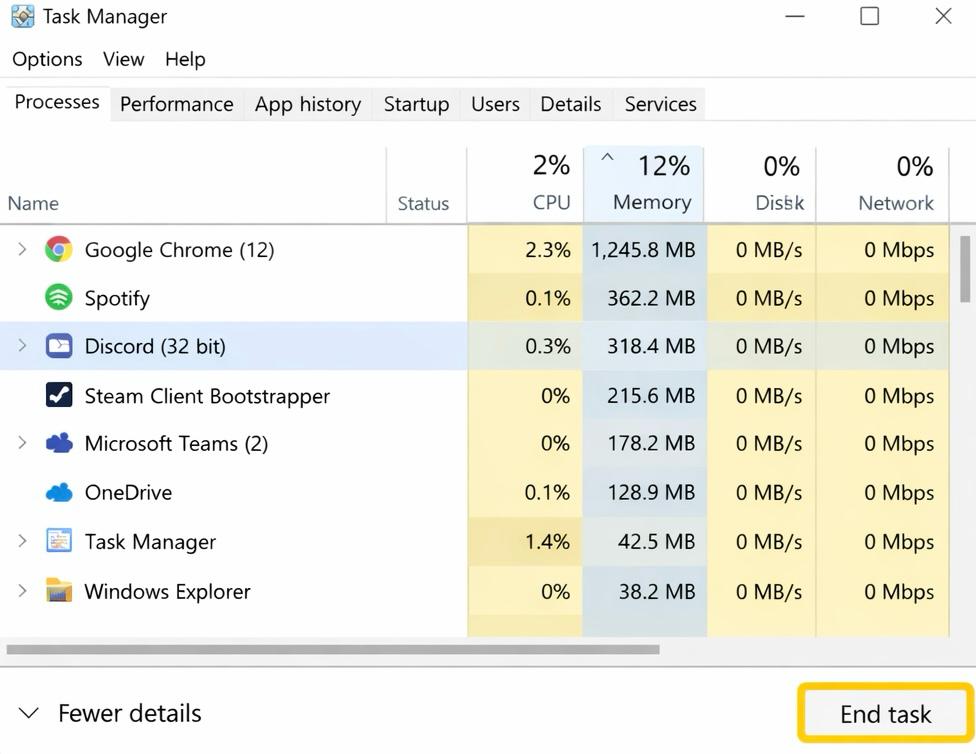
Sluit geheugenintensieve applicaties af.
Typische voorbeelden van programma's die veel virtueel geheugen verbruiken zijn gamers, browsers met meerdere tabbladen en sommige chatprogramma's.
De derde truc: vergroot het virtuele geheugen.
Windows 11 beschikt over functies die virtueel geheugen automatisch beheren; handmatige aanpassing is echter meestal nodig op trage computers.
Welke stappen moeten worden gevolgd?
- Druk op Windows + R en typ vervolgens sysdm.cpl
- Klik op Geavanceerd en selecteer vervolgens Prestaties.
- Ga vervolgens naar Instellingen.
- Ga naar Instellingen, open het tabblad Geavanceerd en selecteer vervolgens Wijzigen, direct onder Virtueel geheugen.
- Schakel bovendien de optie 'Paginabestandsgrootte automatisch beheren' uit.
- Klik op Systeemstation (C:)
- Selecteer vervolgens 'Aangepaste maat'.
Aanbevolen waarden
- Stel de begingrootte in op 1.5 keer de hoeveelheid RAM-geheugen.
- Stel de maximale grootte in op 3 keer de hoeveelheid RAM-geheugen.
Nadat u de bovenstaande stappen hebt gevolgd, selecteert u 'Instellen' en start u uw computer opnieuw op.
Truc vier: Verwijder tijdelijke bestanden
Het is belangrijk om ervoor te zorgen dat tijdelijke bestanden regelmatig worden verwijderd, omdat ze zich ophopen en de vrije schijfruimte verminderen, wat direct van invloed is op het virtuele geheugen.
Welke stappen moeten worden gevolgd?
- Druk op Windows + I, ga naar Systeem en klik vervolgens op Opslag.
- Tijdelijke bestanden selecteren
- Selecteer vervolgens alle veilige opties en sla downloads over indien nodig.
- Selecteer 'Bestanden verwijderen'.
Door deze stappen te volgen, kunt u Storage Sense inschakelen, waarmee het systeem automatisch wordt opgeschoond.
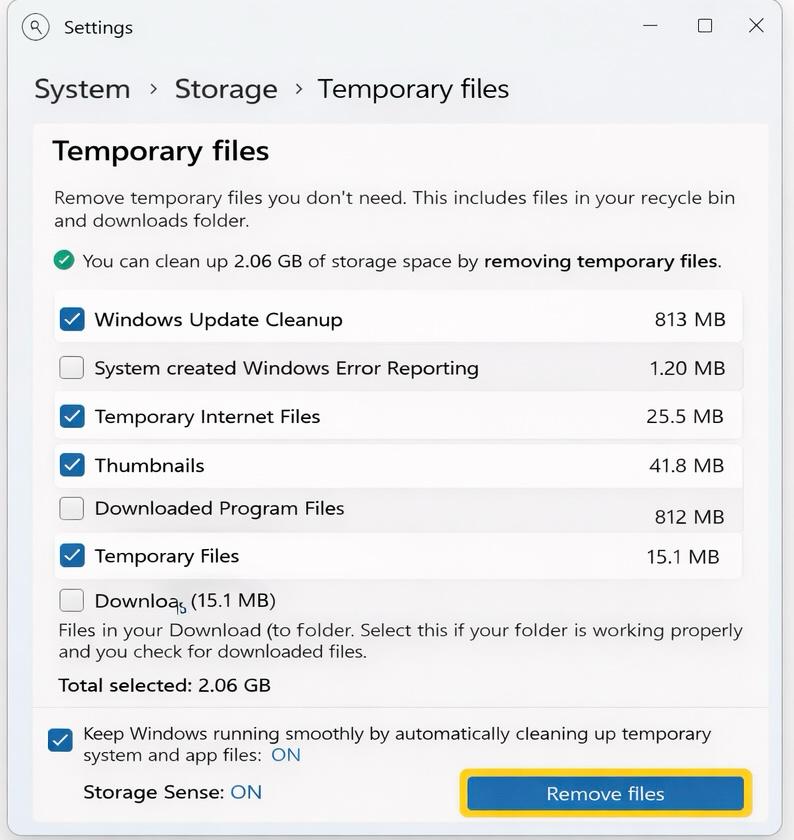
Verwijder alle tijdelijke bestanden.
De vijfde truc: het aanpassen van de visuele effecten.
Hoewel de fraaie animaties en andere visuele effecten er mooi uitzien, verbruiken ze veel geheugen, vooral op systemen met lage specificaties.
Welke stappen moeten worden gevolgd?
- Open systeemeigenschappen (sysdm.cpl)
- Klik op 'Geavanceerd' en ga vervolgens naar 'Prestatie-instellingen'.
- Klik op de optie 'Aanpassen voor optimale prestaties'.
- Schakel vervolgens handmatig alle animaties, schaduwen en transparantie uit.
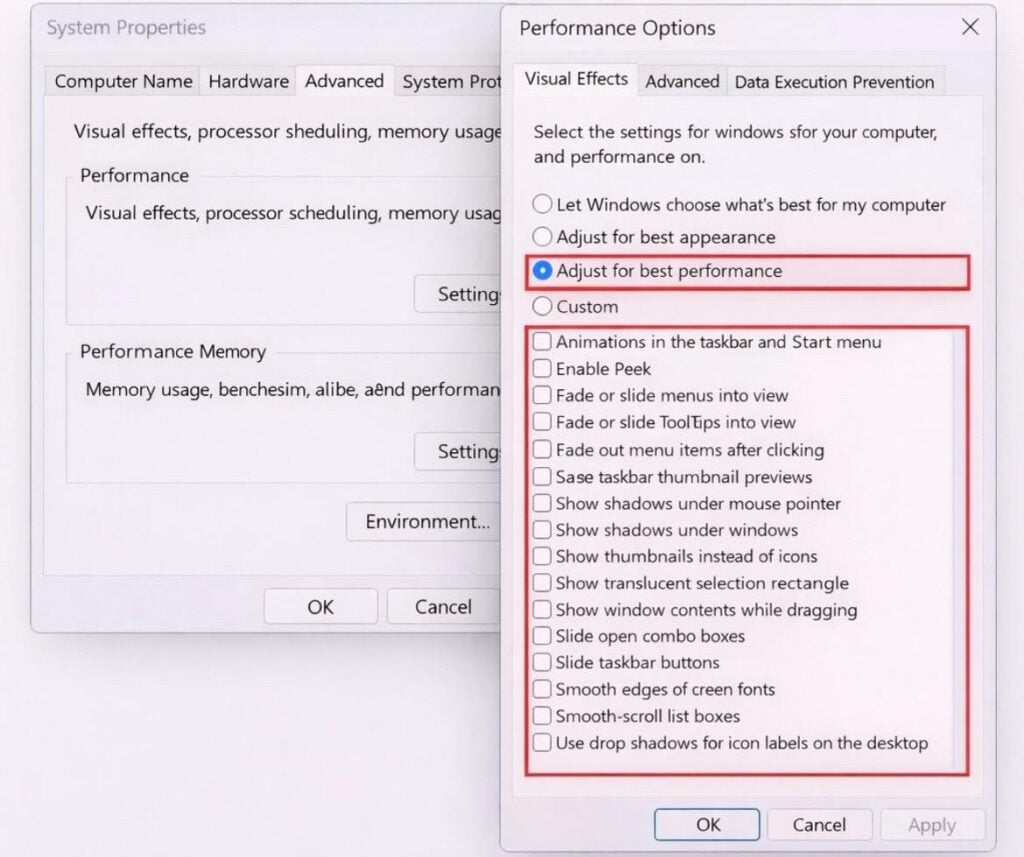
Visuele effecten uitschakelen
Een traag Windows 11-systeem hoeft dus niet per se te wijzen op een hardwarefout; in de meeste gevallen is virtueel geheugen de boosdoener. Door achtergrondapplicaties te sluiten, visuele effecten uit te schakelen, schijfruimte vrij te maken en migraties te optimaliseren, kan de systeemprestaties weer soepel verlopen.
Reacties zijn gesloten.