

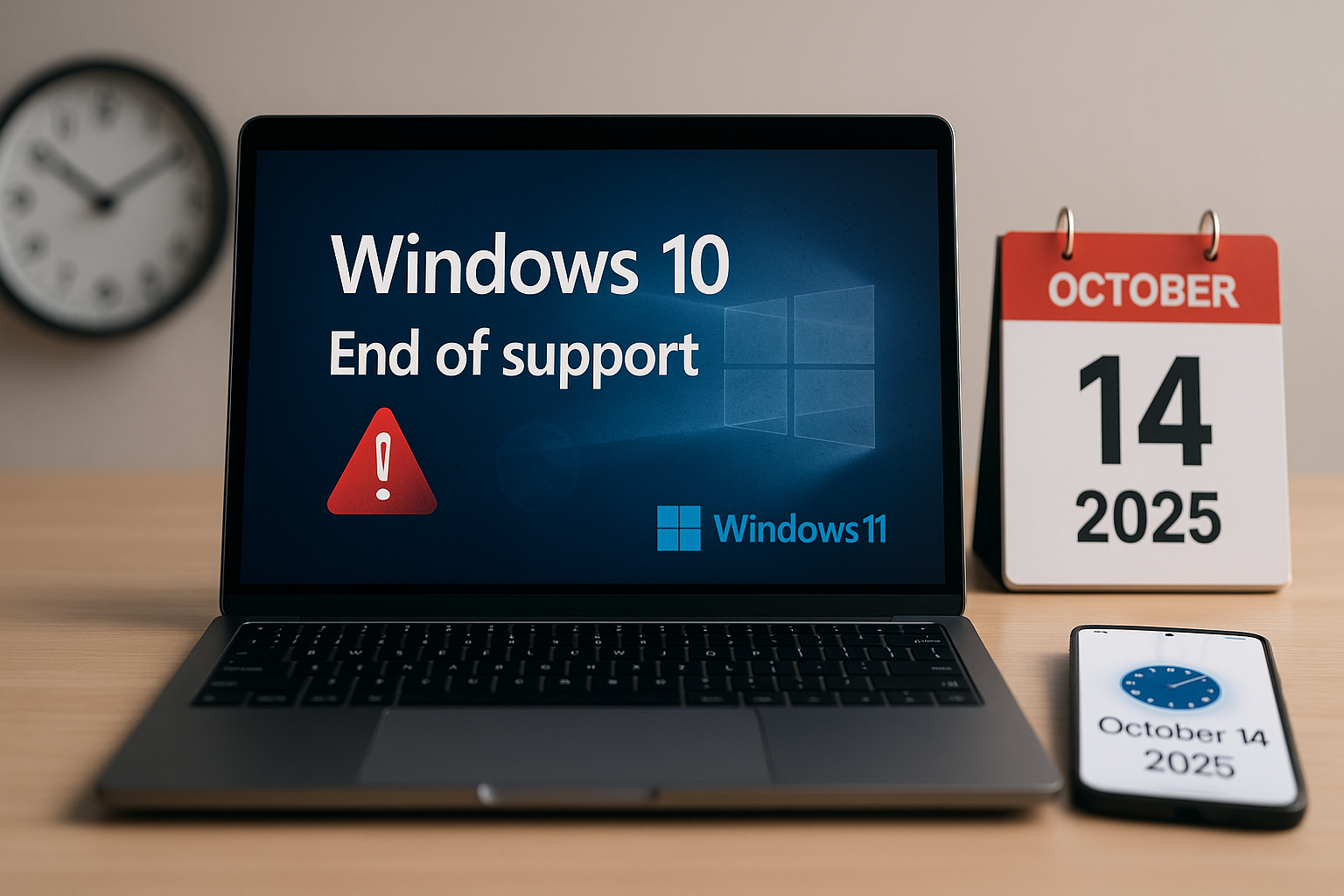
De tijd dringt voor Windows 10-gebruikers! Op 14 oktober 2025 stopt Microsoft met de ondersteuning voor Windows 10. Dit betekent dat er geen gratis beveiligingsupdates, bugfixes of technische ondersteuning meer beschikbaar zijn. Hierdoor wordt uw pc kwetsbaar voor malware en vervelende compatibiliteitsproblemen.
Upgraden naar Windows 11 is de beste manier om veilig en productief te blijven, en het is gratis als uw pc aan de vereisten voldoet. Weet u niet waar u moet beginnen? Deze handleiding helpt u zich voor te bereiden op het einde van de ondersteuning voor Windows 10 door te controleren of uw pc in aanmerking komt, een back-up van uw gegevens te maken en over te stappen naar Windows 11. Laten we beginnen!
Waarom upgraden naar Windows 11?
Na oktober 2025 zal Windows 10 nog steeds werken, maar het zal een gemakkelijk doelwit zijn voor cyberaanvallen. Windows 11 biedt verbeterde beveiliging (zoals TPM 2.0 en bescherming op basis van virtualisatie), AI-tools zoals Copilot (die nu al nuttig zijn) en een strakkere, gebruiksvriendelijkere moderne interface. Daarnaast zullen apps zoals Microsoft 365 geen ondersteuning meer krijgen op Windows 10, en andere softwareontwikkelaars zullen waarschijnlijk volgen. Windows 11 zal nog lang beschikbaar zijn, dus upgraden is verstandig om de concurrentie een stap voor te blijven.
1. Inzicht in het einde van de ondersteuning voor Windows 10
Microsoft stopt de ondersteuning voor Windows 10 Home, Pro, Enterprise en Education op 14 oktober 2025. Dit betekent:
- Er zijn geen beveiligingsupdates.Uw computer is dan kwetsbaar voor virussen en malware.
- Er zijn geen bugfixes.Fouten worden niet verholpen, wat tot storingen kan leiden.
- Einde van de technische ondersteuningMicrosoft biedt geen ondersteuning meer bij het oplossen van problemen en het verhelpen ervan.
- Risico's met betrekking tot applicatiecompatibiliteitApplicaties zoals Microsoft 365 zullen niet meer werken, en mogelijk volgen andere applicaties.
Een voorbeeld van hoe dit een probleem kan veroorzaken, is een klein bedrijf dat na 2025 nog steeds Windows 10 gebruikt in een gereguleerde sector. Dit kan leiden tot nalevingsproblemen en boetes.
2. Controleer of uw computer kan worden geüpgraded naar Windows 11.
Voordat we met de upgrade beginnen, controleren we eerst of uw pc voldoet aan de systeemvereisten voor Windows 11. Microsoft heeft deze keer strengere hardware-eisen gesteld, dus niet alle Windows 10-apparaten komen in aanmerking. Hier leest u hoe u snel kunt achterhalen of uw pc aan de vereisten voldoet.
- via Windows Update:
- Ga naar Instellingen > Update en beveiliging > Windows Update
- Klik Controleren op updatesAls uw apparaat hiervoor in aanmerking komt, ziet u de optie om te upgraden naar Windows 11.
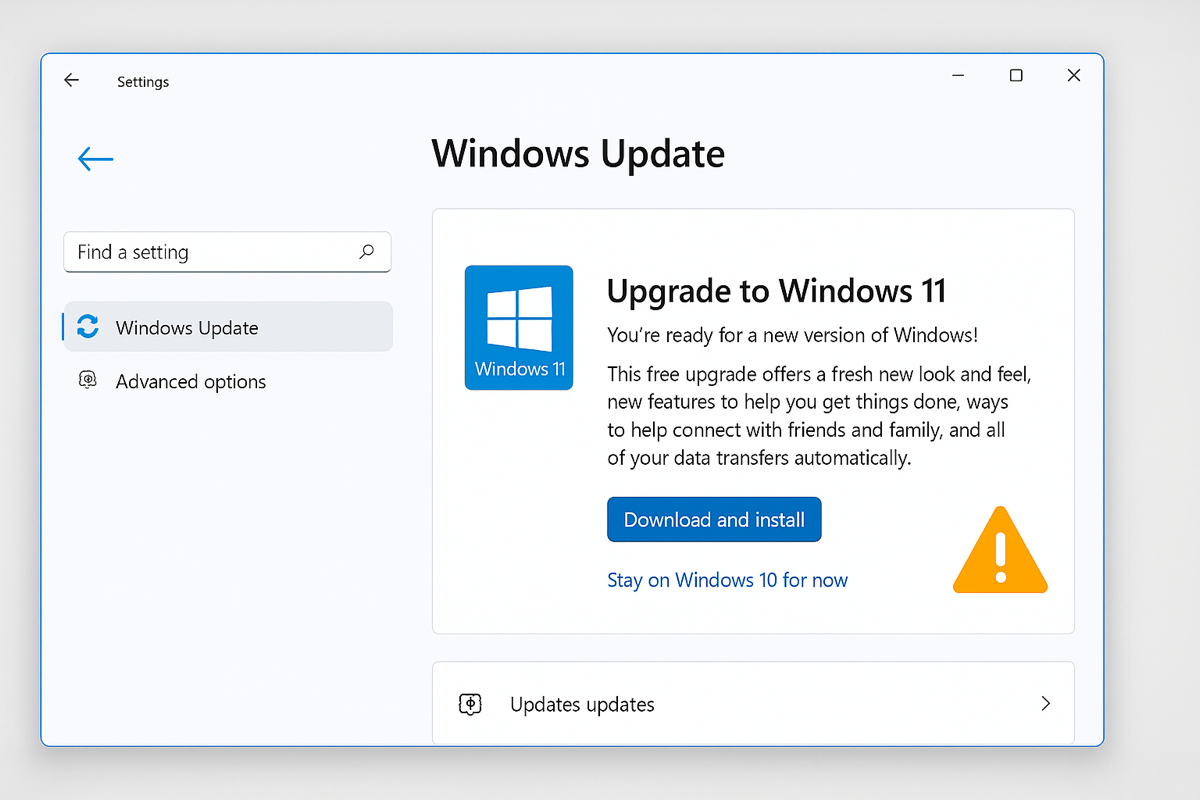
Als u het bericht niet ontvangt of als er staat dat uw computer incompatibel is, lees dan de mogelijke oorzaken van dit probleem. In sommige gevallen, bijvoorbeeld als TPM niet wordt ondersteund , hoeft u mogelijk alleen maar uw BIOS te openen en de Trusted Platform Module (TPM) in te schakelen.
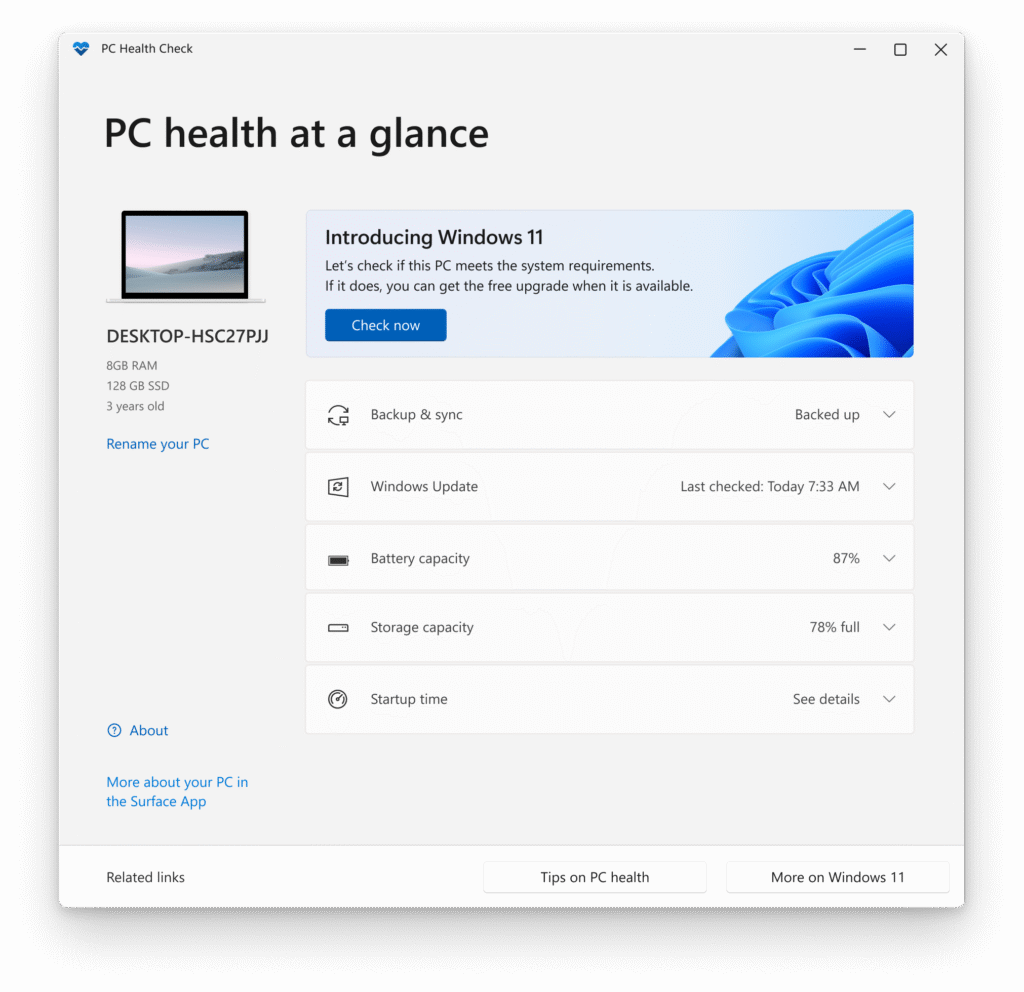
- via de PC Health Check-app:
- Download de Pc-statuscontrole Van de Microsoft-website
- Start de applicatie om te controleren of uw computer aan de vereisten voldoet.
Minimale vereisten :
- Genezer1 GHz of sneller, 2 of meer cores, 64-bit
- willekeurig toegankelijk geheugen (RAM):4 GB
- Opslag:64 GB
- Vertrouwde platformmodule (TPM)Versie 2.0
- Grafische afbeeldingenDirectX 12 met WDDM 2.0
- het scherm720p, 9 inch diameter
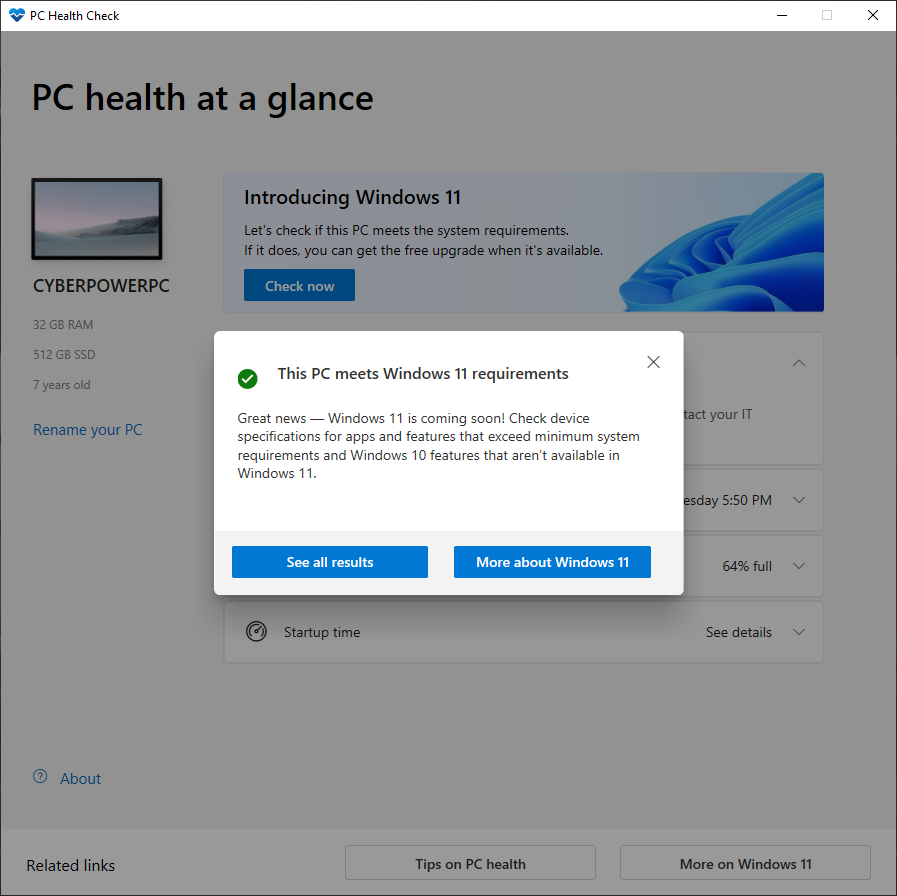
Als uw computer aan alle vereisten voldoet, ontvangt u een bericht zoals dit:
3. Maak een back-up van uw gegevens
Voordat je overstapt naar Windows 11, is het verstandig om een back-up van je bestanden te maken. Hoewel de meeste upgrades probleemloos verlopen, bestaat er altijd een kleine kans op gegevensverlies. Door even de tijd te nemen om een back-up te maken, weet je in ieder geval zeker dat er geen problemen ontstaan!
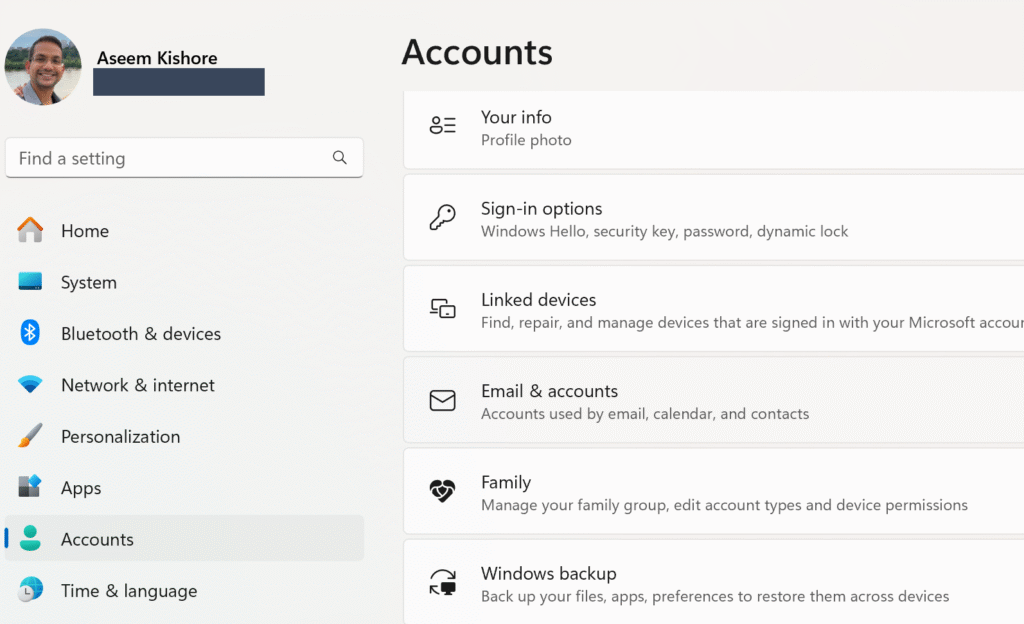
- Gebruik Windows-back-up:
- Ga naar Instellingen > Update en beveiliging > Back-up
- Ga met een Microsoft-account naar settings > accounts > Windows Backup
- Maak een back-up naar een externe schijf of OneDrive.
- Gebruik OneDrive:
- Meld u aan met uw Microsoft-account.
- Synchroniseer je bestanden met OneDrive voor toegang via de cloud.
- handmatige back-up:
- Kopieer belangrijke bestanden naar een externe schijf of USB-stick.
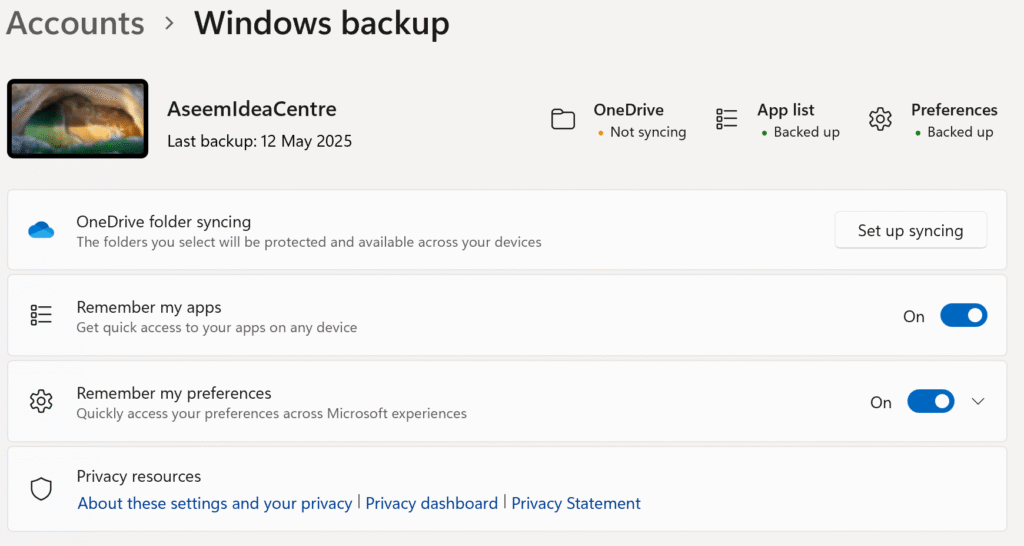
Tip : Zorg ervoor dat u uw Microsoft-account koppelt aan uw Windows 10-besturingssysteem, zodat u na de upgrade eenvoudig instellingen en apps naar Windows 11 kunt overzetten.
4. Schijfruimte vrijmaken
Windows 11 vereist minimaal 64 GB vrije opslagruimte. Als je weinig ruimte hebt, kun je hier wat ruimte vrijmaken:
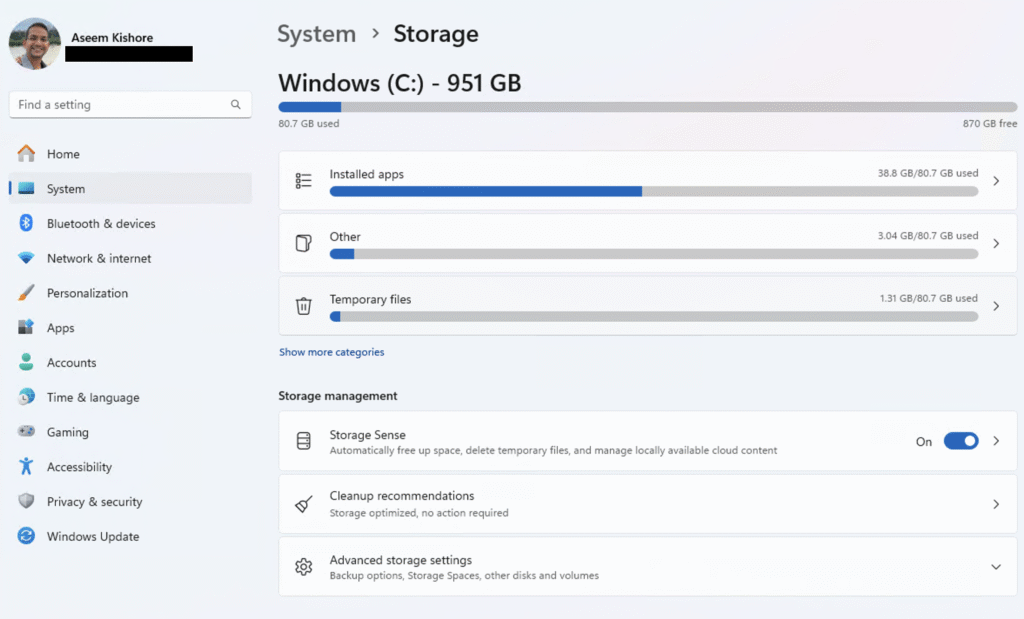
- Ga naar Instellingen> Systeem> Opslag (Instellingen > Systeem > Opslag)
- Inschakelen Opslag Sense Om tijdelijke bestanden te verwijderen
- Klik Tijdelijke bestanden (Tijdelijke bestanden) en verwijder items zoals Windows Update Cleanup (Windows-updates opruimen)
- Verwijder ongebruikte apps via Instellingen > Apps > Geïnstalleerde apps (Instellingen > Apps > Geïnstalleerde apps)
5. Upgrade naar Windows 11
Zodra je hebt gecontroleerd of je computer compatibel is en je een back-up van je gegevens hebt gemaakt, kun je upgraden naar Windows 11. Het proces is eenvoudig en als je apparaat geschikt is (wat waarschijnlijk het geval is), is de upgrade gratis. Hieronder lees je hoe je aan de slag kunt en wat je tijdens de installatie kunt verwachten.
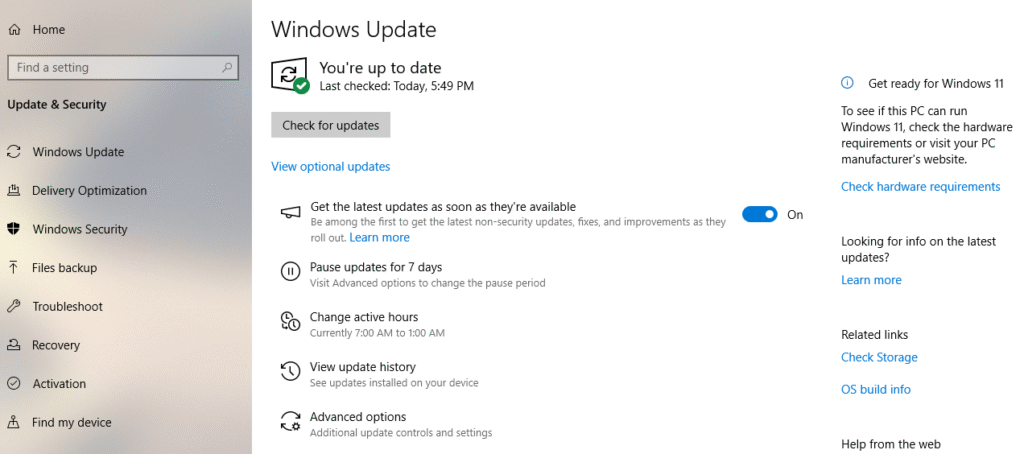
- Ga naar Instellingen> Update en beveiliging> Windows Update (Instellingen > Update en beveiliging > Windows Update)
- Klik Controleren op updates (Controleer op updates) en selecteer de Windows 11-upgrade.
- Volg de instructies om te downloaden en te installeren (duurt ongeveer 1 uur, afhankelijk van je internetsnelheid).
- Plan de installatie in tijdens de daluren om overlast te voorkomen.
Let op : u kunt binnen 10 dagen terugkeren naar Windows 10, waarbij uw bestanden en gegevens behouden blijven.
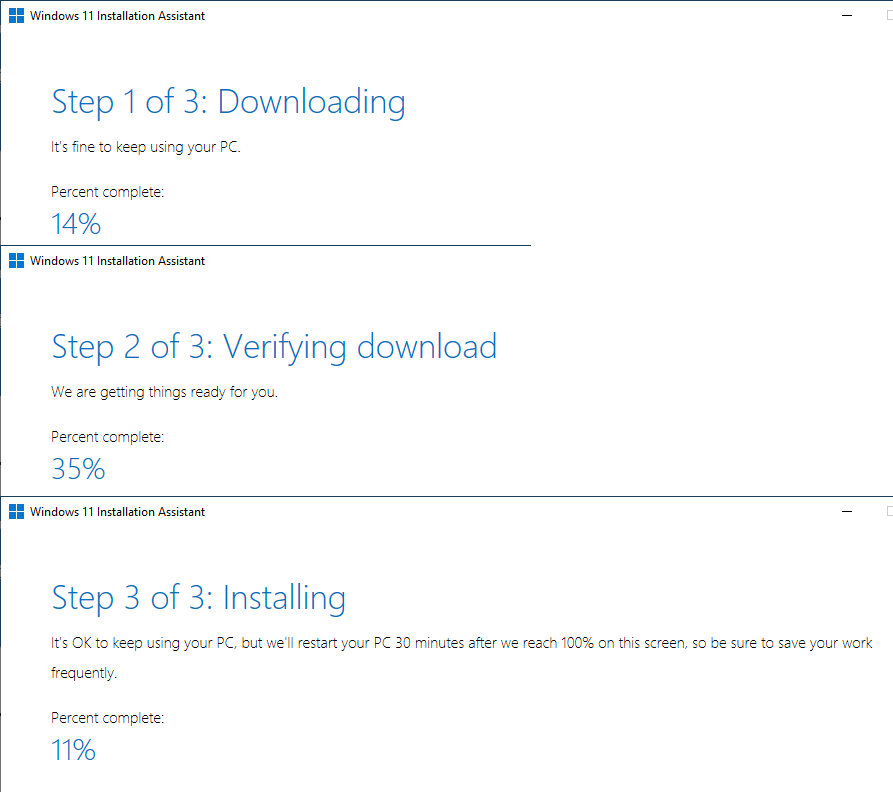
Als laatste redmiddel kunt u, als u er zeker van bent dat uw computer Windows 11 ondersteunt, maar het bericht niet verschijnt in Windows Update onder Instellingen, de Windows 11 Installatieassistent downloaden en installeren.
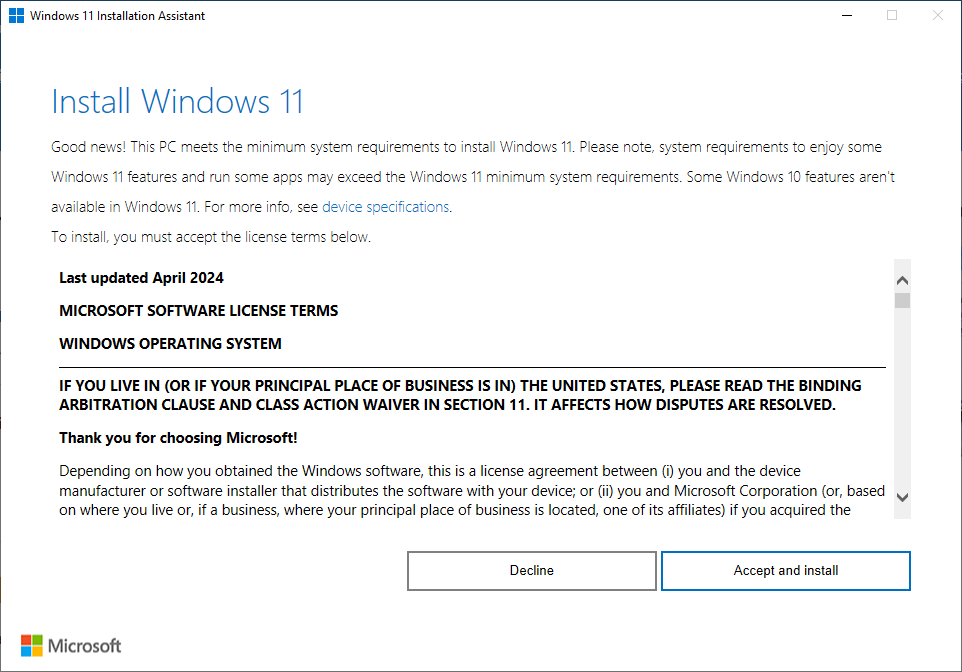
Hiermee wordt Windows 11 handmatig gedownload, geverifieerd en geïnstalleerd op uw computer, mits uw computer aan alle vereisten voldoet.
6. Opties als uw computer niet compatibel is
Als uw computer niet voldoet aan de vereisten voor Windows 11, heeft u drie belangrijke opties:
- Koop een nieuwe computer:
- Koop Windows 11 Copilot+ pc's voor betere prestaties, beveiliging en AI.
- Gebruik Windows Back-up om bestanden en instellingen naar de cloud of lokaal over te zetten.
- Ontdek inruil- of recyclingprogramma's via Microsoft-partners.
- Meld u aan voor uitgebreide beveiligingsupdates (ESU).:
- Alleen beschikbaar voor organisaties en bedrijven die een volumelicentie gebruiken.
- Betaal $61 voor een jaar essentiële beveiligingsupdates (beschikbaar in 2025).
- Ideaal om upgrades uit te stellen, maar geen oplossing voor de lange termijn.
- Er zijn geen nieuwe functies of ondersteuning toegevoegd.
- Overstappen naar een ander besturingssysteem:
- تثبيت Chrome OS Flex Of Linux (zoals Ubuntu) op oudere computers.
- Minder praktisch vanwege incompatibiliteit met Windows-applicaties.
- Een steile leercurve als je nog nooit eerder met Linux hebt gewerkt.
7. Geavanceerde oplossingen voor incompatibele computers
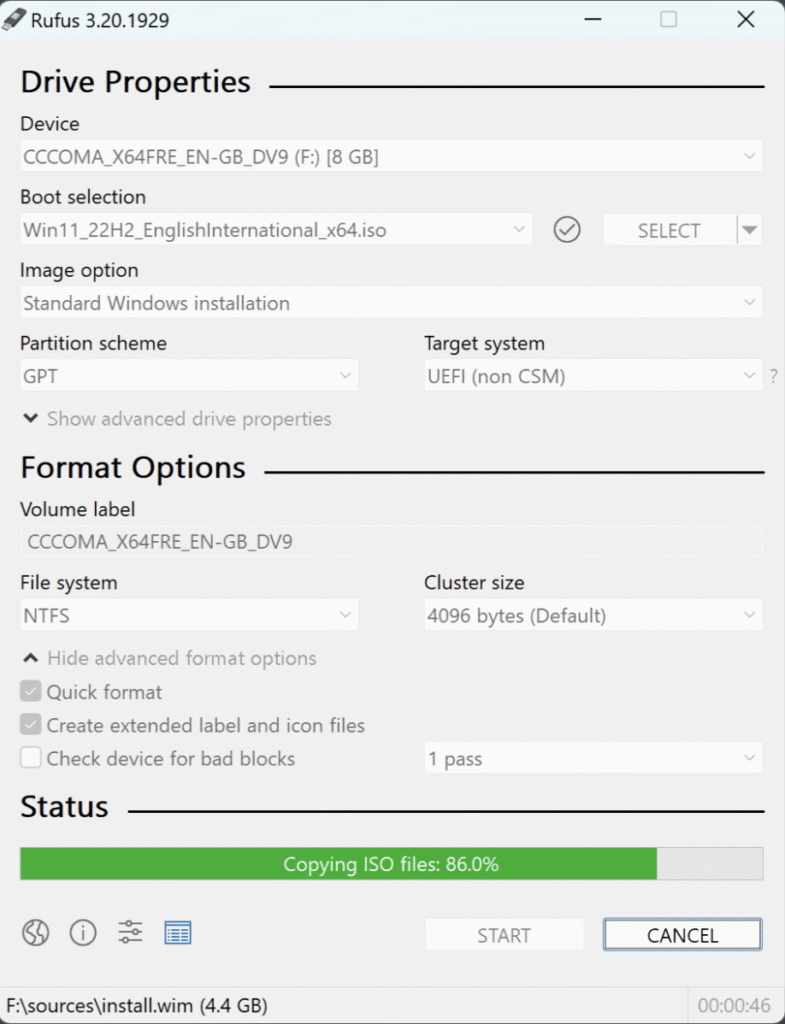
Voor technisch onderlegde gebruikers is het mogelijk om de Windows 11-vereisten te omzeilen, maar Microsoft waarschuwt voor de risico's:
- werving Rufus:
- Maak met Rufus een opstartbare USB-stick voor Windows 11 en omzeil daarbij de TPM- en Secure Boot-controles.
- Voer een schone installatie uit en herstel de gegevens vanuit back-ups.
- Risico's:
- Er is geen garantie voor updates of stabiliteit.
- Sommige functies (zoals Windows Hello) werken mogelijk niet.
- Hoe implementeer je dit?:
- ISO-bestand voor Windows 11 downloaden van Microsoft
- Met Rufus USB-media maken
- Installeer Windows 11, maar maak eerst een back-up.
Waarschuwing : Microsoft biedt hier geen ondersteuning voor en toekomstige updates kunnen mislukken.
Conclusie
Nu de ondersteuning voor Windows 10 op 14 oktober 2025 eindigt, is het eindelijk tijd om te upgraden! Upgraden naar Windows 11 is de beste manier om veilig, productief en compatibel met moderne applicaties te blijven. Controleer of uw pc in aanmerking komt, maak een back-up van uw gegevens en upgrade indien mogelijk gratis.
Als uw computer niet compatibel is, overweeg dan een nieuwe Windows 11-machine met ingebouwde Copilot, of, als u een bedrijf bent, gebruik dan ESU-software voor tijdelijke beveiliging.
Reacties zijn gesloten.