

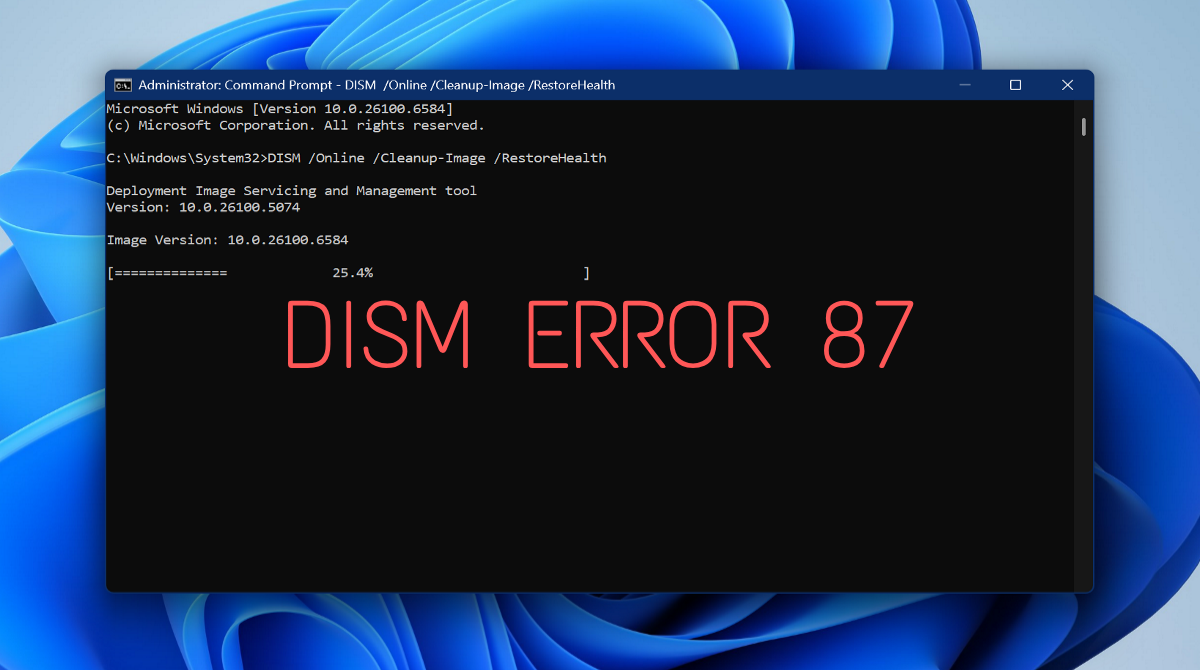
De DISM 87-fout is een vrij veelvoorkomend probleem in Windows 10 en Windows 11. Deze treedt meestal op na het uitvoeren van de opdracht /restorehealth. Gelukkig kunt u dit probleem in slechts enkele stappen oplossen.
Lees verder, want we leggen uit waarom dit probleem zich voordoet en laten je zien hoe je het eenvoudig kunt oplossen.
Wat is de DISM 87-fout?
Foutcode 87 "opschoon-image-optie niet bekend" is een foutcode van het Windows-besturingssysteem die aangeeft dat Problemen met het instellen van Windows-imagebestanden (.wim). Het zal verschijnen in de opdrachtregelinterface van de Image Services and Deployment Management Tool (DISM.exe).
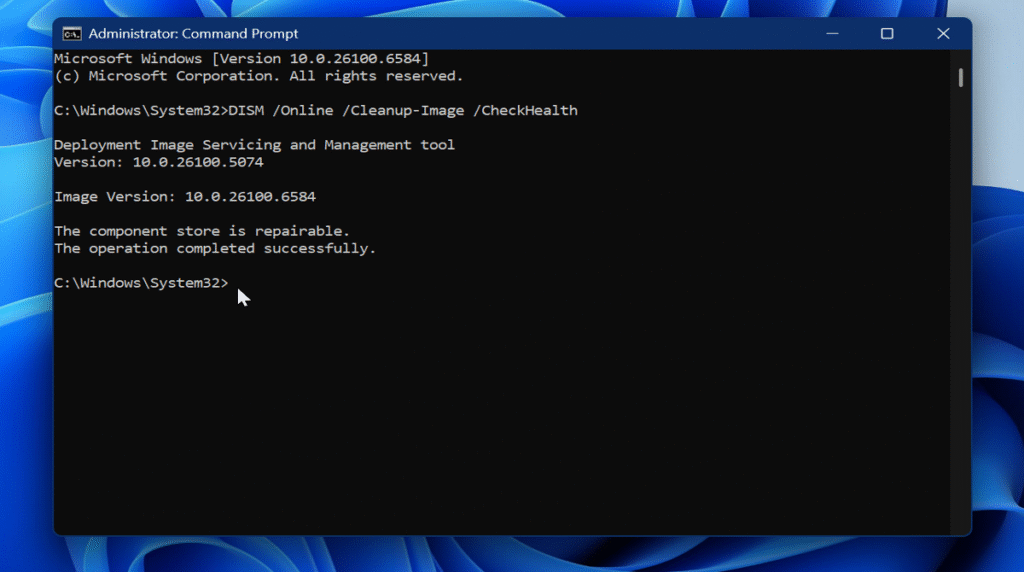
DISM Het is een opdrachtregelprogramma voor het aanbieden van Windows-images en virtuele harde schijven. Je vindt het in de map C:\Windows\System32, maar je kunt het overal uitvoeren via de opdrachtprompt.
Wat zijn de oorzaken van de DISM 87-fout?
Fout 87 in DISM wordt meestal veroorzaakt door:
- Onjuiste spelling van opdrachten en spaties.
- Voer de tool uit zonder beheerdersrechten.
- Het gebruik van een verouderde of incompatibele versie van DISM met uw Windows-image.
- Windows wordt niet bijgewerkt
- Beschadigde systeembestanden.
Veel gebruikers meldden dit probleem direct na het uitvoeren van de opdracht DISM /Online /Cleanup-Image /RestoreHealth.
Hoe los ik de DISM 87-fout op in Windows 10 en Windows 11?
Laten we nu de redenen één voor één bekijken, te beginnen met de meest voorkomende:
Controleer of je het correct hebt ingetypt.
kan leiden Verkeerd gespeld eenvoudig of Onjuiste spaties Dit kan ertoe leiden dat DISM niet goed functioneert. Zorg er daarom voor dat Reparatieopdrachten De versie die je schrijft ziet er precies zo uit:
- DISM / Online / Cleanup-Image / CheckHealth
- DISM / Online / Opschonen-Beeld / ScanHealth
- DISM /Online /Opschonen-Image /RestoreHealth.
Controleer of u als beheerder bent ingelogd.
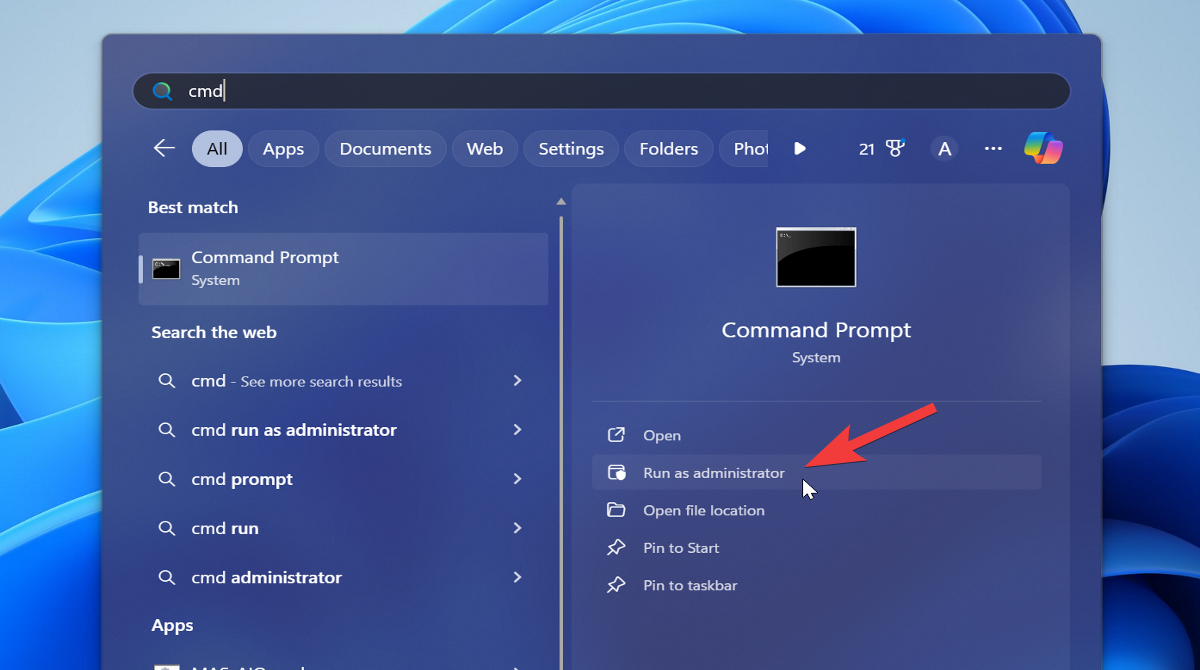
DISM is vereist Beheerdersrechten Zodat het werkt. Zodat het functioneert. Opdrachtprompt Als je over hoge privileges beschikt, doe dan het volgende:
- Type "Cmd" In Windows zoeken en selecteren Als administrator uitvoeren Aan de rechterkant.

- bevind zich "Ja" In het venster voor gebruikersaccountbeheer dat verschijnt.
Windows Update
Mag leiden Windows-versie Verouderde DISM-software is foutgevoelig. U dient uw systeem up-to-date te houden om dergelijke fouten te voorkomen.
Hier is hoe:
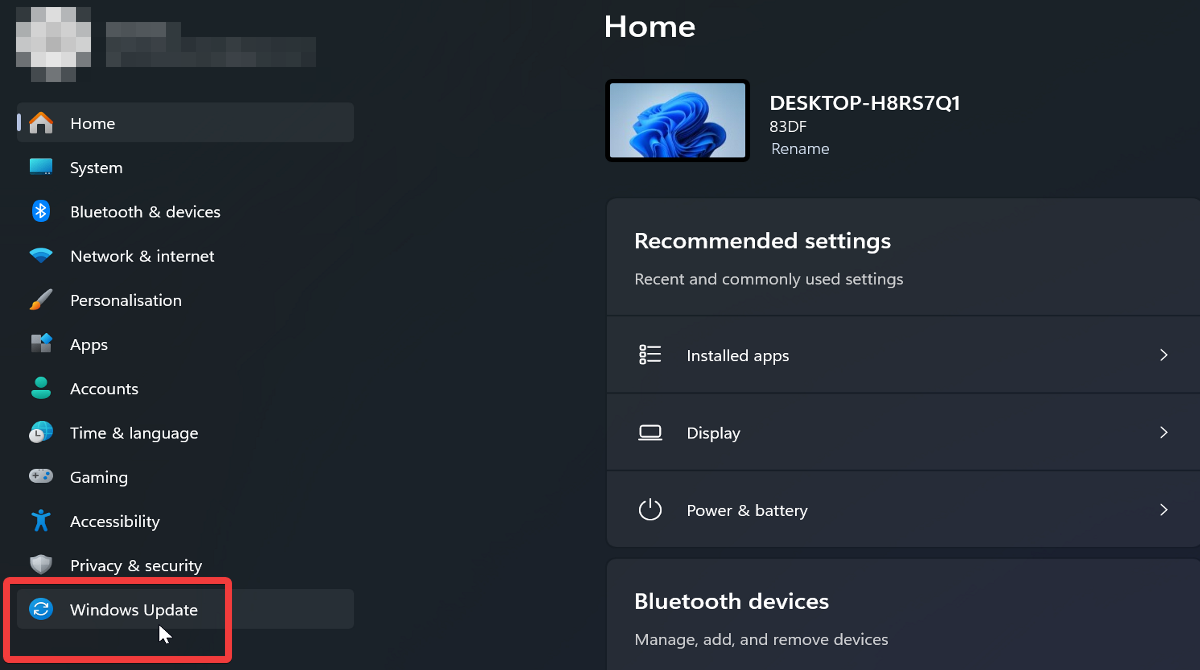
- Klik op Windows + I samen om te openen Windows-instellingen.
- Selecteer in Windows 11 Windows update Aan de linkerkant. Ga in Windows 10 naar Updates en beveiliging > Windows Update.
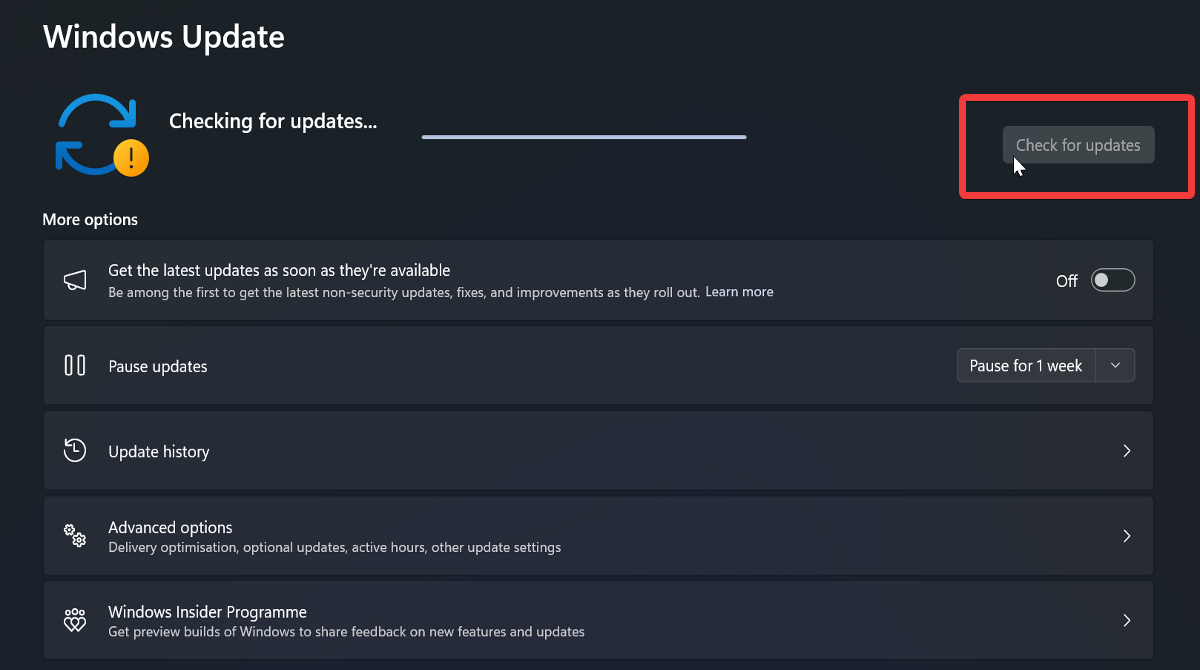
- bevind zich Controleren op updates Download en installeer het indien beschikbaar. Mogelijk moet u uw systeem opnieuw opstarten om de wijziging toe te passen.
De Windows Modules Installer-service controleren
De Windows Modules Installer-service is een essentieel onderdeel. Het zou op de achtergrond moeten werken. Om updates en stuurprogramma's te installeren.
Zo krijg je toegang en kun je zien of het actief is:
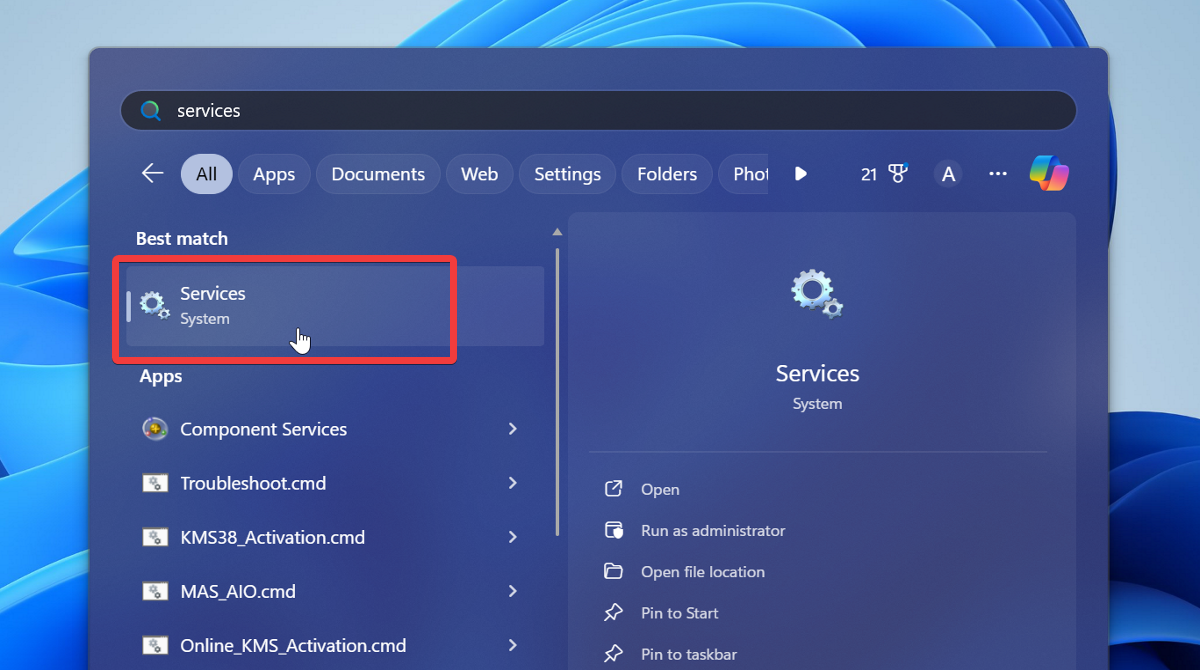
- Type "Diensten" Zoek het op in Windows en selecteer het.
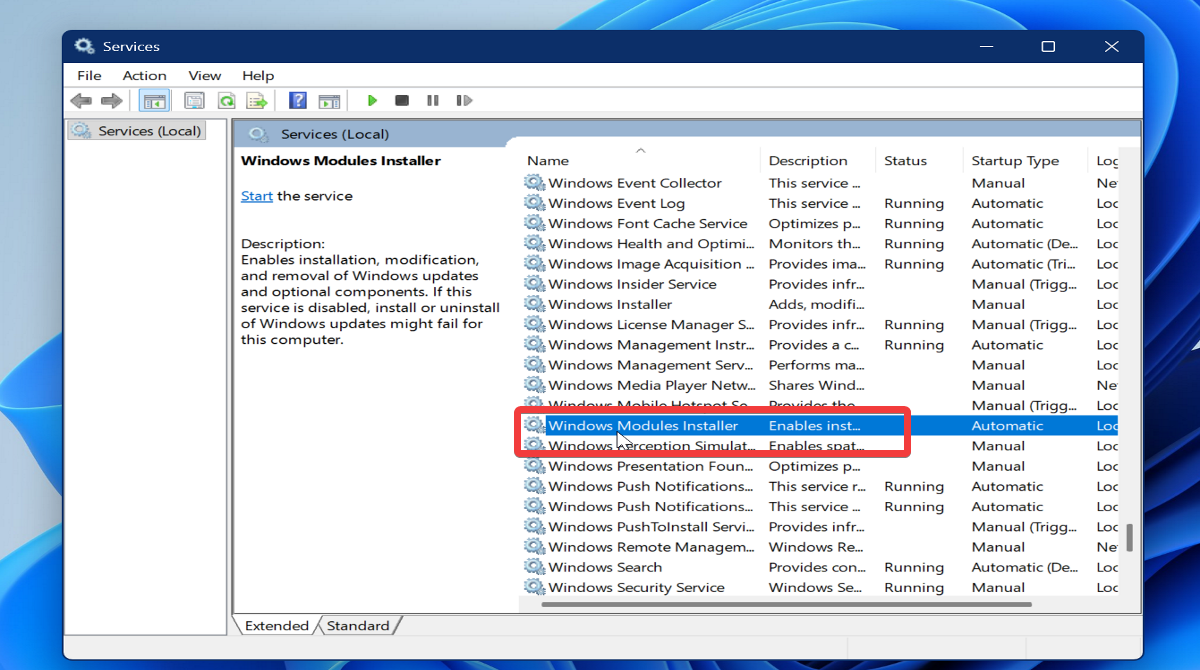
- Zoeken Windows Modules Installer Dubbelklik erop in de lijst.
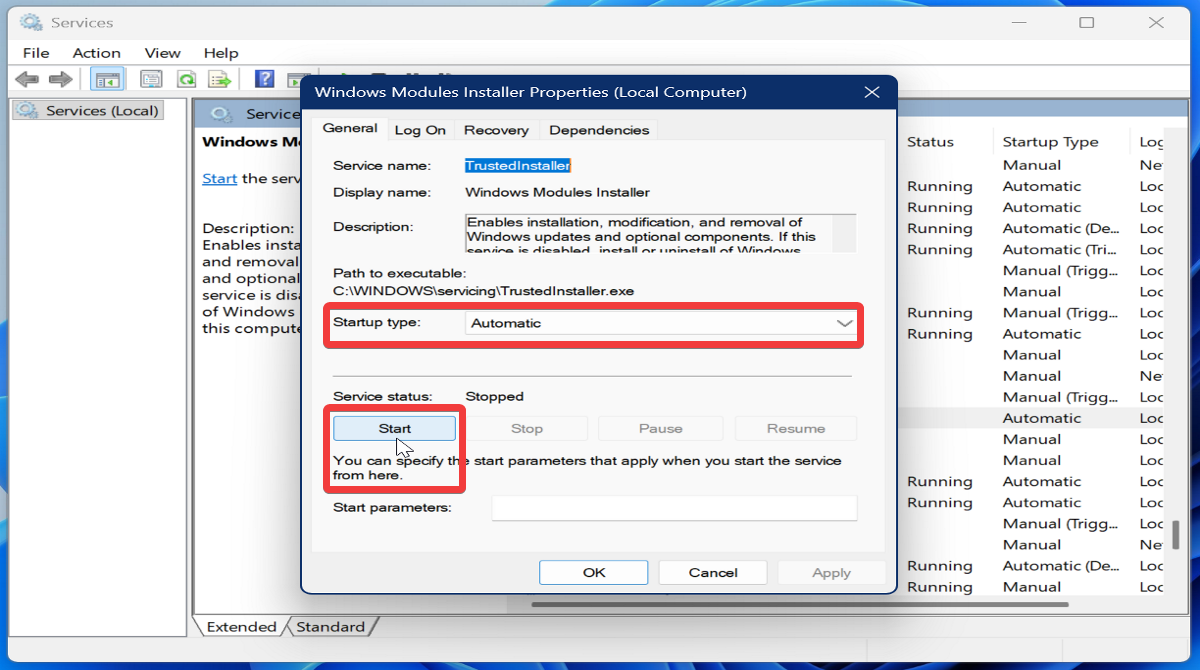
- Selecteer in het venster Eigenschappen de optie Automatisch Als start-up-type, dan Start.
- Selecteer ten slotte OK.
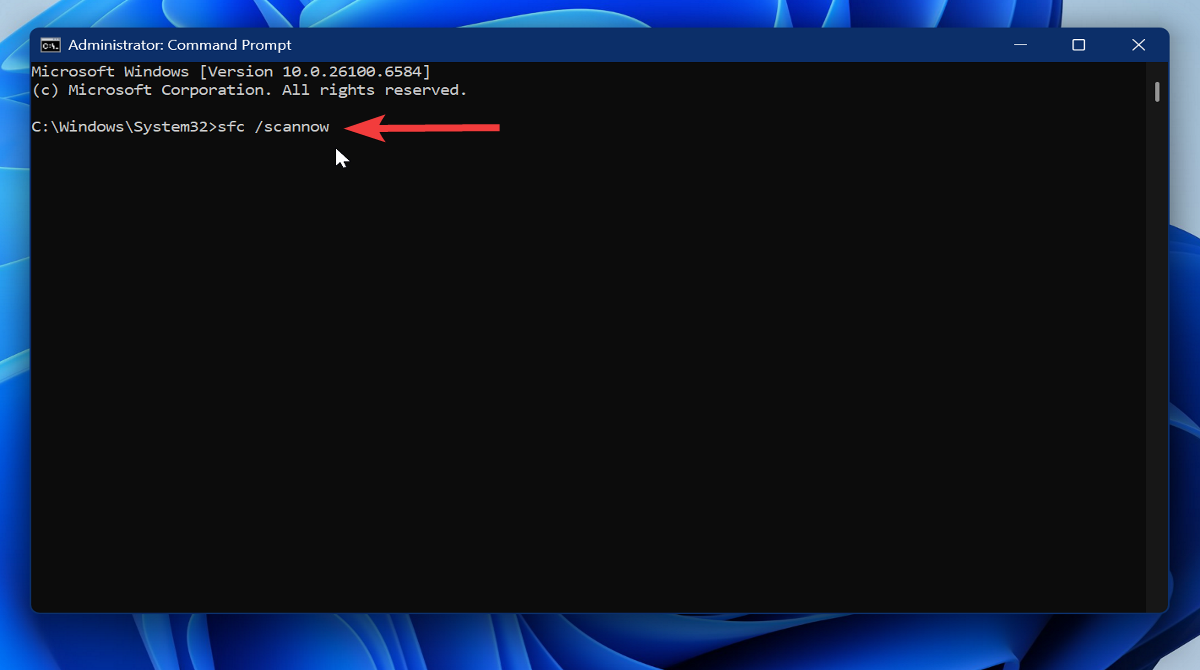
Voer de systeemcontrole (SFC) uit.
SFC is een commandoregelprogramma dat Beschadigde systeembestanden herstellenHet systeem controleert eerst op overtredingen en lost deze vervolgens op indien ze worden gevonden.
Voor het gebruik ervan:
- Start de opdrachtprompt met beheerdersrechten (zoals beschreven in de vorige stappen).
- Type sfc / scannow En druk op Enter.
- Wacht tot de scan is voltooid en herstart uw apparaat. Controleer of de DISM 87-fout nu is opgelost.
De Windows Assessment and Deployment Kit (Windows ADK) installeren
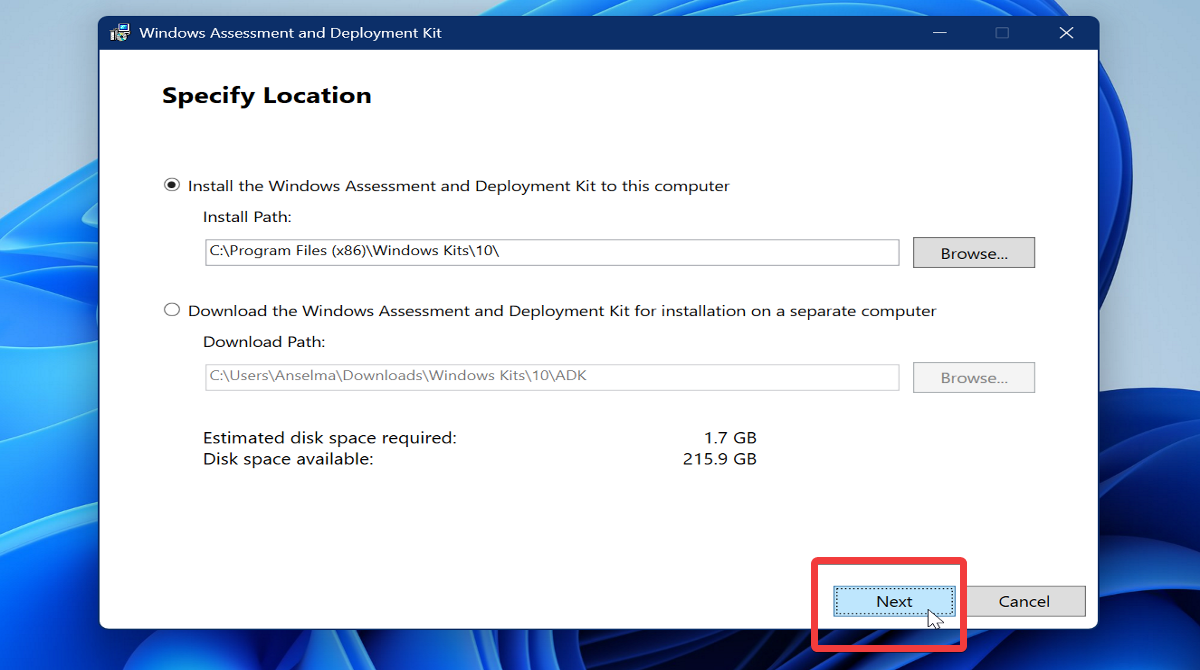
U dient de Windows ADK te installeren als u een oudere versie van Windows gebruikt of als u een andere DISM-versie nodig hebt.
Als u dus het bestaan vermoedt, incompatibiliteitsproblemen, Volg deze stappen:
- Download Windows ADK van De officiële bron.
- Dubbelklik op het .exe-bestand om het uit te voeren.
- Kies het installatiepad en selecteer Volgende (Volgende). Volg de instructies voor de installatie.
Windows opnieuw installeren
Als alle andere oplossingen falen, moet u Windows opnieuw installeren om DISM-fout 87 op te lossen. De eenvoudigste manier om dit te doen is Stel uw systeem in op de fabrieksinstellingen.:
- Klik op Windows + I samen om te openen Instellingen (Instellingen).
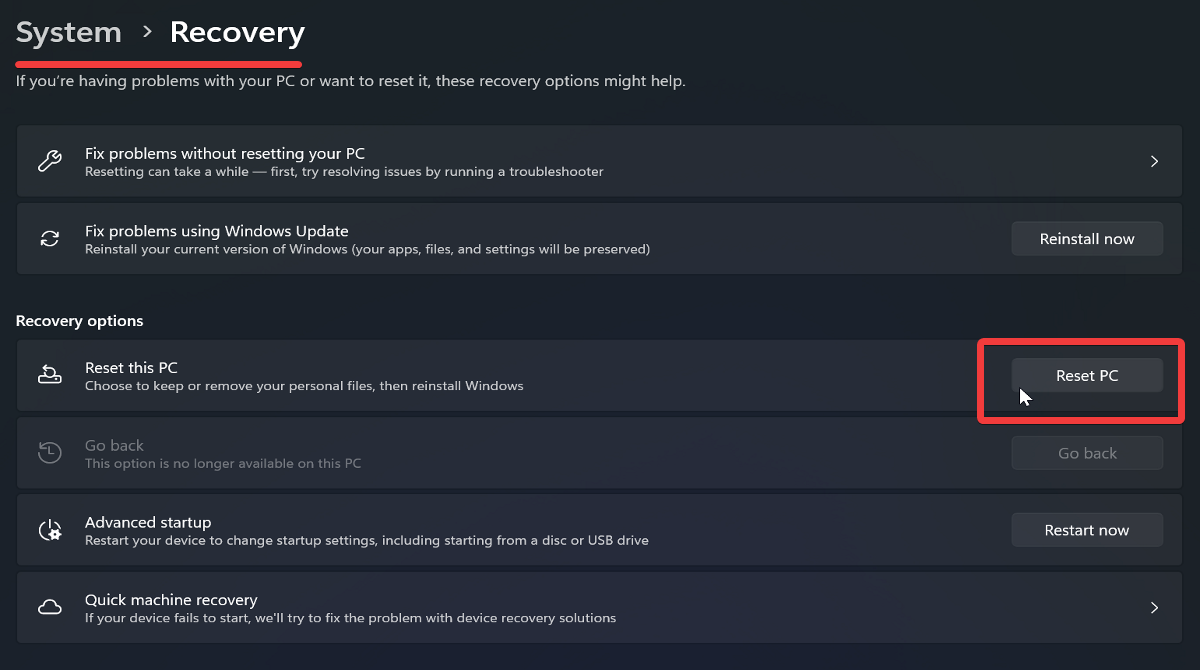
- Ga in Windows 11 naar Systeem > Herstel > Deze pc opnieuw instellen (Systeem > Herstel > Deze pc opnieuw instellen). Ga in Windows 10 naar Update & Beveiliging > Herstel (Updates en beveiliging > Herstel). Selecteer Start (Start) binnen Reset deze pc (Deze computer opnieuw instellen).
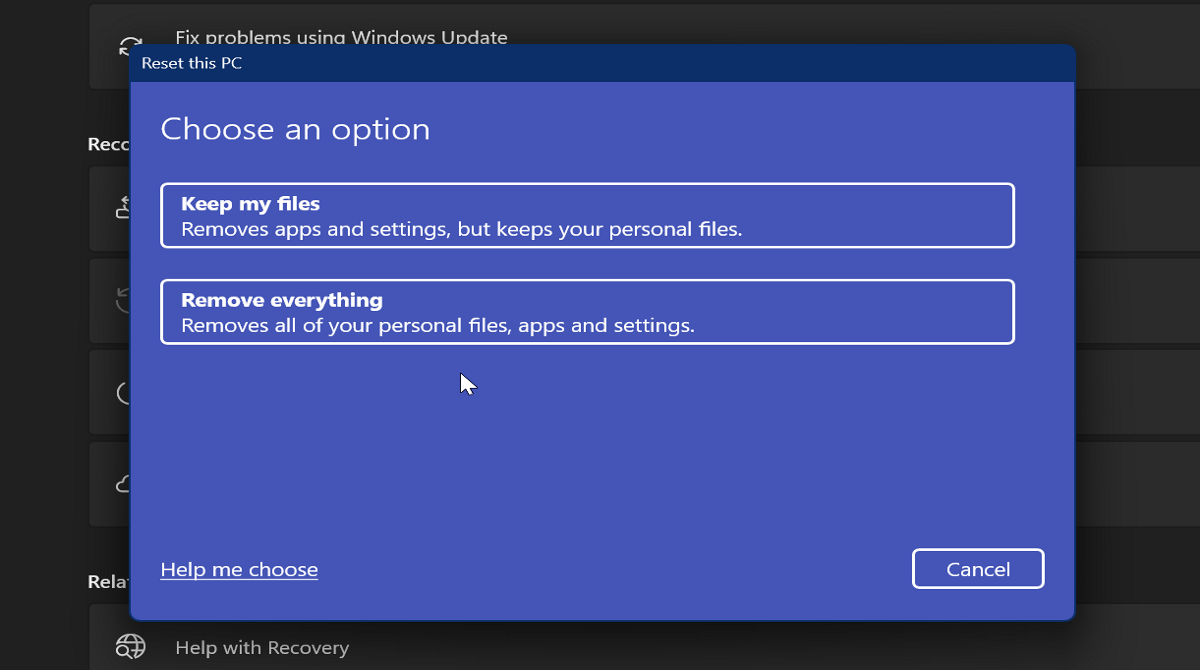
- U kunt kiezen tussen Bewaar mijn bestanden (Mijn bestanden bewaren) of Verwijder alles (Alles verwijderen). "Mijn bestanden behouden" verwijdert alleen apps en instellingen, terwijl "Alles verwijderen" alle bestanden en apps wist.
- Volg de instructies om de reset te voltooien.
Als alternatief kunt u een schone installatie van uw besturingssysteem uitvoeren met behulp van een ISO-bestand van Windows 10 of 11. Dit is een langer proces, omdat u ook het volgende moet doen: Opstartbare USB-schijf.
Conclusie
Kortom, een DISM 87-fout kan worden veroorzaakt door typefouten in commando's, incompatibiliteitsproblemen, beschadigde systeembestanden en andere problemen. Probeer deze stappen in de aangegeven volgorde te volgen voor een soepeler probleemoplossingsproces.
Begin met zorgvuldig te controleren of je de commando's correct hebt ingevoerd of dat je DISM als beheerder uitvoert. Dit zou het probleem in de meeste gevallen moeten oplossen!
Als dat niet helpt, probeer dan Windows bij te werken en ga verder met de meer complexe stappen. Je zou het probleem snel moeten kunnen oplossen en DISM zou weer normaal moeten werken.
Reacties zijn gesloten.