

Wil je weten hoe je verloren Chrome-tabbladen kunt herstellen na een crash? Als je gewend bent om veel tabbladen open te hebben staan, weet je hoe frustrerend dat kan zijn.
Onverwachte afsluitingen, herstarts en crashes kunnen uw browsesessie aanzienlijk verstoren. Deze handleiding behandelt alles wat u moet weten in geval van een dergelijk incident, dus lees verder.
Hoe je verloren Chrome-tabbladen kunt herstellen na een crash
Als je browser vastloopt of je computer onverwacht opnieuw opstart, werken sneltoetsen voor direct herstel en vergelijkbare methoden niet. Je moet dan je browsersessie herstellen of je browsegeschiedenis controleren op recent geopende tabbladen.
Vorige browsersessie herstellen
Google Chrome heeft een ingebouwde functie om verloren tabbladen te herstellen. Start je browser direct na een crash opnieuw op en kijk of de melding verschijnt. Herstel bovenstaande.
Gebruikers hebben echter gemeld dat deze methode niet altijd werkt. Als je probeert je positie terug te winnen en daar eenmaal in faaltProbeer dit alternatief van Google Chrome Help:
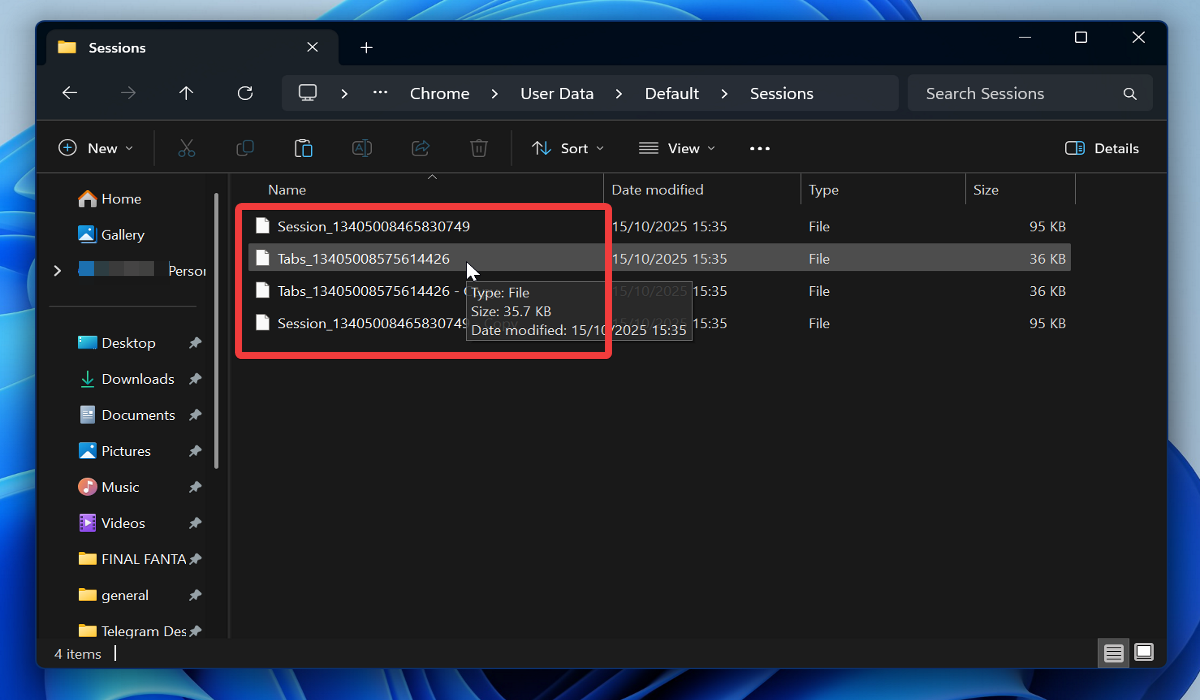
- Sluit Chrome en open het opnieuw. VerkennerGa naar Users%username%AppDataLocalGoogleChromeUserDataDefaultSessions
- In de map 'Sessies' vindt u het volgende: Mijn sessiebestand en mijn tabbladenbestandMaak een back-up voor noodgevallen en verplaats alle bestanden naar een veilige map.

- Houd er rekening mee dat de bestanden van uw oude sessie (die u probeert te herstellen) een grotere bestandsgrootte hebben. Oudere bestanden hernoemen Door de namen van de nieuwere bestanden te kopiëren. Zodra je dat hebt gedaan, verwijder je de nieuwere bestanden, zodat alleen de oudere bestanden in de map 'Sessies' overblijven.
- Start Chrome, en het programma zou je moeten vragen om je vorige sessie te herstellen.
Gebruik de optie 'Recente tabbladen'.
Als je na de crash en bij het opnieuw opstarten van Chrome niet de melding krijgt dat je je verloren Chrome-tabbladen kunt herstellen, volg dan deze stappen:
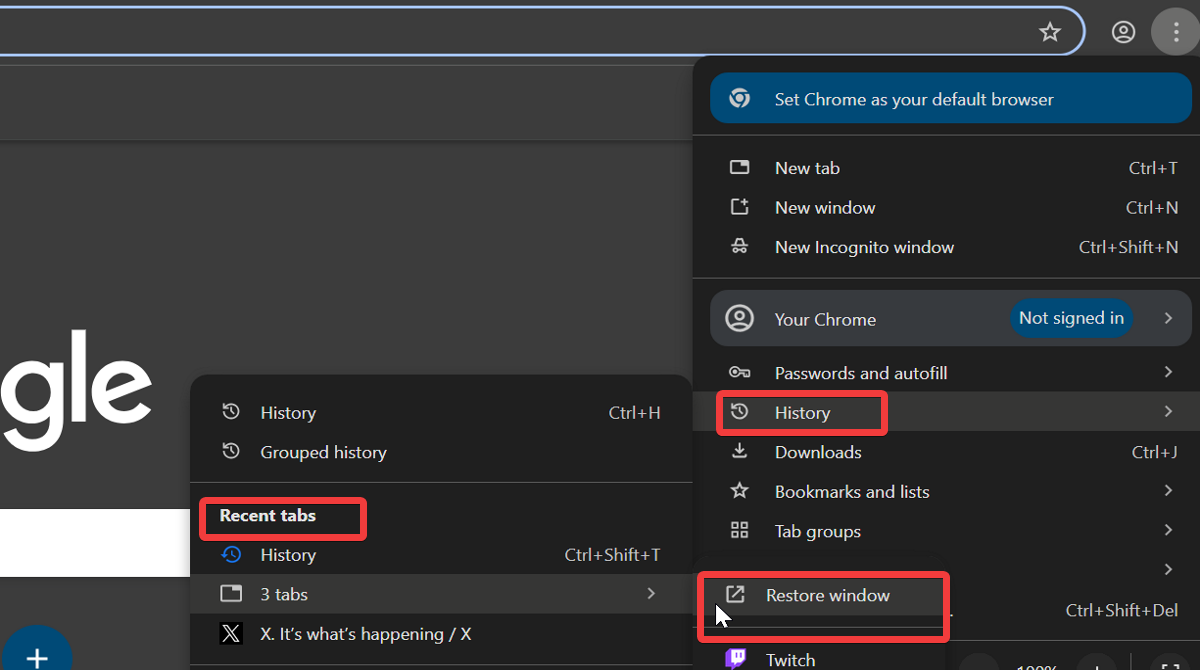
- Open Chrome en ga naar Drie punten lijst in de rechterbovenhoek.
- bevind zich dossier.
- bevind zich Recente tabbladen Vervolgens herstel het venster Om de ontbrekende tabbladen te herstellen.

Hoe je gesloten tabbladen direct kunt herstellen
Als je per ongeluk een browservenster sluit, kun je je tabbladen eenvoudig herstellen met deze stappen.
Toetsenbord sneltoetsen
Druk op de volgende toetscombinaties:
- Ctrl + Shift + T - Op Windows
- Cmd+Verschuiving+T – Op een Mac.
Je kunt dit herhalen om meerdere tabbladen te herstellen.
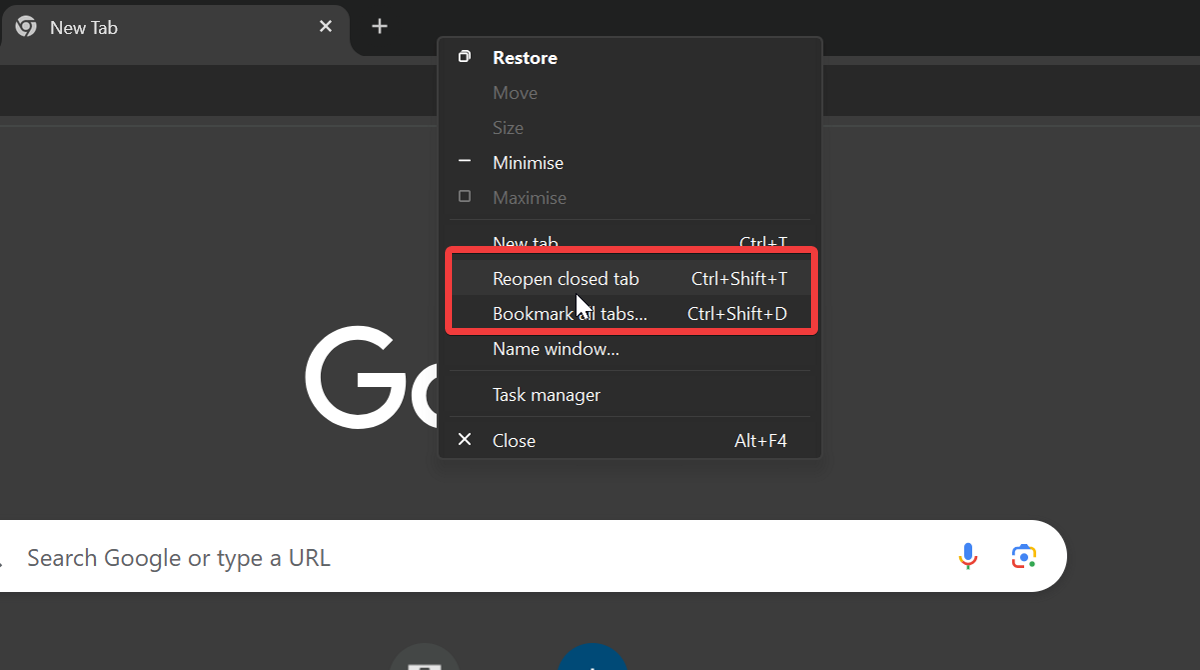
Gebruik de optie om een gesloten tabblad opnieuw te openen.
Als alternatief kunt u deze methode proberen als u geen toetsencombinaties wilt onthouden:
- Als je Chrome gebruikt, klik dan met de rechtermuisknop op de adresbalk van de browser.
- bevind zich Gesloten tabblad opnieuw openen van de lijst.
Hoe voorkom je dat je je Chrome-sessie en tabbladen kwijtraakt?
Als je het gevoel hebt dat dit te vaak gebeurt, zijn hier enkele belangrijke tips voor je:
Automatisch sessieherstel configureren
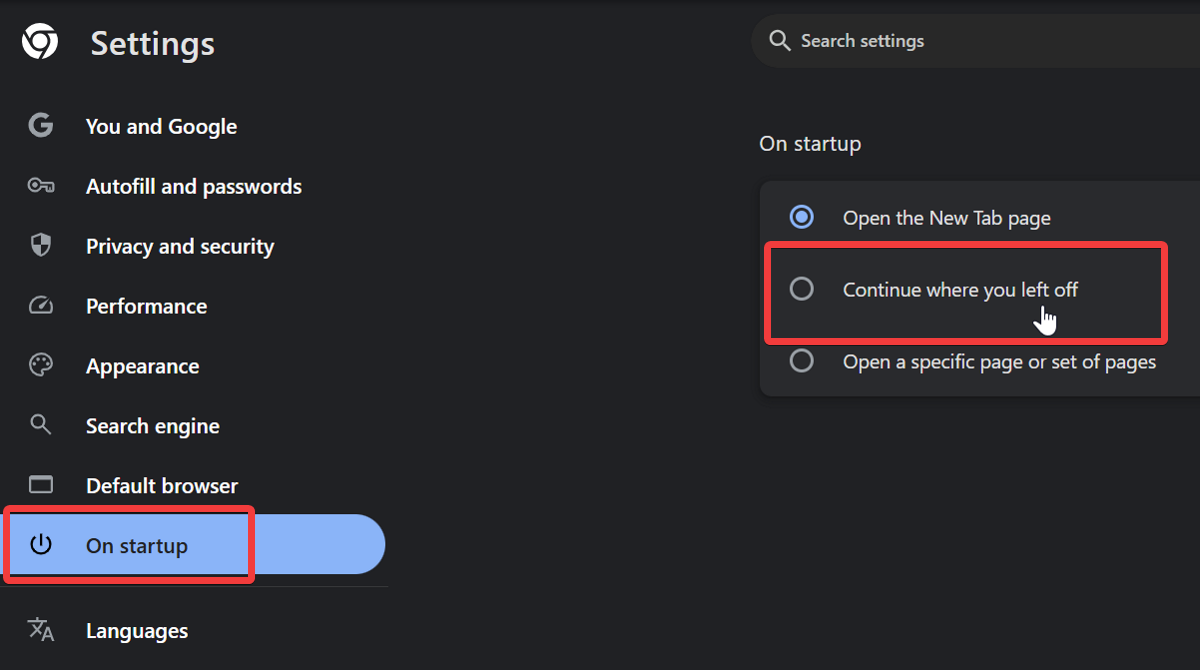
Google Chrome heeft een ingebouwde instelling om dit te onthouden. Tabgroepen Je eigen versie wordt weergegeven bij het opnieuw opstarten. Om deze te activeren:
- bevind zich Drie punten lijst Vervolgens Instellingen.
- bevind zich Bij het opstarten > Ga verder waar u gebleven was.
Voeg belangrijke tabbladen toe aan je bladwijzers
Dit lijkt misschien vanzelfsprekend, maar als u zich zorgen maakt over het verliezen van belangrijke gegevens, doe dan het volgende: Bladwijzer Op je tabbladen. Hoewel het handig is om ze altijd open te laten staan, is dat helaas geen haalbare optie op de lange termijn.
Hij is Het verbruikt veel RAM-geheugen enCentrale verwerkingseenheid (CPU)En uiteindelijk zullen er storingen optreden, vooral bij oudere computers met lagere specificaties.
Krijgen Sessie Buddy
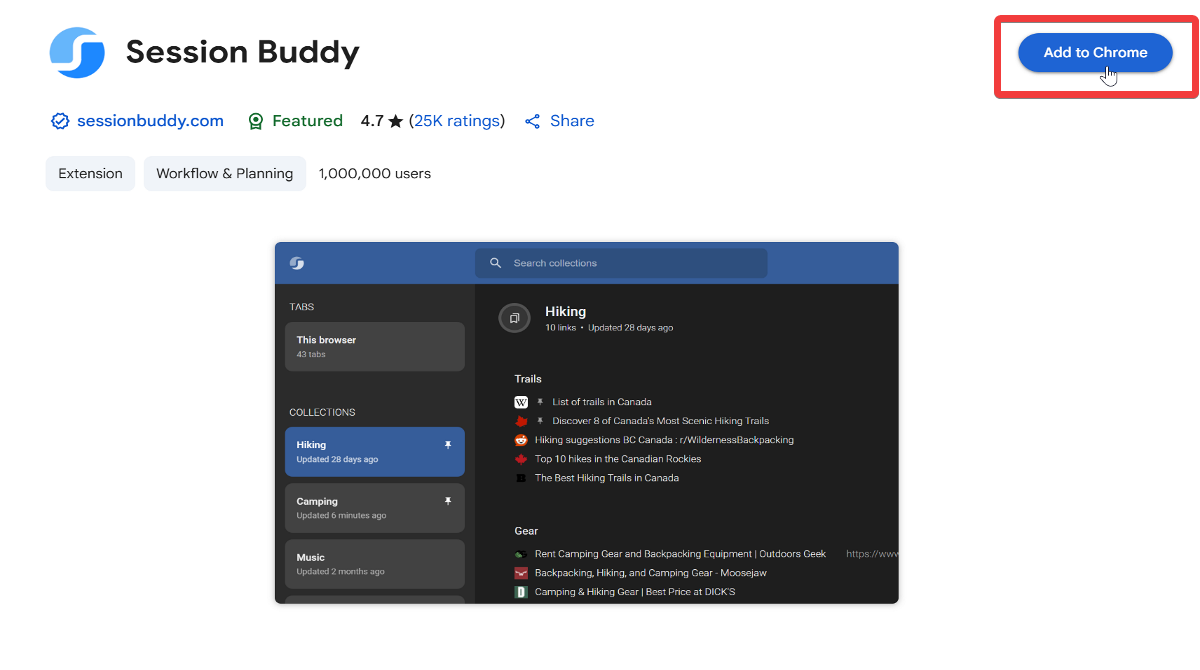
Je kunt ook een extensie voor sessiebeheer voor je browser downloaden. Session Buddy is daar een voorbeeld van. Tabbladbeheerder Het slaat alle geopende tabbladen op als groepen om ze georganiseerd te houden. Het kan ook Automatisch hersteld In geval van een storing.
Om het voor te bereiden:
- Zoeken Sessie Buddy In de Chrome Web Store.
- selecteer knop Toevoegen aan Chrome.
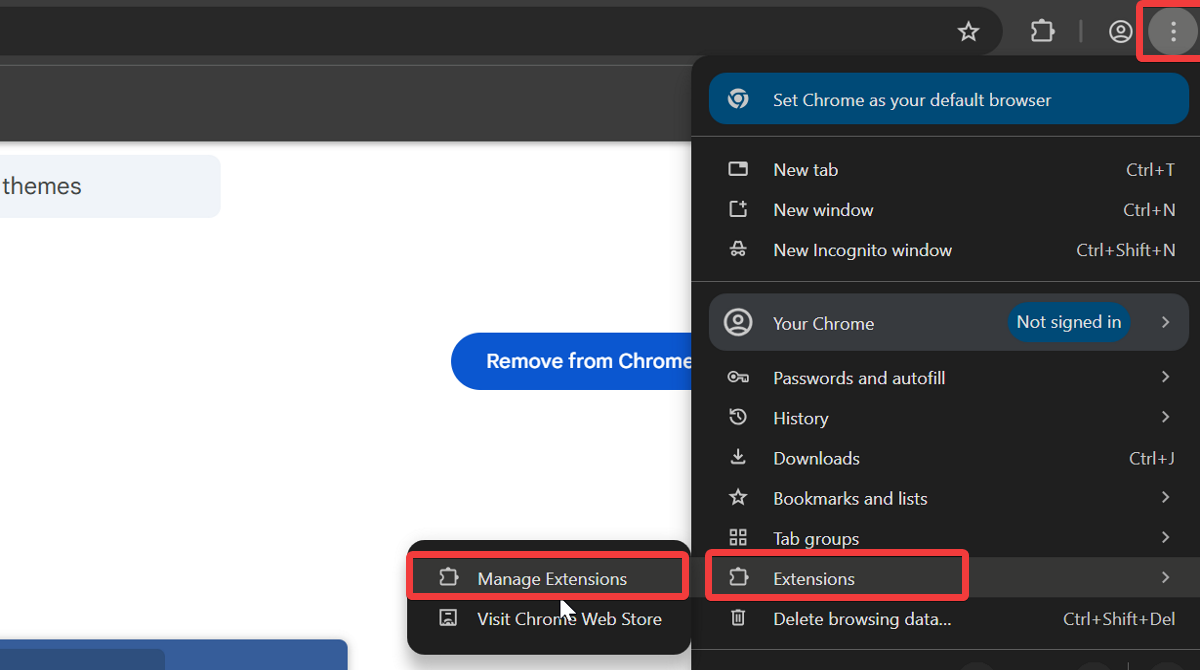
- Ga naar Drie punten lijst > uitbreidingen > Beheer extensies.
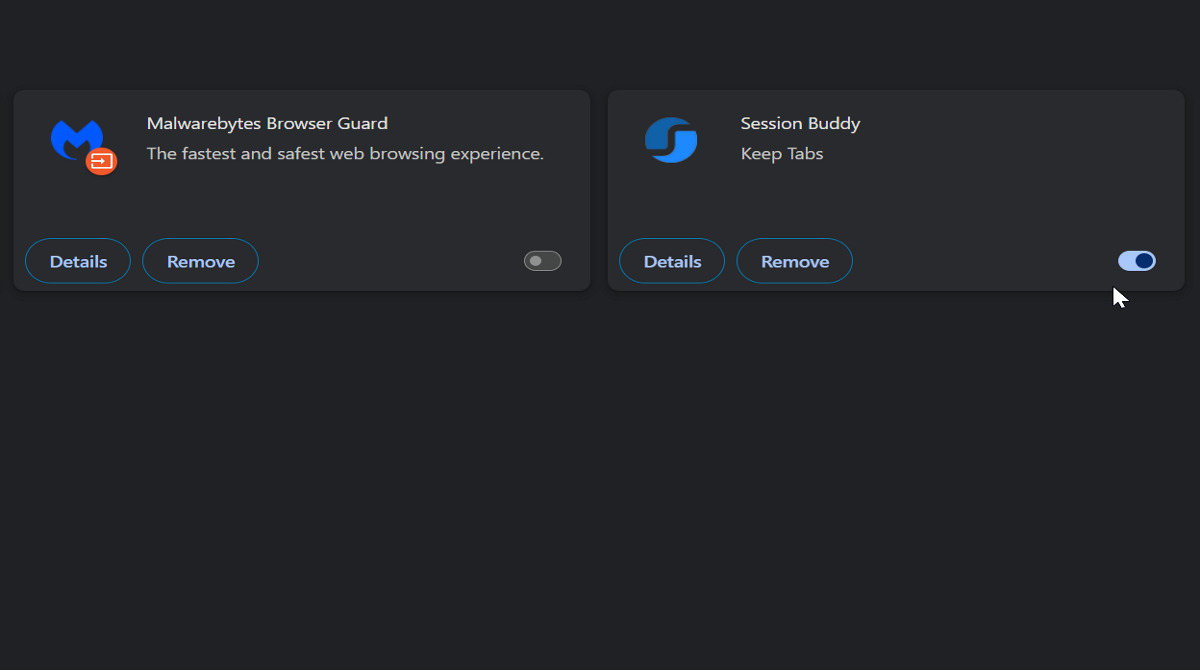
- Je kunt de add-on hier in- of uitschakelen.
Conclusie
Nu weet je hoe je verloren Chrome-tabbladen kunt herstellen na een crash. Het is een complexer proces dan ze simpelweg opnieuw te openen nadat je je venster per ongeluk hebt gesloten.
Je kunt ofwel de automatische melding gebruiken om je sessie te herstellen, ofwel de optie 'Recent geopende tabbladen' gebruiken. In beide gevallen raden we aan om preventieve maatregelen te treffen om te voorkomen dat dit nogmaals gebeurt. Succes!
Reacties zijn gesloten.