
Windows 11 AI-tool: Kopieer eenvoudig tekst uit afbeeldingen en pdf's.
Windows 11 heeft een nieuwe, door AI aangedreven teksttool ingebouwd in de snelkoppeling voor schermafbeeldingen . Nu kan de tekstextractor, elke keer dat je de schermafbeeldingsbalk opent, de tekst op je scherm detecteren en kopiëren. Klinkt handig, toch?
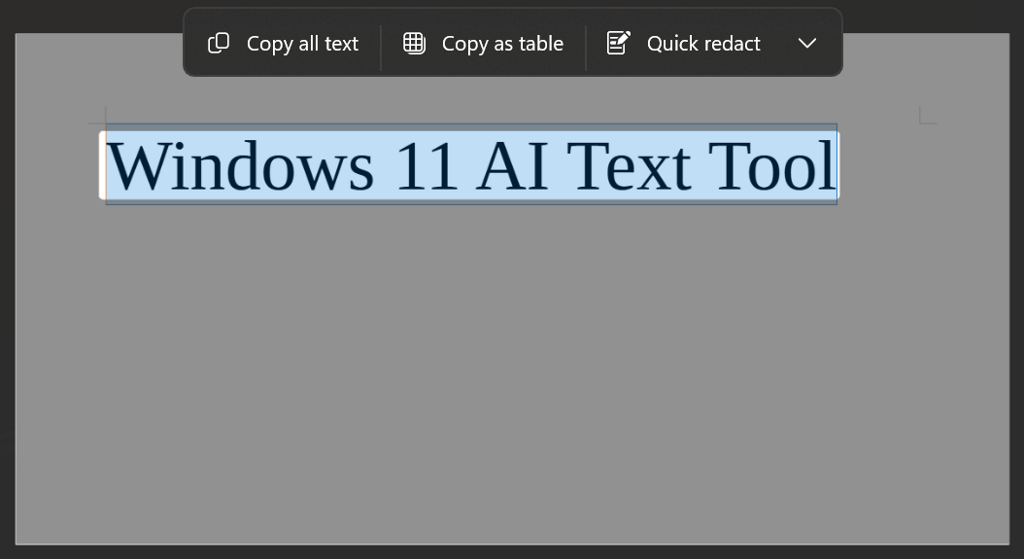
Laten we eens kijken wat deze functie uniek maakt en hoe je hem gemakkelijk kunt gebruiken.
Wat is de nieuwe, door AI aangedreven tekstextractor?
De tekstextractor in Windows 11 is een AI-gestuurde OCR-tool (Optical Character Recognition) die tekst op het scherm detecteert in afbeeldingen, schermafbeeldingen en documenten. In feite kunt u hiermee tekens kopiëren van elke bron op uw scherm.
Voorheen kon je dit alleen doen met PowerToys en de bijgewerkte Snipping Tool.
PowerToys is een suite van Windows-hulpprogramma's die zijn ontworpen om de productiviteit te verhogen. Het is gratis verkrijgbaar in de Microsoft Store . Met de tekstextractor van PowerToys kunt u tekst uit zowel afbeeldingen als video's halen. Het is echter niet de meest nauwkeurige tool, omdat de code wat ouder is en gebaseerd op TextGrab van Joe Finney .
Tot de laatste Windows-update kon het standaard Knipprogramma geen tekst uit schermafbeeldingen detecteren. Nu kun je een schermafbeelding maken en tekstacties specificeren om dit te doen.
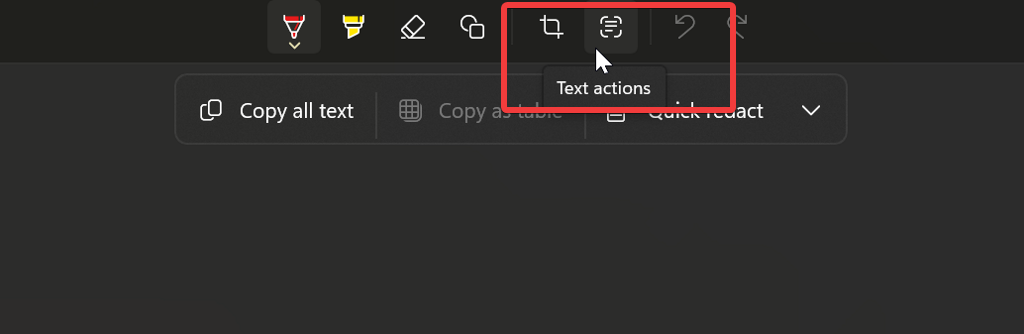
Zodra je erop klikt, verschijnt er een korte regenbooganimatie langs de randen van de schermafbeelding. Het Knipprogramma isoleert vervolgens de tekens, zodat je ze kunt kopiëren en plakken.
Hoe gebruik je de AI-teksttool in Windows 11?
Het is heel eenvoudig: druk op de Windows-toets + Shift + S en je ziet de optie voor tekstextractie in de schermopnamebalk. De functie wordt nog steeds uitgerold, dus schrik niet als je hem niet meteen ziet. Hij zou uiteindelijk beschikbaar moeten zijn voor Windows 11-gebruikers in builds 24H2 en 25H2.
Selecteer het gewenste gebied en wacht tot de AI zijn werk doet. Je ziet dan de geëxtraheerde tekst, die je kunt kopiëren en elders kunt plakken. In ons geval herkende de AI perfect tekst uit een van onze artikelen. Zelfs lastige letters zoals een hoofdletter "I" en een kleine letter "l" leverden geen problemen op.
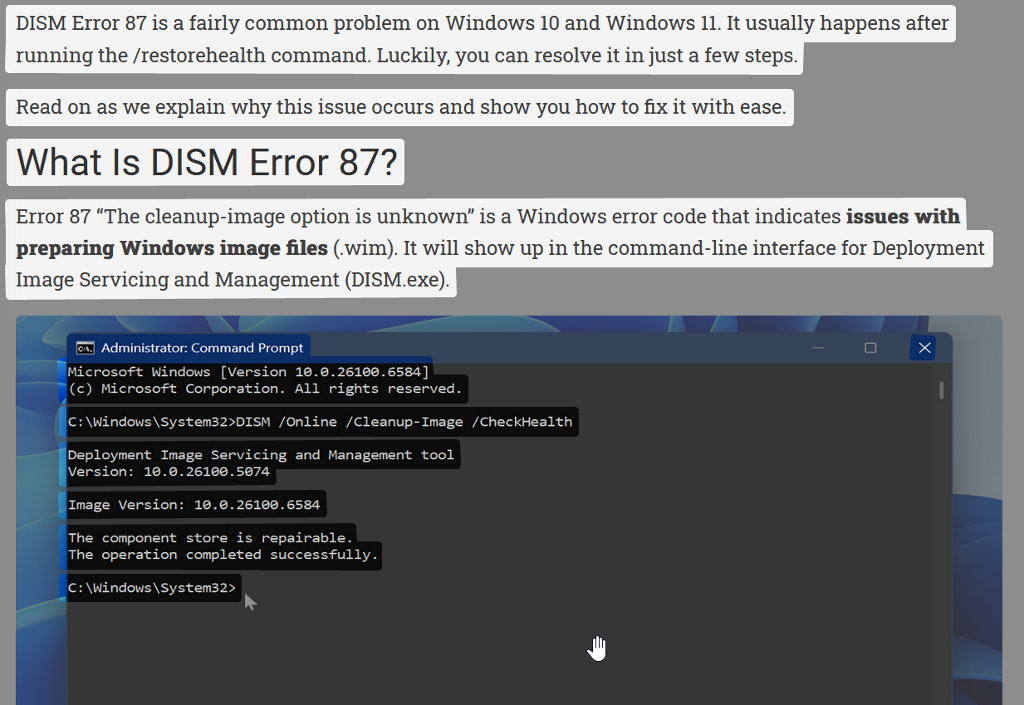
Het kan echter fouten maken als de tekens wazig of onleesbaar zijn. Toekomstige AI-updates zullen mogelijk een optie voor het invullen van lege plekken bevatten.
Conclusie
Nu weet je alles over de nieuwe tekstextractietool van Windows AI. Deze tool bespaart je een hoop moeite als je gegevens uit meerdere afbeeldingen en schermafbeeldingen moet kopiëren . En het beste van alles: hij is heel gebruiksvriendelijk. Druk gewoon op de sneltoets voor schermafbeeldingen: Windows + Shift + S.
Reacties zijn gesloten.