
Hoe je stiekem een screenshot van Snapchat maakt
Belangrijkste punten
- Snapchat heeft functies zoals meldingen die voorkomen dat er stiekem screenshots worden gemaakt, ingebouwd om de privacy te beschermen. Het stiekem maken van screenshots is een schending van het vertrouwen en kan relaties schaden, hoewel het niet illegaal is.
- Gebruik Google Assistent om een screenshot te maken op Android door 'Hey Google' te activeren, het gewenste gesprek te openen en de Assistent de opdracht te geven een screenshot te maken. Zo voorkom je dat de andere partij een melding ontvangt.
- Er bestaat geen effectieve manier voor iPhone-gebruikers om stiekem screenshots te maken op Snapchat; alternatieven zijn onder andere het gebruik van een ander apparaat om een screenshot te maken.
Snapchat is een platform dat de privacy van gebruikers zeer serieus neemt. Maatregelen zoals het verwijderen van gesprekken na 24 uur, snaps die slechts één keer bekeken kunnen worden en meldingen die voorkomen dat er screenshots worden gemaakt, zijn geïmplementeerd om een betrouwbare gebruikerservaring te garanderen.
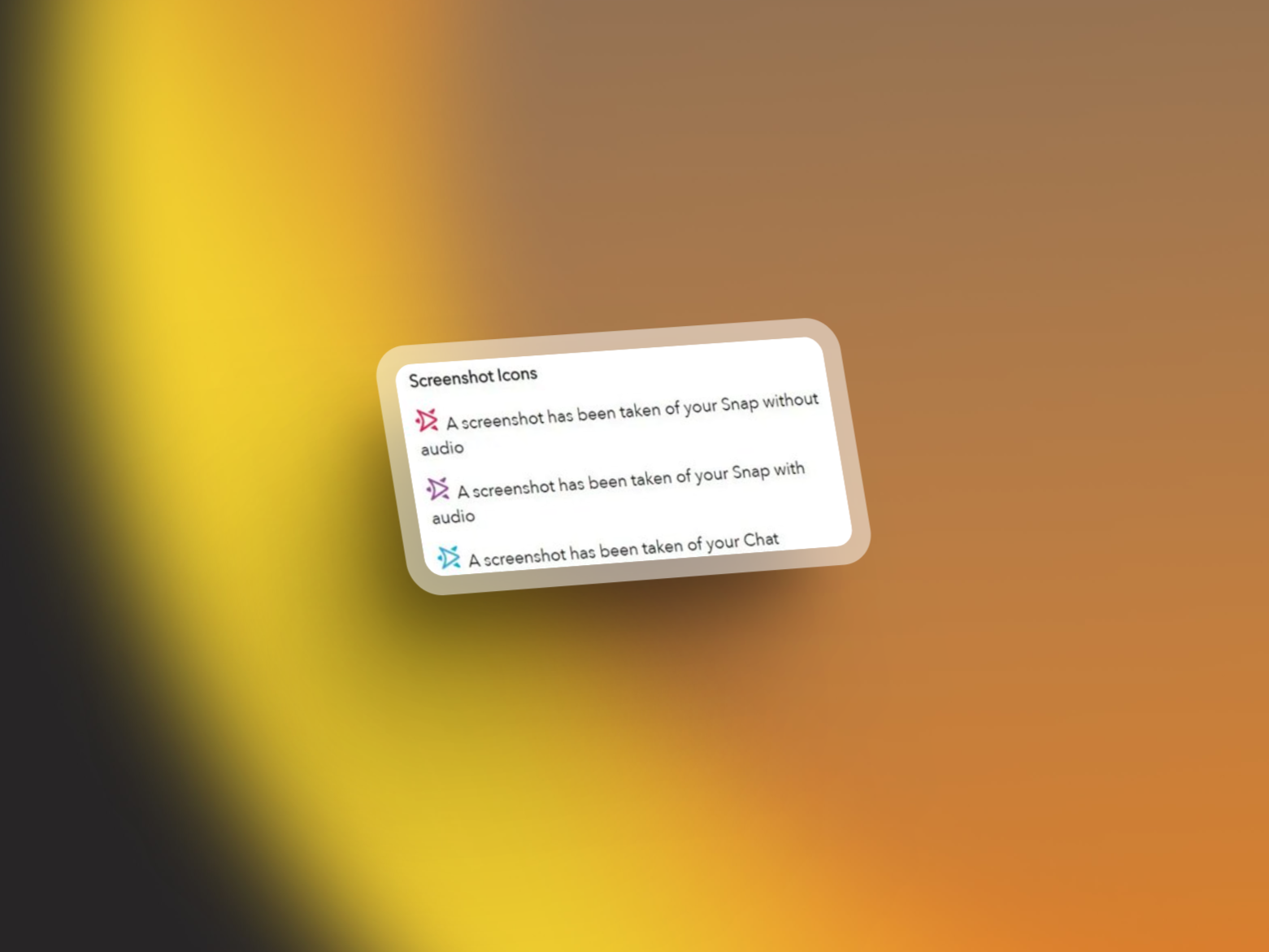
Mensen vragen zich echter vaak af hoe ze stiekem screenshots kunnen maken zonder dat de ander het merkt. Na uitgebreid onderzoek en testen hebben we de beste methoden hiervoor ontdekt. Laten we er dus meteen induiken.
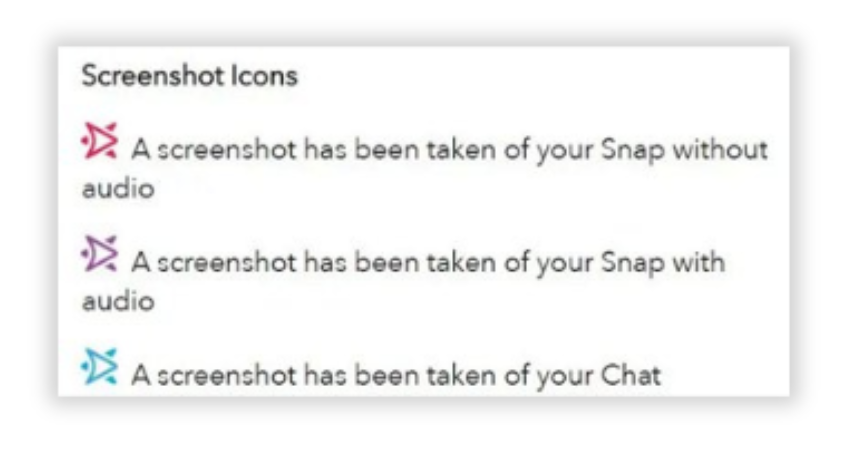
Hoe werken meldingen ter voorkoming van screenshots?
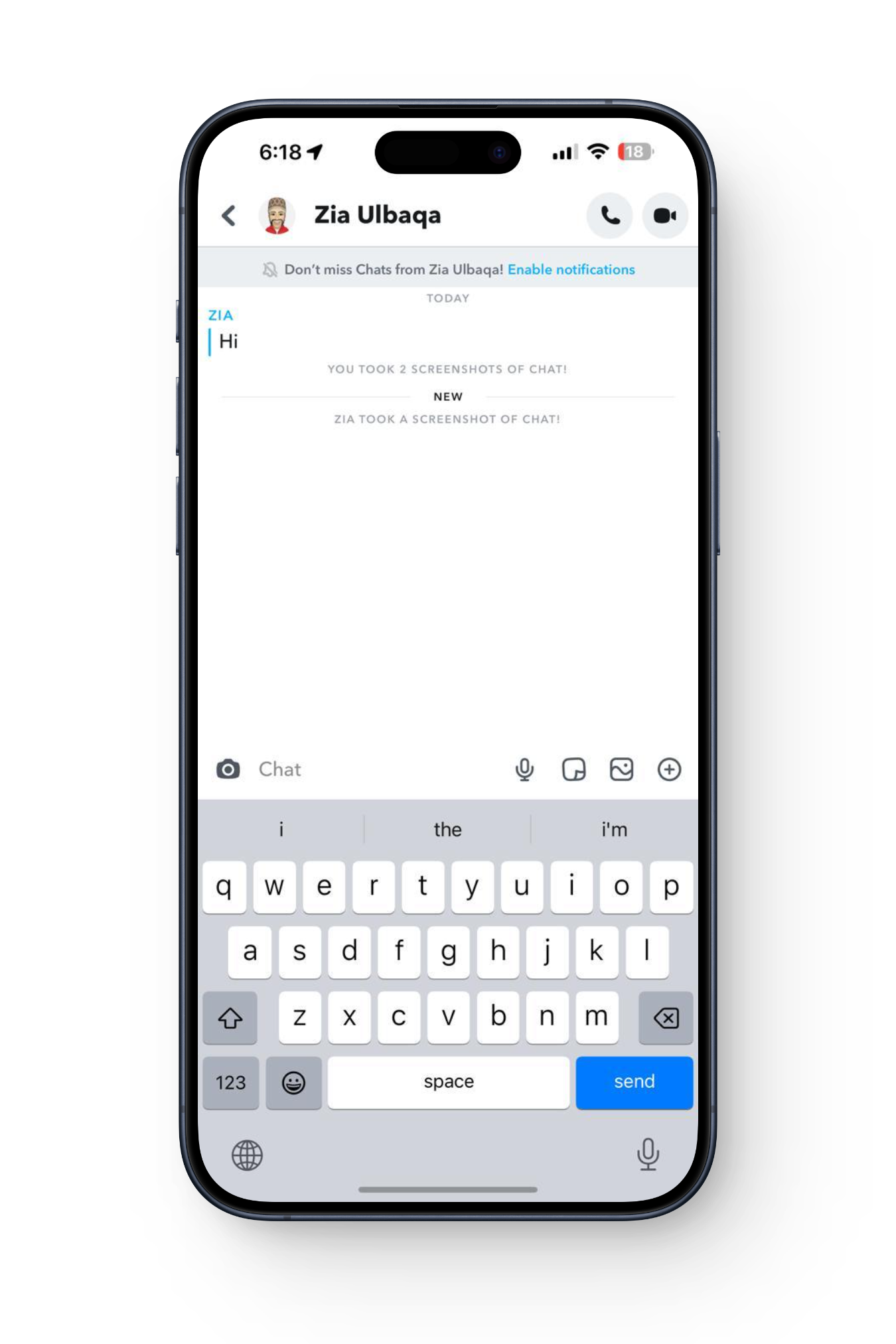
De meldingen ter voorkoming van screenshots werken heel eenvoudig. Wanneer je een screenshot maakt van een gesprek of een Snap , detecteert het algoritme van Snapchat dit en stuurt de andere partij een melding binnen het gesprek . Als mijn naam bijvoorbeeld Diaa is en ik een screenshot maak van mijn gesprek/Snap met een vriend(in), ziet diegene een bericht met de tekst: " Dia heeft een screenshot gemaakt van het gesprek/de Snap. "
Een paar jaar geleden ontving de andere gebruiker geen melding als je een gesprek opnam of een screenshot maakte met een app van derden . Snapchat heeft zijn algoritme echter inmiddels zo verfijnd dat deze omwegen niet meer werken.
Waarom zou je überhaupt screenshots maken op Snapchat?
De eerste vraag die opkomt is: waarom überhaupt screenshots maken? Als Snapchat het maken van screenshots opzettelijk moeilijk zou maken, zou je toch gewoon een foto van het gesprek/screenshot kunnen maken met een ander apparaat . Het grootste probleem hiermee is de aanname dat je een ander apparaat hebt om het gesprek op te nemen. De meeste gebruikers hebben maar één telefoon, dus voor hen is dit niet mogelijk.
Een andere optie is om gesprekken en schermafbeeldingen op te slaan, zodat ze in je chat blijven staan. Het probleem hiermee is dat de andere gebruiker een melding krijgt dat je een gesprek hebt opgeslagen, wat ongemakkelijk kan zijn. Bovendien kan de andere gebruiker het opgeslagen gesprek altijd weer verwijderen , dus dit is geen waterdichte methode.
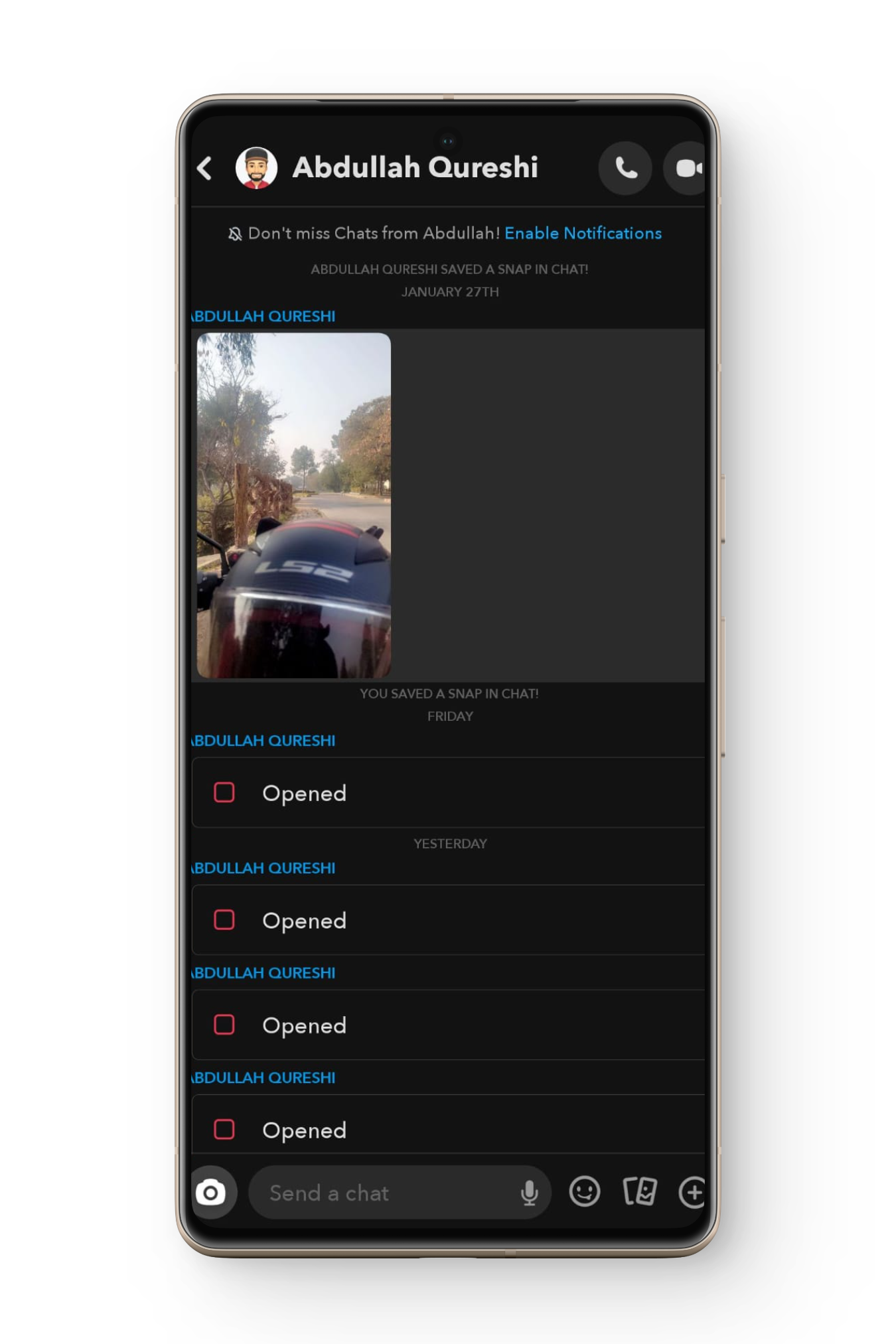
Vanwege deze beperkingen is het essentieel om te weten hoe je stiekem een screenshot kunt maken, aangezien de media binnen 24 uur (voor gesprekken) en na één keer bekijken (voor screenshots) voorgoed verloren gaan.
Disclaimer : De besproken methoden zijn uitsluitend bedoeld voor educatieve doeleinden. U dient een verantwoordelijke gebruiker te zijn en het vertrouwen of het recht op privacy van anderen niet te schenden. Hoewel het niet illegaal is, kan het delen van privé-screenshots een negatieve invloed hebben op uw relatie met de andere gebruiker.
Hoe maak je stiekem screenshots op Android?
Het maken van geheime screenshots op Snapchat is ongelooflijk eenvoudig als je een Android-apparaat hebt. Je kunt het gewoon doen via Google Assistant (nu Gemini ).
Stap 1: Activeer 'Hey Google' in Google Assistent
Veel gebruikers, waaronder wij, schakelen de 'Hey Google' -functie uit vanwege privacybez concerns . Om deze methode te laten werken, moet je de functie echter inschakelen.
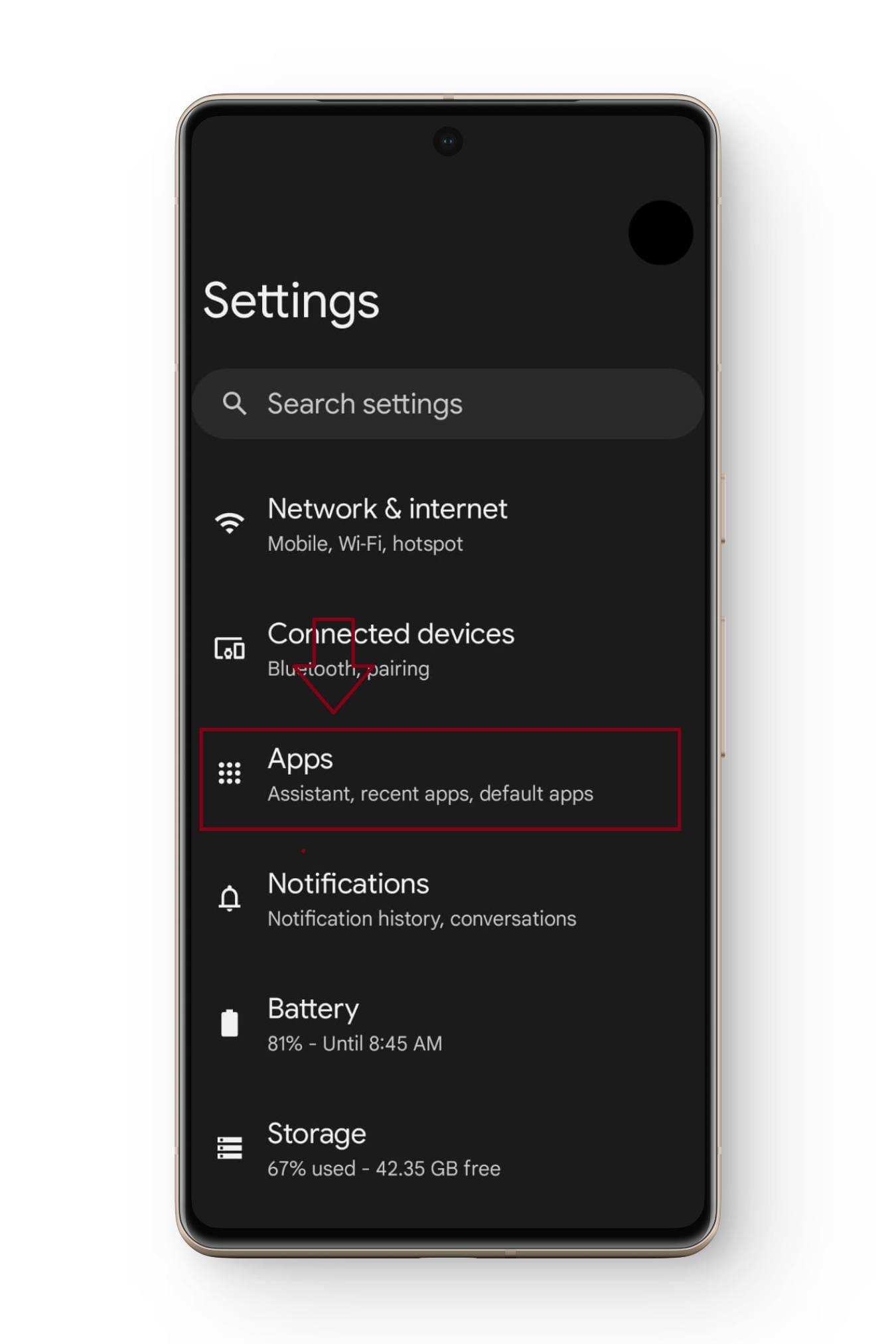
- Ga naar Instellingen Druk met je telefoon op Toepassingen.
![]()
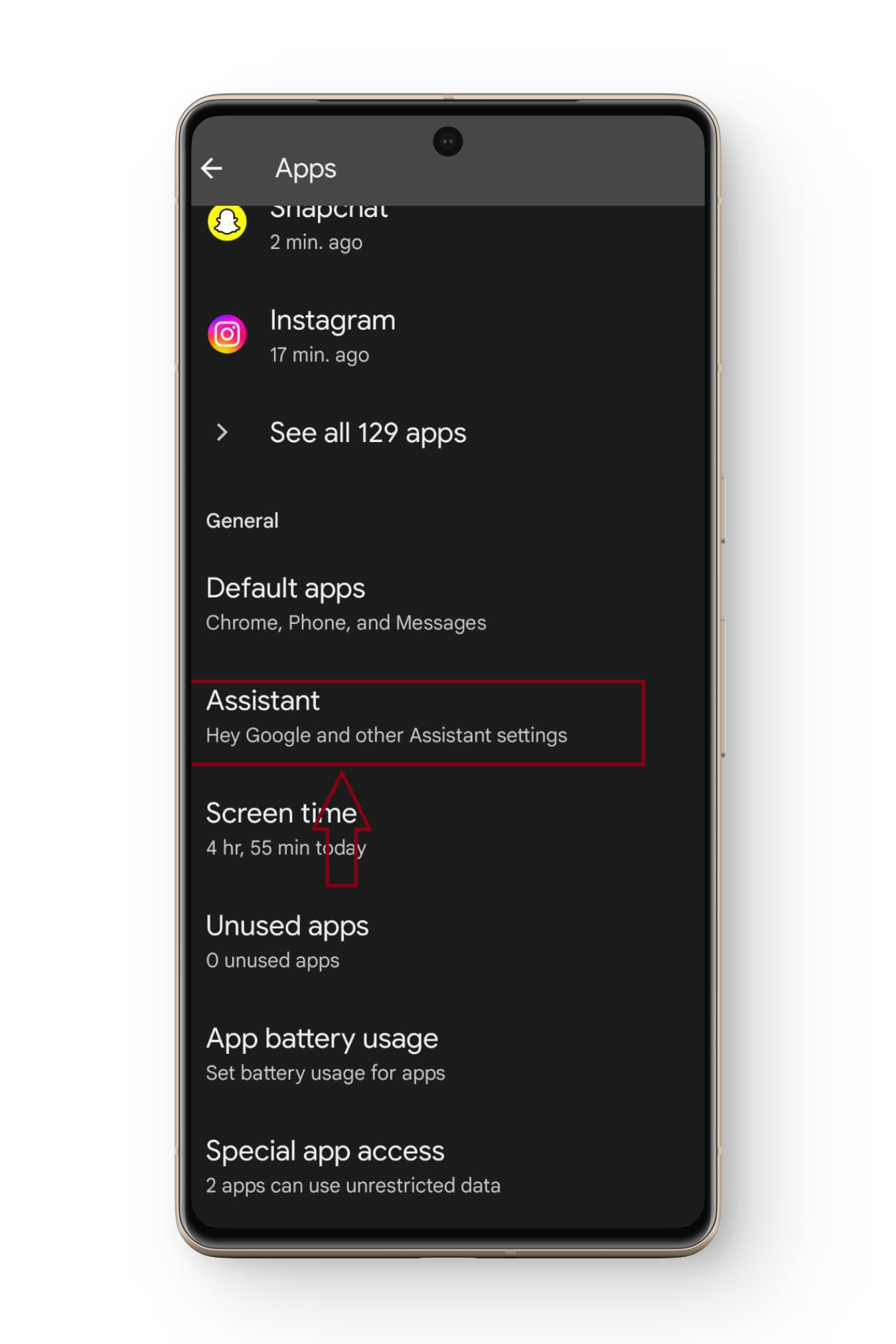
- Scroll naar beneden naar de assistent Ga dan naar Hallo Google en Voice Match.
![]()
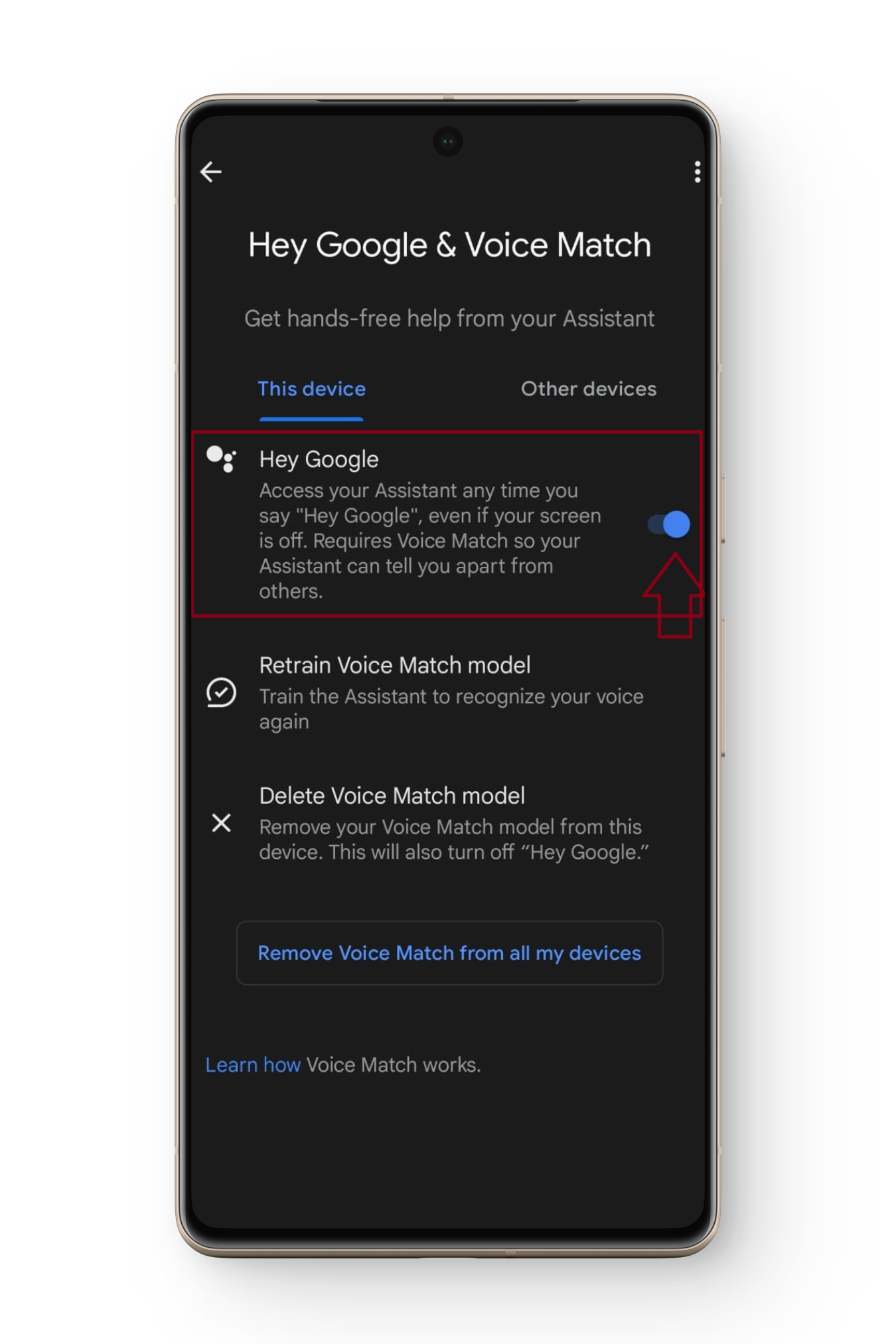
- zeker weten dat Hé Google Geactiveerd.
![]()
Stap 2: Open de chat en maak een screenshot.
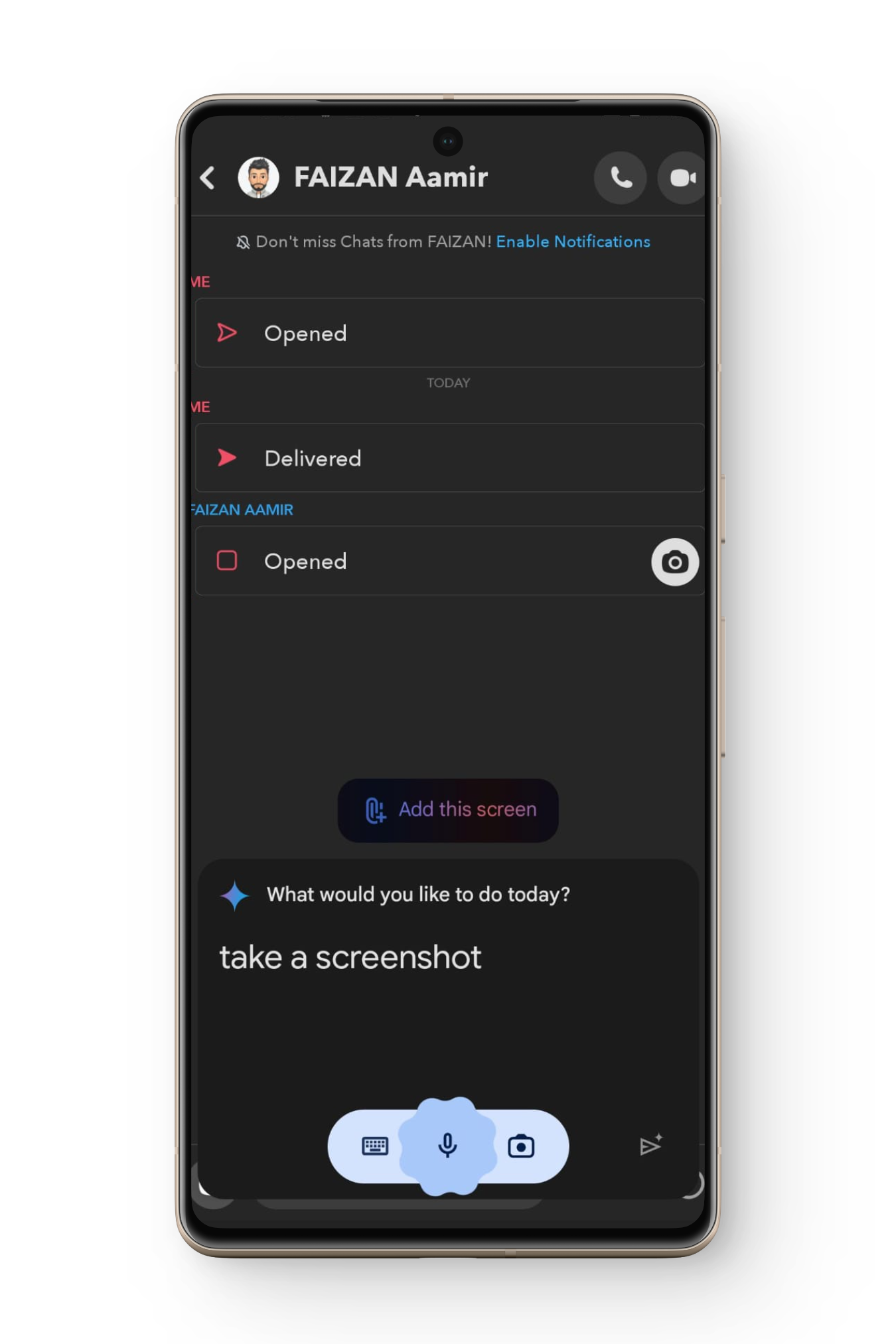
Open de Snapchat-app en ga naar de chat waarvan je een screenshot wilt maken. Zeg nu " Hey Google" en wacht tot de Assistent is geactiveerd. Zeg vervolgens " Maak een screenshot " of typ het in het chatvenster van de Assistent. Gemini maakt dan een screenshot van je scherm.
Stap 3: Sla de schermafbeelding op
Screenshots worden niet automatisch op je apparaat opgeslagen. Je moet in je meldingenpaneel naar beneden scrollen en op de screenshot-melding tikken . Hierdoor wordt de screenshot geopend in je standaard fotogalerij , waar je deze vervolgens kunt opslaan.
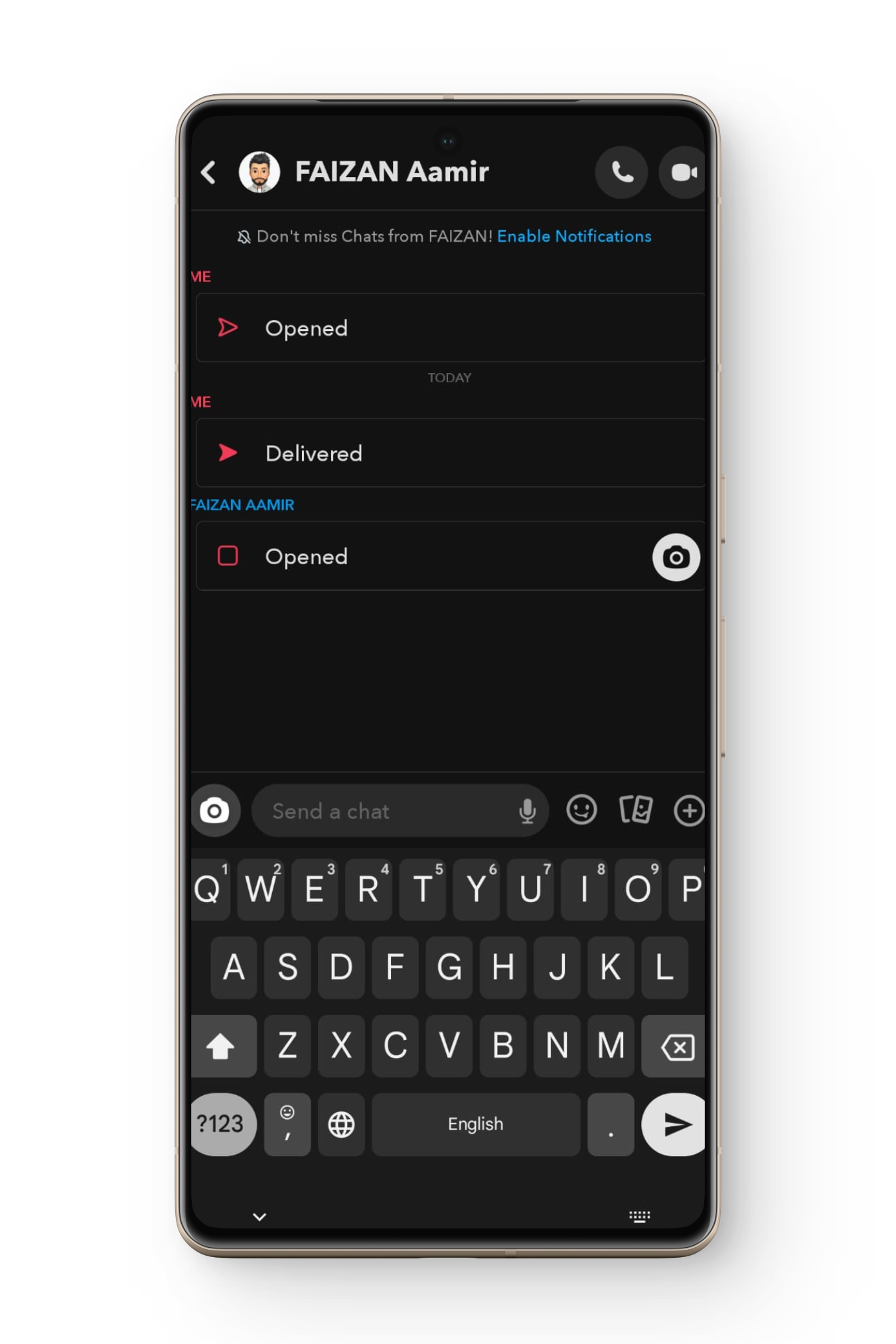
Door deze stappen te volgen, wordt er een schermafbeelding gemaakt en wordt de andere gebruiker niet op de hoogte gesteld.
Hoe maak je stiekem screenshots op je iPhone?
Helaas is er voor iPhone-gebruikers geen directe manier om een screenshot te maken. Google Assistent is niet beschikbaar en als je Siri (de spraakassistent van de iPhone) gebruikt om een screenshot te maken, krijgt de andere gebruiker een melding. Bovendien is het tot nu toe geen enkele app van derden in de App Store gelukt om discreet screenshots te maken.
We zijn ook verschillende methoden tegengekomen om het scherm van je iPhone te spiegelen naar een andere iPhone of Mac en vervolgens een screenshot te maken. Deze methoden zijn echter niet alleen ingewikkeld voor iemand die niet technisch onderlegd is , maar ook inefficiënt omdat ze een andere Mac of iPhone vereisen.
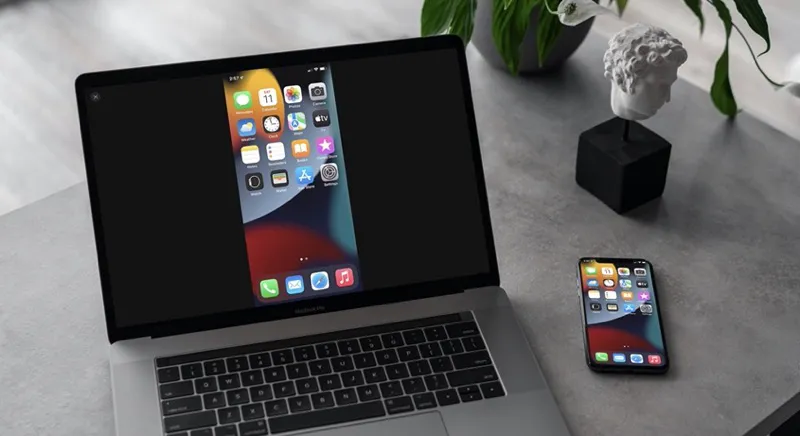
De enige manier voor iPhone-gebruikers om dit te doen, is door een schermafbeelding van het chatgesprek te maken met een andere telefoon of ander apparaat.
Traditionele methoden die nog steeds worden aanbevolen:
Nu je bekend bent met de effectieve methoden, zijn er nog een aantal oudere methoden die op forums nog steeds publiekelijk worden aanbevolen.
↪ Vliegtuigmodus
Veel websites suggereren dat als je de vliegtuigmodus op je apparaat inschakelt en vervolgens een screenshot maakt , de andere gebruiker geen melding krijgt. Uit tests is echter gebleken dat deze methode op zowel Android als iOS niet werkt . Als je dus probeert een screenshot te maken met deze methode, krijgt de andere gebruiker wel degelijk een melding.
↪ Recente applicaties
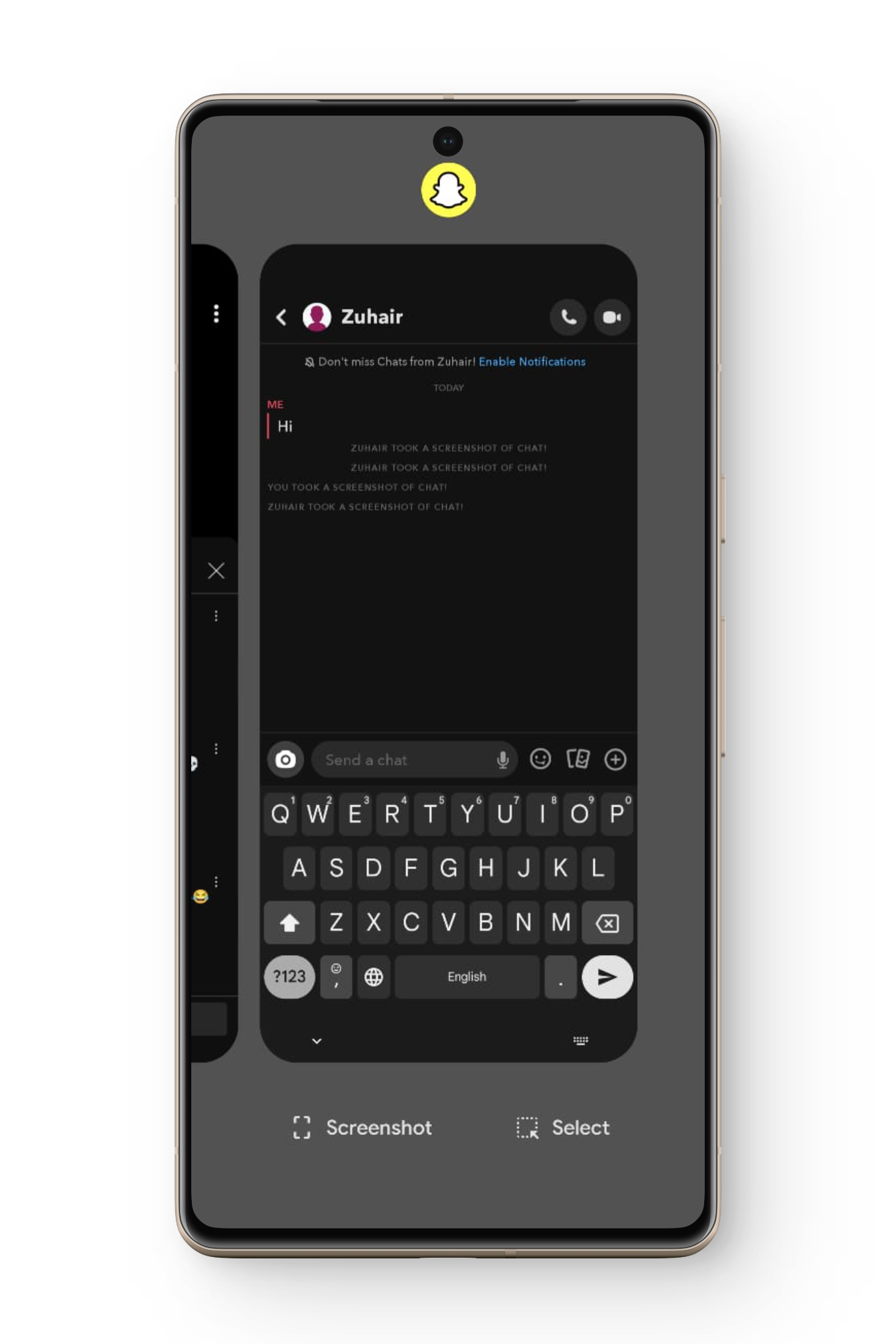
Een andere populaire oude methode was om de chat te openen , vervolgens direct over te schakelen naar de nieuwere apps en een screenshot te maken. Deze methode werkte een paar maanden geleden nog, maar Snapchat detecteert dit nu en stuurt een melding naar de andere gebruiker.
Conclusie
Weten hoe je stiekem screenshots kunt maken van Snapchat -chats is een handige vaardigheid. De hierboven genoemde methoden kunnen daarbij van pas komen. Maar gebruik ze alsjeblieft niet voor kwaadaardige doeleinden. Heb je een suggestie of vraag? Laat het hieronder weten. Tot ziens.
veelgestelde vragen
Krijgt de gebruiker een melding als ik het scherm opneem voor een chat of snap?
Schermopnames vallen in dit geval onder dezelfde categorie als screenshots. Zelfs de verzonden melding is hetzelfde.
Kunnen opgeslagen foto's worden gedownload?
Als je de opgeslagen foto zelf hebt verzonden, kun je deze op je telefoon opslaan. Als de foto echter door een andere gebruiker is verzonden, kun je deze niet downloaden.
Is het maken van screenshots van chats op Snapchat illegaal?
Je wordt niet vervolgd voor het maken van een screenshot van een chatgesprek. Het is echter nog steeds onethisch om screenshots te maken zonder toestemming van de andere persoon.
Vormt Google Assistant een bedreiging voor de privacy?
Google beweert dat er geen persoonlijke gegevens worden verzameld als je de 'Hey Google'-functie inschakelt. Je kunt de functie echter op elk moment uitschakelen in de instellingen van je telefoon.
Reacties zijn gesloten.