

Deze stapsgewijze handleiding voor probleemoplossing kunt u volgen als u problemen ondervindt met Verkenner of het Startmenu in Windows 11 versie 25H2.
Voordat je start:
Maak een back-up van uw belangrijke bestanden op een externe schijf of OneDrive, wat u ook verkiest, en maak een systeemherstelpunt aan. Zoek naar 'Een herstelpunt maken', ga vervolgens naar Systeembeveiliging en maak er een aan. Een fabrieksreset en update moet uw laatste redmiddel zijn.
Snelle tests – probeer deze eerst.
- Start Windows opnieuw. Veel tijdelijke problemen worden na een herstart opgelost.
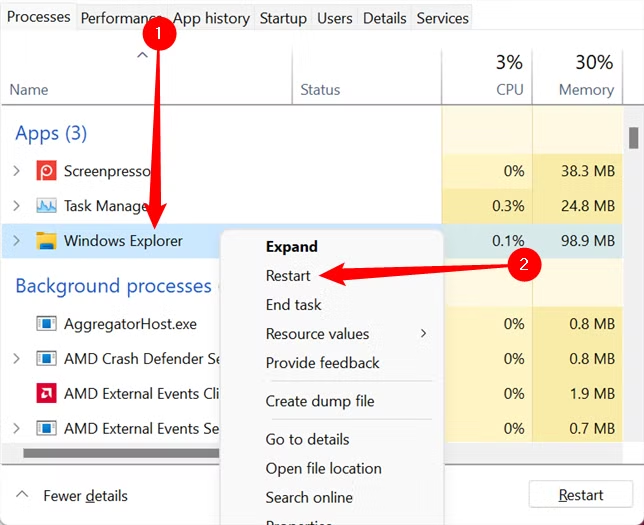
- Start de Verkenner/Windows Shell-interface opnieuw op.
- Druk op Ctrl+Shift+Esc ← Processen ← Zoeken naar Windows Verkenner ← Opnieuw starten.
Of voer de opdracht uit als beheerder via de opdrachtprompt :
taskkill / f / im explorer.exe
start explorer.exe
Hierdoor wordt de interface direct bijgewerkt.
Controleren op updates
- Open Instellingen → Windows Update → Controleren op updates Bevestig alles wat hangt. Dat doe je vaak. Microsoft Door het uitbrengen van oplossingen (inclusief noodpatches) die problemen verhelpen. Startmenu و Bestandsverkenner Start uw computer opnieuw op na de functie-update.
Voer systeemveiligheidscontroles uit.
Bron: Winaero
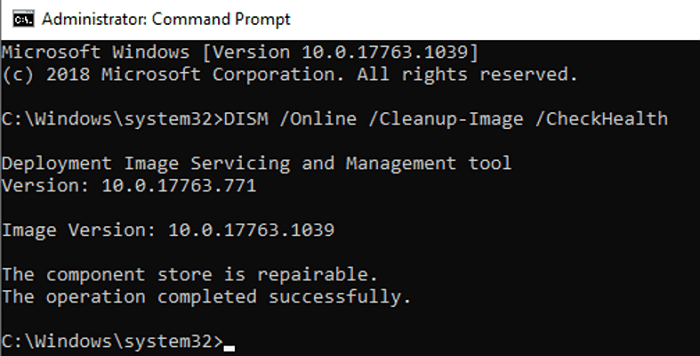
Open Windows Terminal (als beheerder) of de opdrachtprompt en voer de volgende opdrachten in de aangegeven volgorde uit :
sfc / scannow
DISM / Online / Cleanup-Image / RestoreHealth
- sfc / scannow Het repareert beveiligde systeembestanden.
- DISM herstelt de Windows-image als SFC dat niet kan.
Start daarna opnieuw op en test. start menu و Verkenner.
Het Startmenu en Windows Zoeken opnieuw registreren of resetten (PowerShell)
Bron: TechViral
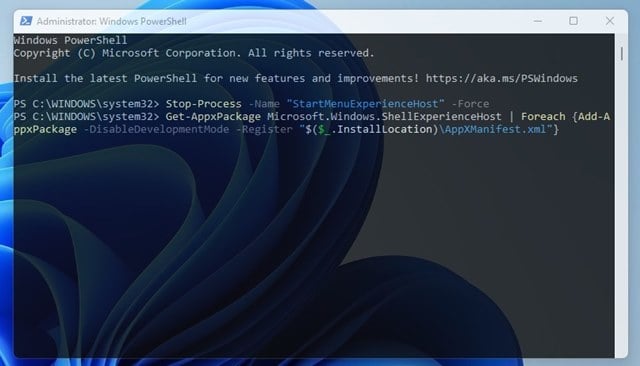
Als het Startmenu of de zoekfunctie van het Startmenu is uitgeschakeld, helpt het vaak om de toepassingspakketten van het Startmenu opnieuw te registreren.
Eerst resetten Windows Zoeken:
Open Windows-terminal (beheerder) Het bevel werd uitgevoerd:
Get-AppxPackage -Name Microsoft.Windows.Search | Reset-AppxPackage
Start de computer vervolgens opnieuw op. Hiermee wordt de Windows-zoektoepassing gereset.
Let op: Door opnieuw te registreren kunnen de standaardinstellingen van geïnstalleerde items worden hersteld. Doe dit niet voordat u een back-up van uw belangrijke snelkoppelingen hebt gemaakt.
Herbouw de zoekindex (als de zoekopdracht/voorgestelde resultaten niet werken).
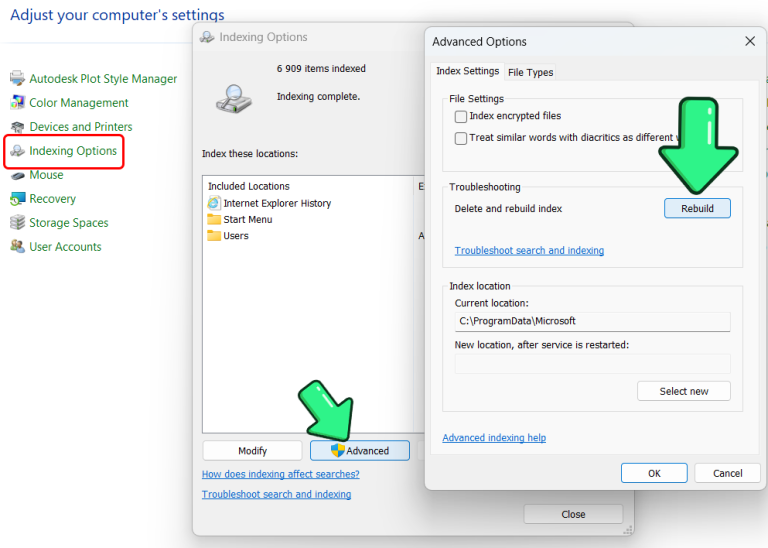
Bron: Microsoft
Als zoekresultaten ontbreken of traag worden weergegeven:
- Instellingen ← Privacy en veiligheid ← Windows zoeken ← Bovendien zijn er indexeringsinstellingen voor zoekopdrachten. ← Geavanceerde mogelijkheden ← Wederopbouw.
- Bovendien kan het herstellen van de gegevens minuten tot uren duren, afhankelijk van de grootte van de schijf.
Wis de geschiedenis van Bestandsverkenner en reset de opties.
- Open Verkenner ← Klik op de drie puntjes ← opties ← Jaar ← overzien.
- op het tabblad عرضOm de stabiliteit te testen, deselecteer alle aanpassingen waarvan u vermoedt dat ze defect zijn, zoals het voorbeeldvenster en het detailvenster. Dit verhelpt crashes die worden veroorzaakt door een beschadigd register of beschadigde voorbeeldhandlers. Probeer ook de weergave van voorbeeldhandlers in of uit te schakelen.
Conflicttoetsing door derden
Extensies van derden voor de shell kunnen er vaak voor zorgen dat Verkenner of het Startmenu niet goed functioneren:
Start de computer opnieuw op zoals aanbevolen door Microsoft :
- Klik op Windows + R, en typ msconfig، Klik op het tabblad Services.Selecteer om te verbergen Verberg alle Microsoft diensten. selecteer dan alles uitschakelenen ga naar het tabblad beginnenWelke opent TaakbeheerNadat je de opstartitems hebt uitgeschakeld, Herstarten jouw computer.
Als het probleem dus verdwijnt, schakel dan de opstartitems één voor één weer in om de oorzaak te achterhalen.
Problemen oplossen en vastlopen van Bestandsverkenner verhelpen
Bron: Microsoft
- Schakel previewprocessors uit. Tijdelijk
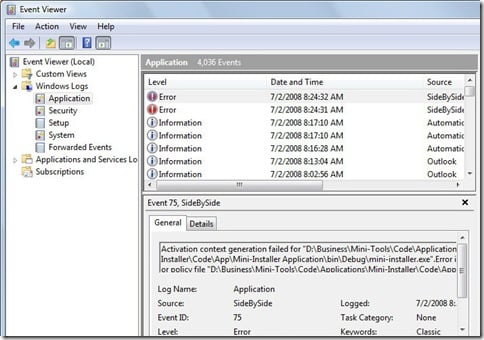
- Controleer de gebeurtenisviewer: Windows-logboeken ← De applicatieZoek naar fouten Explorer.exe أو ShellExperienceHost Om niet-conforme DLL-bestanden of -extensies te identificeren.
- Als een specifieke map een storing veroorzaaktProbeer netwerksites of mediabestanden te verwijderen. Verkenner-crashes worden vaak veroorzaakt door defecte miniaturen/codecs.
Als u een shell-extensie hebt geïdentificeerd, kunnen tools zoals ShellExView helpen bij het uitschakelen van extensies die niet aan Microsoft zijn gelieerd.
Testen met een nieuw gebruikersaccount
Maak een nieuwe lokale beheerdersgebruiker aan en log in . Als het Startmenu en Verkenner werken in het nieuwe profiel, ligt het probleem bij uw profiel (beschadigde instellingen); migreer daarom uw gegevens en maak het profiel opnieuw aan. Dit helpt om het probleem snel te lokaliseren.
Conclusie
Daarnaast introduceert Microsoft een vernieuwd Startmenu in versie 25H2. Als uw Startmenu zich vreemd gedraagt na de 25H2-update, raadpleeg dan de pagina's over versiebeheer en probleemoplossing op de releasepagina's van Microsoft.
Soms vertraagt of corrigeert Microsoft het uitrolproces. Gevorderde gebruikers kunnen functies uitschakelen met ViVeTool. Dit is echter een geavanceerd hulpmiddel dat niet door Microsoft wordt ondersteund; gebruik het alleen als u de risico's begrijpt.
Reacties zijn gesloten.