

In de wereld van computernetwerken krijgt elk apparaat dat met internet is verbonden een uniek adres toegewezen, een zogenaamd Internet Protocol- adres , of kortweg IP-adres . Het kan nodig zijn om uw IP-adres te weten bij het oplossen van netwerkproblemen of bij het configureren van netwerkinstellingen.

In dit artikel bespreken we verschillende manieren om je IP-adres te vinden op Windows en Mac.
Soorten IP-adressen
Over het algemeen zijn er twee soorten IP-adressen. Het ene is je persoonlijke IP-adres en het andere is je publieke IP-adres. Laten we eens kijken naar het verschil daartussen.
Openbaar IP-adres: Dit IP-adres wordt uniek toegewezen aan elk apparaat dat met internet is verbonden. Het stelt uw apparaat in staat om toegang te krijgen tot websites, ermee te communiceren en gegevens van websites op te halen. Wanneer u gegevensverzoeken naar een website stuurt, wordt uw openbare IP-adres samen met andere informatie verzonden, zodat websites precies weten wie de gegevens opvraagt en waar ze deze naartoe moeten sturen.
Een privé-IP-adres is een niet-unieke identificatiecode die wordt toegewezen aan apparaten binnen een lokaal netwerk. Dit betekent dat andere apparaten hetzelfde privé-IP-adres kunnen hebben, maar binnen een specifiek netwerk heeft alleen uw apparaat dat adres. Het doel hiervan is om apparaten binnen hetzelfde netwerk met elkaar te laten communiceren. Apparaten en websites buiten uw netwerk hebben geen toegang tot uw privé-IP-adres, waardoor het veiliger is.
Zoek uw openbare IP-adres op.
Het vinden van je openbare IP-adres is vrij eenvoudig. Wanneer je verbinding maakt met internet en een browser of website bezoekt, gebruiken deze je openbare IP-adres. Dus, ongeacht je apparaat (Windows of Mac), open je browser en zoek naar " Wat is mijn IP-adres? ". Je openbare IPv4- of IPv6-adres wordt dan weergegeven op de nieuwe pagina die verschijnt.

Hoe vind ik mijn IP-adres in Windows?
Hoewel het vinden van een openbaar IP-adres vrij eenvoudig is, vereist het vinden van je eigen IP-adres enige technische inspanning. De onderstaande methoden zijn voor Windows 10 en 11. Als je om welke reden dan ook Windows 7 of 8 gebruikt, werk je systeem dan bij naar de nieuwste versie om ervoor te zorgen dat de ondersteuning correct is, aangezien beide besturingssystemen het einde van hun levenscyclus hebben bereikt en niet langer veilig zijn.
1. De opdrachtprompt gebruiken
De eenvoudigste manier om je IP-adres op een Windows-systeem te vinden, is via de opdrachtprompt.
- druk op de toets Windows, en typ "cmdDruk vervolgens op de .-knop Enter.
- Hiermee wordt de opdrachtprompt geopend. Typ in dat venster het volgende: "Ipconfig" druk dan op Enter.
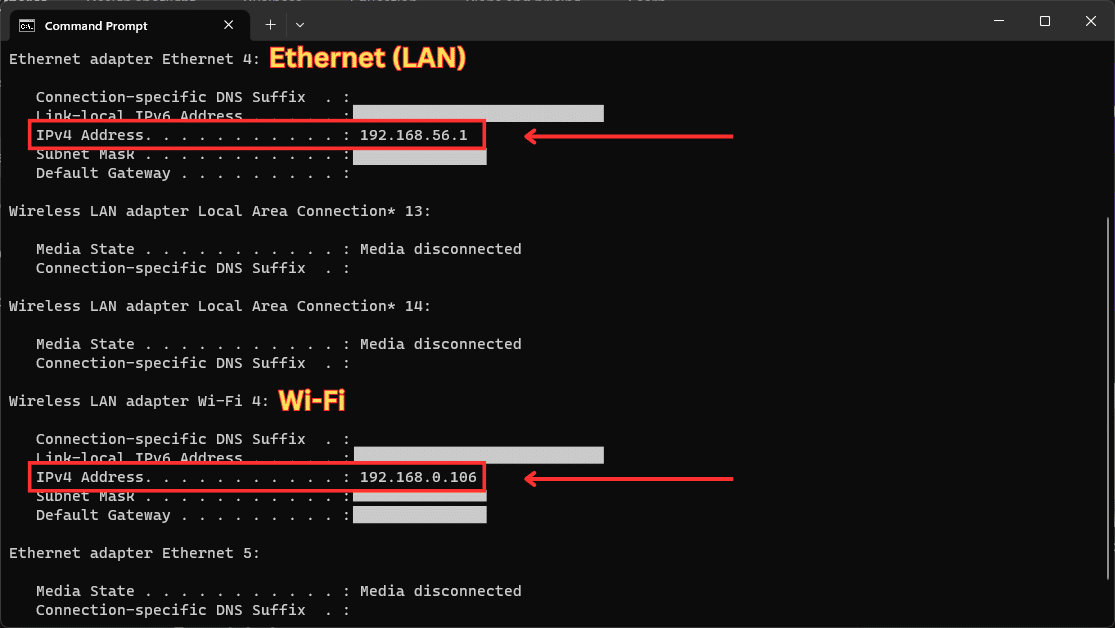
- Je ziet nu een lijst met getallen, waarbij "IPv4-adres" het IP-adres vertegenwoordigt waarnaar je op zoek bent:
![]() Controleer het IP-adres van de netwerkadapter die u momenteel gebruikt. In de afbeelding hierboven ziet u bijvoorbeeld twee IP-adressen: één voor Ethernet en één voor Wi-Fi. De meeste computers hebben er echter maar één tegelijk.
Controleer het IP-adres van de netwerkadapter die u momenteel gebruikt. In de afbeelding hierboven ziet u bijvoorbeeld twee IP-adressen: één voor Ethernet en één voor Wi-Fi. De meeste computers hebben er echter maar één tegelijk.
2. Via het netwerk en het internet
Je kunt je IP-adres ook controleren via de Windows-instellingen. De stappen zijn in principe hetzelfde voor zowel Windows 10 als 11, met slechts een visueel verschil. Daarom hebben we van beide schermafbeeldingen toegevoegd.
- Klik op Windows-knop en typ "netwerk eigenschappen'.
- Klik op de eerste optie die zegt "Bekijk uw netwerkeigenschappen."
![]()
- Scroll naar beneden op de nieuwe pagina die opent. Daar wordt alle informatie met betrekking tot uw IP-adres weergegeven.
![]()


3. Gebruik het Configuratiescherm
- Druk op de Windows-toets en typ besturingskaart.
- Zodra u het configuratiescherm opent, klikt u op 'Netwerk- en taakstatus bekijken' onder de kop ' het netwerk en internet.
![]()
- Klik nu op Verander adapterinstellingen In de linkerkolom van de pagina.
- Klik op de nieuwe pagina die verschijnt op uw internetnetwerk.
![]()
- Dubbelklik op uw netwerk en klik vervolgens in het nieuwe venster dat verschijnt op de details.
- Al uw verbindingsgegevens, inclusief uw IP-adres, worden weergegeven.


Vind je IP-adres op je Mac
Als je macOS Ventura of een latere versie gebruikt, kun je dankzij nieuwe updates van Apple je IP-adres direct opzoeken.
- Druk op **Command + Spatiebalk** om Spotlight te openen en typ **IPv4**. Druk op **Enter**.
![]()
- Er wordt een nieuw venster geopend met uw IP-adres en alle bijbehorende informatie.
![]()


Oudere macOS-versies
Als je een Mac hebt met macOS Monterey of een eerdere versie, kun je een IP-adres niet rechtstreeks opzoeken met Spotlight. In plaats daarvan moet je een iets langere, maar nog steeds eenvoudige methode volgen:
- Klik op je Mac op het **Apple-logo** in de linkerbovenhoek van je scherm.
- Klik in het menu dat verschijnt op **Systeemvoorkeuren**.
![]()
- Klik op de nieuwe pagina die wordt geopend op de optie **Netwerk**.


- Selecteer nu uw wifi-netwerk en klik vervolgens op de optie. Geavanceerd.
![]()
- Klik in de geavanceerde instellingen op de titel. TCP / IPDit onthult je IP-adres.
![]()


Situaties waarin u mogelijk uw IP-adres moet weten
- Netwerkproblemen oplossenAls je problemen ondervindt met je internetverbinding, kan het kennen van je IP-adres je helpen bij het diagnosticeren en oplossen van het probleem in overleg met je internetprovider of netwerkbeheerder.
- Een netwerk opzettenBij het instellen van apparaten op een netwerk, zoals printers, bestandsservers, spelconsoles en andere computers, kan het belangrijk zijn om uw IP-adres te kennen om een verbinding tussen deze apparaten tot stand te brengen.
- Toegang tot extern bureaubladAls u niet fysiek met uw systeem bent verbonden, maar er wel toegang toe nodig hebt, kunt u dit doen via software met behulp van het IP-adres van uw computer.
- Websitehosting of serverAls u een website of een andere online dienst op uw eigen apparaten host, is het essentieel om uw IP-adres te kennen om inkomend verkeer van andere gebruikers naar uw server te routeren.
Bescherm je IP-adres
Ik wilde het graag over een iets ander onderwerp hebben: de bescherming van je IP-adres. Zoals hierboven al besproken, zijn alle websites die je bezoekt, alle online bestellingen die je plaatst, alle berichten die je verstuurt – kortom, al je digitale activiteiten – gekoppeld aan je IP-adres. Al deze grote bedrijven gebruiken deze gegevens om geografisch gerichte advertenties voor je te maken. Hoewel dit misschien niet direct schadelijk is, is je privacy wel degelijk in gevaar, vooral in geval van een datalek.
Het is daarom essentieel om speciale voorzorgsmaatregelen te nemen bij het gebruik van internet. De beste bescherming is het gebruik van een betrouwbaar Virtual Private Network (VPN) tijdens het browsen. VPN's werken door uw internetverkeer via een ander IP-adres vanuit een ander deel van de wereld te leiden, waardoor uw oorspronkelijke IP-adres voor websites verborgen blijft en uw locatie anoniem blijft.
Veelgestelde vragen over het vinden van een IP-adres
Kan ik mijn IP-adres controleren op een Mac?
Ja, zoek gewoon naar IPv4 in Spotlight. In oudere versies van macOS ga je naar Systeemvoorkeuren > Netwerk > Wi-Fi selecteren > Geavanceerd > TCP/IP.
Kan mijn IP-adres veranderen?
Ja, uw IP-adres kan veranderen. Internetproviders (ISP's) wijzen vaak dynamische IP-adressen toe die in de loop van de tijd kunnen wijzigen. Sommige ISP's bieden echter statische IP-adressen aan die altijd hetzelfde blijven.
Zijn de methoden om een IP-adres te vinden hetzelfde in Windows 10 en 11?
Hoewel het ontwerp enigszins kan verschillen, zijn de algemene stappen voor beide versies in wezen hetzelfde.
Wat is het verschil tussen IPv6 en IPv4?
Het belangrijkste verschil tussen beide is de adresindeling. IPv4 gebruikt een 32-bits adres, uitgedrukt in decimale notatie (getallen tussen 0 en 9), terwijl IPv6 een 128-bits adres gebruikt, uitgedrukt in hexadecimale notatie (getallen plus AF-tekens).
Wat is het verschil tussen een MAC-adres en een IP-adres?
Een MAC-adres is de hardware-identificatiecode van de netwerkkaart van uw apparaat, terwijl een IP-adres het adres is dat aan uw apparaat is toegewezen op het netwerk.
Hoe controleer je je IP-adres op Windows?
Open de opdrachtprompt en typ ipconfig. Het IPv4-adres zou je huidige IP-adres moeten zijn.
Reacties zijn gesloten.