
Een vereenvoudigde handleiding voor het wijzigen van uw wifi-naam en -wachtwoord.
Elk wifi-netwerk is beveiligd met een wachtwoord, zodat alleen specifieke personen er toegang toe hebben. Net als elke andere sleutel moet uw wifi-wachtwoord sterk en veilig zijn. Als u denkt dat uw wifi-wachtwoord wat zwak is, lees dan hieronder verder om te leren hoe u uw wifi-naam en -wachtwoord kunt wijzigen.

Routerinstellingen op afstand openen

Je router is het centrale knooppunt van je wifi-netwerk en je kunt deze beheren via de instellingenpagina of configuratiepagina in een webbrowser op elk apparaat.
Je bereikt deze pagina meestal via een IP-adres, dat doorgaans iets is als 192.168.1.1 of 192.168.0.1 . Zodra je dit in de zoekbalk van je webbrowser typt, kom je op de instellingenpagina van de router terecht.
Als je een router van bepaalde merken hebt, zoals TP-Link , kun je je instellingen mogelijk via specifieke URL's benaderen, bijvoorbeeld http://tplinkwifi.net . Sommige routers worden zelfs geleverd met speciale apps voor nog eenvoudigere toegang.
Als je niet zeker weet wat het adres van de instellingenpagina van je router is, kijk dan aan de onderkant van je router; daar vind je vaak een sticker met deze informatie. Een andere manier om het adres van je router te vinden, is door de opdracht " ipconfig " te gebruiken in de opdrachtprompt (Windows) of Terminal (Mac) en te zoeken naar de waarde " Default Gateway ". Dit is het adres dat je in je browser moet typen.

Wijzig de wifi-naam en het wachtwoord.
Om de instellingen van je router te wijzigen, heb je een gebruikersnaam en wachtwoord nodig. Dit is niet je wifi-wachtwoord of SSID, maar een andere set inloggegevens die je meestal op een sticker aan de onderkant van je router vindt. Als dit allemaal niet lukt, neem dan contact op met je internetprovider (ISP) voor hulp.
Volg de onderstaande stappen om de naam en het wachtwoord van uw wifi-netwerk te wijzigen. Houd er rekening mee dat de instellingenpagina voor elke router anders is. Omdat deze verschillen echter niet significant zijn, dienen deze instructies als algemene handleiding voor de meeste routertypen.
Wijzig de SSID (naam) van uw wifi-netwerk.
De Service Set Identifier (SSID) , de technische term voor de naam van uw wifi-netwerk, blijft vaak ongewijzigd. Uw internetprovider (ISP) wijst deze doorgaans toe als een generieke naam die de netwerknaam bevat. Om deze te wijzigen, gaat u eerst naar het instellingenportaal op 192.168.1.1 of 192.168.0.1 , of naar een speciale website.
- Log in met uw gebruikersnaam en wachtwoord op de instellingenpagina van uw router. In de meeste gevallen is de gebruikersnaam... "beheerder"Om uw inloggegevens te bevestigen, controleert u nogmaals de onderkant van de router.
![]()
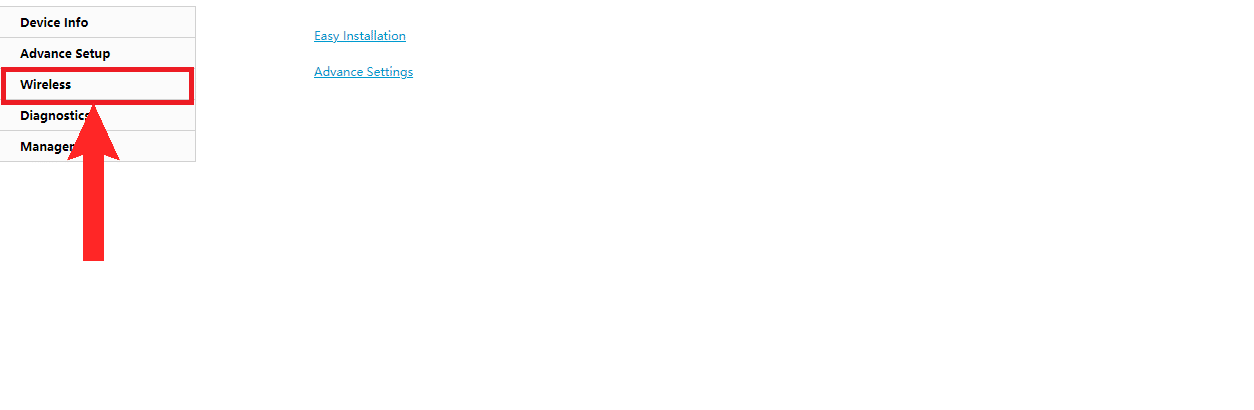
- Ga vervolgens naar het betreffende gedeelte. draadlozeHet kan ook zo genoemd worden Wi-Fi أو WLAN Jij hebt.
![]()
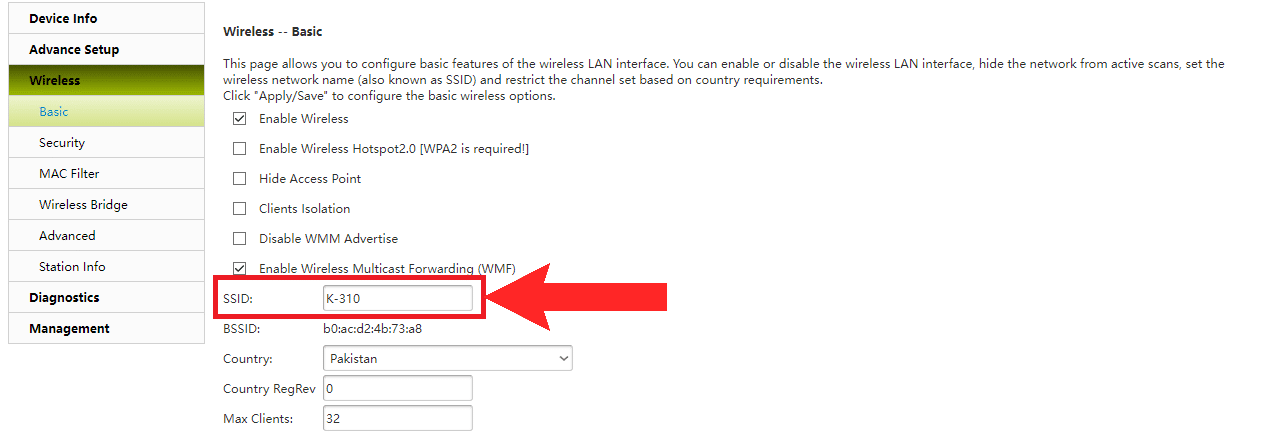
- Zoek nu naar een tabblad met de naam Basis أو JaarJe zou een vakje moeten vinden waar je de SSID, oftewel de naam van je wifi-netwerk, kunt invoeren.
![]()
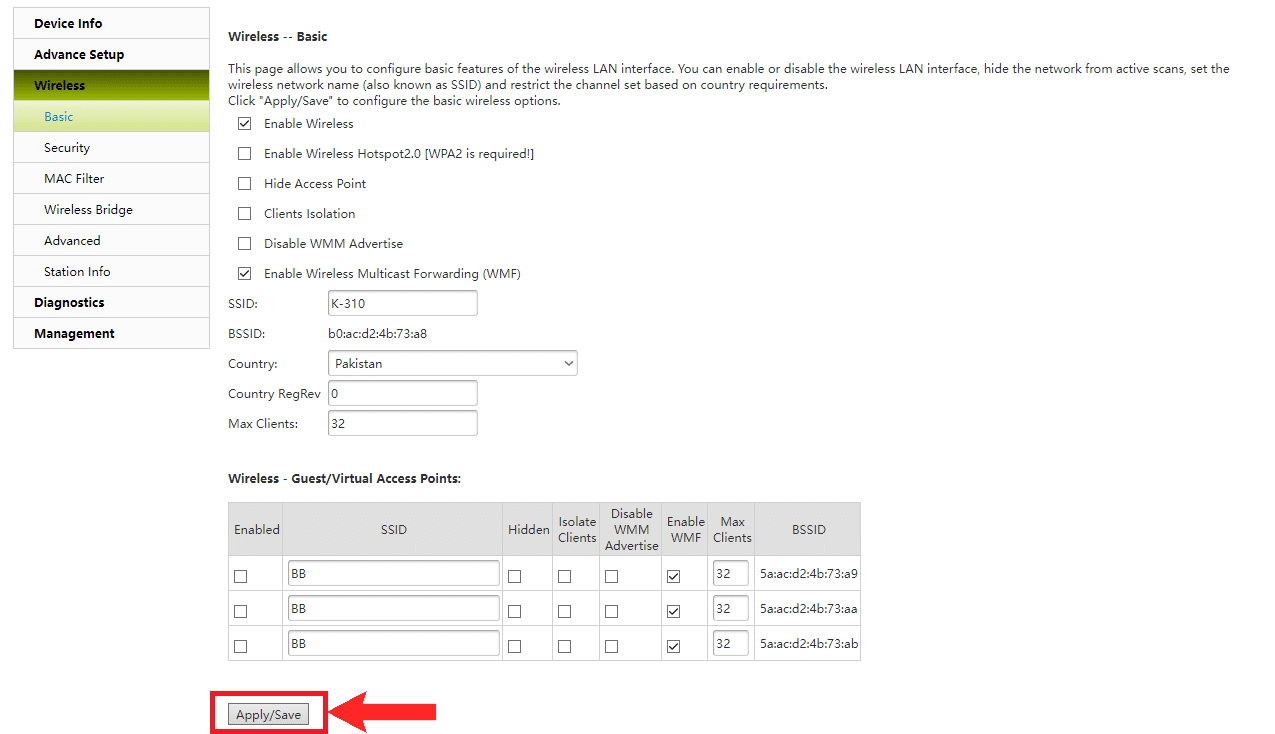
- Klik ten slotte Toepassen/Opslaan Om de nieuwe SSID voor uw wifi-netwerk te installeren.
![]() Om je instellingen op te slaan
Om je instellingen op te slaan

 Om je instellingen op te slaan
Je zou nu een nieuwe naam voor je wifi-netwerk op al je apparaten moeten zien. Mogelijk moet je na deze wijzigingen opnieuw verbinding maken met het wifi-netwerk.
Wijzig je wifi-wachtwoord
Volg deze instructies om uw wifi-wachtwoord te wijzigen:
- Ga opnieuw naar de instellingenpagina van je router, net zoals je deed toen je de naam van je wifi-netwerk wijzigde, en log in met dezelfde inloggegevens.
![]()
- Kijk aan de zijkant of bovenkant van de pagina en ga naar het betreffende gedeelte. Draadloos netwerk/WLAN/Wi-Fi.
![]()
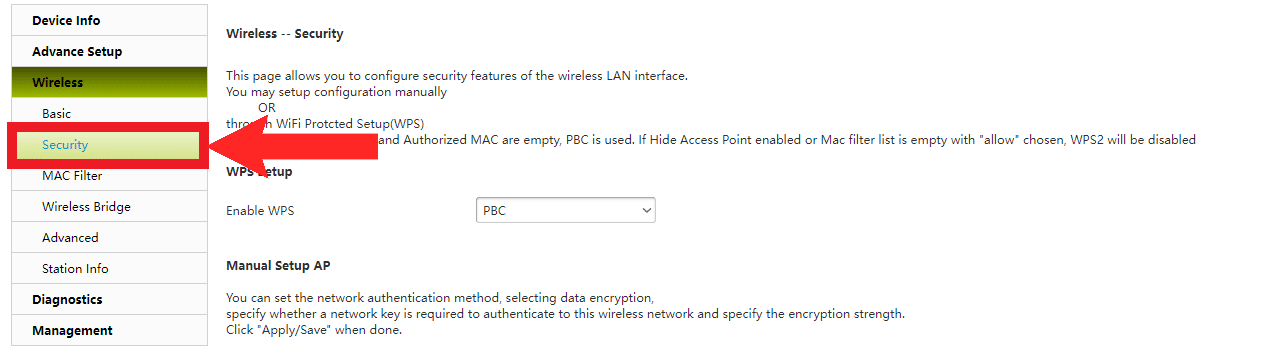
- Tegenwoordig kan het wachtwoord in de meeste gevallen worden gewijzigd via het tabblad Instellingen. Basis/AlgemeenDit is echter niet altijd het geval. In dergelijke gevallen kan het wachtwoord via een tabblad worden gewijzigd. الأمان.
![]()
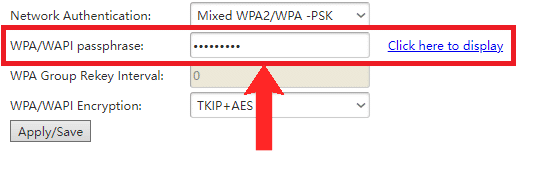
- Je kunt je wachtwoord wijzigen in het invoerveld genaamd WPA/WAPI-wachtwoordzinDe exacte naam van het invoerveld kan variëren, maar het moet binnen het bereik van "sleutel/wachtwoord" vallen of het kan simpelweg "" heten.wachtwoordVoer in de recente instellingen hier uw nieuwe wachtwoord in.
![]()
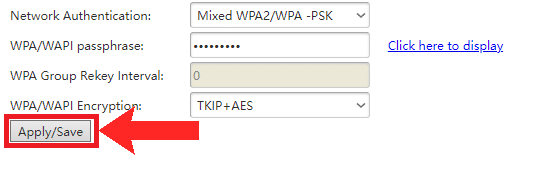
- Klik op dezelfde manier op Toepassen/Opslaan om uw wijzigingen op te slaan.
![]()
Na deze wijziging wordt u automatisch afgemeld bij alle apparaten die momenteel met uw wifi-netwerk zijn verbonden. Zorg ervoor dat u opnieuw inlogt met uw nieuwe wachtwoord om verbonden te blijven op al uw apparaten.
Waarom zou je je wifi-wachtwoord moeten wijzigen?
Je wifi-wachtwoord is cruciaal omdat het je internetverbinding en alle gegevens die erop zijn opgeslagen beschermt. Ongeautoriseerde toegang kan leiden tot de blootstelling van privégegevens of de introductie van malware. Het is belangrijk om je wifi-wachtwoord veilig te bewaren. Met behulp van de bovenstaande stappen kun je je wachtwoord snel wijzigen om de beveiliging van je netwerk te verbeteren.
Nu je je wifi-naam en -wachtwoord succesvol hebt gewijzigd, is het essentieel om ze veilig te houden. Door je wachtwoord regelmatig te wijzigen en ervoor te zorgen dat het sterk is, bescherm je je netwerk tegen ongeautoriseerde toegang.
De wifi-naam en het wachtwoord wijzigen – Veelgestelde vragen
Wat als ik mijn routergebruikersnaam en -wachtwoord vergeet?
Controleer het label op uw router voor de standaard inloggegevens. Als u deze hebt gewijzigd en bent vergeten, moet u de router mogelijk terugzetten naar de fabrieksinstellingen.
Hoe vaak moet ik mijn wifi-wachtwoord wijzigen?
Wijzig je wifi-wachtwoord elke 3-6 maanden of direct als je een beveiligingslek vermoedt. Zorg ervoor dat het een sterk en uniek wachtwoord is.
Wat moet ik doen als ik geen toegang heb tot de instellingenpagina van de router?
Controleer uw netwerkverbinding en de ingevoerde gegevens. Als de problemen aanhouden, reset dan uw router of neem contact op met uw internetprovider (ISP) of de fabrikant van uw router.
Wat is een sterk wifi-wachtwoord?
Een sterk wachtwoord moet minstens 12 tekens lang zijn en een combinatie bevatten van hoofdletters, kleine letters, cijfers en speciale symbolen. Vermijd gemakkelijk te raden informatie zoals je naam of geboortedatum.
Kan ik de wifi-naam en het wachtwoord wijzigen via mijn telefoon?
Ja, u kunt deze instellingen wijzigen via uw telefoon door de instellingenpagina van de router te openen via een webbrowser of een speciale app.
Waarom kan ik geen verbinding maken met internet nadat ik mijn wifi-wachtwoord heb gewijzigd?
Na het wijzigen van het wachtwoord zouden alle apparaten opnieuw verbinding moeten maken met het nieuwe wachtwoord. Controleer of het wachtwoord correct is ingevoerd en overweeg de router en het apparaat opnieuw op te starten als de problemen aanhouden.
Moet ik zowel de wifi-naam (SSID) als het wachtwoord wijzigen?
Het wijzigen van je wachtwoord verbetert over het algemeen de beveiliging. Het wijzigen van je netwerknaam (SSID) maakt je netwerk gemakkelijker herkenbaar voor jezelf en minder voor hackers.
Mag ik speciale tekens gebruiken in mijn wifi-naam (SSID)?
Hoewel sommige speciale tekens zijn toegestaan, kunnen andere problemen veroorzaken. Gebruik bij voorkeur alleen alfanumerieke tekens en eenvoudige leestekens voor het beste resultaat.
Reacties zijn gesloten.