

Als je geen toegang hebt tot docs.google.com op je apparaat Windows 11 Als je problemen ondervindt zoals lege pagina's of lange laadtijden, ben je niet de enige. We weten allemaal hoe belangrijk Google Docs is in ons dagelijks werk, met name voor het opstellen van documenten, samenwerken en het opslaan van bestanden. Daarom kan het je workflow verstoren als deze essentiële tool niet goed laadt.
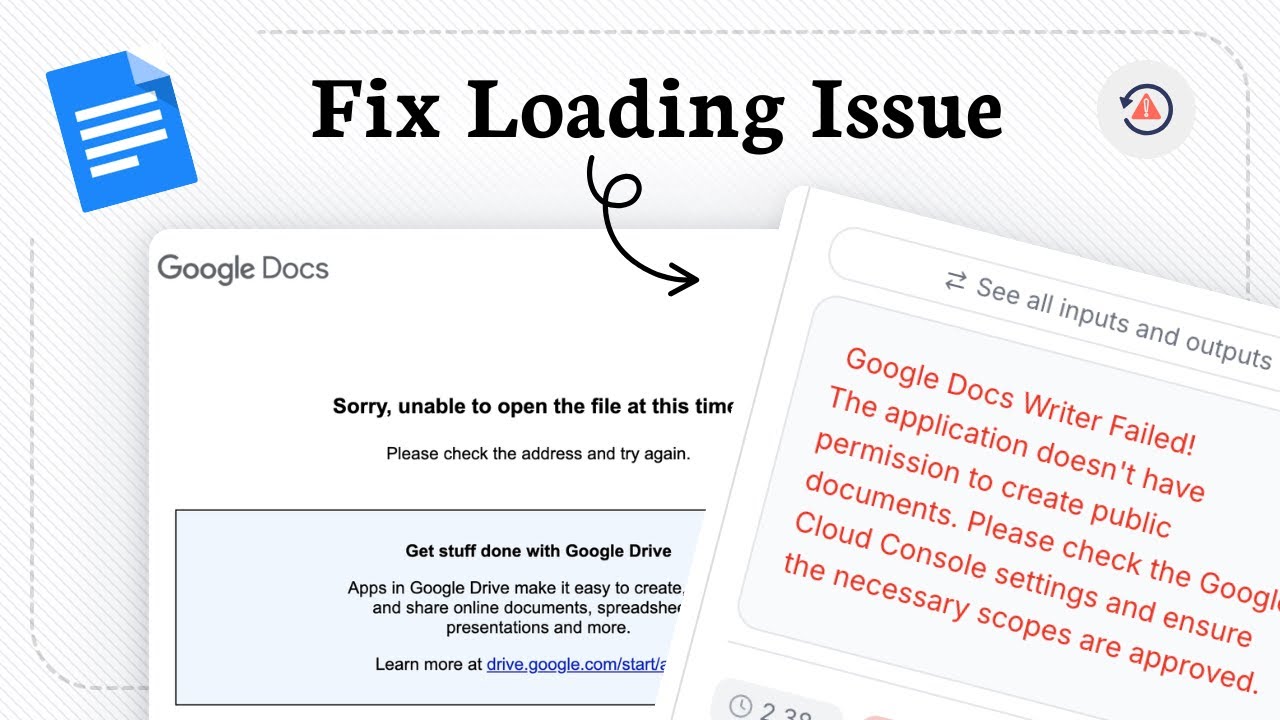
Deze problemen kunnen echter met eenvoudige aanpassingen worden opgelost. In deze handleiding laten we u praktische oplossingen zien waarmee u uw documenten kunt verbeteren. Google Het werkt weer.
Hervormingen die zullen slagen
Hieronder vindt u een overzicht van snelle oplossingen en methoden voor het oplossen van problemen.
Stap 1: Controleer je wifi-netwerk.
Dit lijkt misschien een voor de hand liggende oplossing, maar een instabiele internetverbinding is de meest voorkomende oorzaak van slechte downloadprestaties.
Welke stappen moeten worden gevolgd?
- Start je router opnieuw op, of schakel over op een bekabelde verbinding zoals een Ethernetkabel.
- Probeer andere websites te openen om te controleren of ze correct werken.
- Je kunt ook een snelheidstest uitvoeren om je netwerksnelheid te controleren.
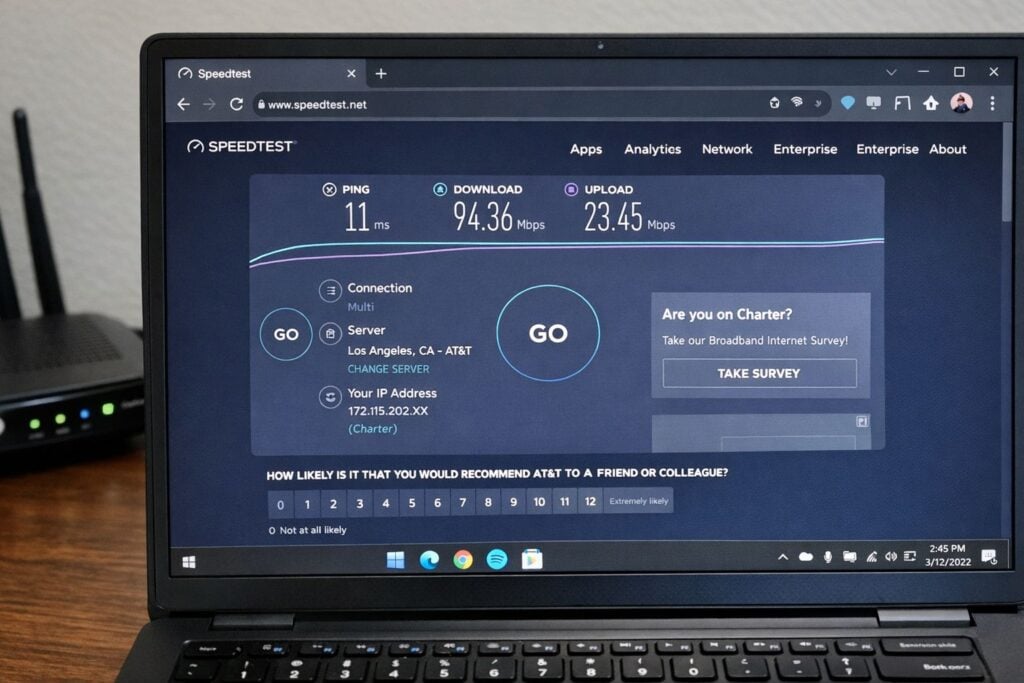
Controleer je netwerkverbinding door een snelheidstest uit te voeren.
Als uw wifi-verbinding dus zwak is of vaak wegvalt, dan is dit de reden.
Stap 2: Wis de browsercache en cookies.
Na verloop van tijd slaat uw browser waarschijnlijk een aantal tijdelijke bestanden op. Als deze bestanden beschadigd raken, kan dit de laadsnelheid van webpagina's beïnvloeden.
Hoe wis je de cache in Chrome en Edge?
- Klik op 'Instellingen' en ga vervolgens naar 'Privacy en beveiliging'.
- Klik op 'Browsegegevens wissen'.
- Kiezen “Opgeslagen afbeeldingen en bestanden” en “cookies en andere sitegegevens”.
- Selecteer 'Gegevens wissen'.
- Start vervolgens uw computer opnieuw op en open docs.google.com.
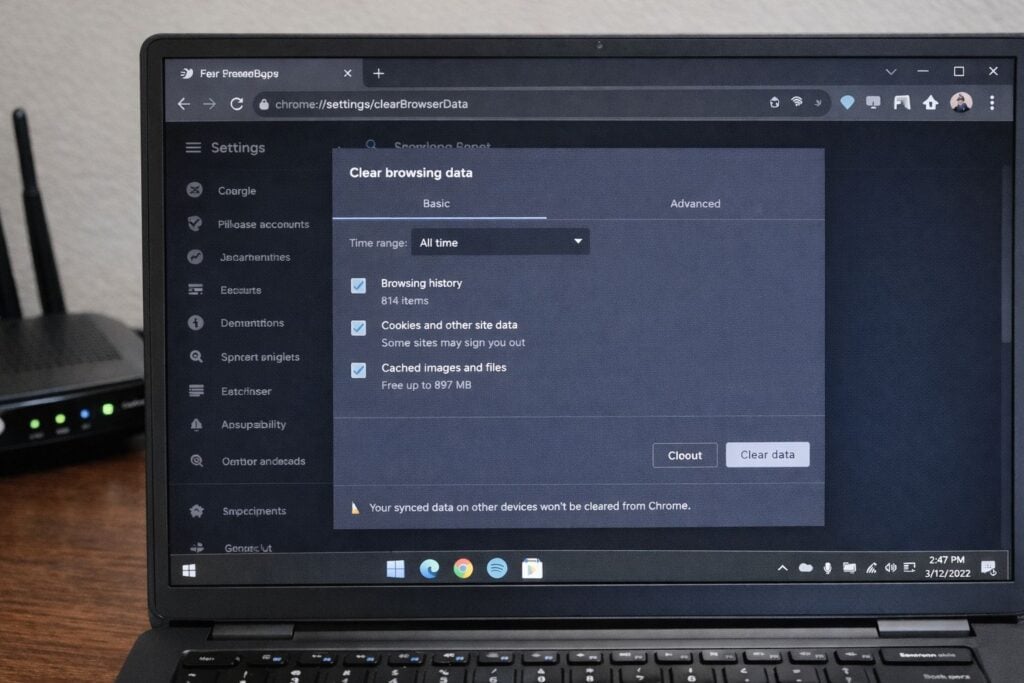
Wis de cache en cookies van je browser.
Deze methode lost laadproblemen vaak direct op.
Stap 3: Schakel de add-ons uit.
Sommige browserextensies, zoals advertentieblokkers of tools die HTTPS afdwingen, kunnen Google Docs verstoren.
Hoe schakel ik add-ons uit?
- Ga in Chrome of Edge naar "Menu" en vervolgens naar "Extensies".
- Schakel nu alle add-ons daar uit.
- Start daarna je browser opnieuw op.
Probeer vervolgens Google Docs opnieuw te openen. Als dat wel werkt, start dan de add-ons één voor één om te achterhalen welke add-on het probleem veroorzaakt.
Stap 4: Update uw browser
Sommige oudere browsers kunnen compatibiliteitsproblemen hebben. Daarom is het essentieel om uw browser regelmatig bij te werken.
Welke stappen moeten worden gevolgd?
- Ga in je browser naar Instellingen en vervolgens naar Over.
- Het systeem controleert automatisch of er een update beschikbaar is.
- Update je browser en herstart hem.
Bovendien zorgt het gebruik van de nieuwste versie van Chrome of Edge voor betere compatibiliteit en beveiliging, zodat moderne applicaties zoals Google Docs naar behoren kunnen functioneren.
Stap 5: Wis de DNS-cache en reset de netwerkinstellingen.
Als uw DNS-cache beschadigd is of uw netwerk niet correct is geconfigureerd, kan dit ervoor zorgen dat moderne websites niet goed laden. Volg deze stappen om uw DNS-cache te wissen:
- Druk op Windows + R.
- Typ: cmd en druk op Enter.
- Voer nu in de opdrachtprompt het volgende in: ipconfig /flushdns.
- Nadat je de opdracht hebt ingetypt, druk je op Enter.
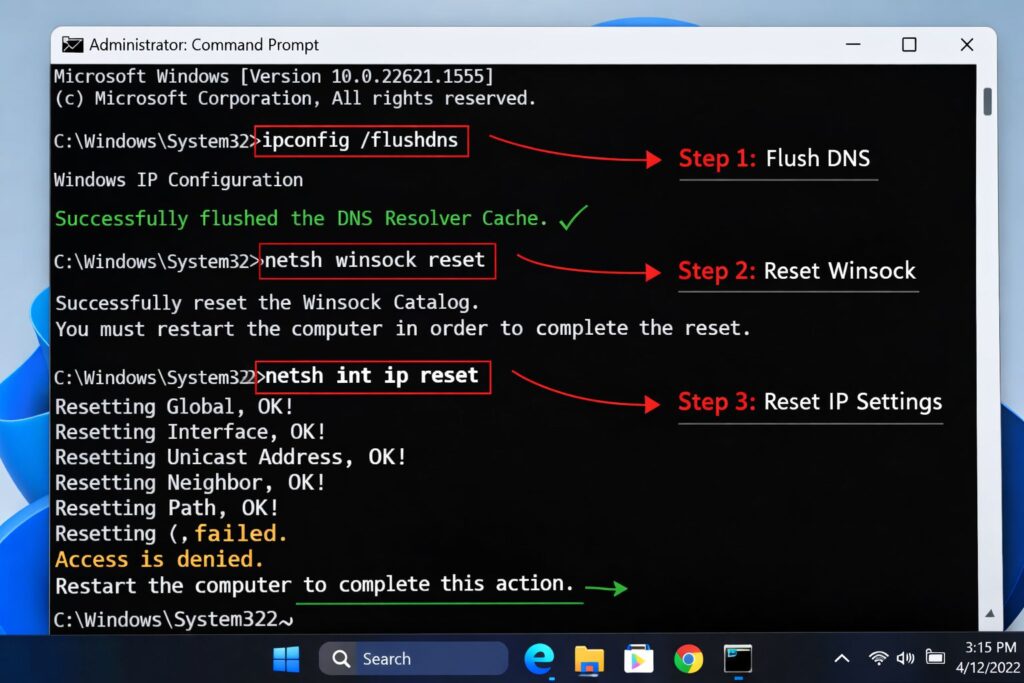
Wis de DNS-cache en reset de netwerkinstellingen.
Je kunt je netwerkinstellingen ook resetten door de volgende commando's in te typen: netsh winsock reset, netsh int ip reset. Start nu je computer opnieuw op en probeer Google Docs te openen.
Als de bovenstaande stappen niet werken en je nog steeds toegang hebt tot docs.google.com, probeer dan Google Docs te openen via Google Drive. Zoek naar Google Drive en open het document dat je wilt openen.
Gebruik bovendien gedurende die periode mobiele apps of een ander apparaat, zodat u uw werk kunt voortzetten, zelfs tijdens het oplossen van problemen.
Reacties zijn gesloten.