

Gmail werkt over het algemeen goed, maar soms ondervinden gebruikers problemen bij het toevoegen van bestanden aan hun e-mails. Dit probleem kan zich voordoen met afbeeldingen, documenten of andere bestandstypen en kan vooral frustrerend zijn bij het versturen van belangrijke bestanden.
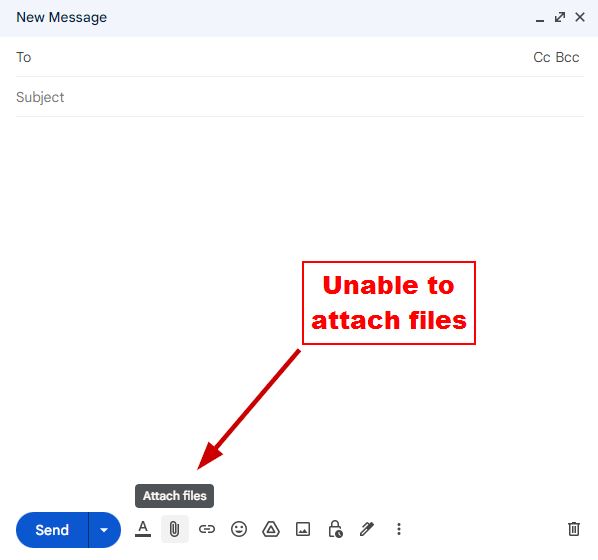
Het probleem zit hem vaak in de ophoping van cachegegevens in je browser. Ook kunnen sommige extensies Gmail verstoren en de goede werking ervan belemmeren.
Gelukkig zijn er verschillende oplossingen beschikbaar, en veel gebruikers hebben deze effectief bevonden. Hieronder volgt een korte beschrijving van deze oplossingen, gevolgd door een gedetailleerde, stapsgewijze handleiding.
Oplossingen voor het probleem dat bijlagen niet werken in Gmail
- Wis de browsercache en cookies: De opgeslagen cache en cookies in uw browser kunnen de prestaties beïnvloeden en de reden zijn waarom bestanden niet worden bijgevoegd in Gmail. Zorg er daarom voor dat u uw cache en cookies wist voordat u Gmail opnieuw gebruikt.
- Controleer of er add-ons zijn die Gmail verstoren: Sommige browserextensies kunnen de functionaliteit van Gmail verstoren. Om te bepalen of dit het probleem is, kunt u Gmail proberen te openen in de incognitomodus. Meer informatie vindt u in het volgende gedeelte.
- Update uw browser: Zorg ervoor dat uw browser up-to-date is, aangezien oudere versies vaak traag reageren en veel websites er niet volledig op functioneren.
- Gebruik een ondersteunde browser of apparaat: Als het nog steeds niet lukt om bestanden bij te voegen in Gmail, probeer het dan op een ander apparaat, zoals een mobiele telefoon, tablet of computer, of gebruik een andere webbrowser zoals Chrome, Firefox, Safari of Edge.
- Chrome-instellingen resetten: Het resetten van de browserinstellingen verhelpt vaak een aantal fouten die het ongebruikelijke gedrag van Google Chrome veroorzaken en ervoor zorgen dat sites zoals Gmail niet naar behoren werken.
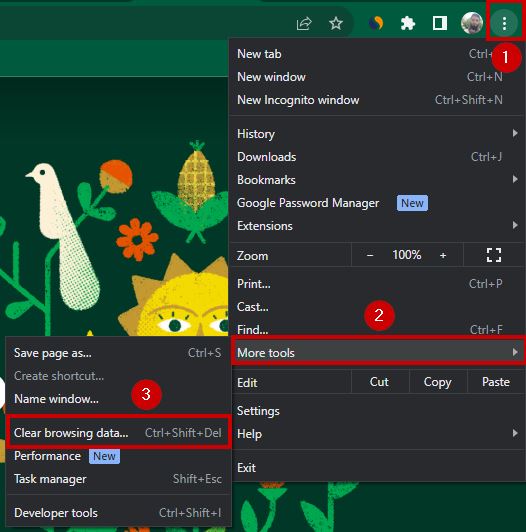
1. Wis browsercache en cookies
- Open Chroom op jouw computer.
- tik op De drie punten in de rechterbovenhoek.
- Kiezen Plus gereedschap en klik Internetgeschiedenis wissen.
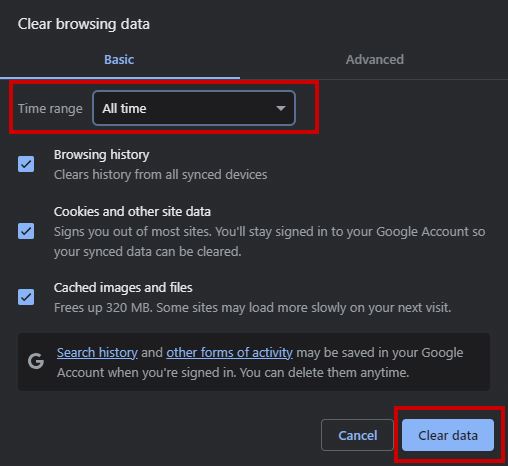
- Kiezen altijd Binnen het gestelde tijdsbestek.
- Kruis aan “Cookies en andere websitegegevens” Naast "Afbeeldingen en bestanden in cache".
- tik op gegevens wissen.
2. Controleer of er add-ons zijn die Gmail verstoren.
- Open Chroom op jouw computer.
- Klik in de rechterbovenhoek De drie punten.
- Kiezen Nieuw incognito browsevenster.
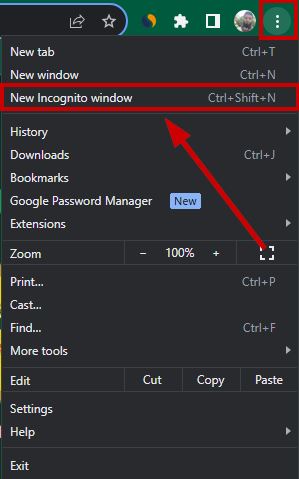
- Druk in plaats daarvan op Ctrl + Shift + N.
- الآن Voeg enkele bestanden toe aan Gmail Controleer of de verbinding probleemloos tot stand komt.
- Als dat klaar is, ga dan terug naar normaal Chrome-venster.
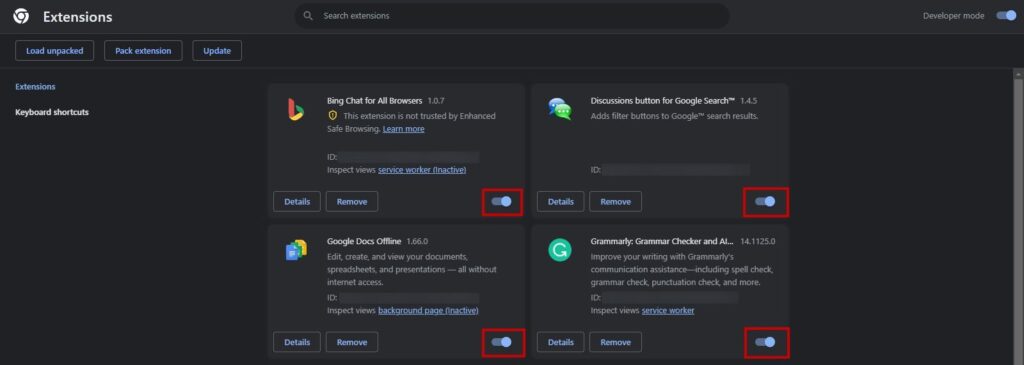
- الآن Blijf je Gmail-bijlagen controleren. Door Chrome-extensies uit te schakelen Één voor één.
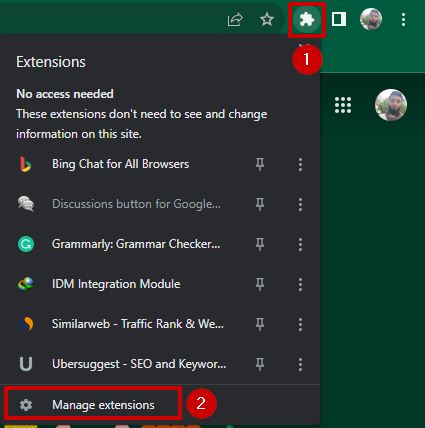
- Klik hiervoor op Puzzel-icoon En kies Beheer van add-ons.
- uitschakelen Aanvullingen zijn hier beschikbaar.
3. Update uw browser
- Open Chroom en klik De drie verticale stippen in de rechterbovenhoek.
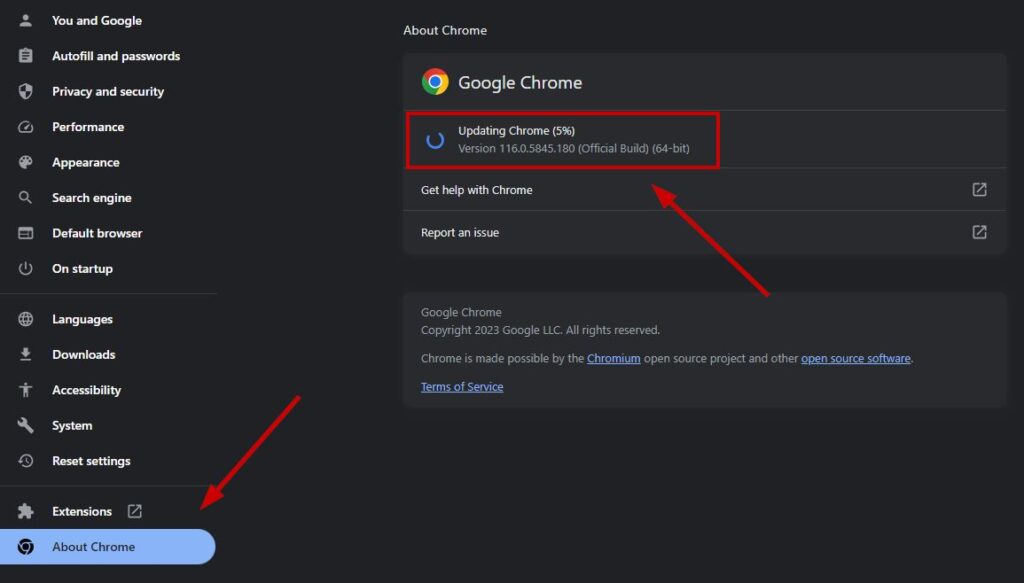
- ga naar de Instellingen > Over Chrome.
- Installeer een update. Indien beschikbaar.
- Wacht totdat De update wordt geïnstalleerd..
- Start je browser opnieuw op. Probeer nu bestanden bij te voegen in Gmail.
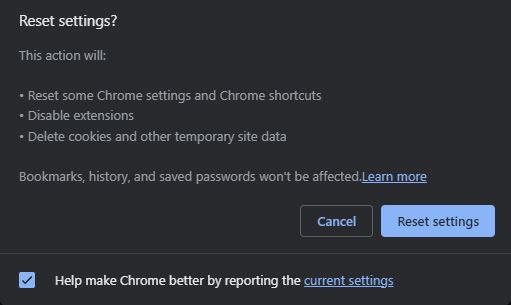
4. Reset Chrome-instellingen
- Open Chroom en tik op Lijst De drie verticale stippen.
- Ga naar Instellingen > Instellingen resetten.
- bevind zich Herstel de instellingen naar hun oorspronkelijke standaardwaarden..
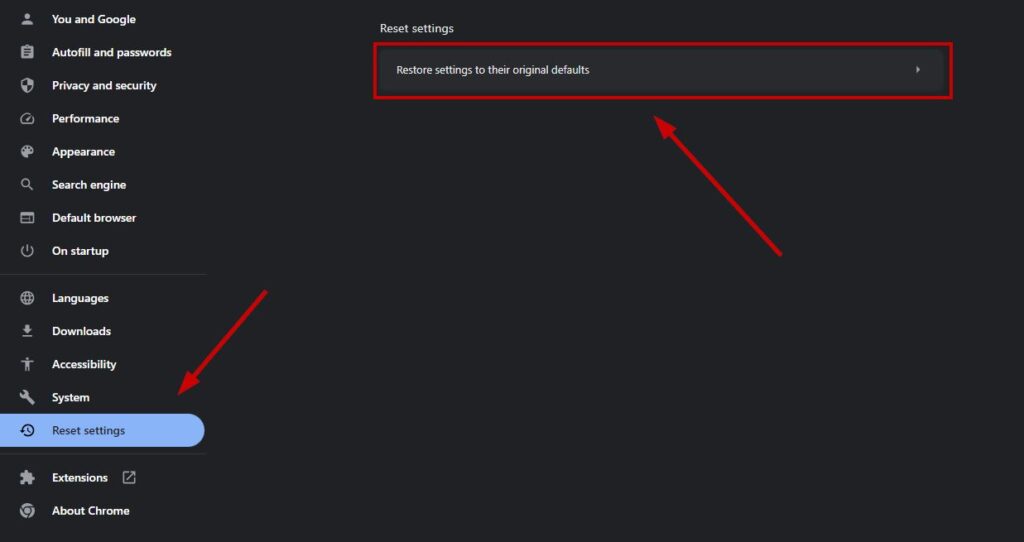
- tik op Reset instellingen.
Als het nog steeds niet lukt om bestanden bij te voegen in Gmail, neem dan gerust contact op met [telefoonnummer/e-mailadres/etc.]. Gmail-ondersteuning Meld het probleem aan hen. Je kunt ook controleren of de servers van Gmail offline zijn, wat een andere reden kan zijn waarom de site niet goed werkt.
Reacties zijn gesloten.