

Heb je een grote hoeveelheid e-mails in Outlook en weet je niet hoe je ze moet beheren? Geen zorgen. Wij hebben de oplossing. Een goed georganiseerde e-mail is essentieel voor een goede organisatie, efficiënt werken en een hogere productiviteit.
Dit artikel is precies wat u nodig hebt. We laten u zien waarom het selecteren van meerdere e-mails tegelijk waardevol kan zijn en hoe u dit eenvoudig kunt doen. Of u nu de Outlook-webapp gebruikt of uw e-mails op uw telefoon controleert, wij begeleiden u door de eenvoudige stappen.
Het selecteren van meerdere e-mails in Outlook is een handig hulpmiddel om uw inbox perfect georganiseerd te houden, zowel voor privé- als zakelijk gebruik. Het bespaart tijd en stelt u in staat uw e-mails moeiteloos te ordenen. Hieronder leggen we uit waarom het zo handig is:
- effectieve organisatieJe kunt vergelijkbare e-mails groeperen en ze allemaal tegelijk afhandelen.
- tijd besparenVerwerk meerdere berichten tegelijk in plaats van één voor één.
- E-mail opschonenVerwijder of archiveer eenvoudig oude e-mails die u niet dagelijks hoeft te bekijken.
- Gerichte proceduresWanneer je e-mails doorstuurt of tagt, maakt dat het proces enorm veel eenvoudiger als je dit voor meerdere berichten tegelijk doet.
- Het helpt bij het stellen van prioriteiten.Je kunt meerdere e-mails tegelijk taggen of categoriseren, waardoor je je beter kunt concentreren op wat belangrijk is.
- Effectief zoekenJe kunt zoekresultaten effectief beheren wanneer je iets zoekt.
- Strategische behandelingAls u meerdere e-mails van hetzelfde type hebt, zoals updates of meldingen, kunt u deze allemaal tegelijk beheren.
Leren hoe je meerdere e-mails in Outlook selecteert, is handig om snel berichten te verwijderen of te verplaatsen en zo je inbox beter te organiseren. Eerst moet je weten welke versie van Outlook je gebruikt. Is het de webapp, de mobiele app of de desktopversie?
We zullen enkele methoden bekijken om meerdere e-mailberichten in Outlook te selecteren, ongeacht de versie die u gebruikt.
Selecteer meerdere e-mailberichten in de Outlook-desktopapplicatie (Windows/Mac).
Het selecteren van meerdere e-mails tegelijk in de Outlook-desktopapp is eenvoudig en vereist slechts een paar klikken. Er is een simpele methode die werkt voor zowel Mac als Windows, zolang je maar de nieuwste versie van de app hebt:
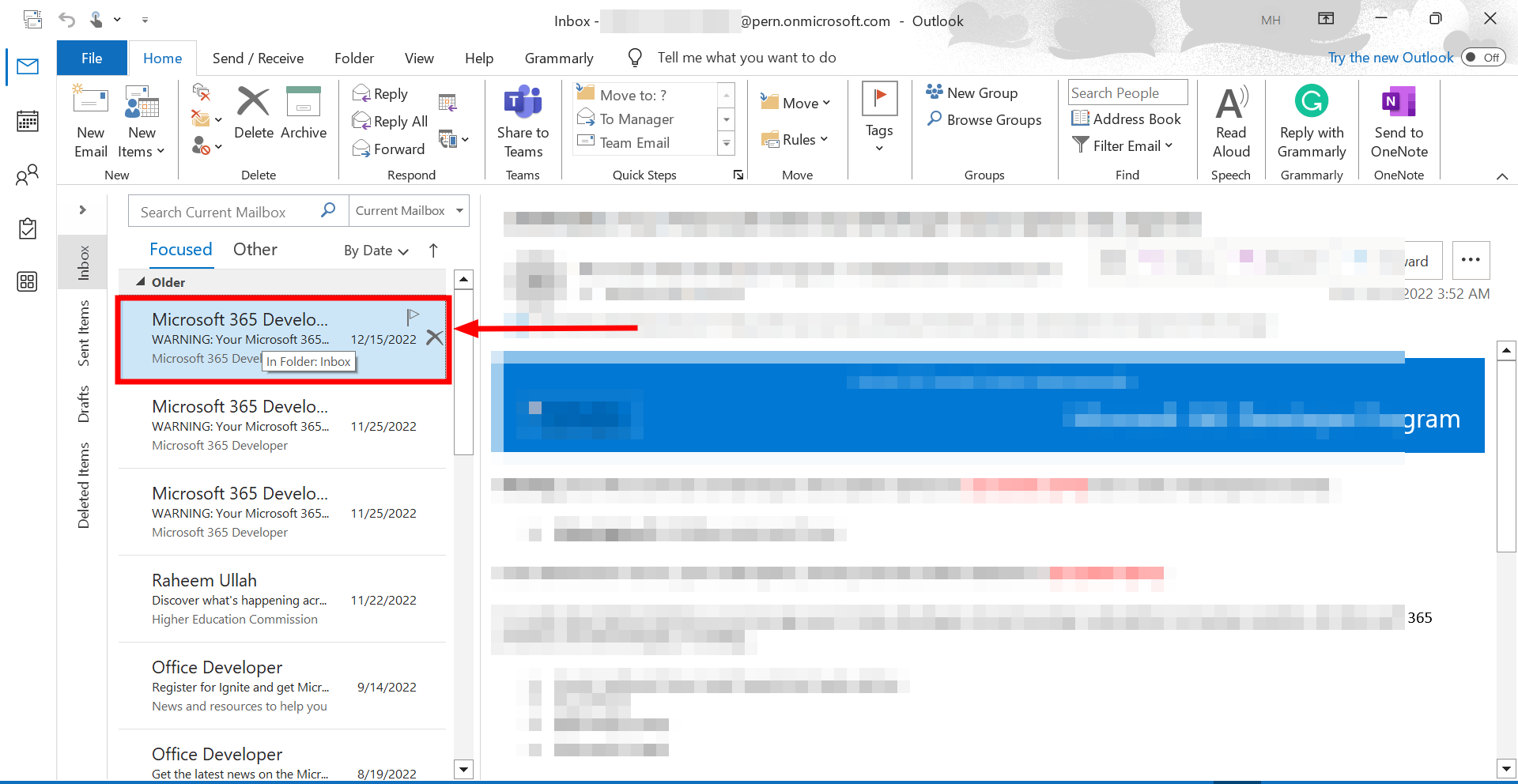
- Open Outlook en zoek de map waarin uw e-mails zich bevinden. Klik op het eerste e-mailbericht. Je wilt het specificeren.
![Klik op de eerste e-mail die u wilt selecteren.]()
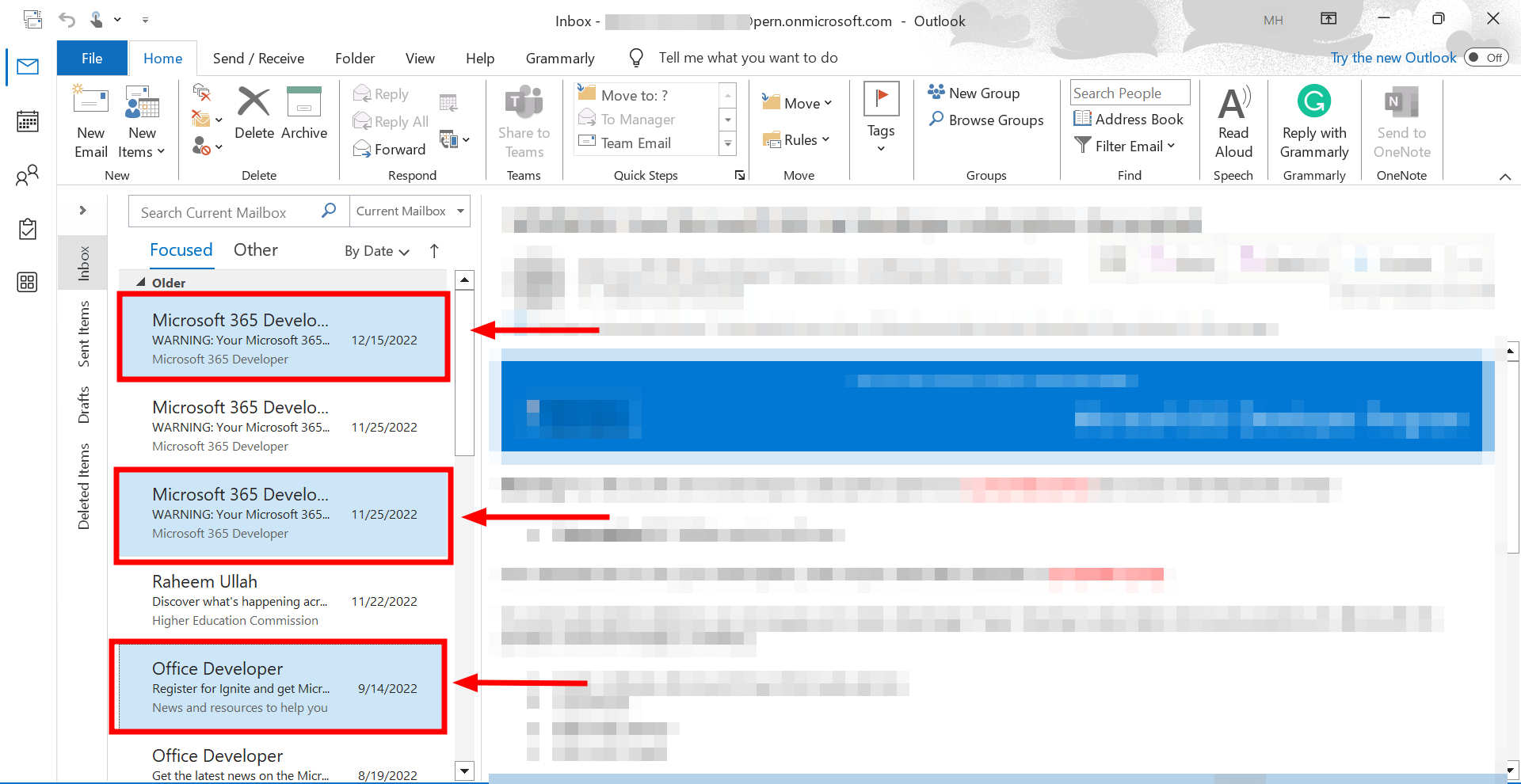
- Houd de .-toets ingedrukt Ctrl (commando Op een Mac klik je in je inbox (of welke map je ook gebruikt om je e-mails te ordenen) op alle andere e-mails die je in je selectie wilt opnemen.
![Houd de Ctrl-toets ingedrukt en klik op de andere e-mails die u wilt selecteren.]()
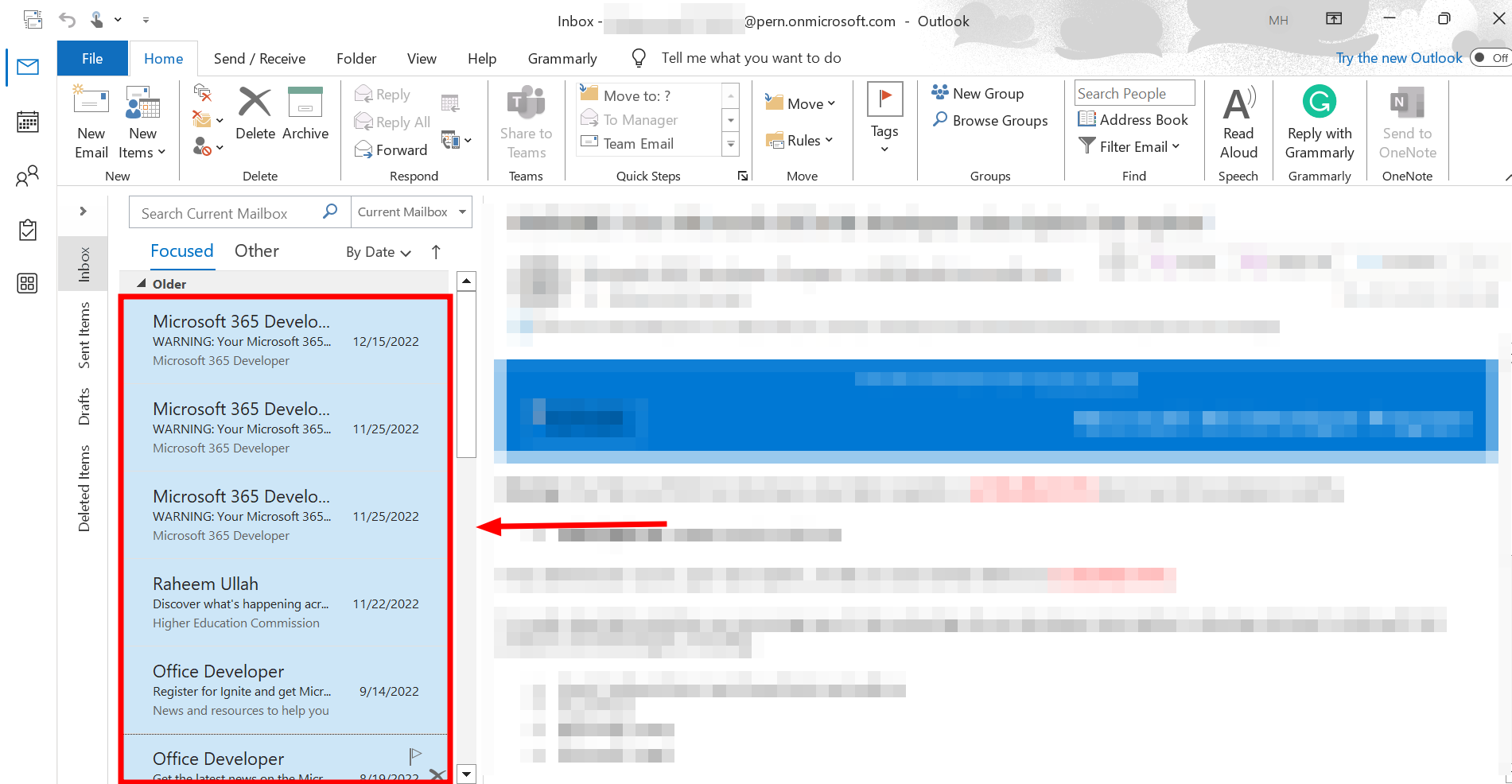
- Houd de toets . ingedrukt Shift Om meerdere opeenvolgende e-mails te selecteren, blijf drukken. ShiftKlik op de laatste e-mail die u wilt selecteren. Hierdoor worden alle e-mails tussen uw eerste en laatste klik gemarkeerd.
![Houd de Shift-toets ingedrukt.]()
⤷ Outlook 2007 en Outlook 2010
Voor degenen die nog steeds oudere, traditionele versies van Outlook gebruiken, hebben we een oplossing. Er is geen significant verschil in de werking van deze functie tussen Outlook 2007 en 2010 , dus we houden de uitleg kort en bondig:
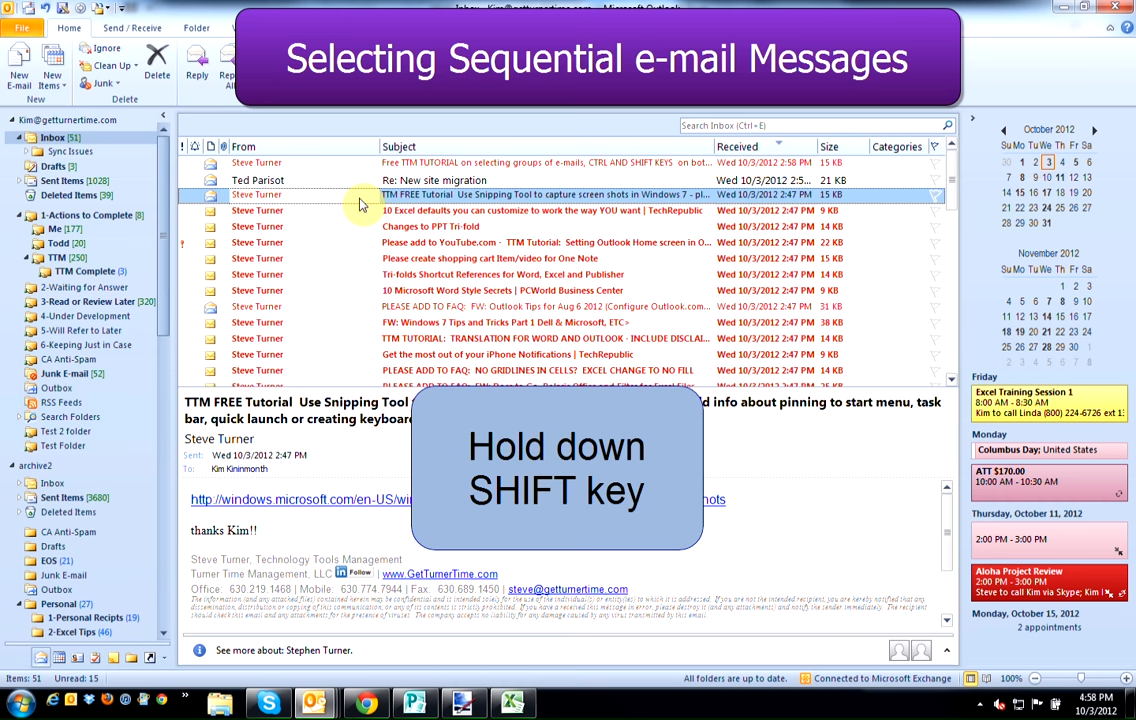
- Klik op de eerste e-mail die u wilt selecteren en houd de toets ingedrukt. Verschuiving.
![Houd de Shift-toets ingedrukt.]()
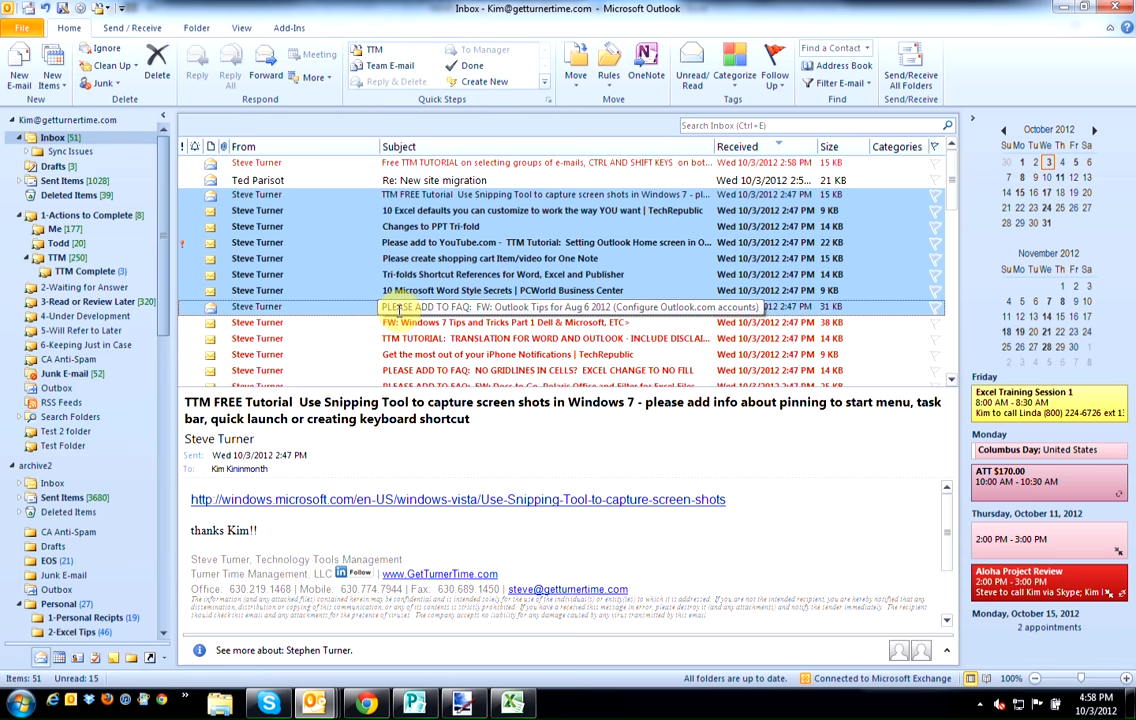
- Klik nu op de laatste e-mail die u wilt selecteren. Alle berichten daartussen worden dan ook geselecteerd.
![Klik op de laatste e-mail die u wilt selecteren.]()
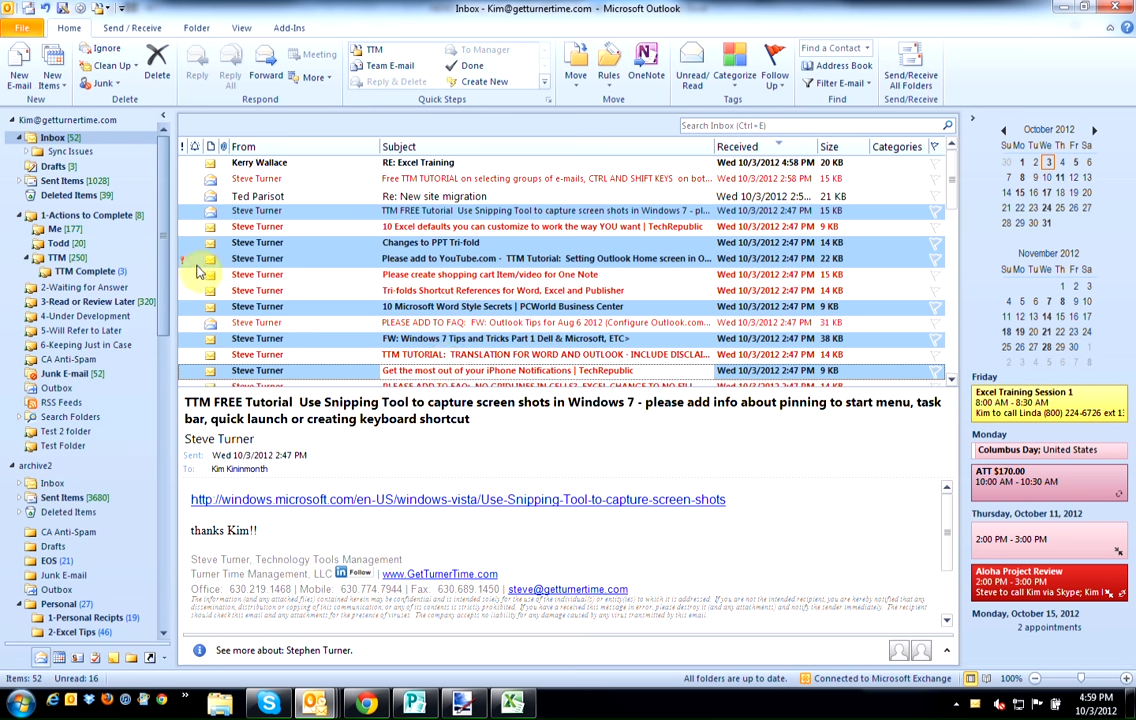
- Of je kunt op een toets drukken. Ctrl Klik vervolgens één voor één op de e-mails die u wilt selecteren.
![Gebruik de Ctrl-toets.]()
Meerdere e-mailberichten selecteren in Outlook Web (of de Outlook-bèta-app)
De nieuwste versie van Outlook, uitgebracht voor zowel Mac als Windows, ziet er zeer modern uit en lijkt sterk op de browserversie. Er zijn enkele kleine visuele verschillen, maar de stappen blijven hetzelfde. Bovendien is de nieuwste Outlook-app voor Mac identiek aan de nieuwste Outlook-app voor Windows, hoewel deze zich nog in de bètafase bevindt . Het selecteren van meerdere e-mails is in beide versies zeer eenvoudig.
Hier is hoe het te doen:
Methode 1: Selecteren door te klikken en te slepen
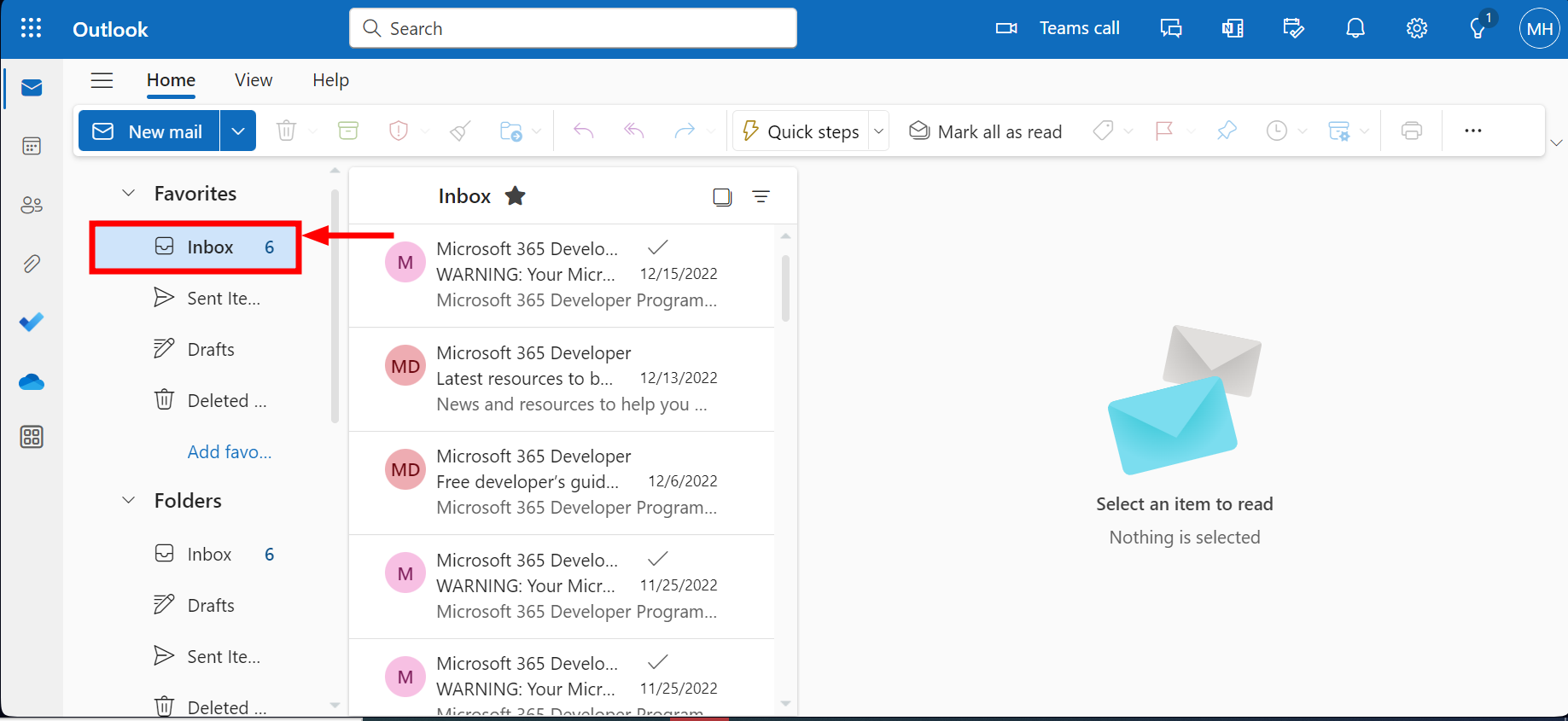
- Open Outlook Beta (de nieuwste versie op Mac) of ga naar https://outlook.live.com/ Ga op internet naar je e-mailmap.
![Open Outlook]()
- Klik selectievakje Naast het eerste e-mailadres dat u wilt selecteren.
![Klik op het selectievakje]()
- Doe hetzelfde voor alle andere e-mailadressen die u wilt specificeren.
![Vink de selectievakjes aan.]()
- Als je klaar bent, worden alle door jou geselecteerde e-mails gemarkeerd weergegeven.
![Er werden meerdere e-mails geïdentificeerd.]()
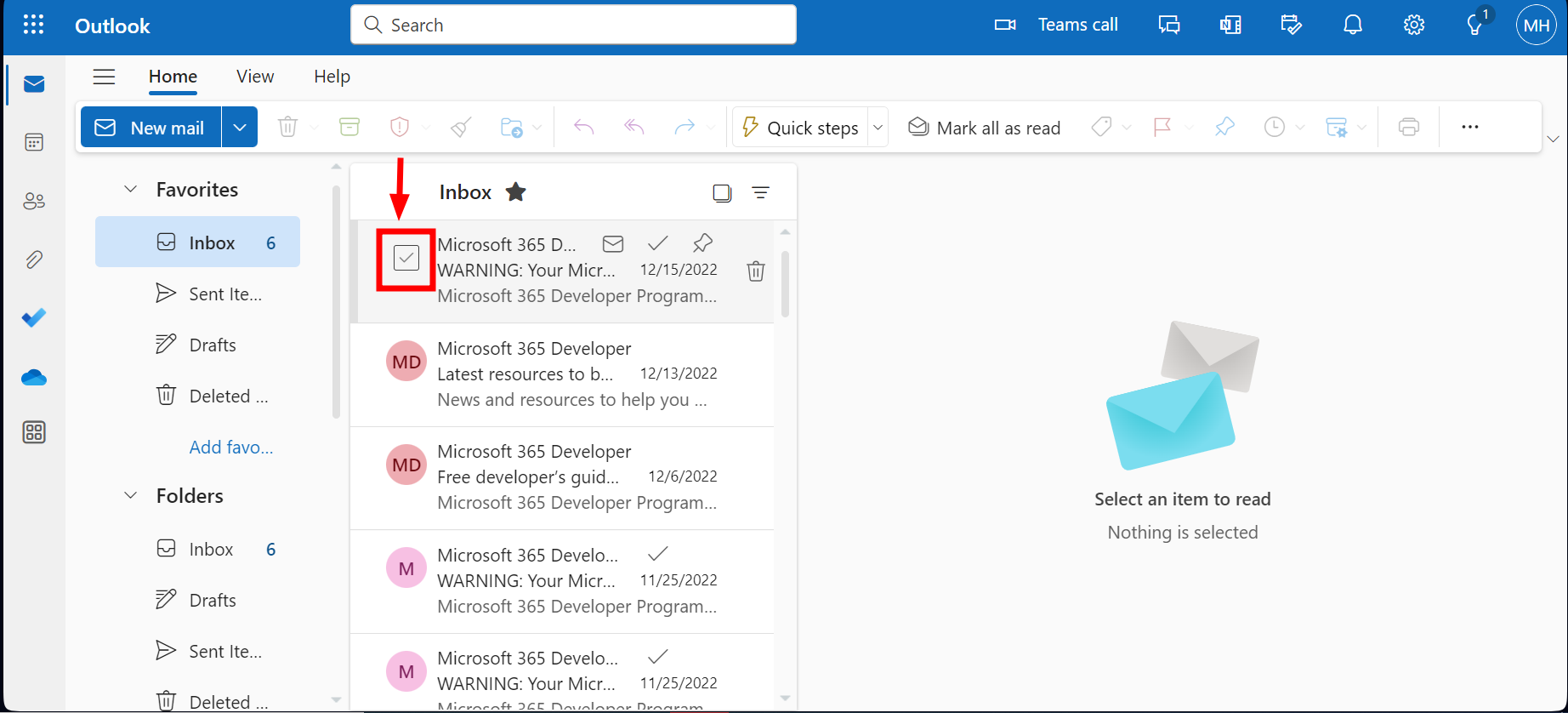

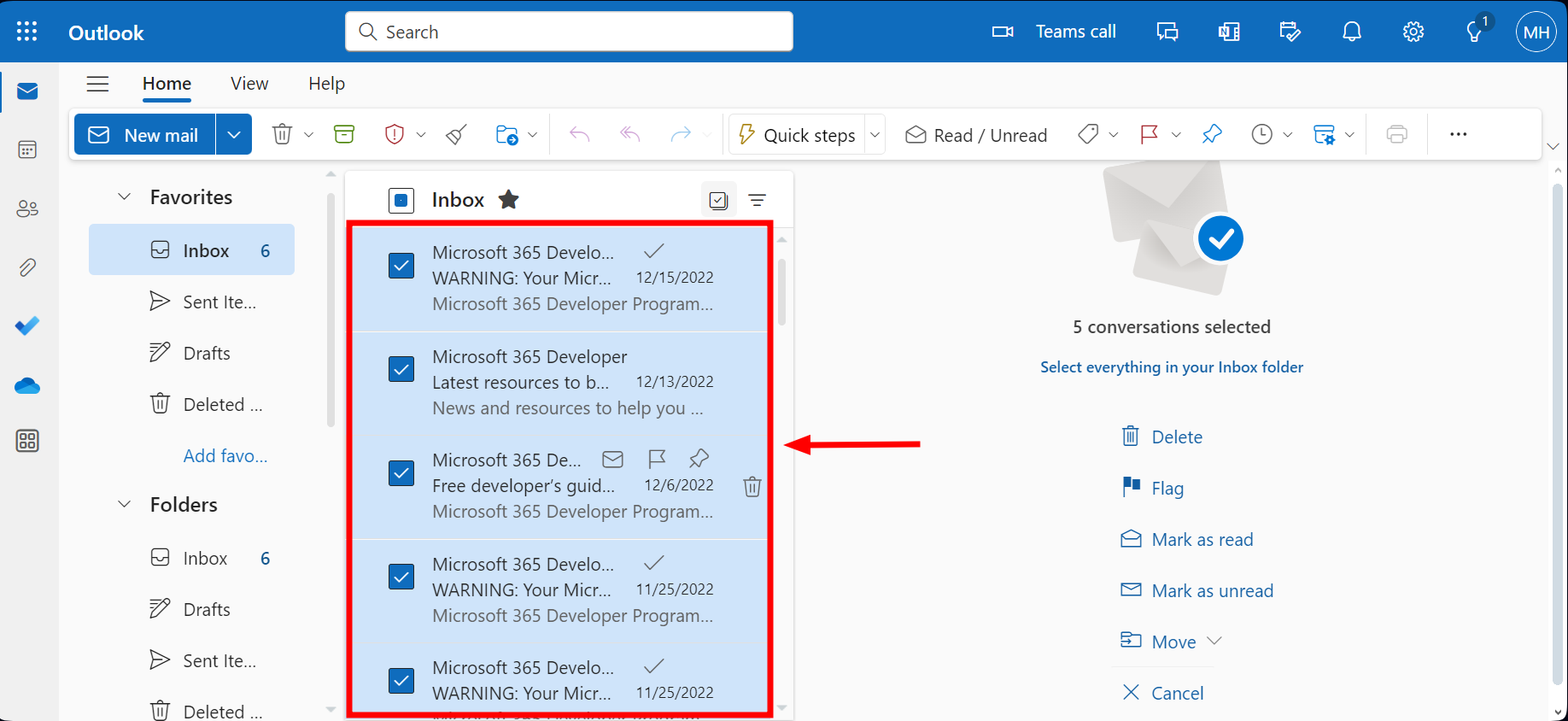
De tweede methode: gebruik maken van de functie "Alles selecteren".
- Open Outlook en zoek naar het selectievakje “selecteer alles"Je vindt de link bovenaan de e-maillijst; klik erop."
![Selecteer het selectievakje 'Alles selecteren']()
- Selectie verfijnen (optioneel): Om een e-mail uit uw selectie te verwijderen, vinkt u het vakje ernaast uit.
![Verfijning van de selectie]()
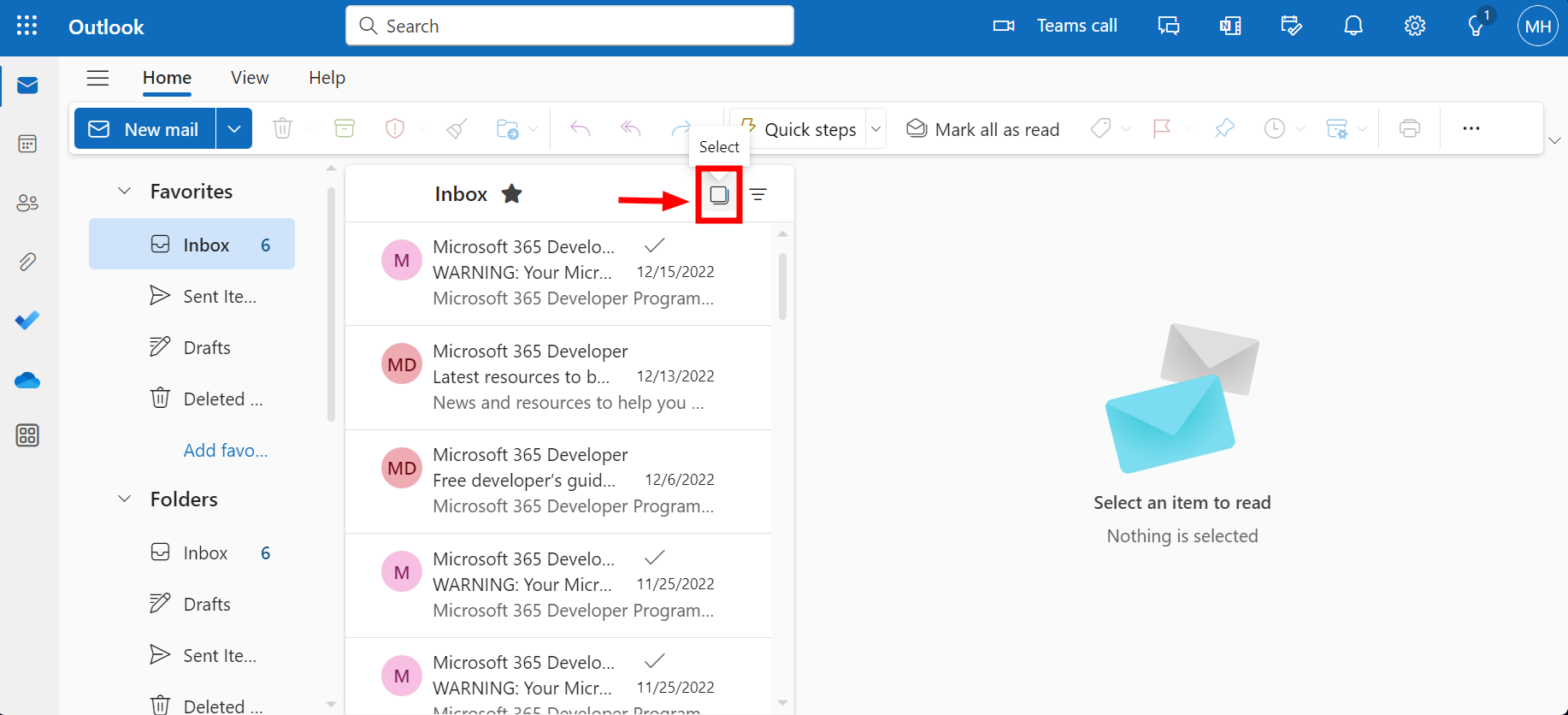
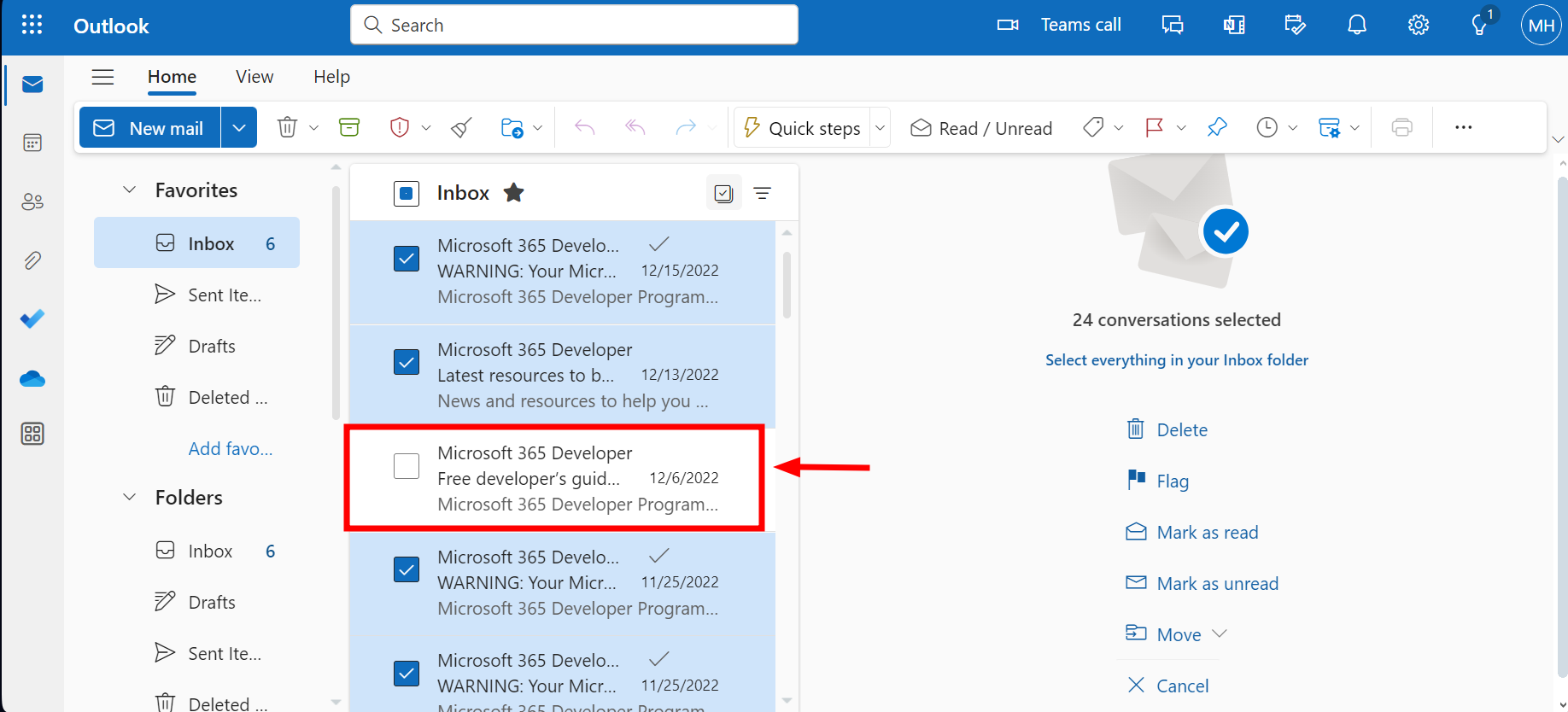
Meerdere e-mailberichten selecteren in de mobiele Outlook-app (iPhone/Android)
Mobiele telefoons zijn onze favoriete apparaten geworden voor alles, zowel privé als zakelijk. Dus als je de mobiele Outlook-app gebruikt, lees dan hier hoe je meerdere e-mails selecteert:
- Een app openen OutlookGa naar je inbox en vervolgens Houd ingedrukt Op welk e-mailadres totdat je ziet vinkje Aan zijn linkerkant.
![Houd ingedrukt]()
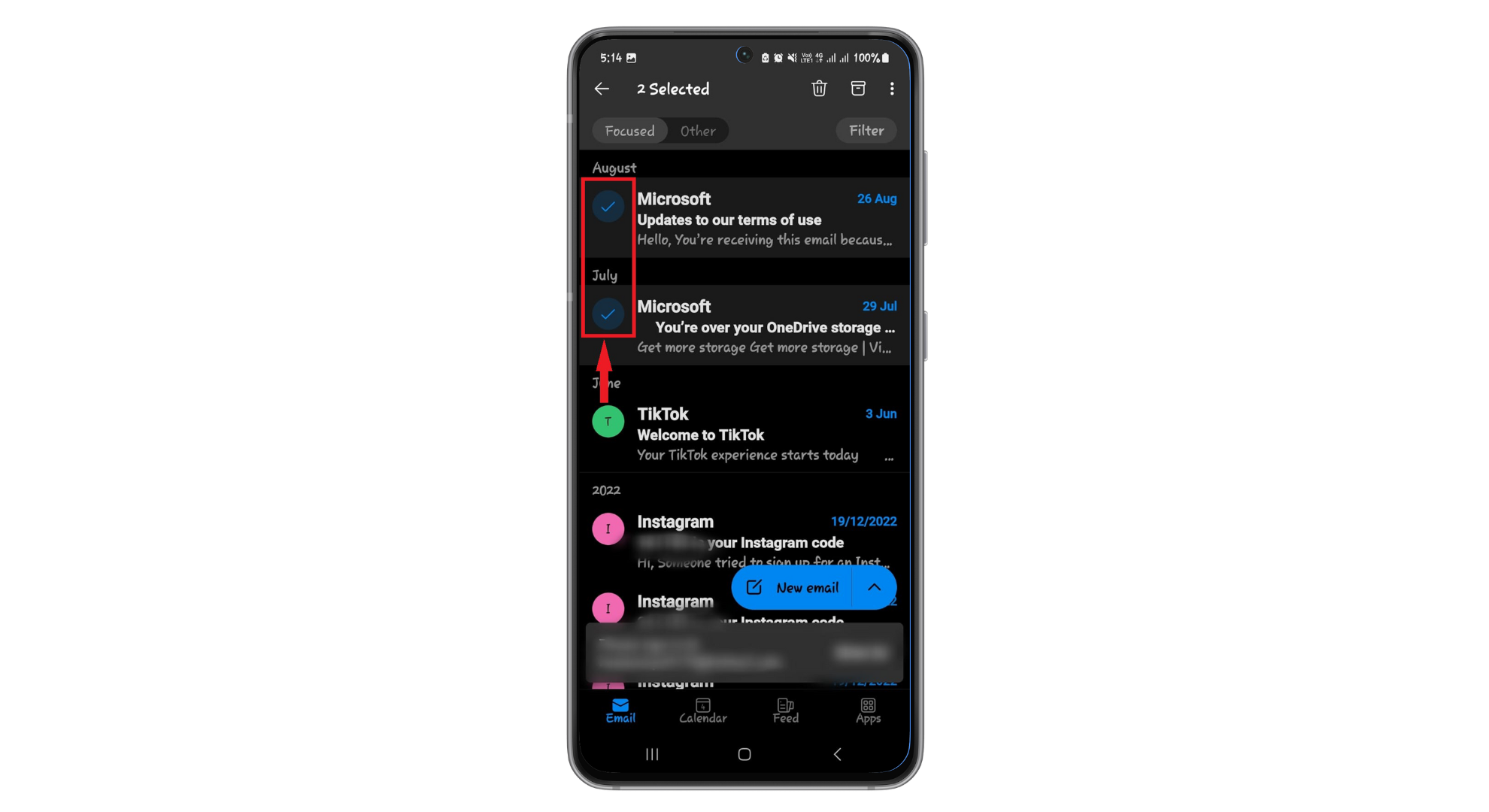
- druk op een willekeurige Andere e-mails Je wilt het specificeren.
![Selecteer andere e-mails]()
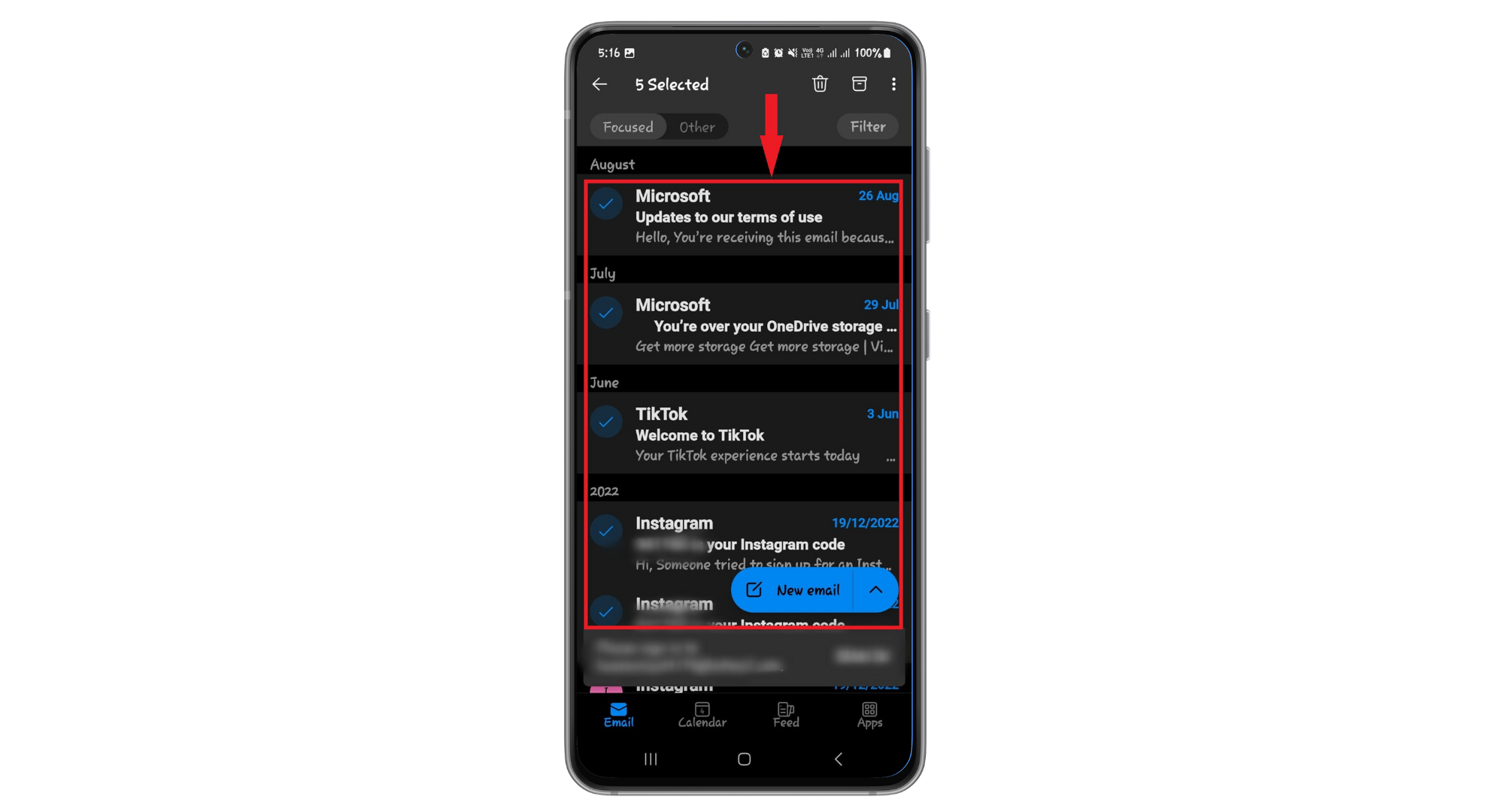
- Als u snel meerdere e-mails wilt selecteren, naar beneden swipen Zodra het vinkje verschijnt, blijf je op de meldingen drukken.
![Blader door e-mails]()

Reacties zijn gesloten.