

Heb je ooit een e-mail verzonden en meteen gewenst dat je die kon terugdraaien? Het goede nieuws is dat Outlook een functie heeft waarmee je dat kunt doen: je verzonden e-mail terughalen . Deze handige functie kan echt een redder in nood zijn, vooral als je snel je fout ontdekt en de ontvanger de e-mail nog niet heeft geopend.
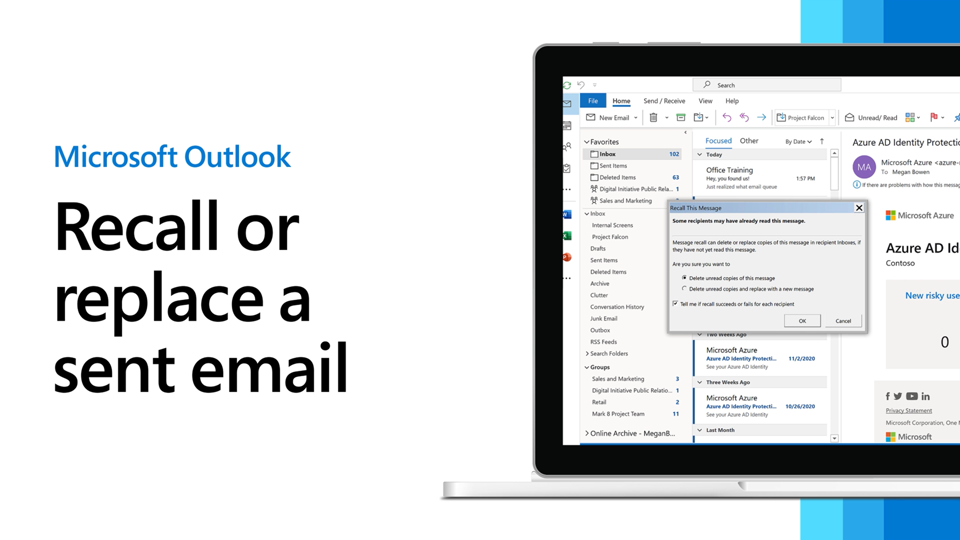
In deze handleiding leggen we alles uit wat je moet weten over het ophalen van e-mails in Outlook, of je nu de desktopversie , Outlook.com of een oudere versie op je pc gebruikt . We leggen ook uit waarom het ophalen van e-mails niet altijd lukt en laten je zien hoe je de verzending van e-mails kunt uitstellen, zodat je extra tijd hebt om je berichten te controleren nadat je ze hebt verzonden.
Wanneer je een e-mail in Outlook terugtrekt, probeer je in feite een zojuist verzonden e-mail ongedaan te maken , in de hoop dat de ontvanger deze nog niet heeft kunnen lezen. Dit is handig als je merkt dat je een onvolledig bericht hebt verzonden, bent vergeten een belangrijk bestand bij te voegen of de e-mail naar de verkeerde persoon hebt gestuurd. Microsoft Outlook biedt twee opties om deze fout te corrigeren:
- Verwijder het bericht uit de inbox van de ontvanger: Als u voor deze optie kiest, kan de ontvanger uw oorspronkelijke e-mail niet meer zien; deze wordt uit zijn of haar inbox verwijderd.
- Vervang de oorspronkelijke e-mail door een gecorrigeerde versie: Met deze optie kunt u eventuele fouten corrigeren of ontbrekende informatie toevoegen, waarna u de gecorrigeerde e-mail in plaats van de oude kunt verzenden.
Het is belangrijk om te weten dat het intrekken van e-mails alleen werkt als zowel u als de ontvanger een Microsoft Exchange- of Office 365 -account gebruiken . Deze functie is beschikbaar in Outlook 2007 , 2010 , 2013 , 2016 , 2019 , 2021 en Outlook 365.
Om een e-mail in Outlook op uw desktop te kunnen ophalen, moeten u en de ontvanger een aantal dingen gemeen hebben, wil de functie correct werken:
- Jullie zouden allebei apparaten moeten gebruiken. PC—Deze functie Niet beschikbaar op Mac.
- Je moet de Outlook-desktopapplicatie gebruiken. De webversie en de mobiele app ondersteunen de terugbelfunctie niet.
- Beide accounts moeten Microsoft Exchange of Microsoft 365 zijn.
- Jullie moeten allebei bij dezelfde organisatie werken, wat meestal betekent dat jullie e-mailadressen eindigen op hetzelfde domein.
Als aan al deze voorwaarden is voldaan, kunt u een e-mailbericht dat u per ongeluk hebt verzonden, terughalen.
In de Outlook-app
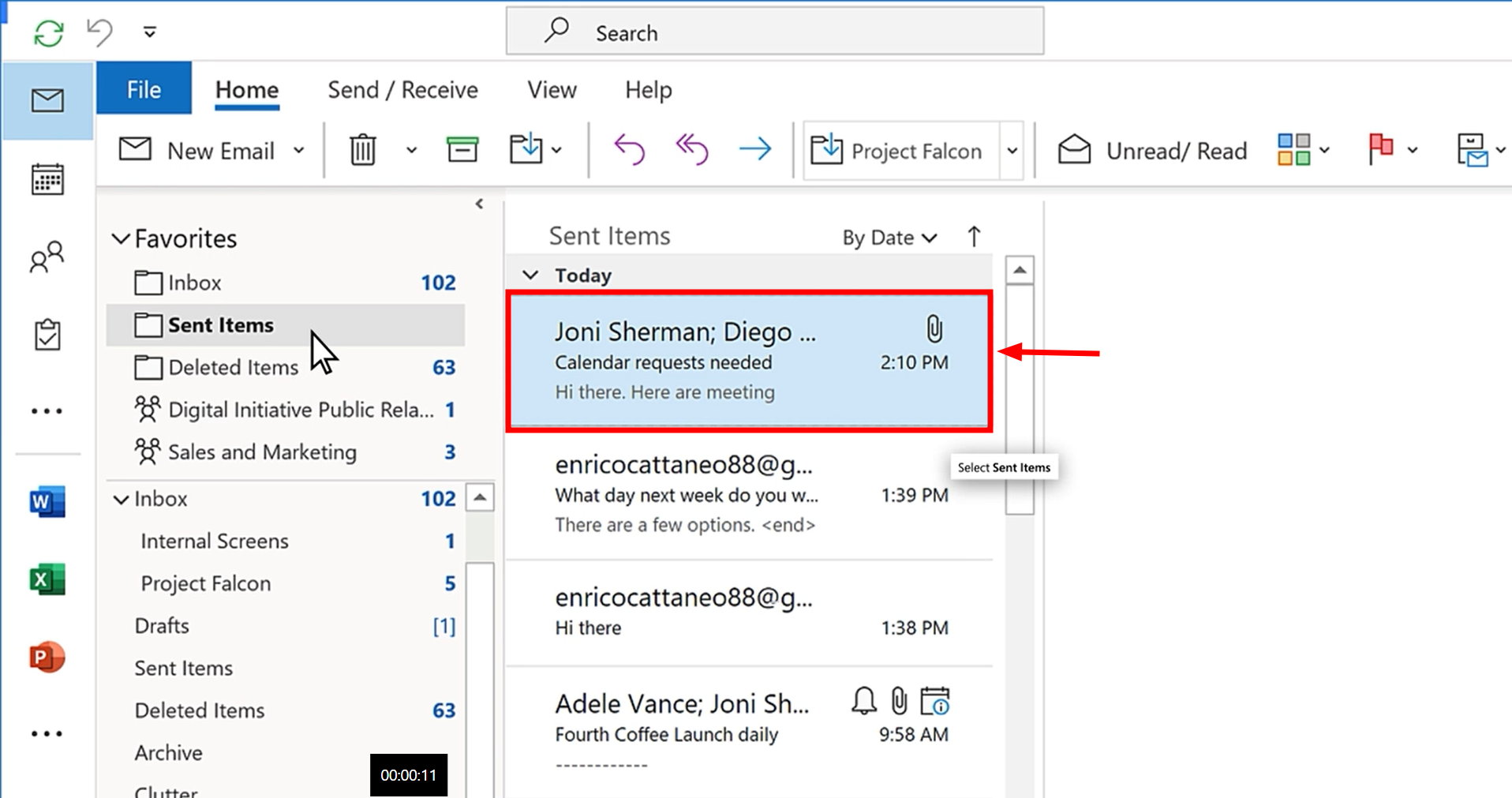
Stap 1: Open de verzonden items
Open Outlook en klik aan de linkerkant van uw scherm op ' Verzonden items ' om alle e-mails te bekijken die u hebt verzonden.

Stap 2: Zoek de e-mail die u wilt ophalen.
Selecteer het Outlook-bericht dat u wilt ophalen en dubbelklik erop om het in een nieuw venster te openen.
Stap 3: Haal de e-mail op
Zorg ervoor dat je op het tabblad ' Bericht ' bovenaan staat. Klik op ' Bestand ' linksboven en beweeg je muis over ' Opnieuw verzenden en intrekken '. Selecteer ' Dit bericht intrekken '.
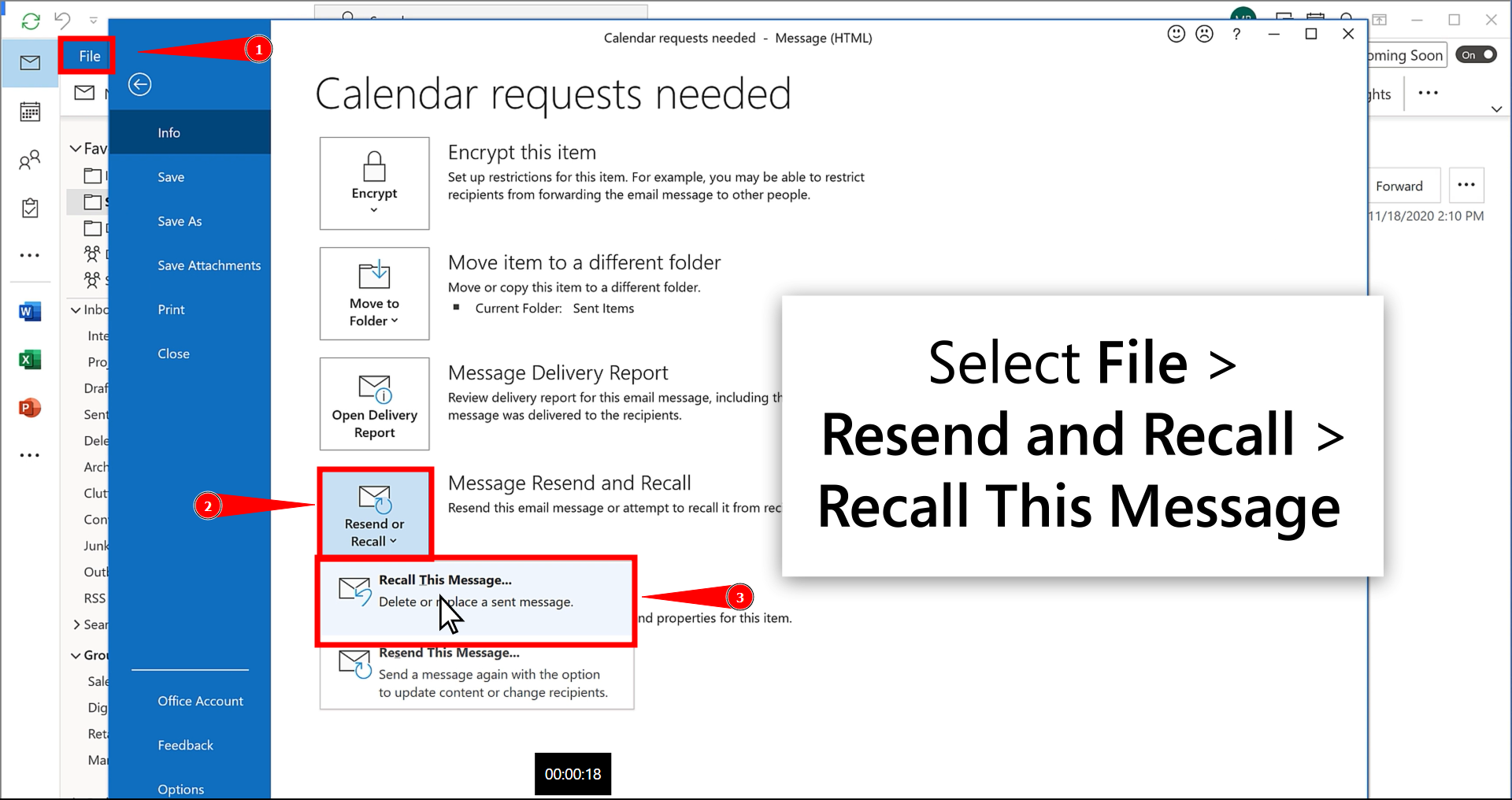
Als u deze opties niet ziet, klikt u op ' Verplaatsen ' in de werkbalk, selecteert u vervolgens ' Acties ' en tot slot ' Dit bericht intrekken '.
Stap 4: Selecteer de terugbeloptie
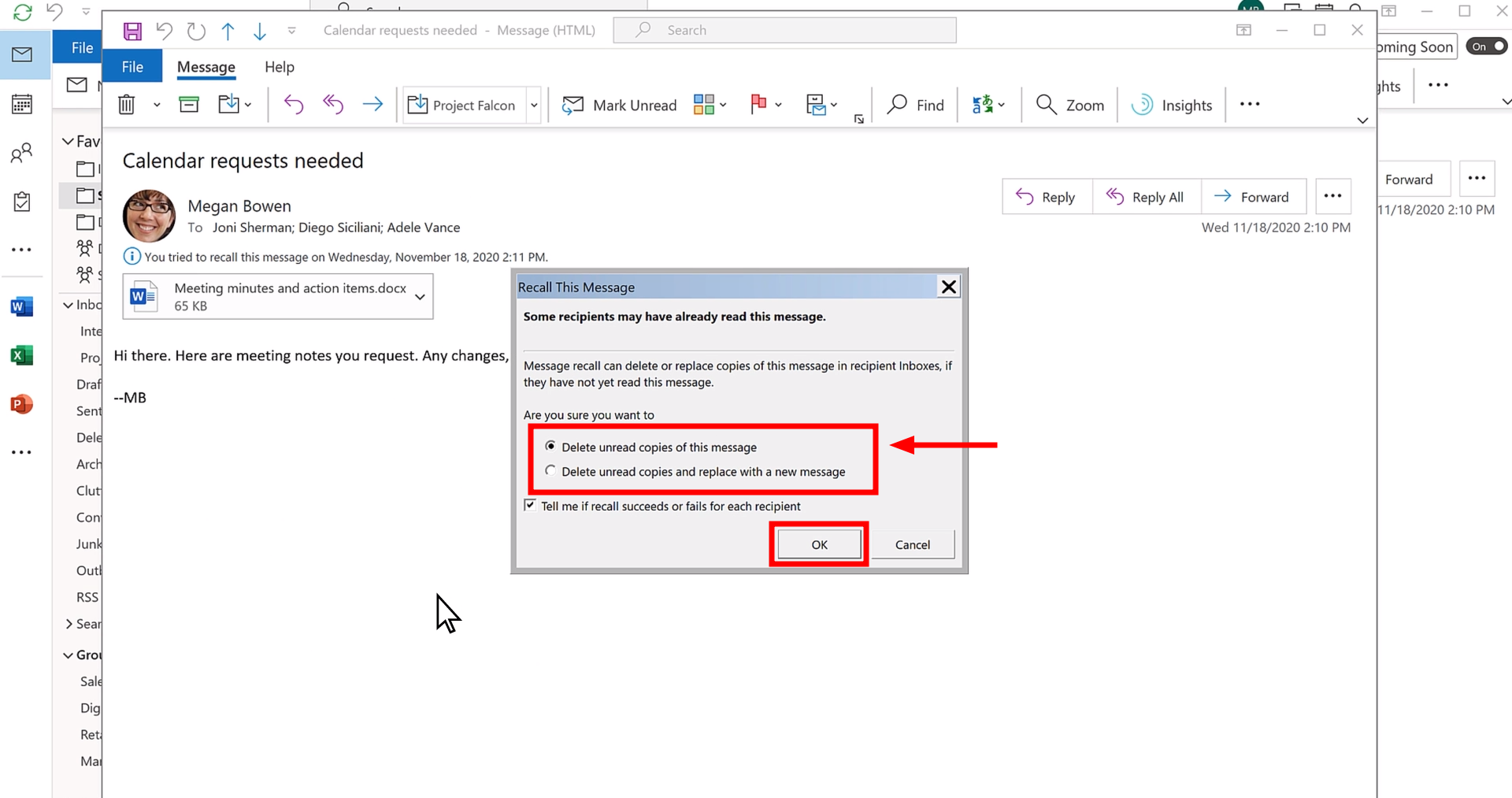
Er verschijnt een pop-upvenster waarin u een van de volgende opties kunt kiezen:
- “Verwijder de ongelezen kopieën van dit bericht.”
- “Verwijder ongelezen kopieën en vervang ze door een nieuw bericht.”
Je kunt er ook voor kiezen om een melding van Outlook te ontvangen waarin staat of het intrekken van de gegevens is gelukt of niet. Maak je keuze en klik vervolgens op OK.
Stap 5: Bewerk je e-mail
Als u ervoor kiest het e-mailadres te vervangen, opent Outlook een nieuw venster waarin u uw bericht kunt bewerken. Breng uw wijzigingen aan en klik vervolgens op ' Verzenden '.
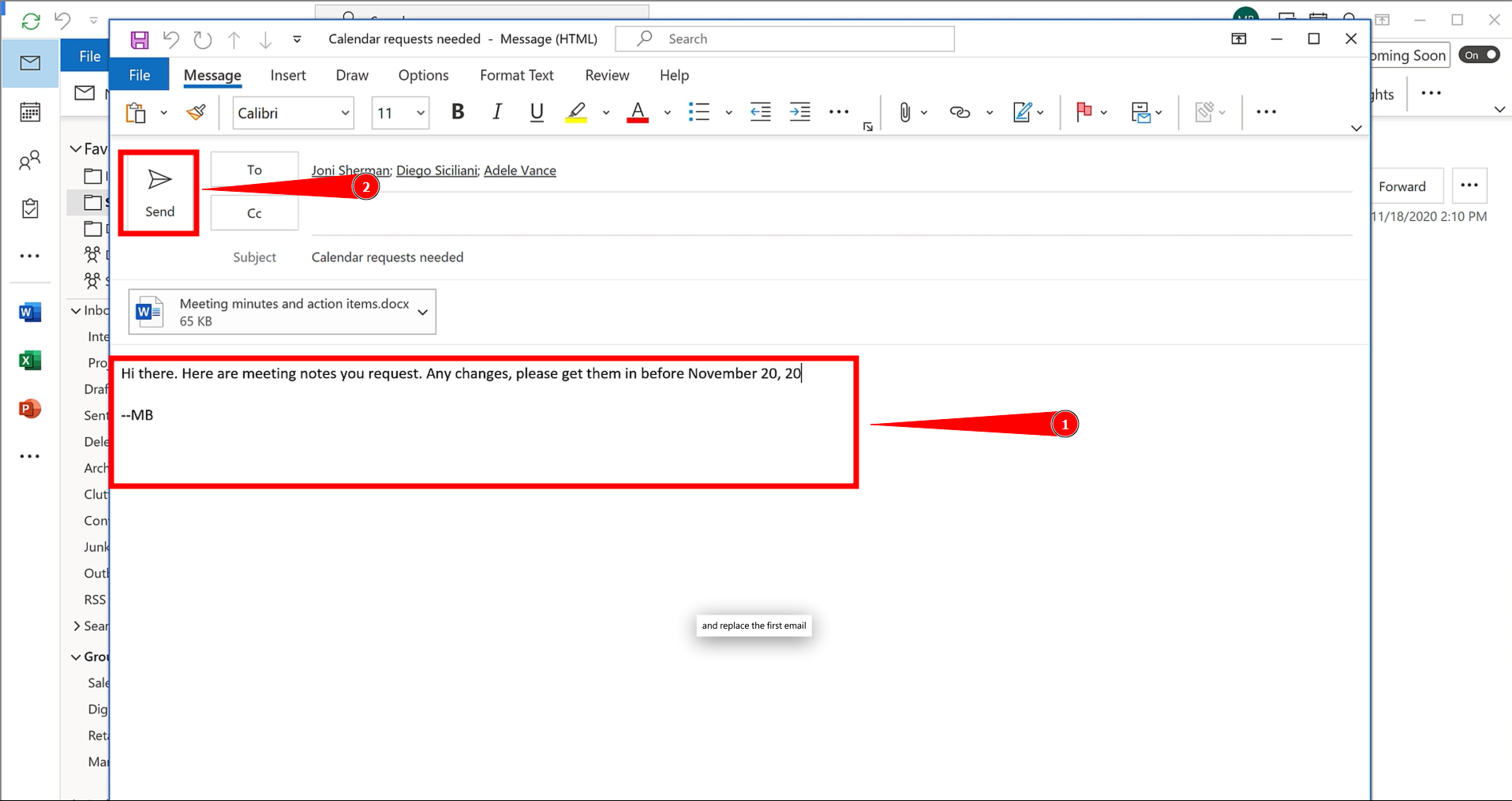
Stap 6: Bevestiging
Vink het vakje aan met de tekst "Stuur me een melding als het gesprek voor elke ontvanger geslaagd of mislukt is." Klik vervolgens op " OK ".

Opmerking : Als u 'Ongelezen kopieën verwijderen en vervangen door een nieuw bericht' selecteert, opent Outlook uw oorspronkelijke e-mail zodat u de wijzigingen kunt aanbrengen. Zodra u op ' Verzenden ' klikt, wordt de oude e-mail uit de inbox van de ontvanger verwijderd en vervangen door uw bijgewerkte bericht.
op internet
U kunt de terugroepfunctie gebruiken als u per ongeluk een e-mail hebt verzonden vanuit Outlook.com of een van de webgebaseerde e-mailplatformen van Microsoft, zoals @outlook.com , @hotmail.com , @live.com of @msn.com.
Helaas is de functie voor het terughalen van berichten niet beschikbaar voor deze webgebaseerde services. Wanneer u in deze services op 'Verzenden' klikt, wordt de e-mail direct verzonden – deze verlaat uw server rechtstreeks, waardoor u deze niet meer kunt terughalen.
Postbezorging. Een vertraging van ongeveer 5 tot 10 minuten is meestal voldoende om uw bericht te controleren en eventuele fouten op te sporen.
Reacties zijn gesloten.