

Na de laatste Outlook-update kunnen veel gebruikers geen groepen meer verwijderen die ze zelf hebben aangemaakt of waar ze lid van zijn geworden. Dit komt niet doordat Microsoft de functionaliteit heeft verwijderd, maar door een kleine wijziging in de gebruikersinterface (UI) waardoor de verwijderknop moeilijker te vinden is. Dit probleem doet zich voor in zowel de desktop- als de webversie van Outlook.
Hoe kan ik een groep in Outlook verwijderen?
Een groep verwijderen in Outlook is eenvoudig, maar kan alleen door de eigenaar of beheerder van de groep worden gedaan. Deze actie wist alle bijbehorende gegevens, inclusief e-mails, bestanden en agenda-items. Ga voorzichtig te werk.
Hieronder vindt u een handleiding voor mijn desktop- en webapplicatie.
Voor de Outlook-desktopapplicatie:
Om een groep te verwijderen in de Outlook-desktopapplicatie, volgt u deze eenvoudige stappen in de applicatie:
- Vullen Outlook Log in op je computer als je dat nog niet hebt gedaan.
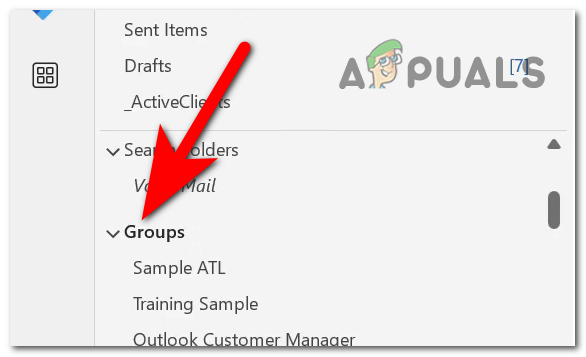
- Aan de linkerkant toont een paneel verschillende mappen, zoals Inkomende post en verzonden itemsScroll naar beneden om het gedeelte 'Groepen' te vinden en uit te vouwen.
![De lijst met groepen uitbreiden]()
- Klik met de rechtermuisknop op de groep die u wilt verwijderen.
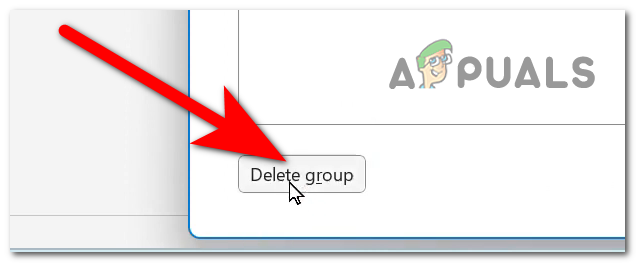
- selecteer knop groep verwijderen.
![Outlook-groep verwijderen]()
- Er verschijnt een pop-upvenster waarin u wordt gevraagd de verwijdering te bevestigen. Klik erop. 'Ja' Wordt vervolgd, de groep wordt verwijderd.
- De groep zou niet langer zichtbaar moeten zijn.
Voor de webapplicatie Outlook:
Een Outlook-groep verwijderen in de webapplicatie is eenvoudig en verloopt op dezelfde manier als in de desktopapplicatie. Zo doe je dat:
- Open een willekeurige browser en ga naar Outlook.comLog in op je account als je dat nog niet hebt gedaan.
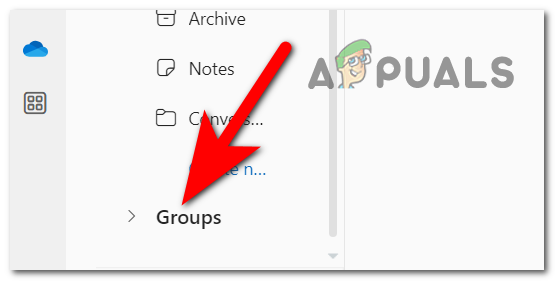
- Scrol in de linkerzijbalk naar beneden tot u het gedeelte 'Collecties' vindt en klik erop.
![Open het vervolgkeuzemenu voor groepen.]()
- Zoek de groep die je wilt verwijderen en klik erop om deze te openen.
- In de rechterbovenhoek ziet u een tandwielpictogram dat staat voor... InstellingenKlik erop om het te openen.
- Scroll omlaag in het instellingenmenu om de optie te vinden. groep verwijderenKlik erop en bevestig wanneer daarom wordt gevraagd.
![Een Outlook-groep verwijderen in de webapplicatie]()
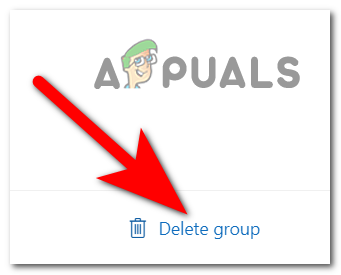
Door deze stappen te volgen, verwijdert u de groep en alle bijbehorende gegevens. Houd er rekening mee dat deze actie onomkeerbaar is, dus zorg ervoor dat u alle groepsinhoud permanent wilt verwijderen voordat u verdergaat.
Reacties zijn gesloten.