

Zoekt u een efficiënte manier om een e-mail naar meerdere ontvangers tegelijk te versturen? OutlookJe bent hier aan het juiste adres. Deze uitgebreide handleiding leidt je door het proces van het aanmaken van een e-mailgroep in Outlook. Door een e-mailgroep in te stellen, kun je berichten naar meerdere contactpersonen tegelijk verzenden, waardoor je niet langer elke contactpersoon handmatig hoeft te selecteren.
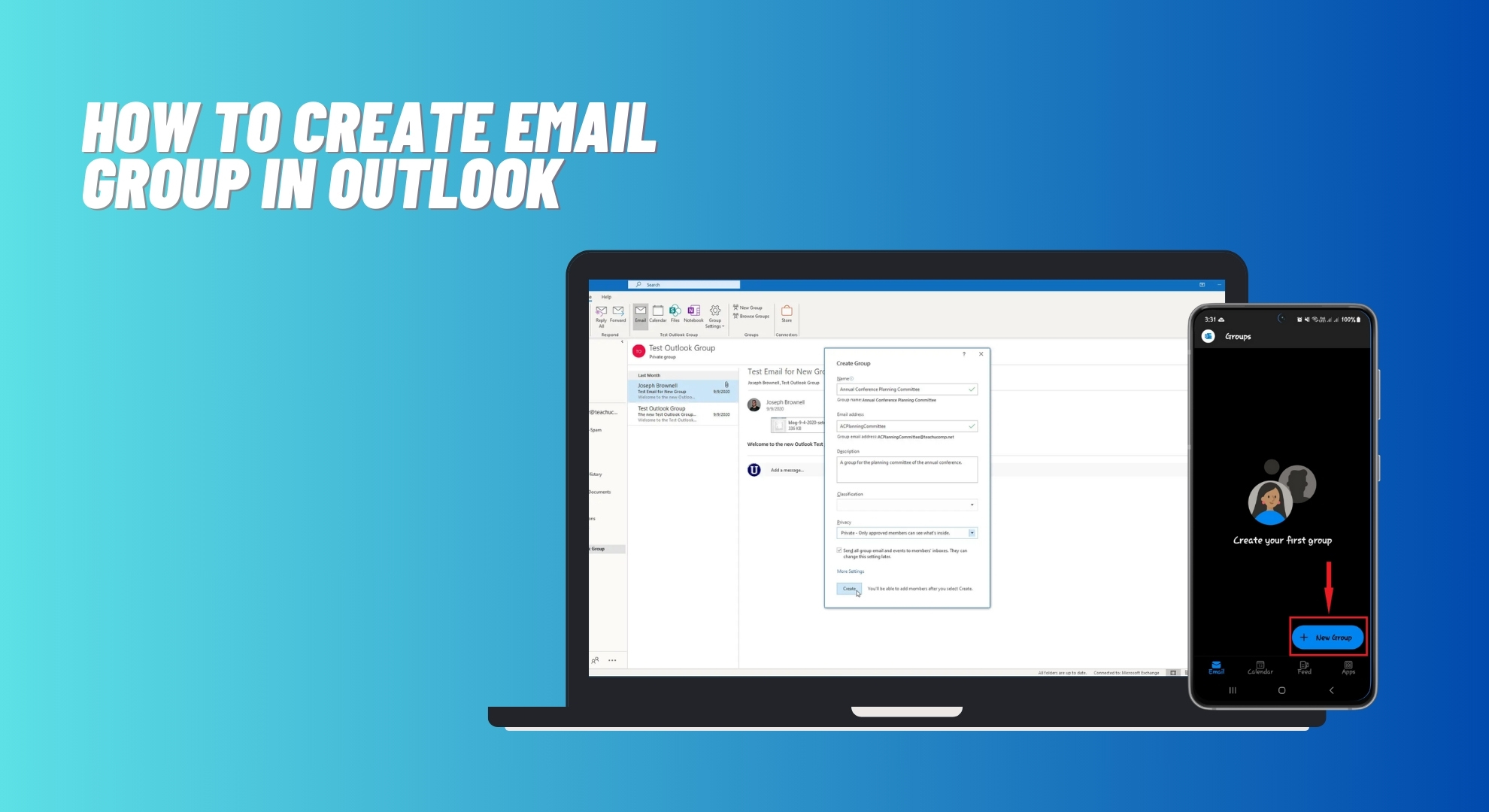
We leggen uit hoe je een e-mailgroep instelt in de nieuwste versie van Outlook, en hoe je Outlook verder kunt ontwikkelen. 2007، 2010، 2016, En2019Daarnaast ontdek je hoe je dit in Outlook kunt doen. Microsoft 365 أو uitwisselingEn via de mobiele Outlook-app.
Deze handleiding belicht ook de voordelen van het aanmaken van e-mailgroepen voor uw professionele en persoonlijke behoeften. Volg de stappen om de efficiëntie en organisatie van uw e-mail in Outlook te verbeteren.
Wat is een e-mailgroep in Outlook?
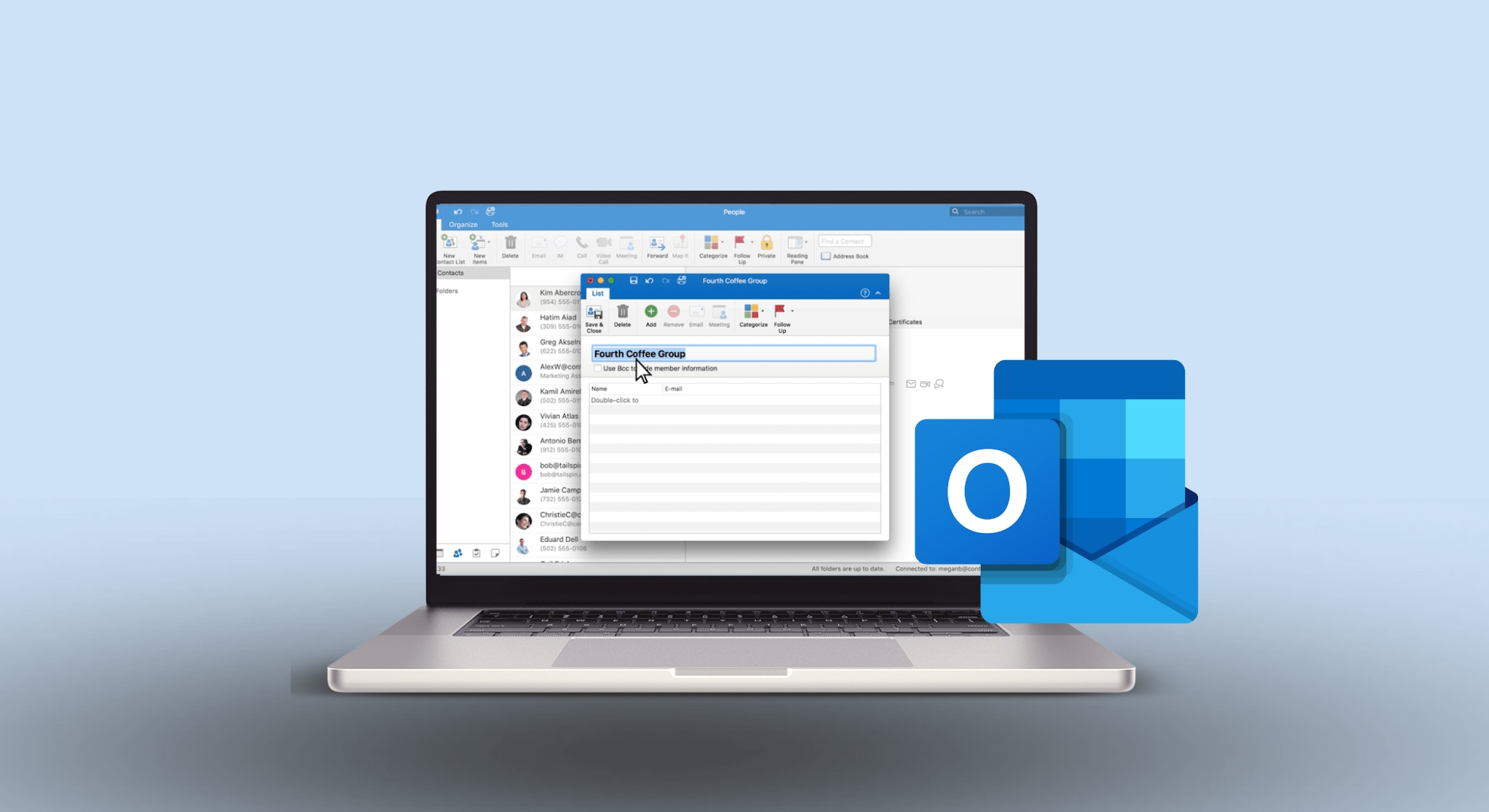
Een e-mailgroep in Outlook, ook wel een contactgroep genoemd, is in feite een lijst met e-mailadressen waarmee u in één keer e-mails naar meerdere personen kunt verzenden. Dit maakt het overbodig om elk e-mailadres afzonderlijk in te voeren wanneer u een groepsmail wilt versturen.
Voer simpelweg de naam van de e-mailgroep in en Outlook stuurt uw e-mail automatisch naar alle personen in die groep.
Verschillen tussen een contactgroep, een contactlijst, een e-mailgroep en distributielijsten
In Microsoft Outlook worden de termen 'contactgroep', 'contactlijst', 'e-mailgroep' en 'distributielijst' vaak door elkaar gebruikt. Ze dienen hetzelfde doel en worden op vergelijkbare wijze gebruikt.
Interessant genoeg, op Microsoft Office-ondersteuningswebsiteDe term “contact groep“Echter vaker dan”DistributielijstIn recente publicaties vindt u de term 'In de Outlook-app'.contact groepGebruikt in de Windows-versie encontactlijstIn de Mac-versie.
In eerdere versies (2007 of eerder) stond het bekend als de 'Distributielijst'. In 2010 werd het hernoemd naar 'Contactgroep' en momenteel wordt het aangeduid als de 'E-mailgroep'. Deze termen komen voor in de menu's, de werkbalk en zelfs de help-handleidingen van de applicatie. Naarmate we verdergaan met de volgende stappen, zullen de termen "E-mailgroep" En de"contact groep" En de"contactlijst"Het is het meest voorkomende."
Maak een e-mailgroep of contactgroep aan in Outlook.
In dit gedeelte worden de stappen uitgelegd voor het aanmaken van een e-mailgroep of contactgroep in Outlook voor vrijwel alle versies, zodat u met één klik berichten naar meerdere ontvangers kunt verzenden. Deze methoden vereenvoudigen het beheer van groepscommunicatie.
1. Maak een e-mailgroep aan in de nieuwste versie van Outlook.
De volgende stappen zijn van toepassing op de nieuwste versie van Outlook, ongeacht of u de bètaversie gebruikt. Windowsof de standaardtoepassing op MacOSOf via de Outlook-website. Zo ga je te werk:
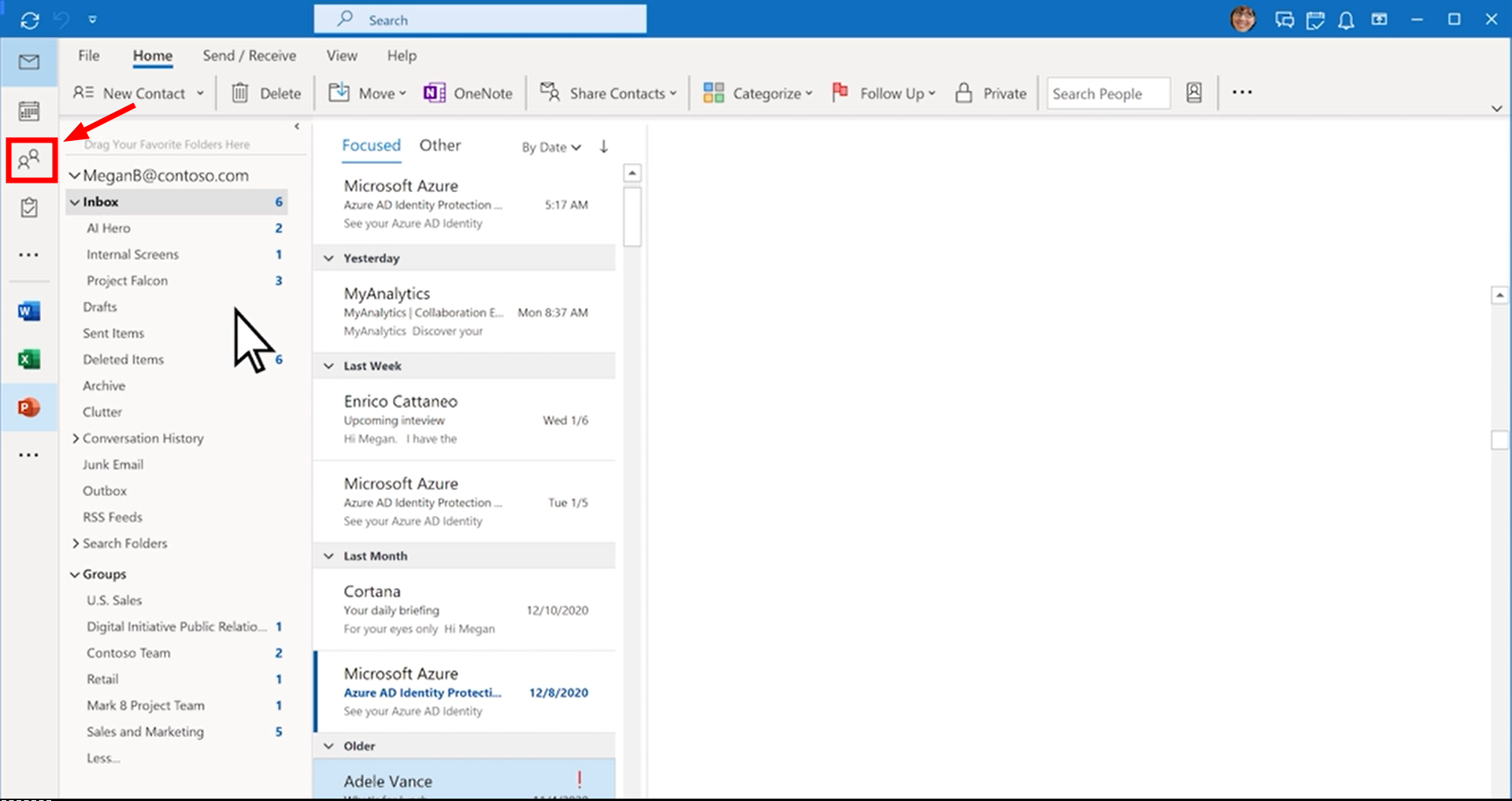
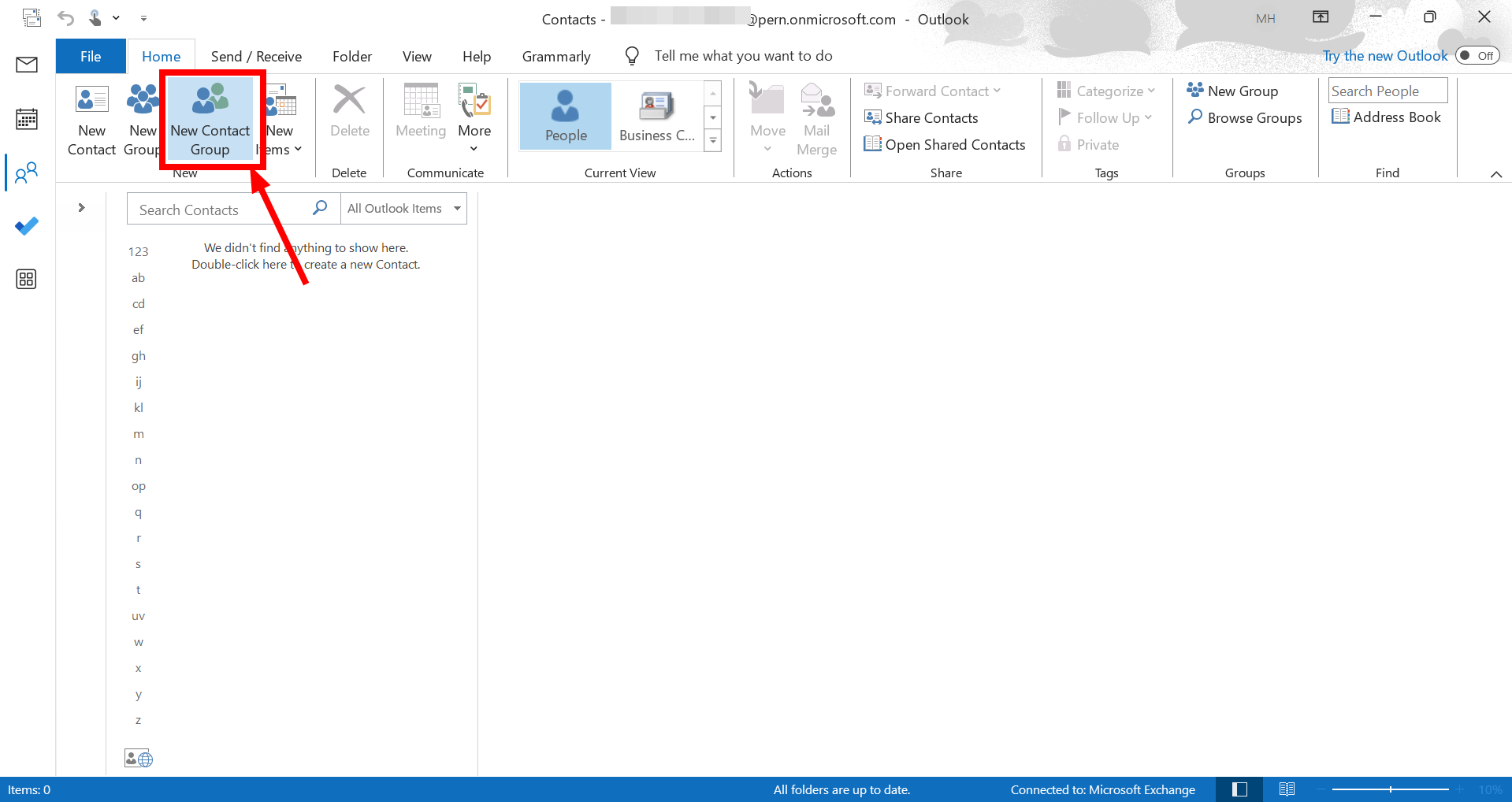
- tik op "PersonenIn de navigatiebalk.

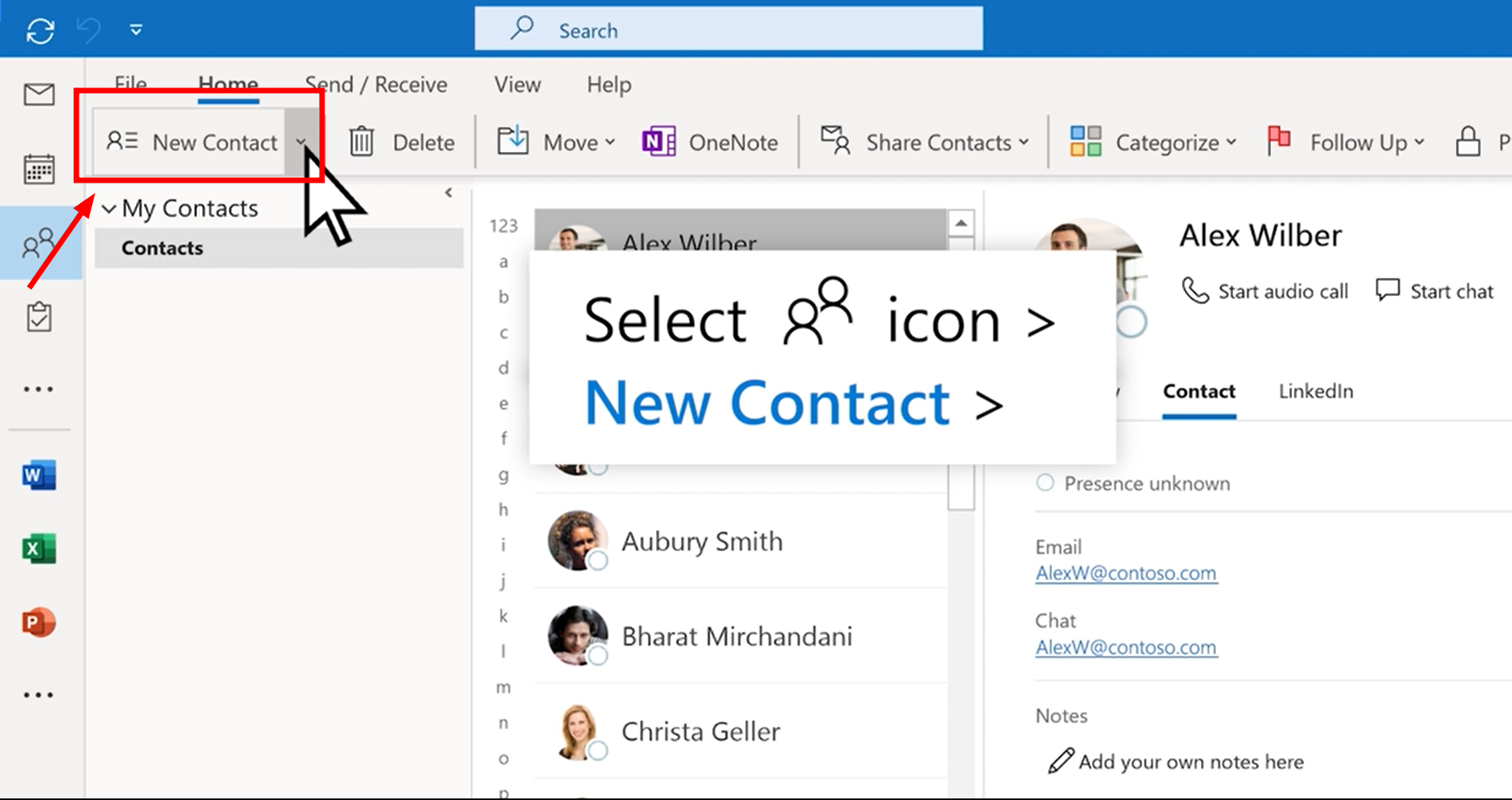
- Ga naar de hoofdpagina en klik vervolgens op “Nieuwe contactgroep'.

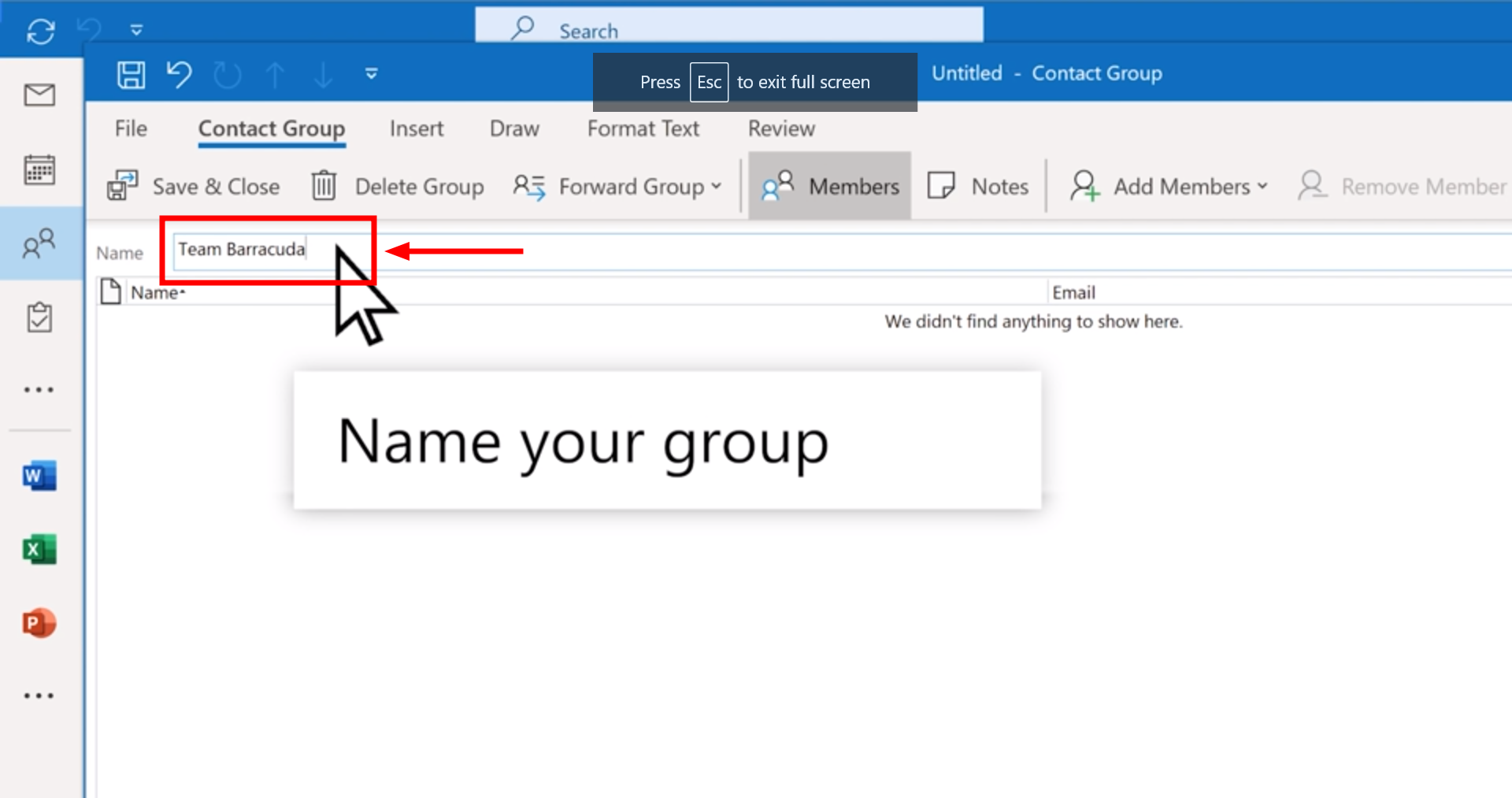
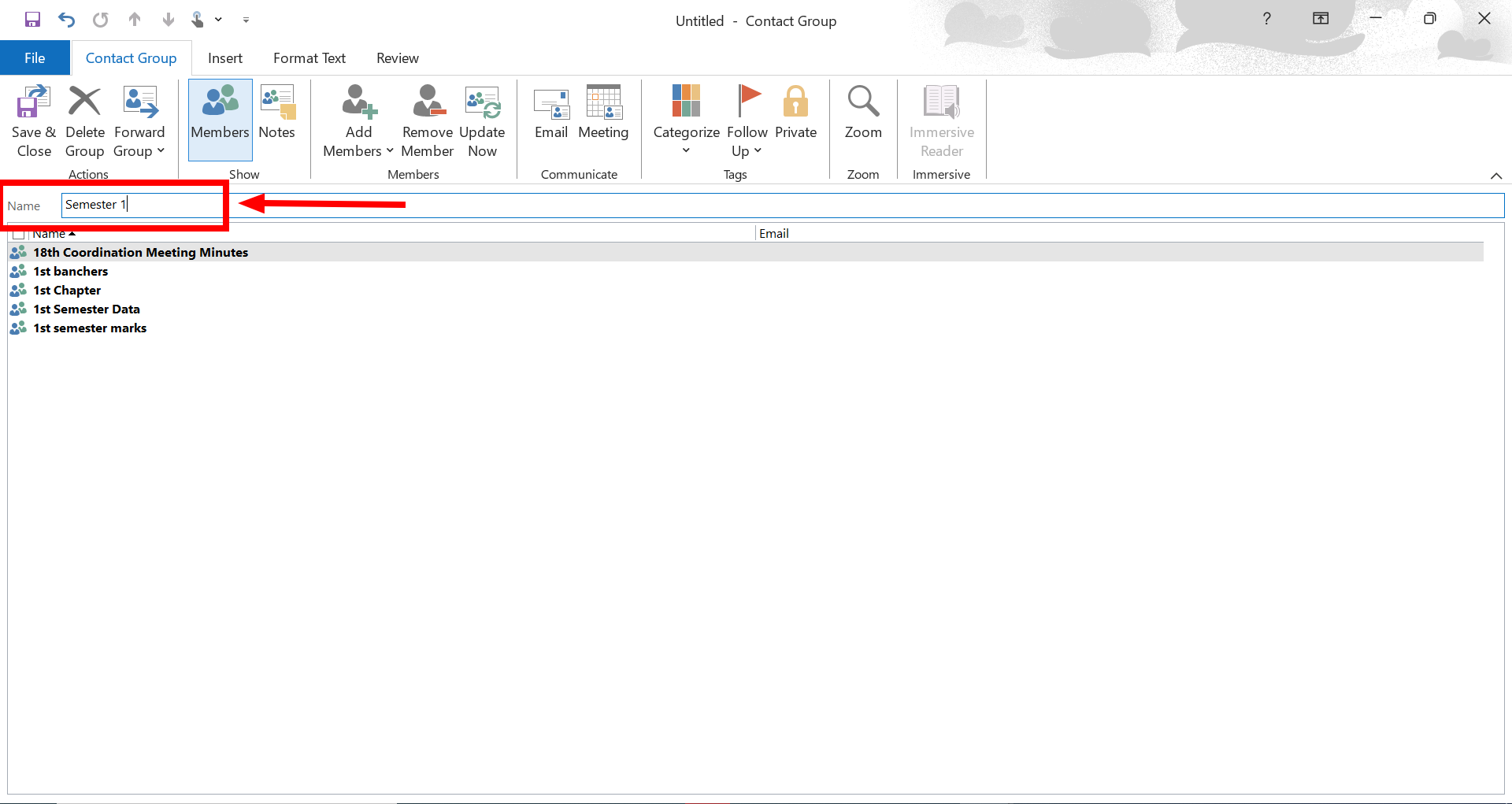
- Schrijf in het vak dat verschijnt een naam voor je groep.

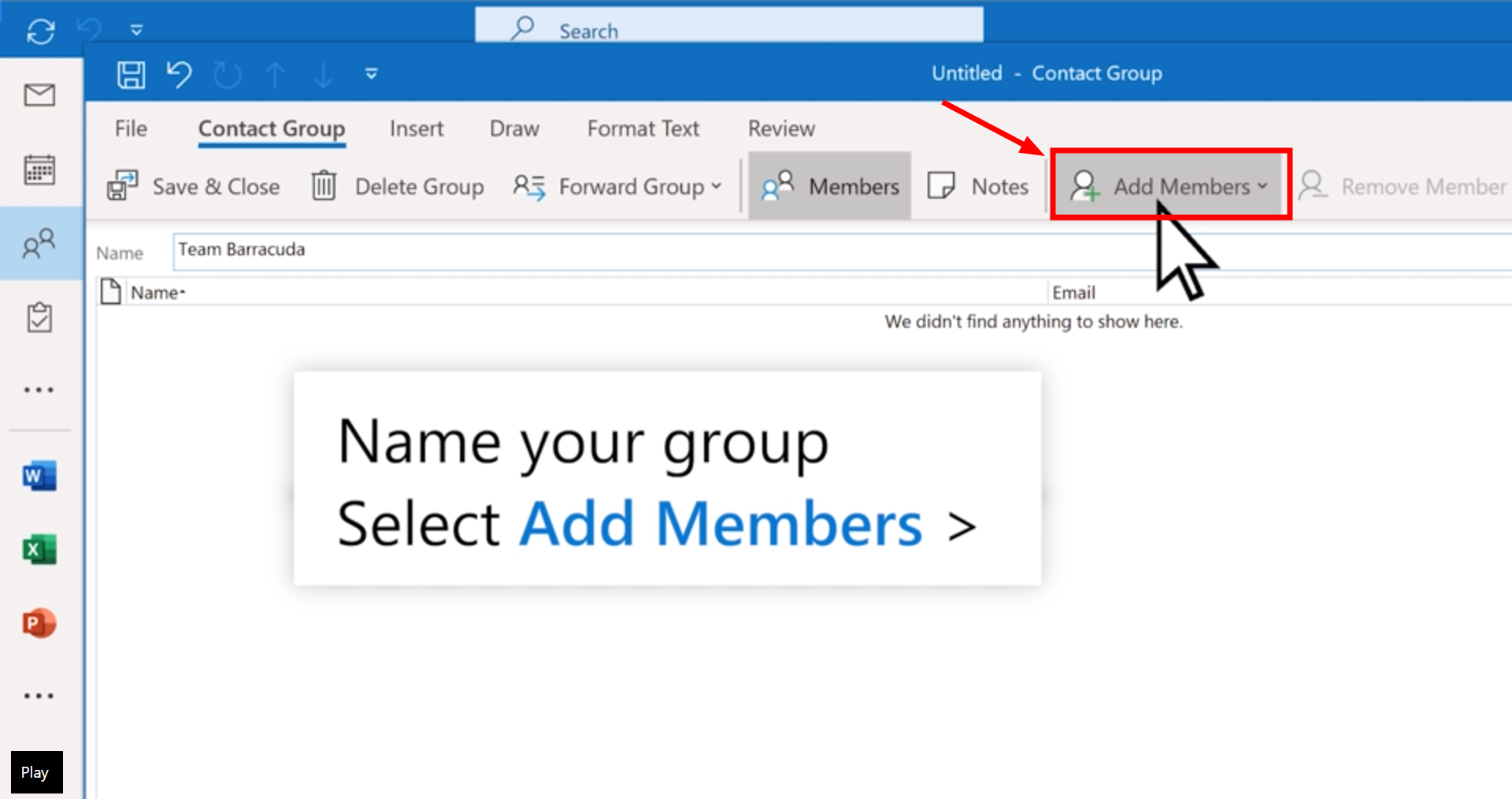
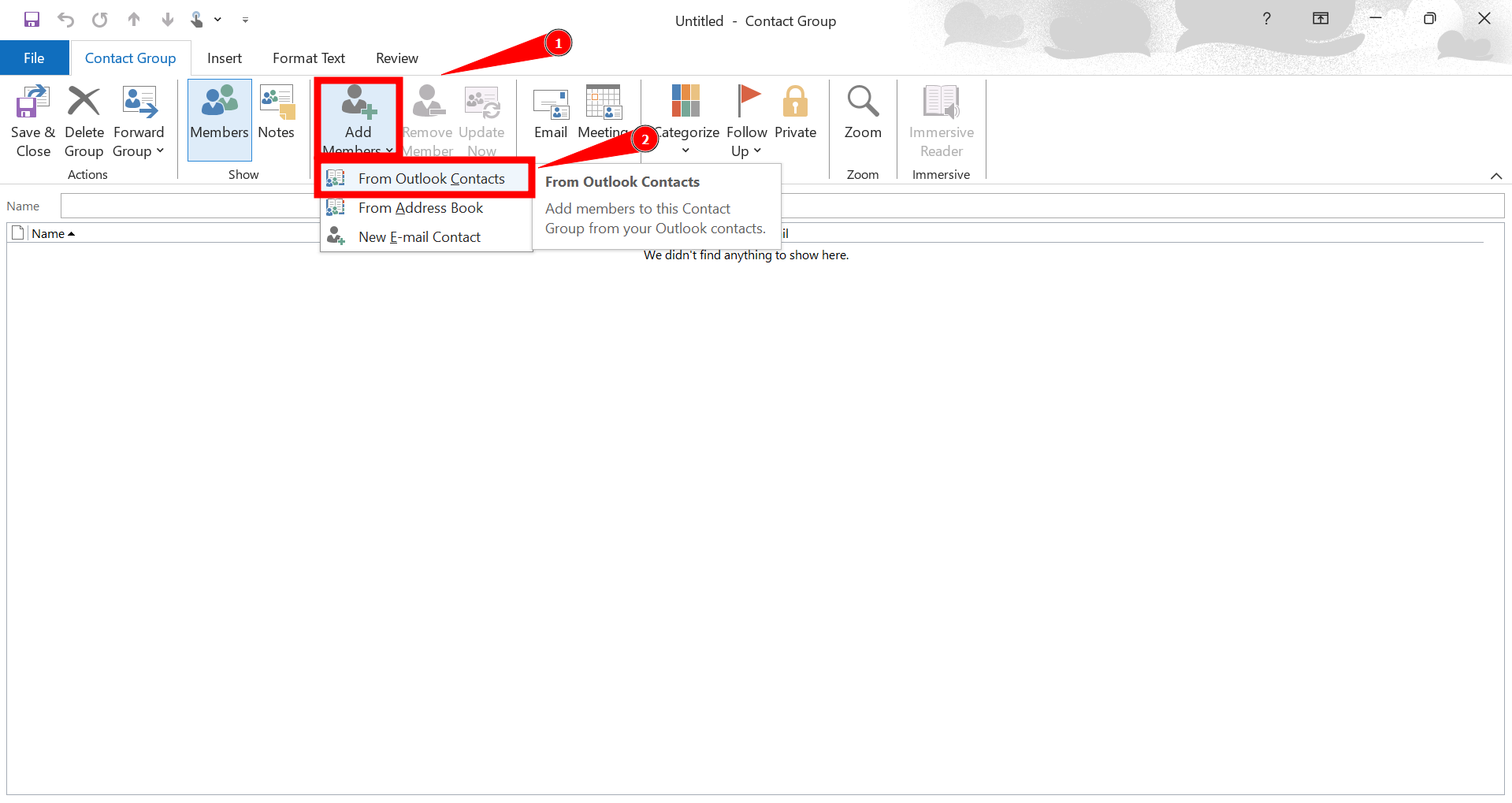
- selecteer vervolgens "Leden toevoegen'.

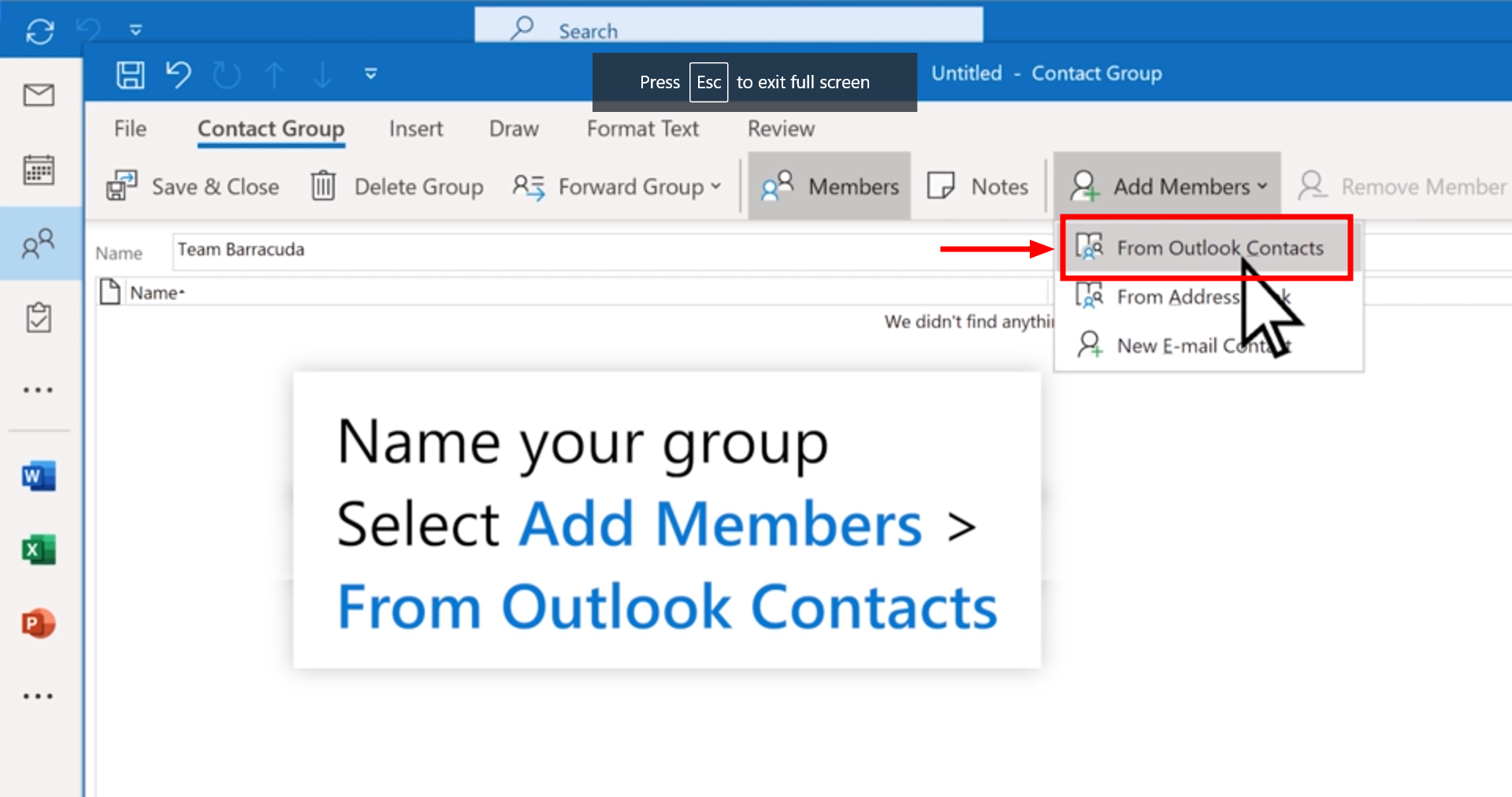
- Kiezen "Vanuit Outlook-contacten'.

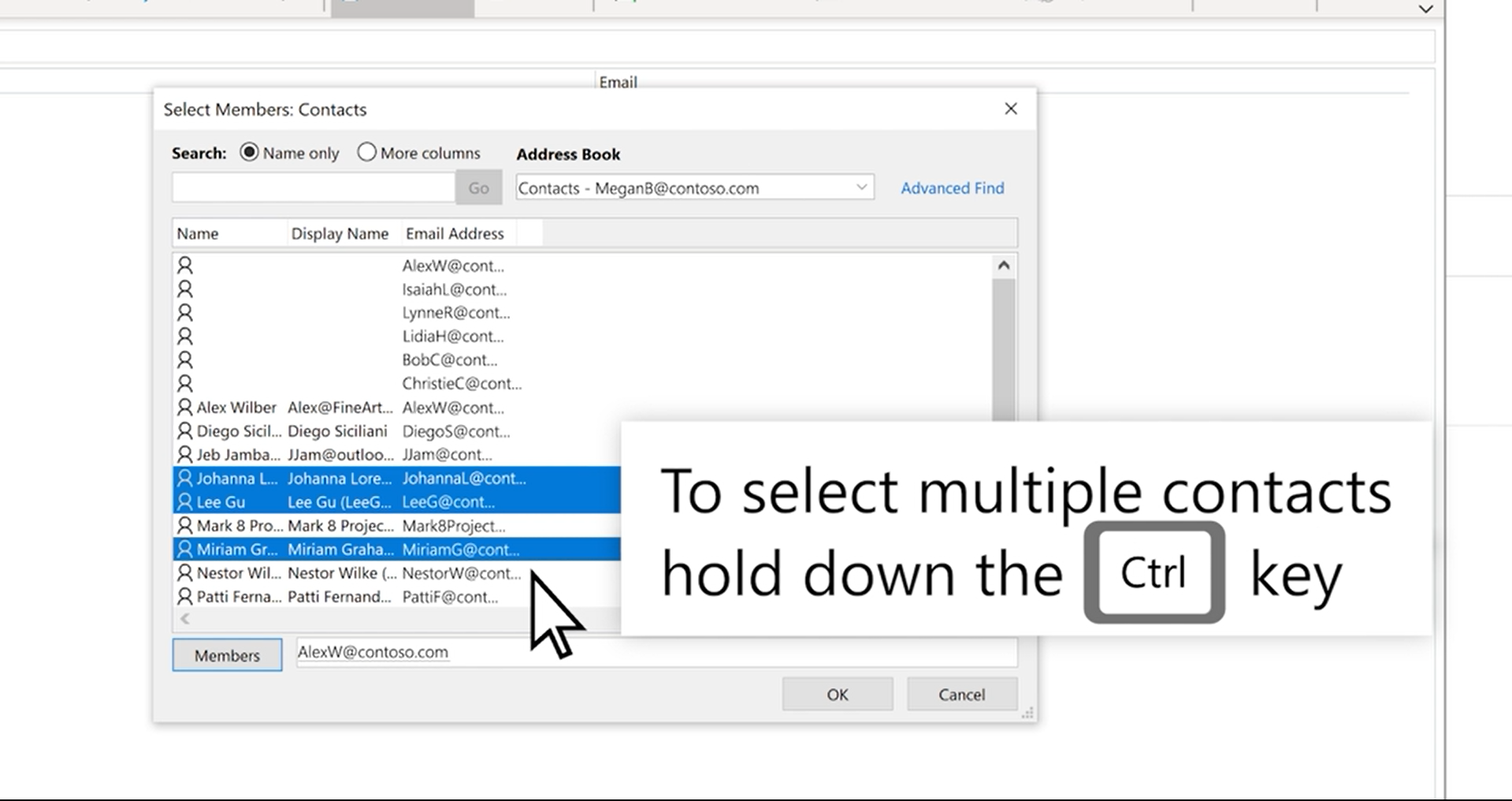
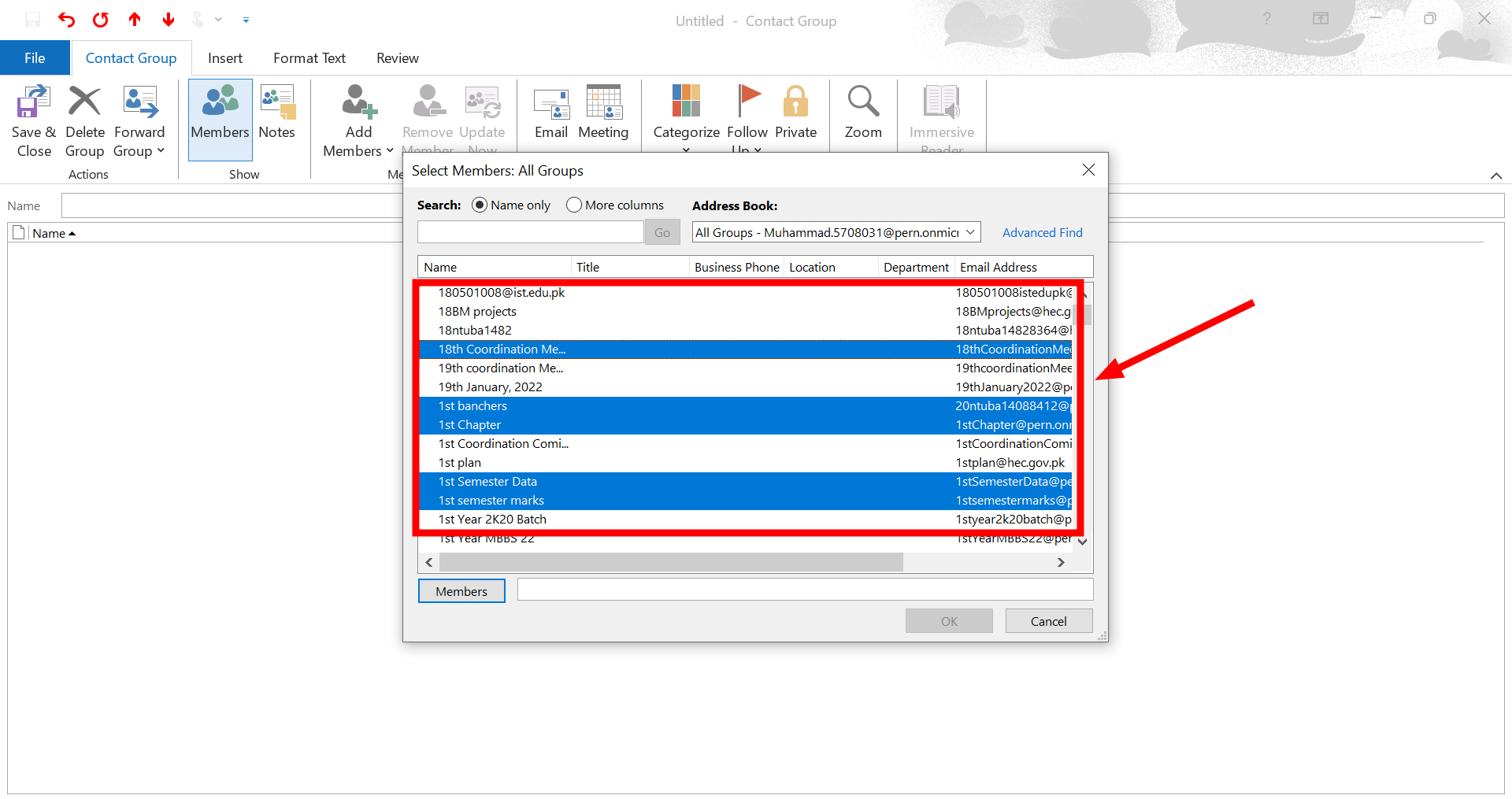
- Voeg personen uit uw adresboek of contactenlijst toe en klik op "OKOm meerdere contacten tegelijk te selecteren, houdt u de toets ingedrukt. Ctrl Tijdens het klikken.

- tik op "Opslaan en sluiten'.

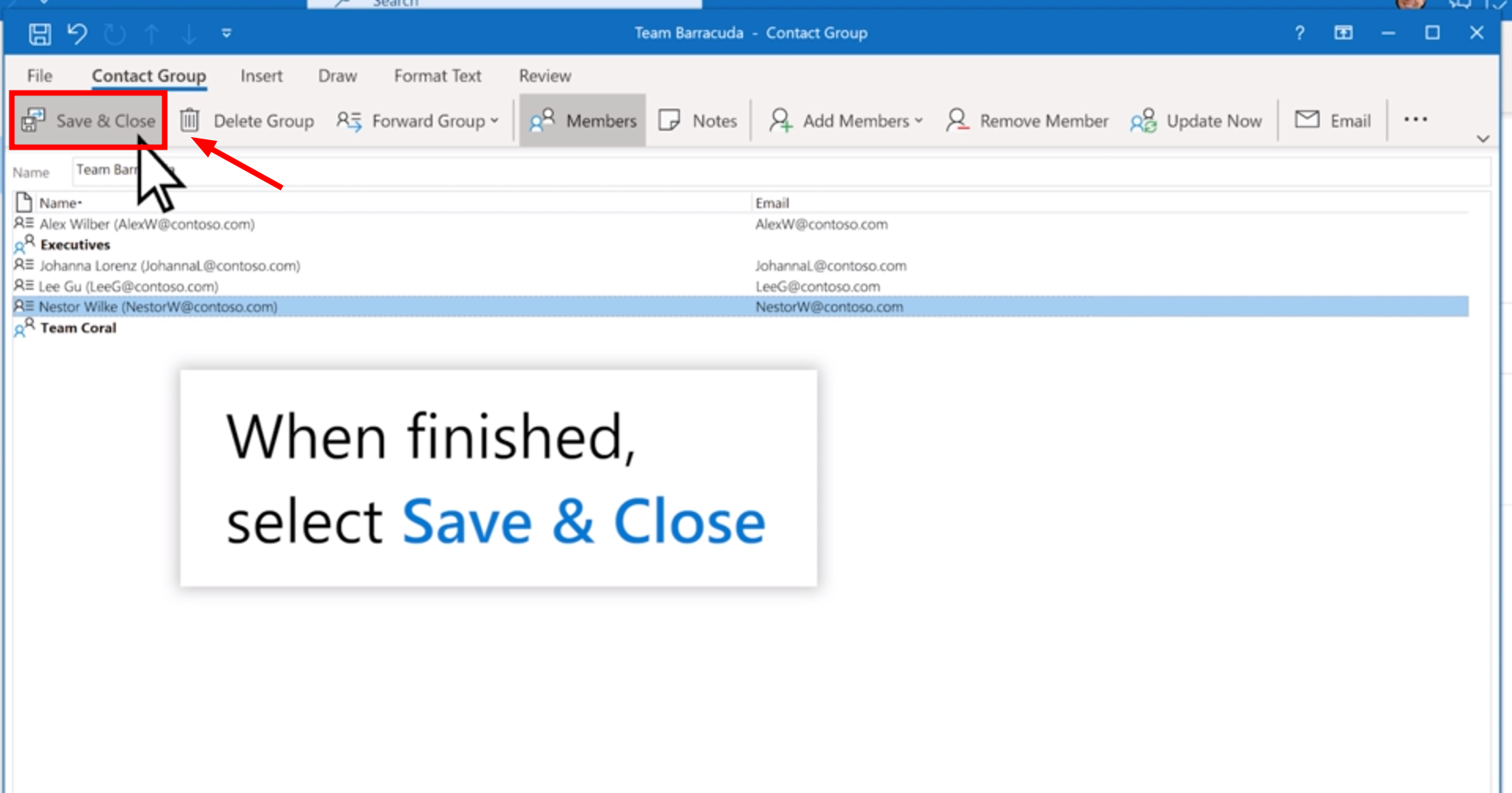
2. Stuur een e-mail naar een contactgroep.
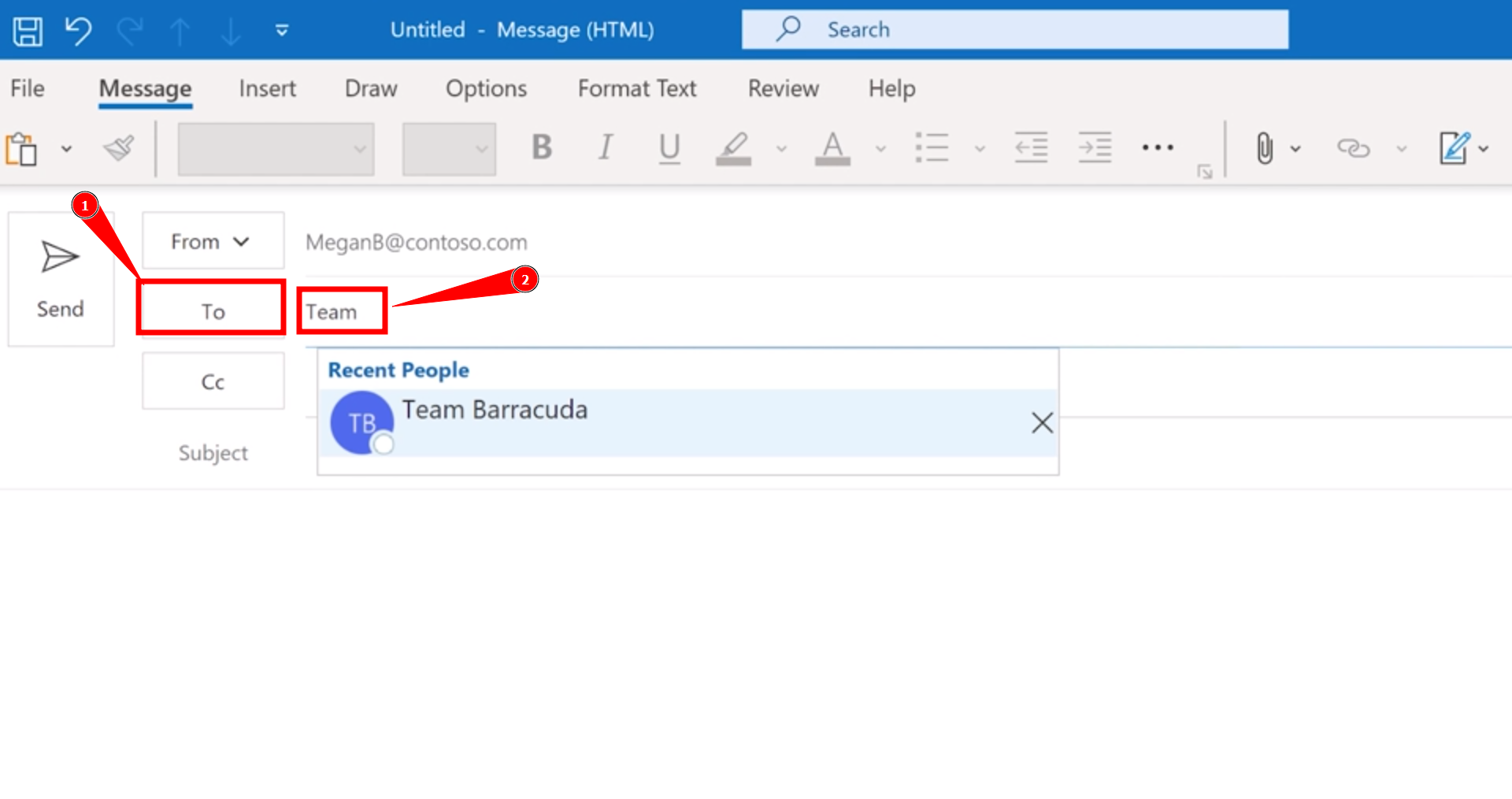
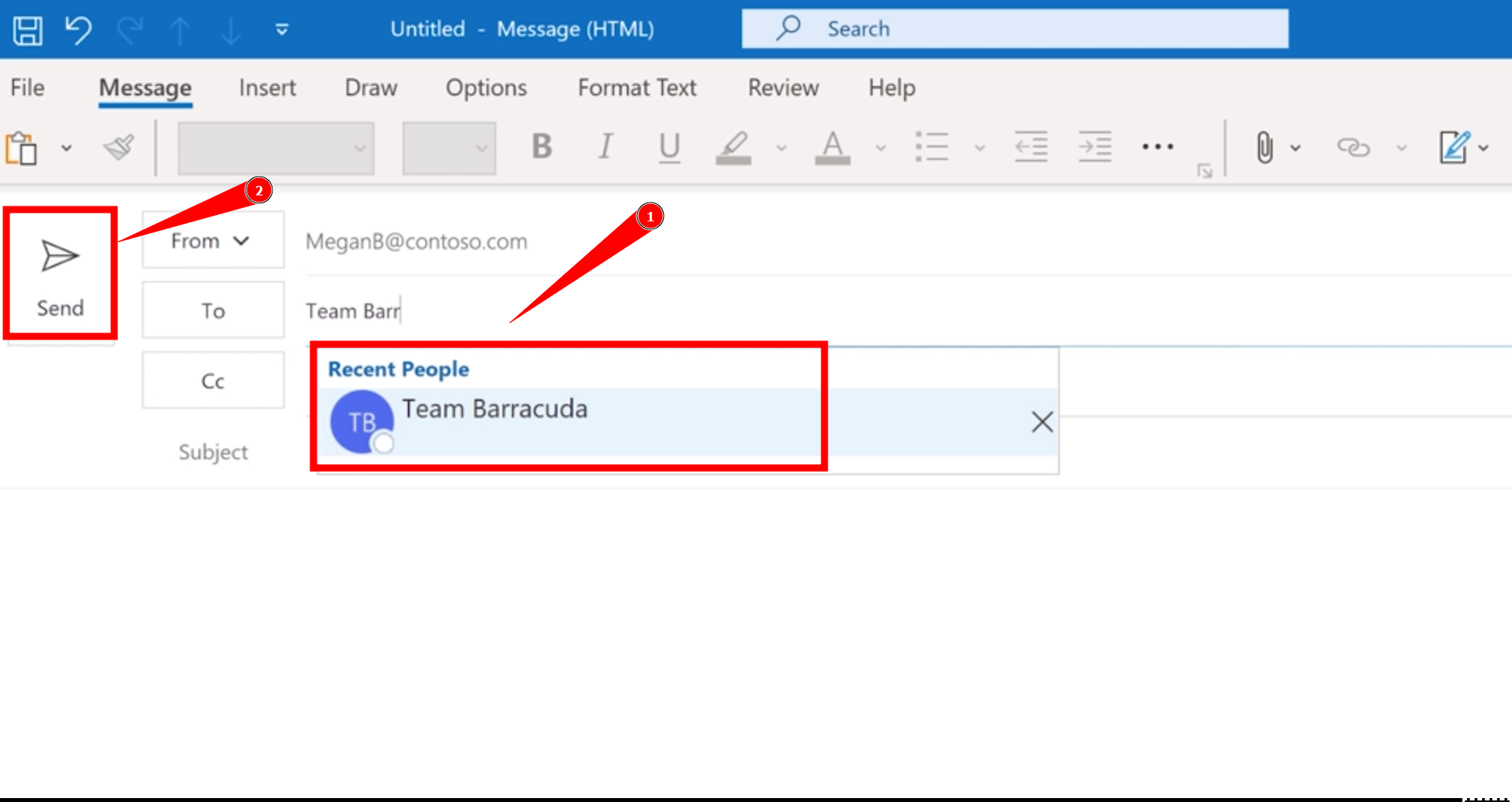
Nadat je een contactgroep of e-mailgroep hebt aangemaakt, volg je deze stappen om een e-mail te verzenden:
- Ga naar de homepage en selecteer vervolgens “Nieuwe e-mail. tik op "naar mij"En voer de naam van uw contactgroep in."
- Geef de groepsnaam op die u wilt toevoegen aan de "naar mijKlik dan opإرسال'.

3. Een e-mailgroep aanmaken in Outlook 2016 en 2019
Als u een iets oudere versie van Microsoft Outlook gebruikt (2016 of 2019), volg dan deze stappen om een e-mailgroep aan te maken:
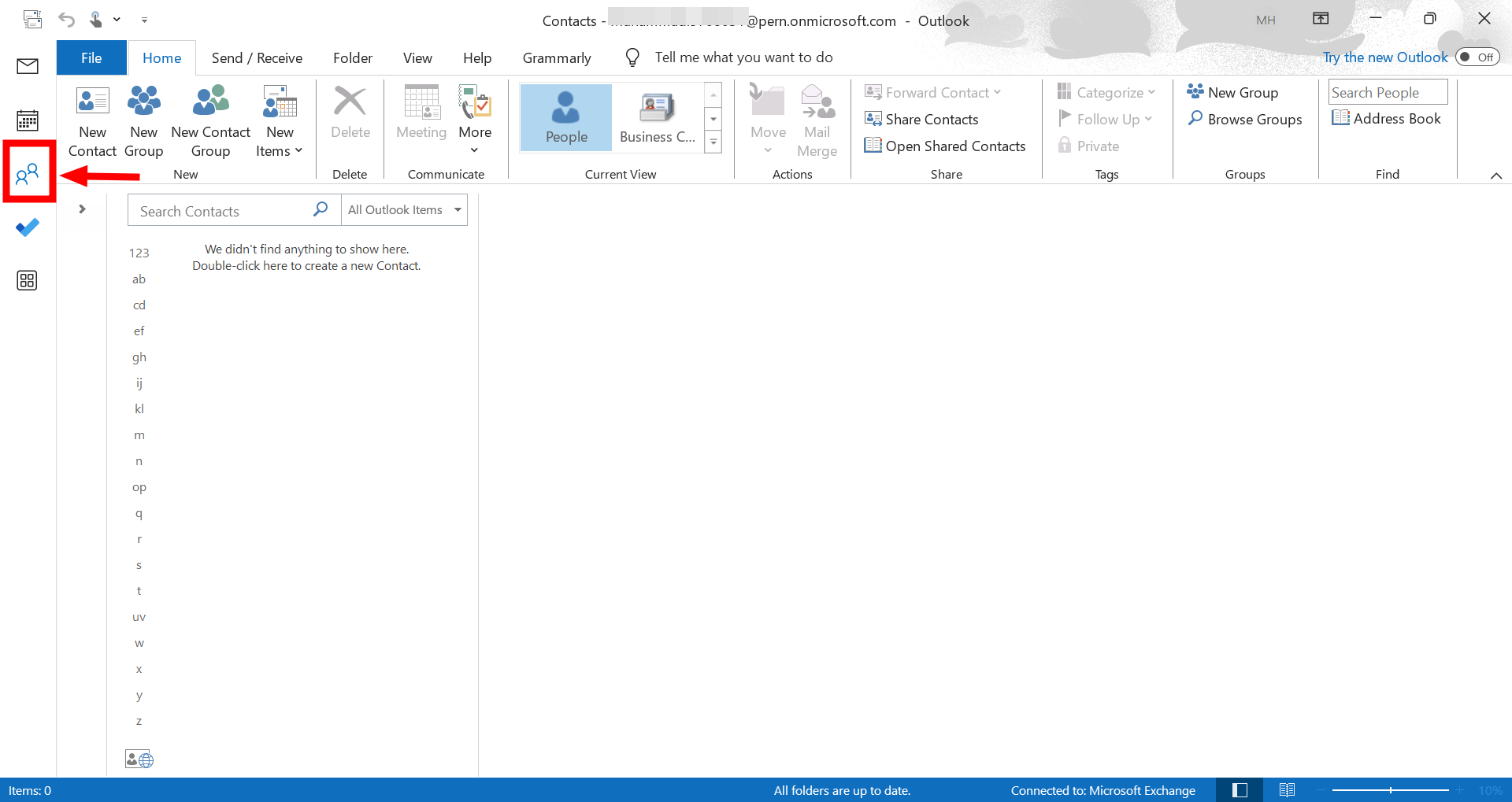
- Open Outlook en klik op het pictogram “Personen“In de linkerbenedenhoek van het navigatievenster.”

- Ga naar het tabblad "Startpagina" en selecteer "Nieuwe contactgroep'.

- tik op "Leden toevoegen"en kiezen"Vanuit Outlook-contacten'.

- Als u meerdere contacten tegelijk wilt toevoegen, houdt u de toets ingedrukt. CTRL Bij het selecteren van elk e-mailcontact uit uw adresboek.

- Geef je groep een naam en zorg ervoor dat je alle benodigde contactpersonen vermeldt.

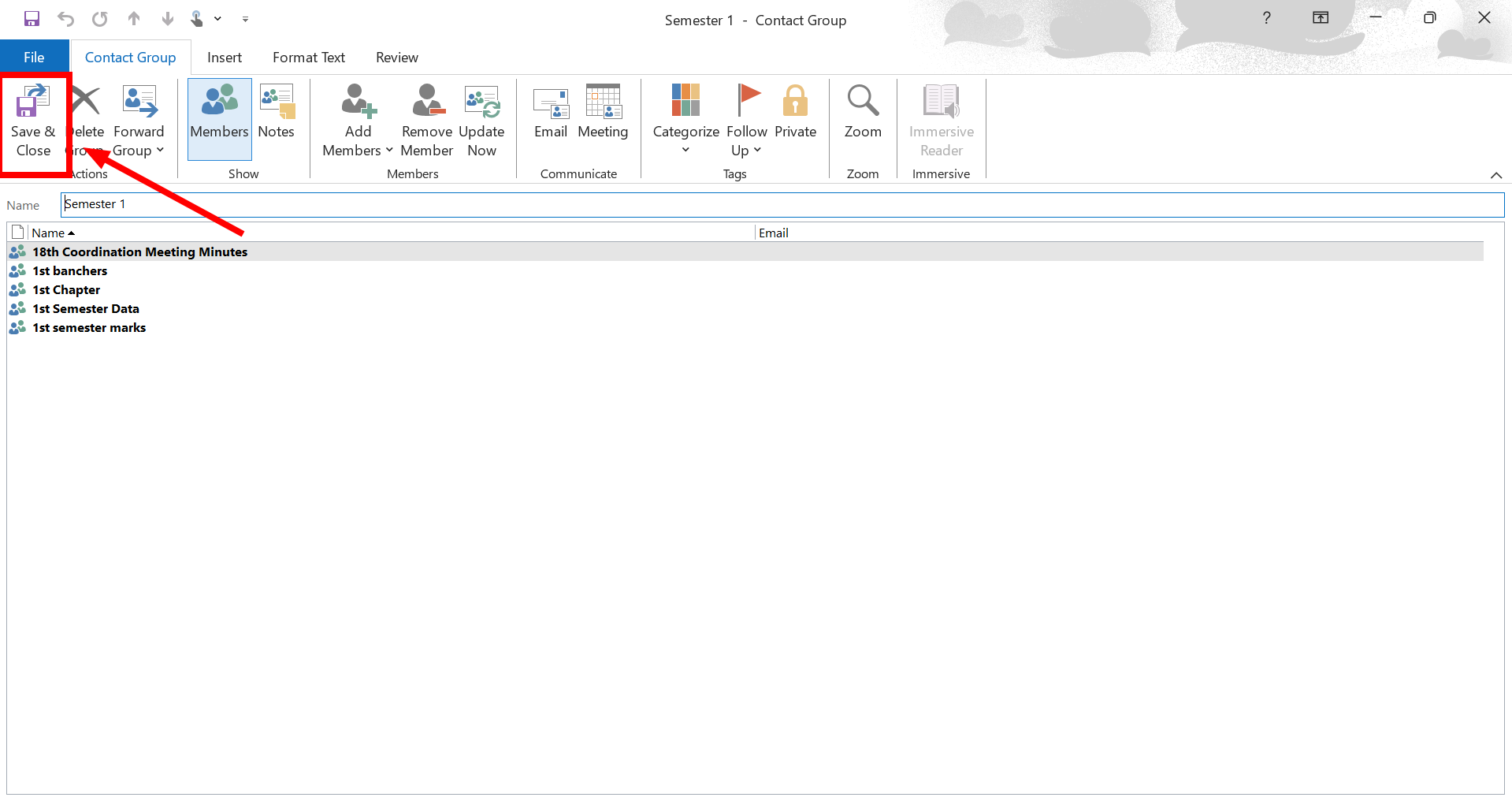
- Klik in het tabblad 'Contact' op 'Opslaan en sluiten'.
4. Maak een e-mailgroep aan in Outlook met behulp van Microsoft 365 of Exchange.
Het aanmaken van een e-mailgroep in Outlook vereist Microsoft 365 أو uitwisseling Een iets andere aanpak. In Outlook binnen Office 365 kunnen alleen geautoriseerde beheerders groepen instellen. BeheercentrumDie online toegankelijk is.
Om een contactgroep te maken, moet u Exchange Online of het Microsoft 365-beheercentrum gebruiken.
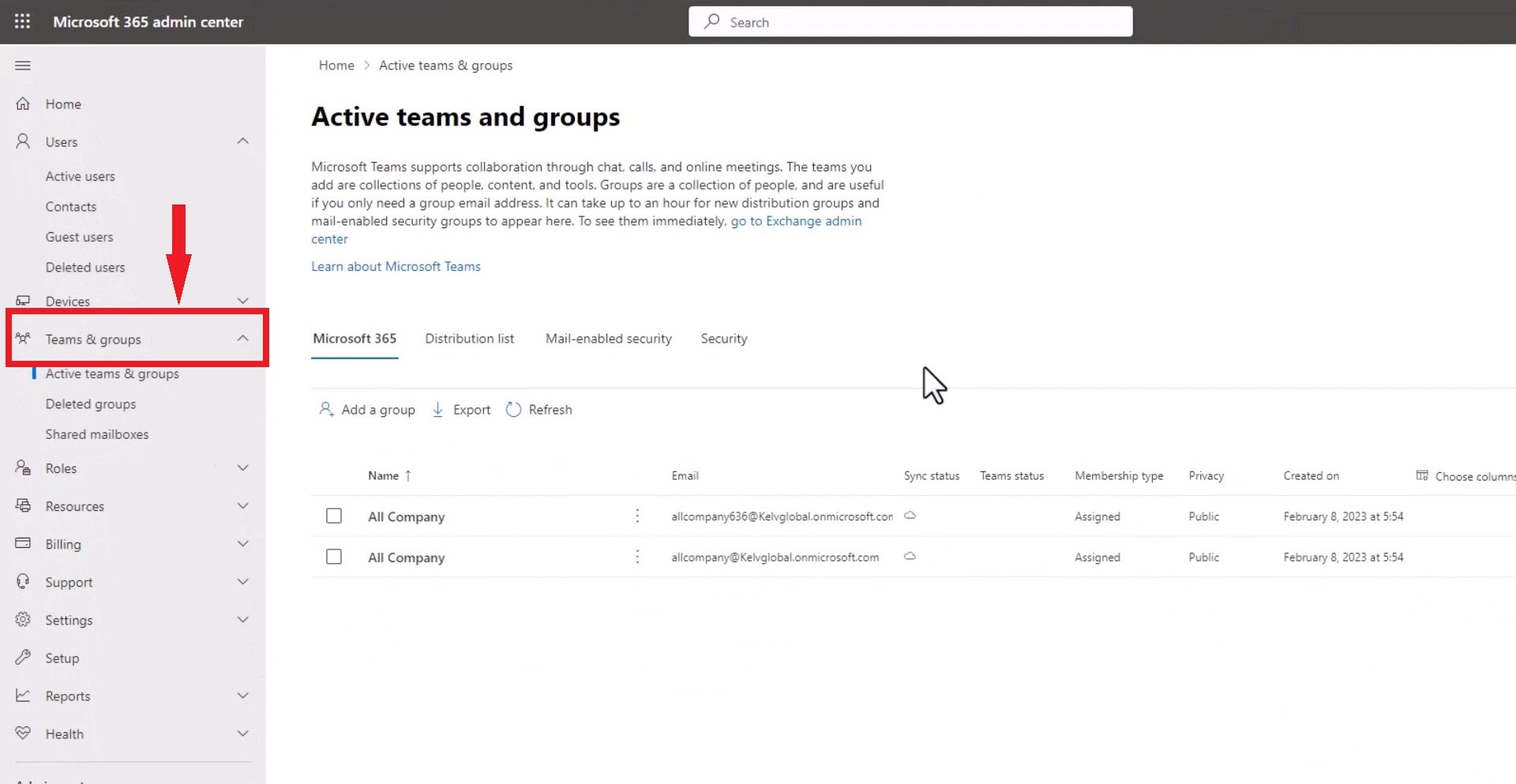
- Open Microsoft 365-beheercentrum En zoek “Actieve teams en groepen'.

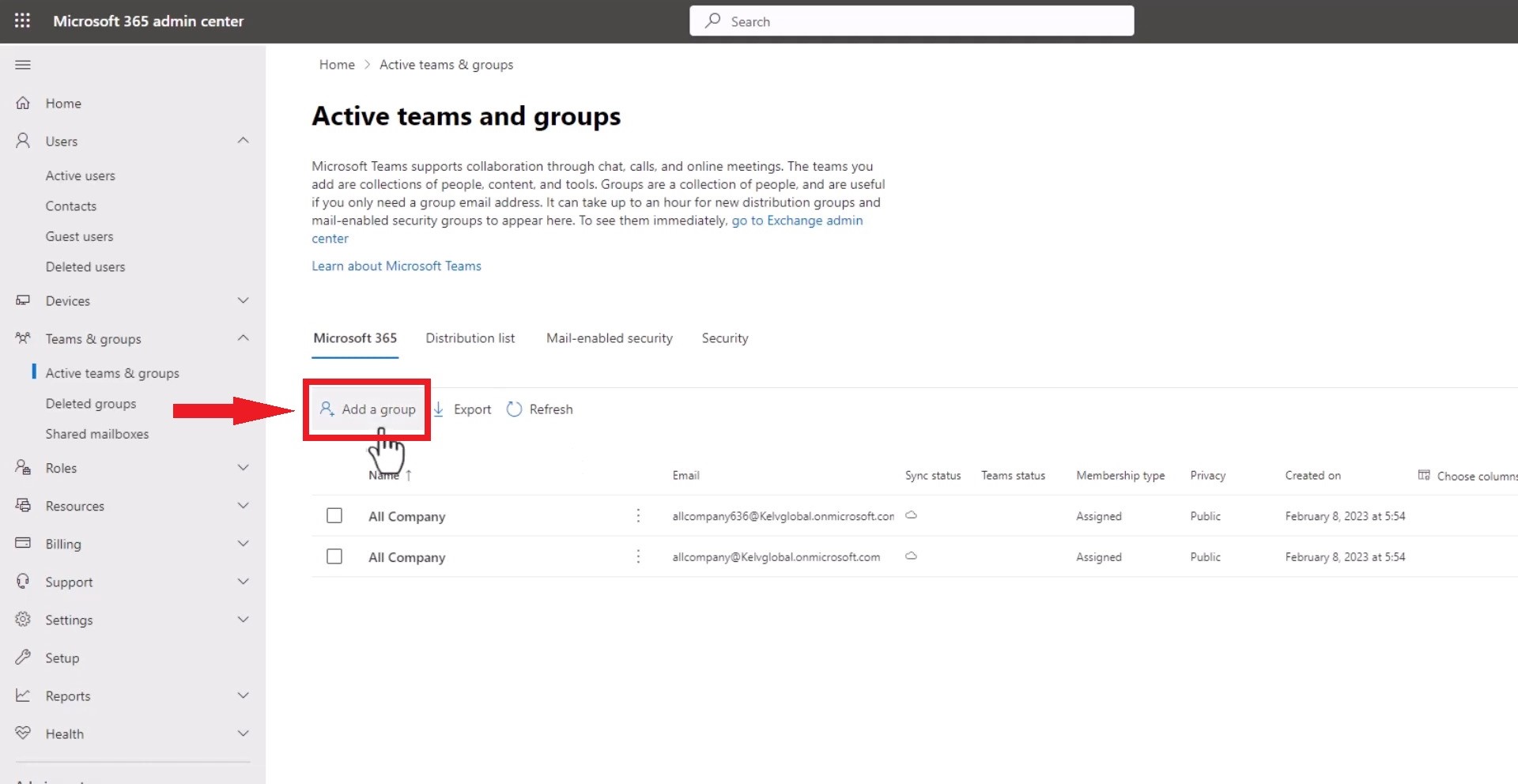
- Bevind zich "Groep toevoegen'.

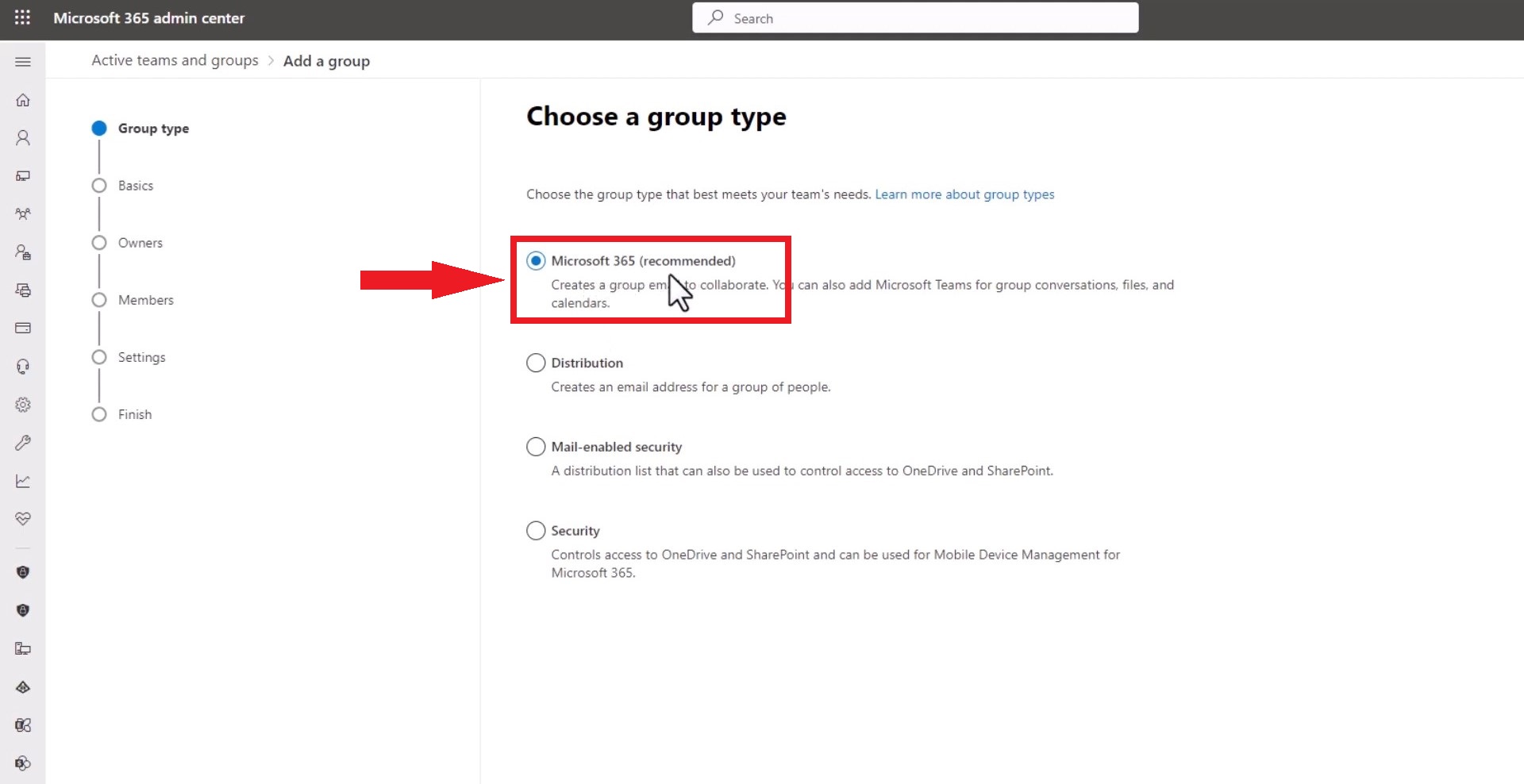
- Kies het type groep dat je wilt aanmaken. Meestal kies je "Microsoft 365 (aanbevolen)'.

- Geef je groep een naam.

- Klik daarna op “Eigenaren toevoegenEigenaren kunnen leden beheren en de groepsnaam en Plus-instellingen wijzigen.

- Voeg leden toe aan je groep.

- Maak een e-mailadres aan voor de groep.

- tik op "Een groep maken'.

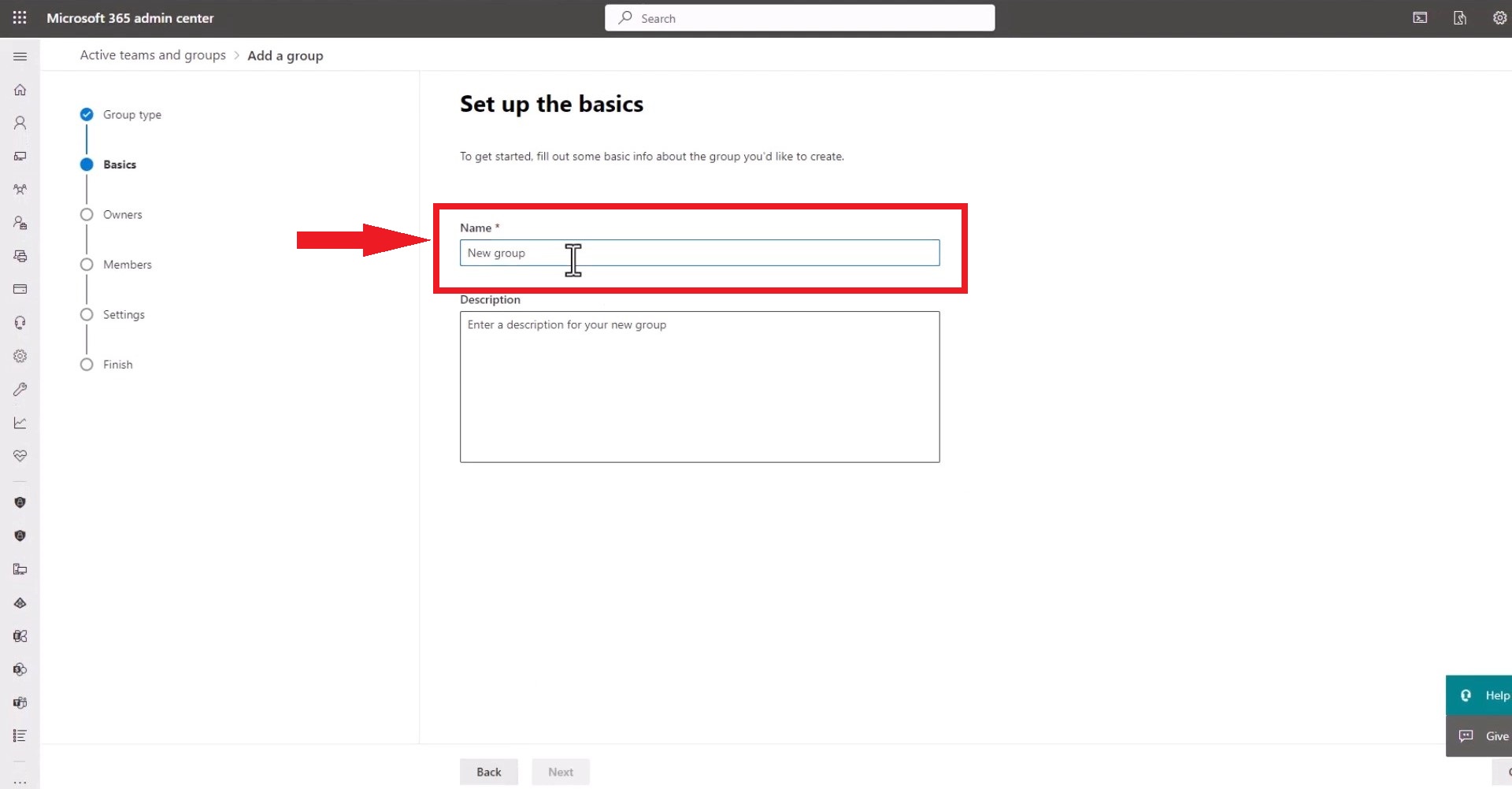
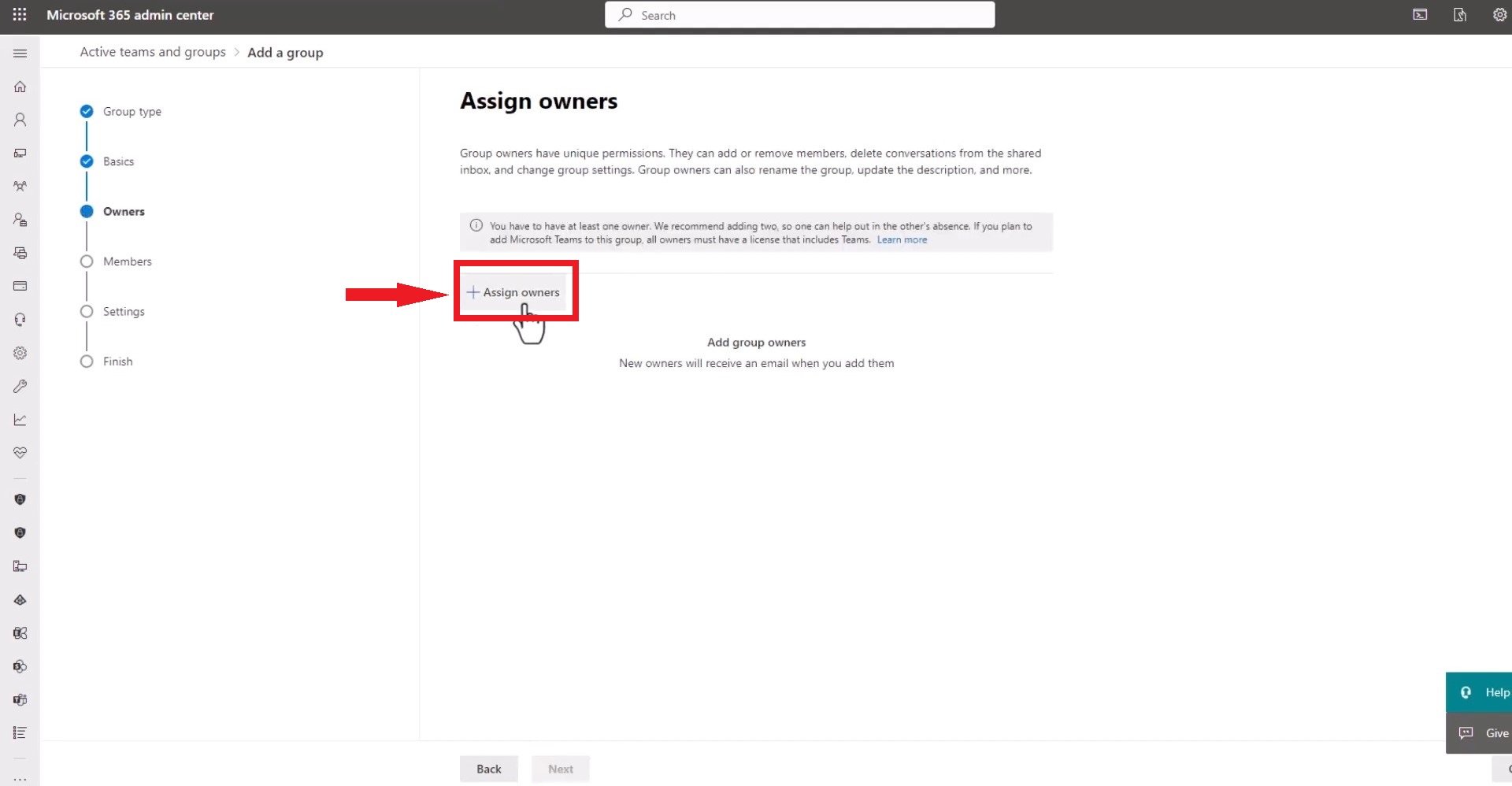
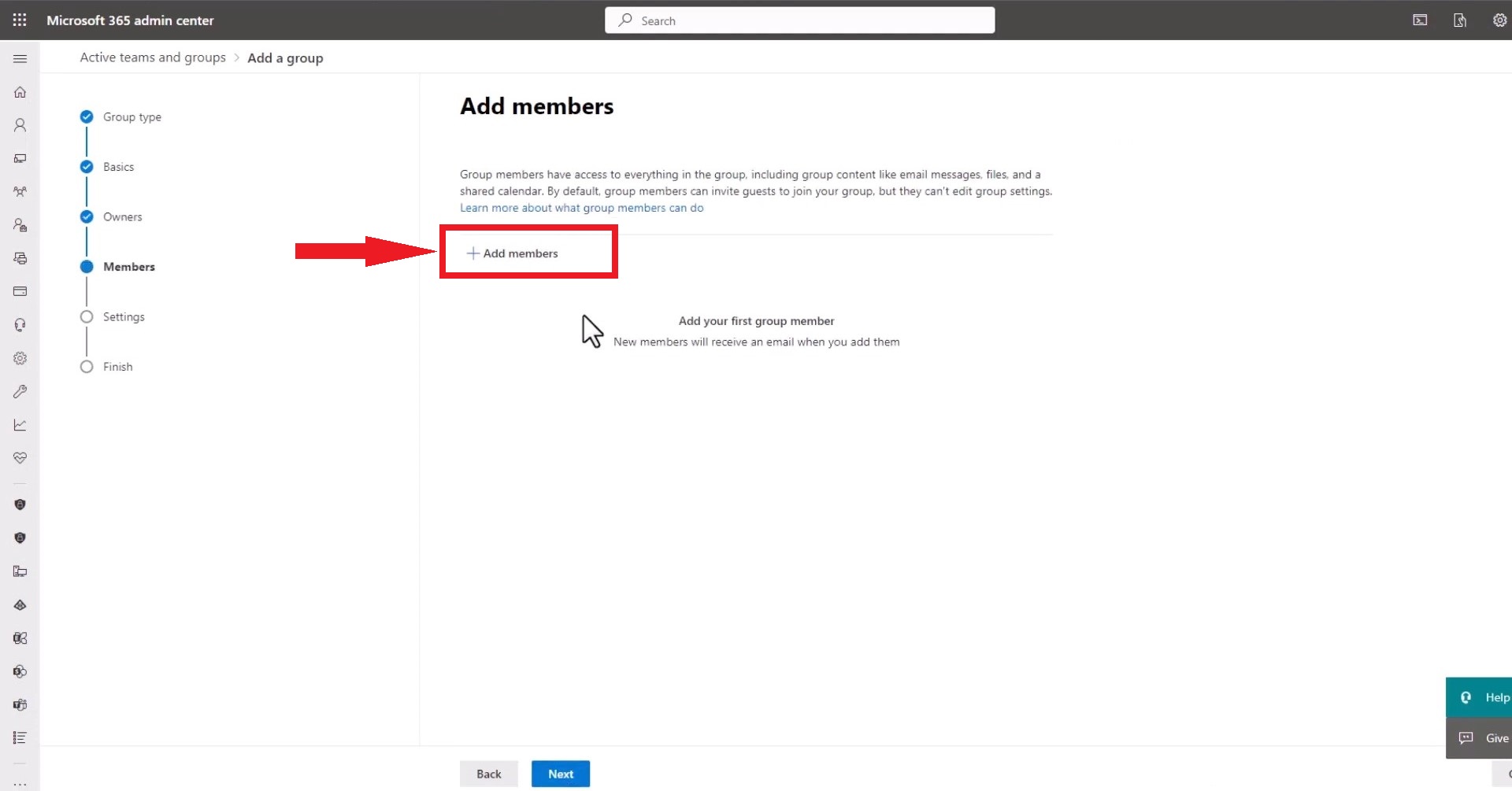
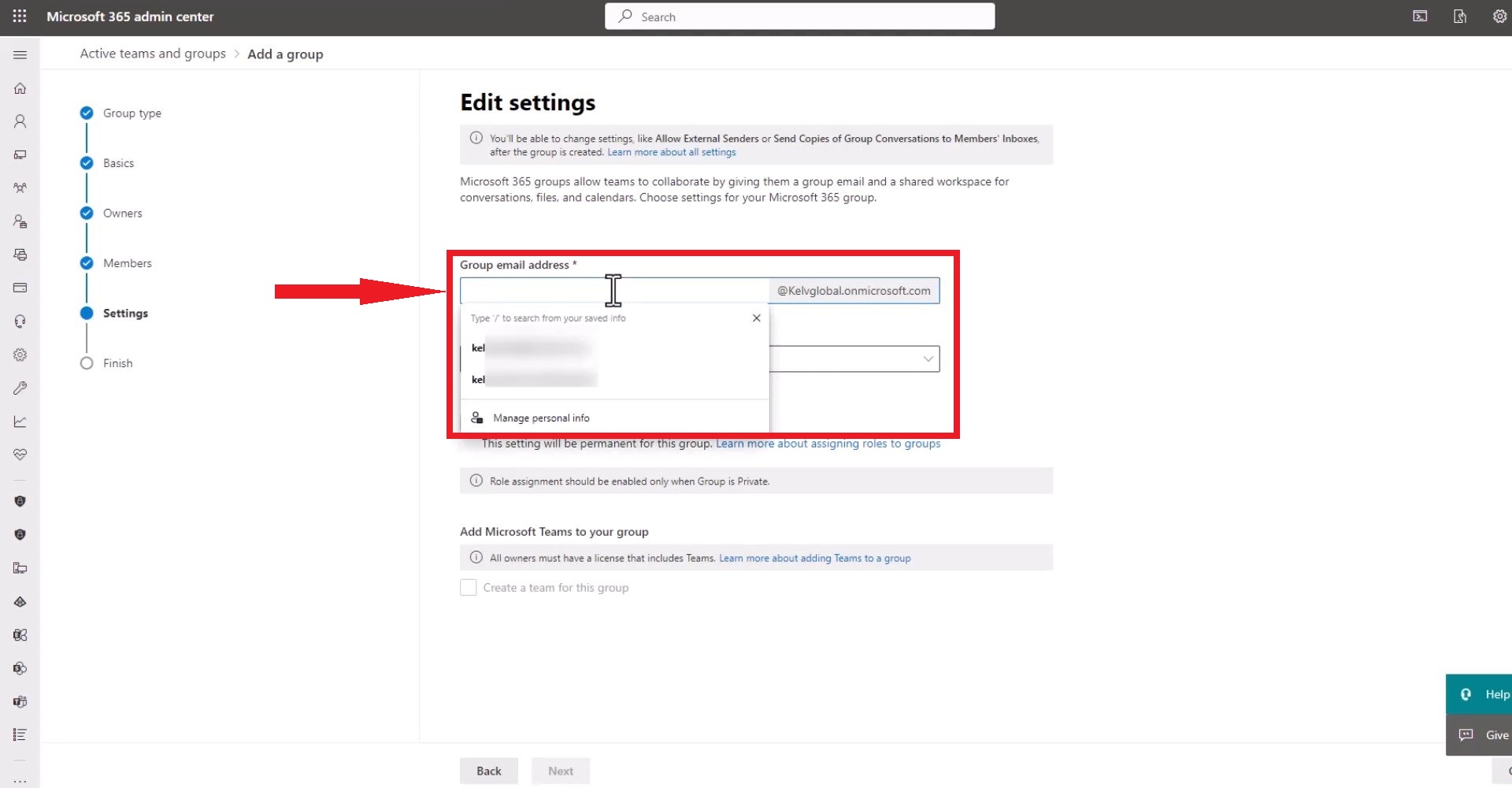
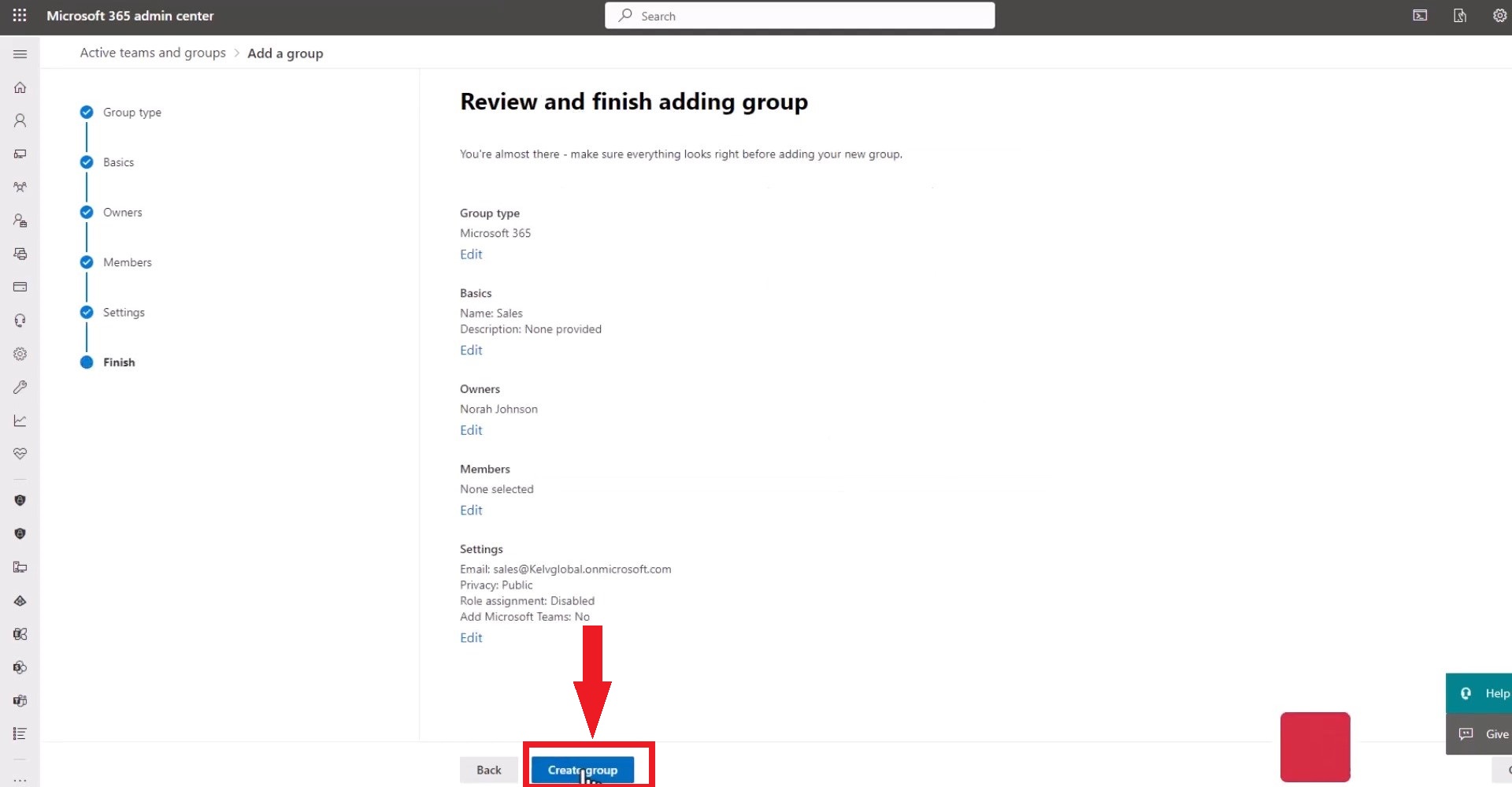
Deze e-mailgroep is beschikbaar voor iedereen in uw organisatie. In Exchange Online kunt u een distributiegroep aanmaken door naar de instellingen te gaan. Ontvangers > Groepen Volg deze instructies.
Afbeeldingen afkomstig van KELVGLOBAL ICT.
5. Maak een e-mailgroep aan in de mobiele Outlook-app.
Als u uw e-mails vaak op uw mobiele telefoon beheert, kunt u als volgt een e-mailgroep aanmaken in de mobiele Outlook-app.
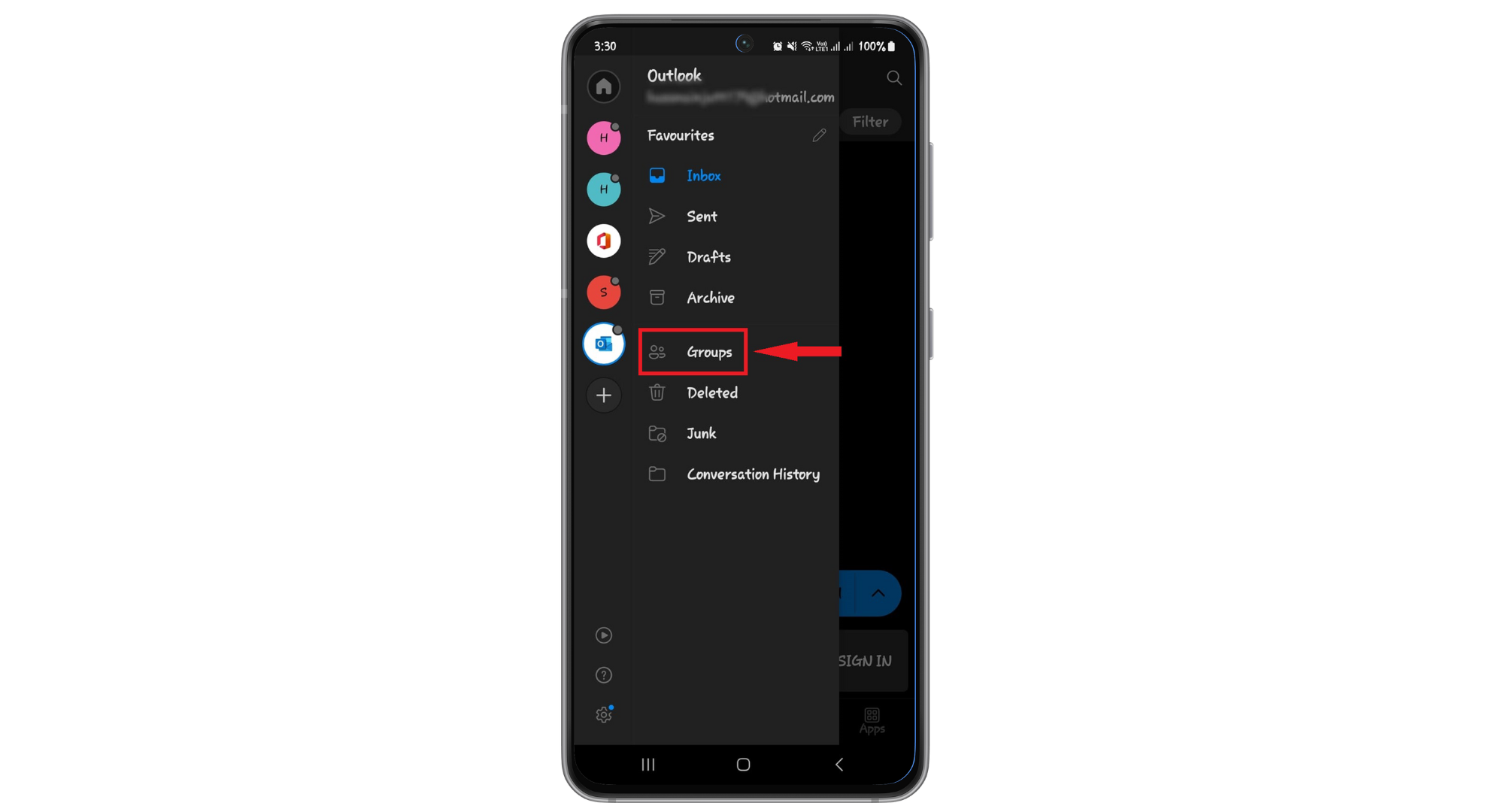
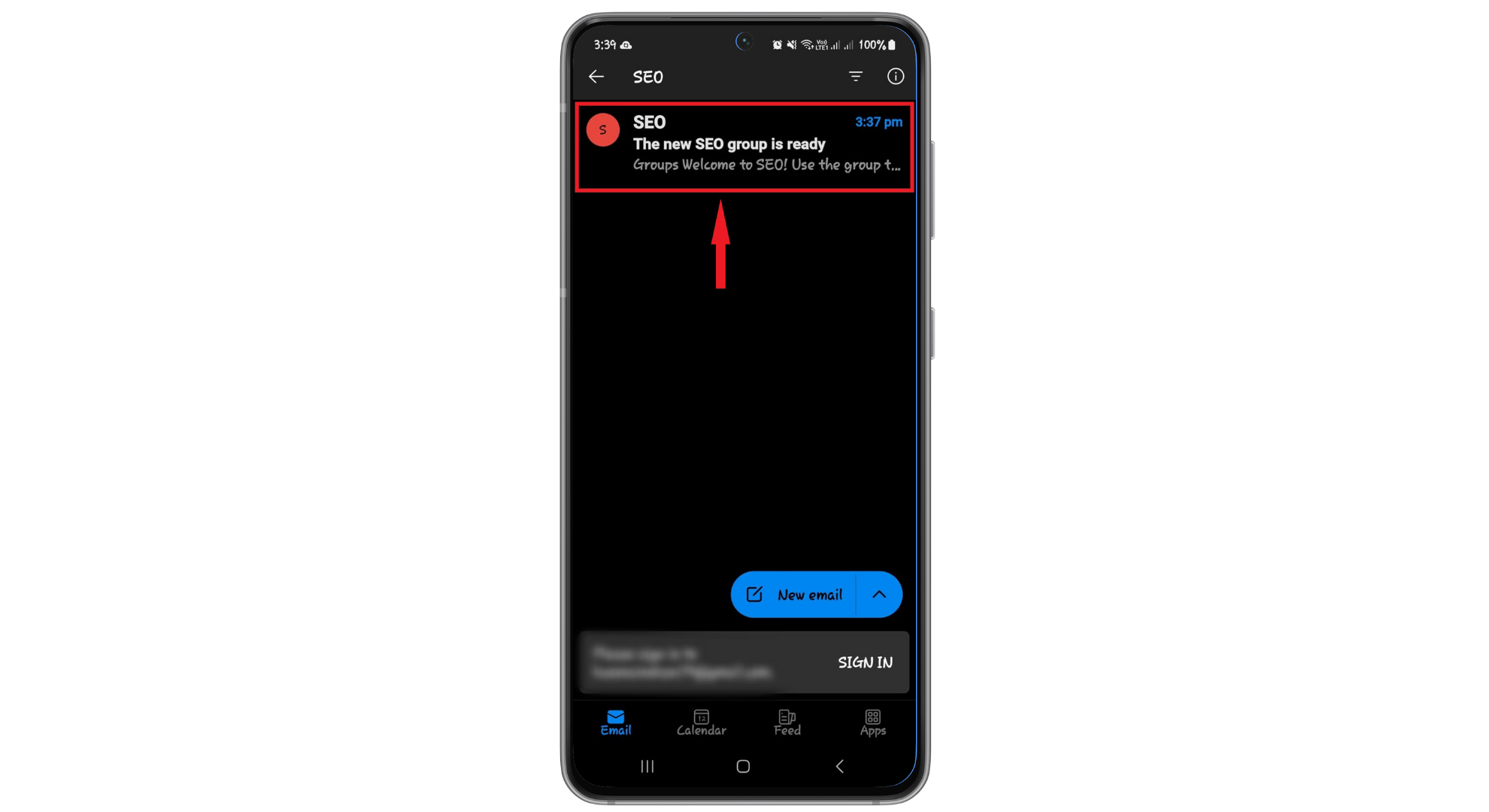
- Open de mobiele Outlook-app en selecteer “GroepenUit de sectie over volumes.

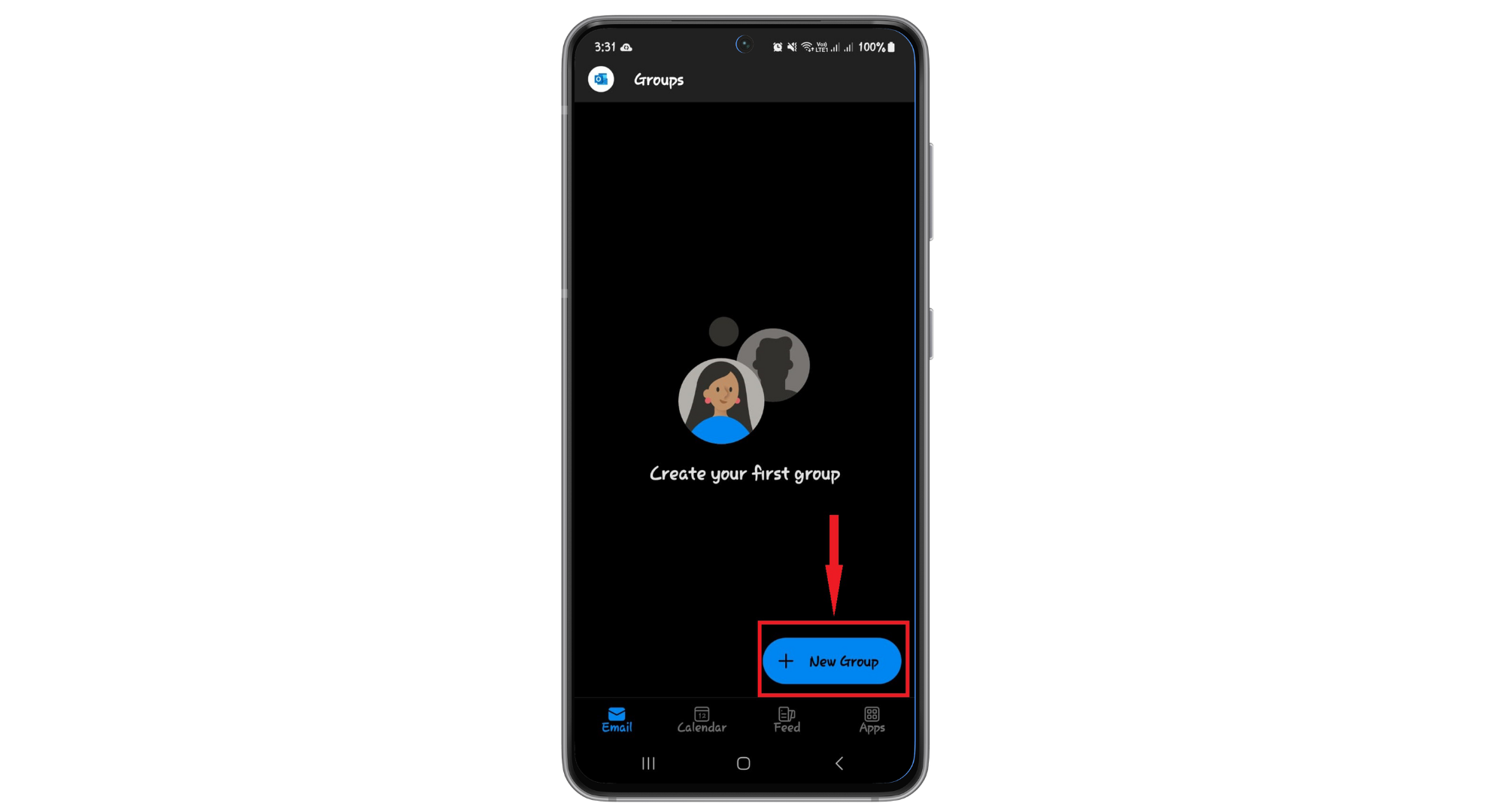
- Klik op de groepsheader en klik vervolgens op “+ Nieuwe collectie”.
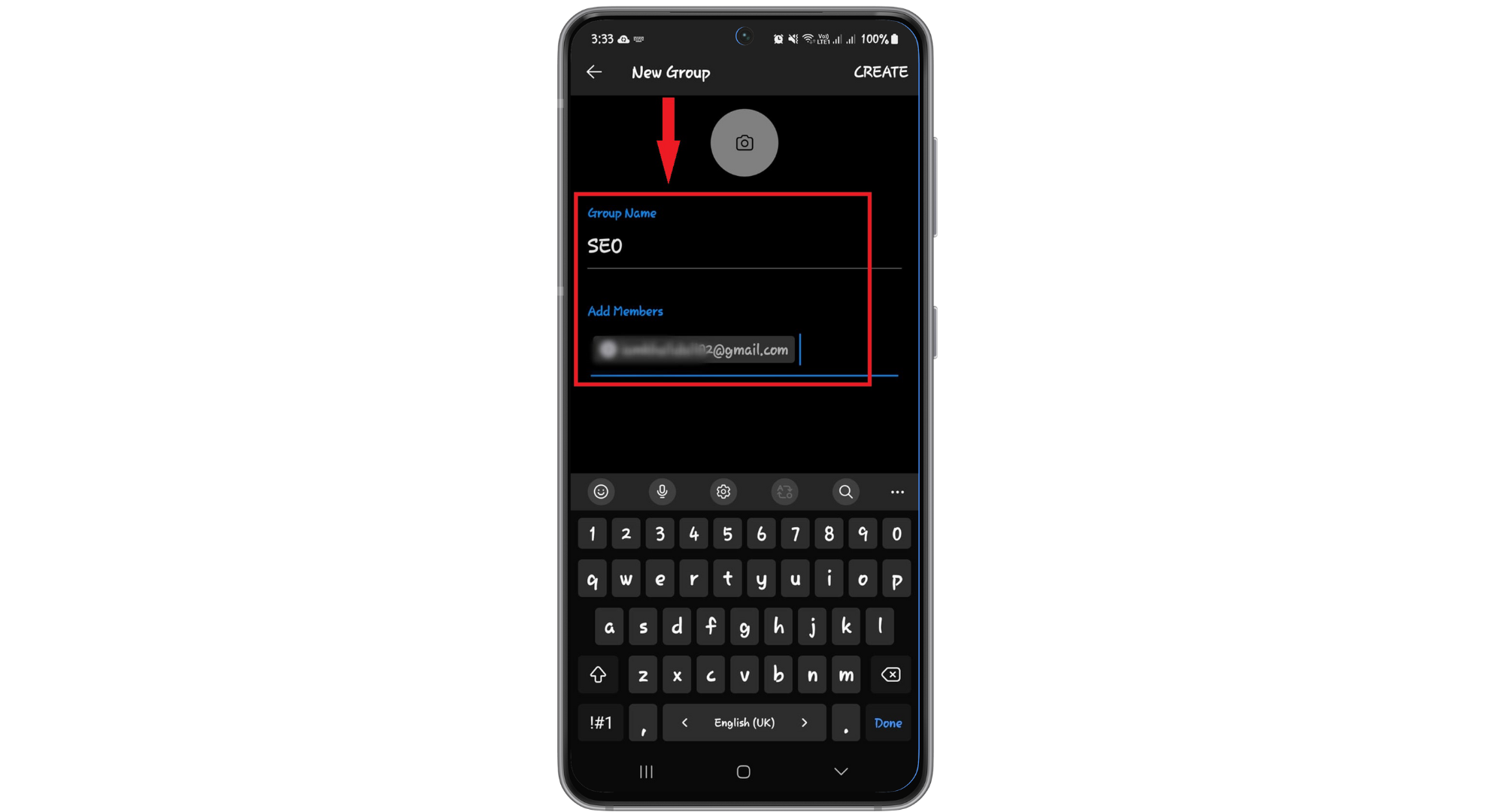
- Geef de groep op de pagina 'Nieuwe groep' een naam en voeg de e-mailadressen toe in het veld 'Leden toevoegenen selecteeropbouwen'.
- Je ontvangt een welkomstmail in de inbox van de groep die je zojuist hebt aangemaakt.
6. Een e-mailgroep maken in Microsoft Outlook 2010
In de nieuwste versies van Microsoft Outlook is de procedure voor het aanmaken van e-mailgroepen veranderd. Als u een oudere versie gebruikt, hoeft u zich geen zorgen te maken: of ze nu distributielijsten, contactgroepen of gewoon groepen heten, de stappen blijven hetzelfde. Dit is wat u moet doen:
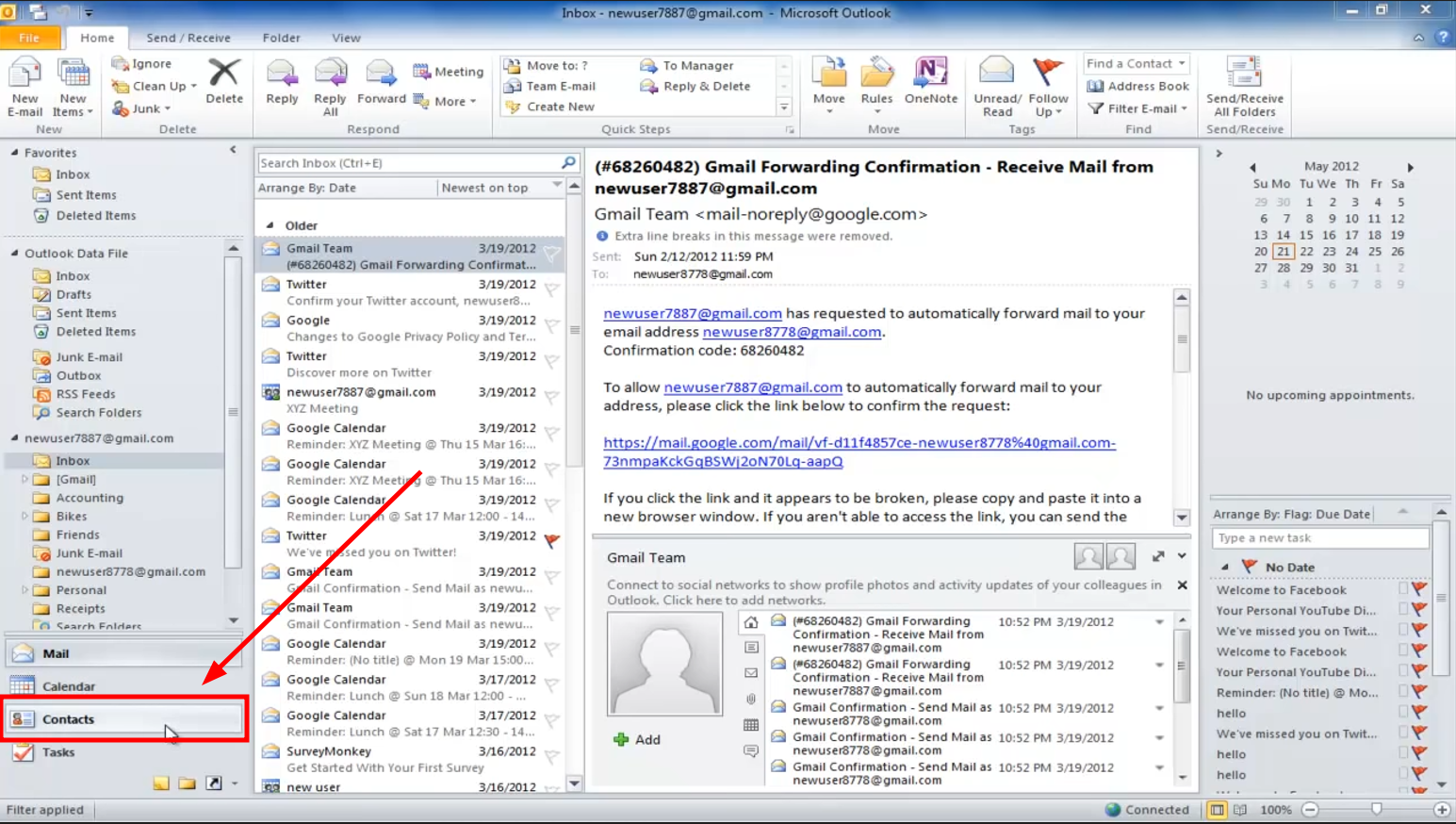
- Open Microsoft Outlook en ga naar het tabblad Contacten.

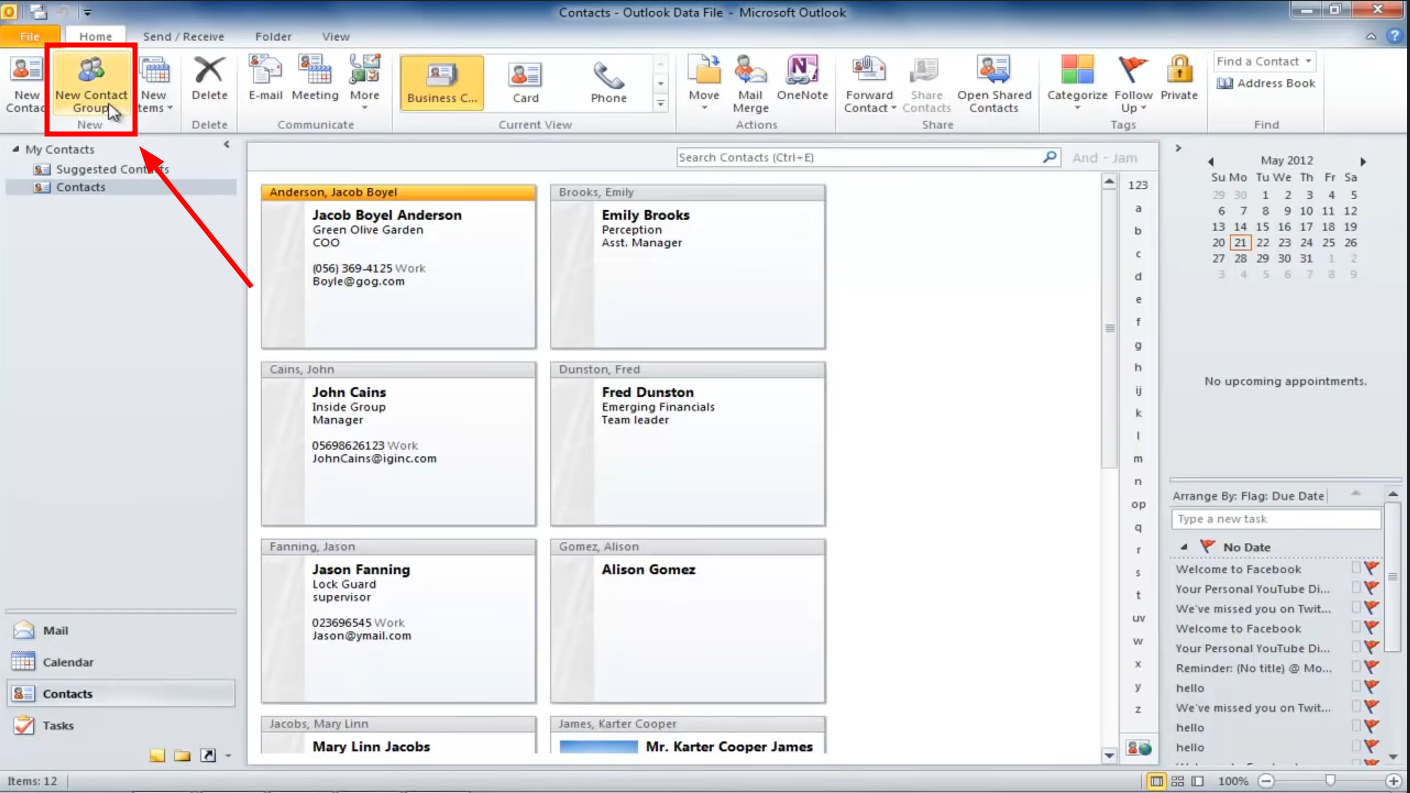
- Bevind zich "Nieuwe contactgroep'.

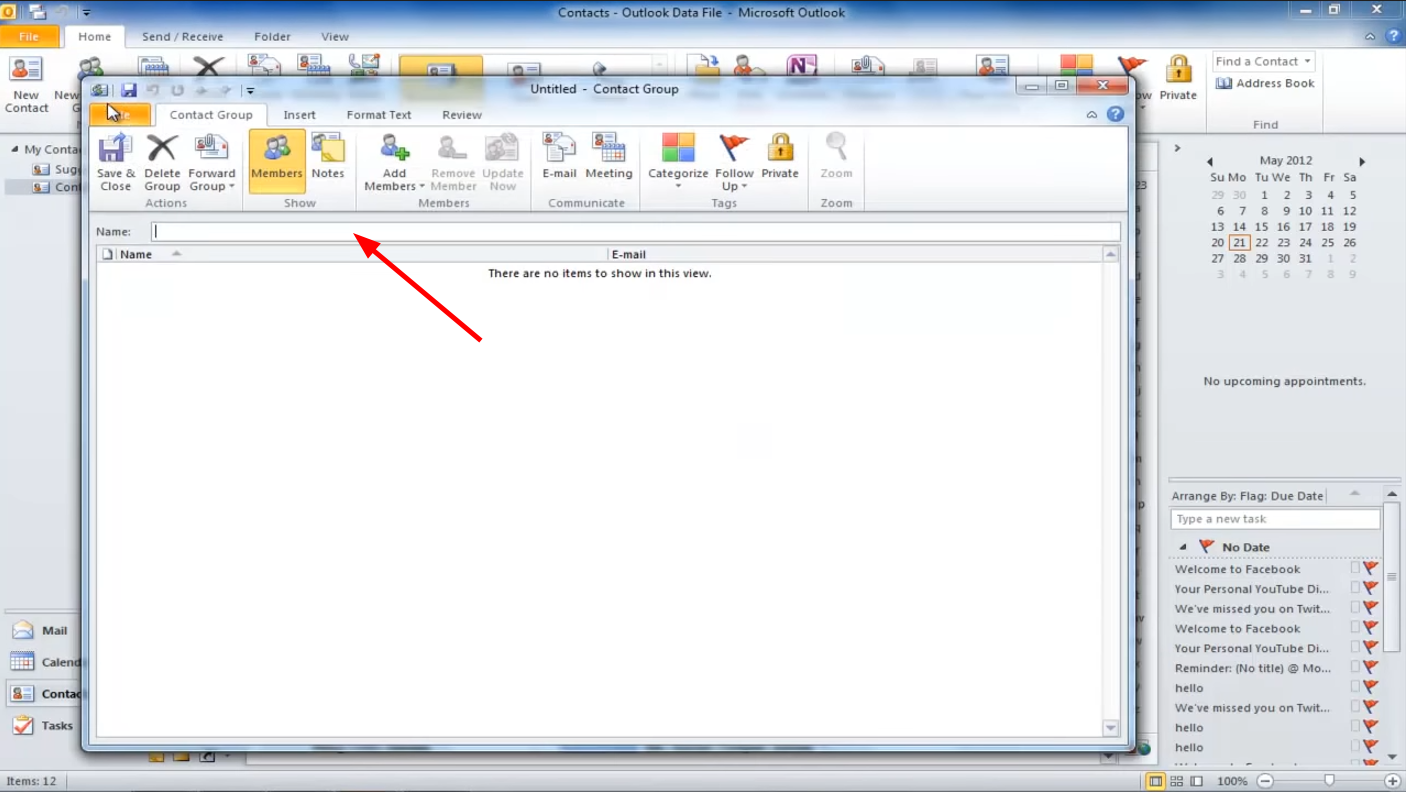
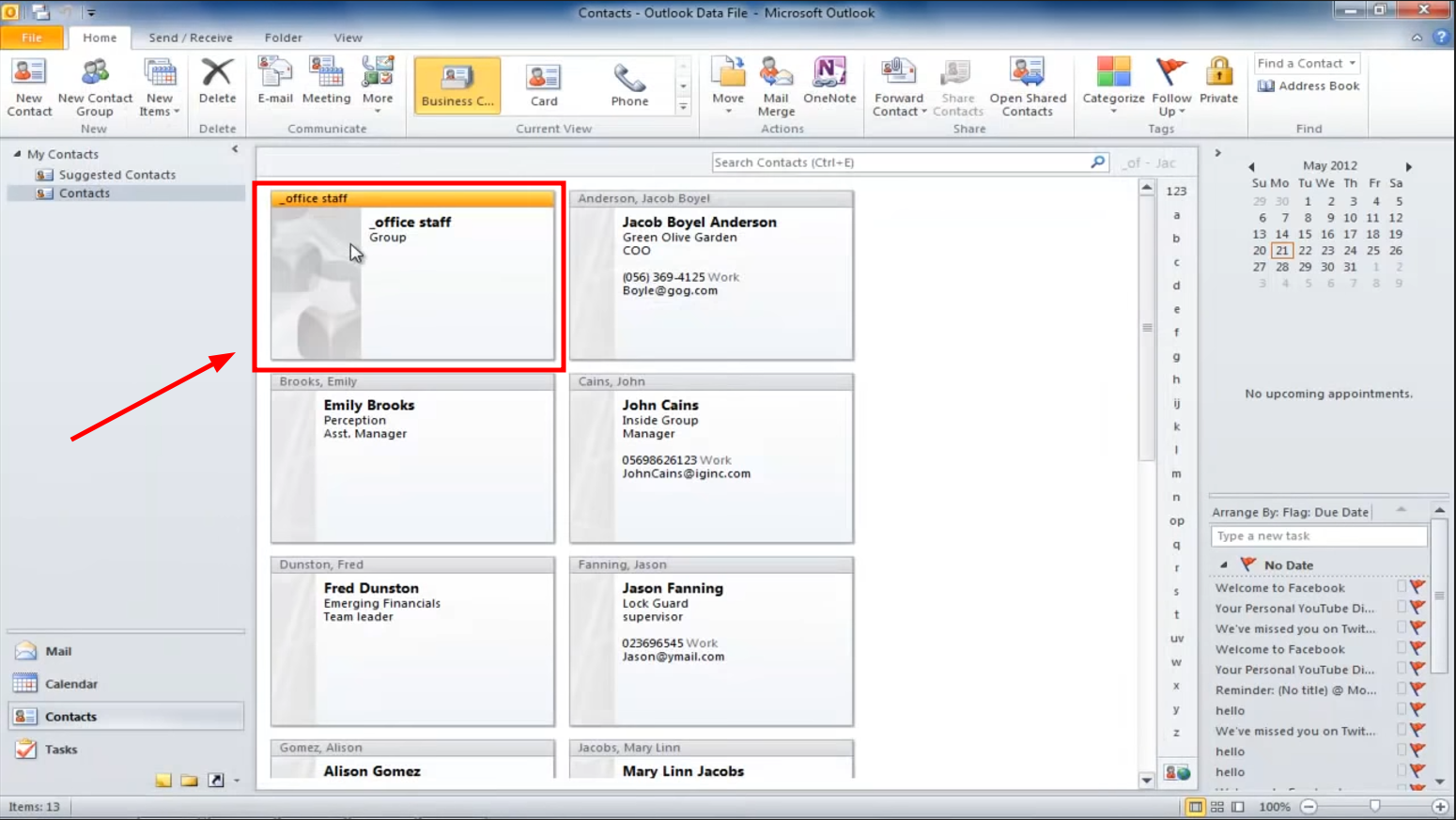
- Geef de nieuwe contactgroep een naam, bijvoorbeeld "Kantoorpersoneel'.

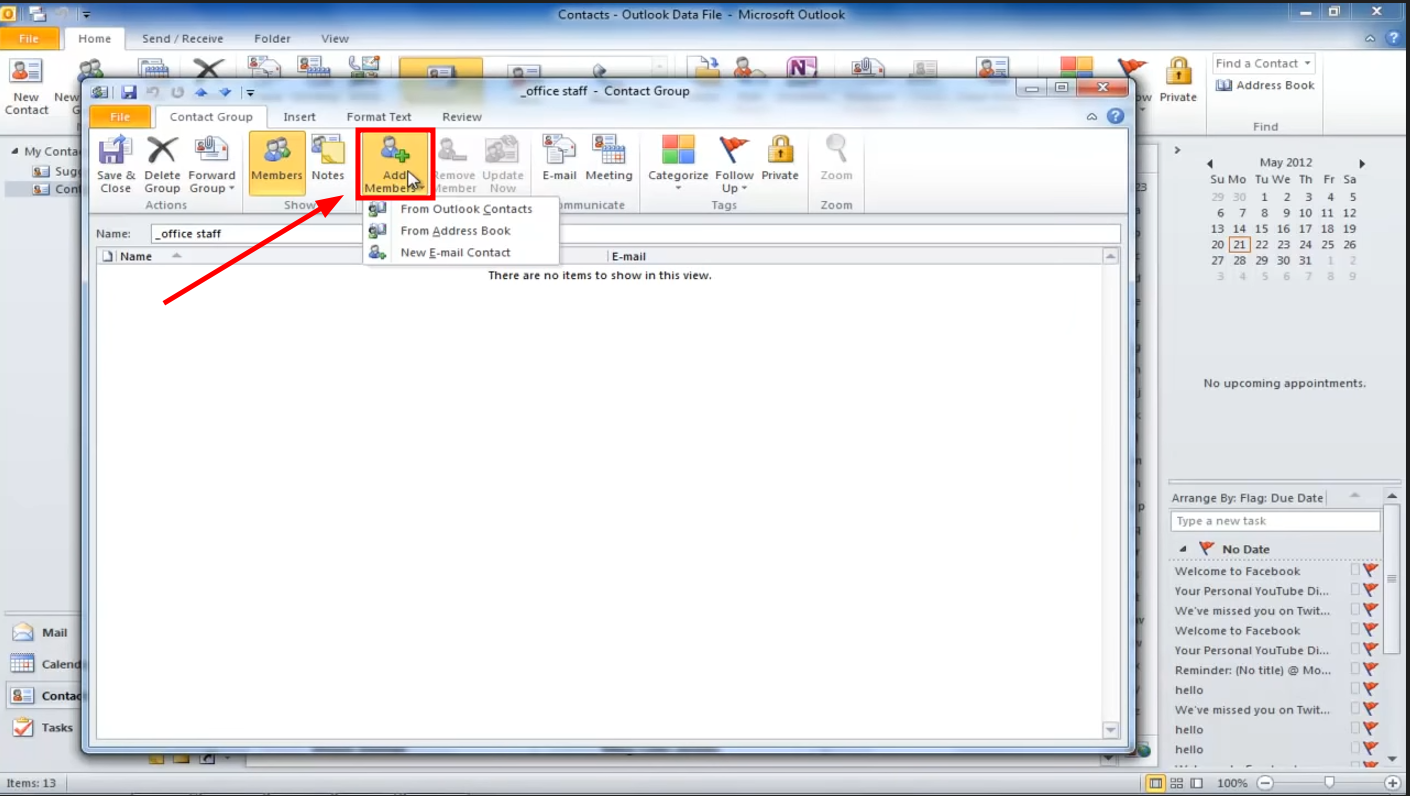
- Bevind zich "Leden toevoegen"Om individuen in de groep op te nemen."

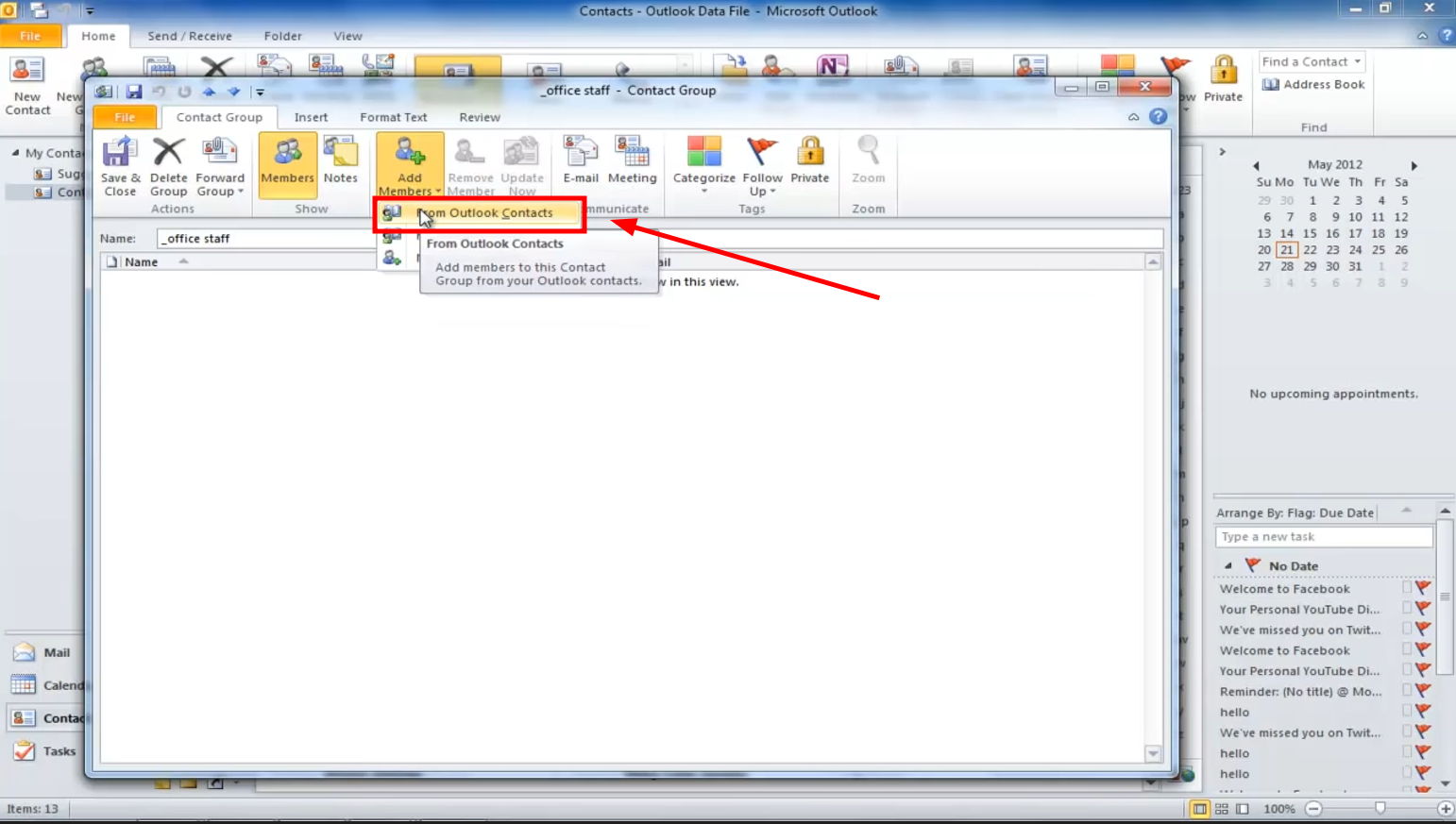
- Kies de bron voor het toevoegen van leden:E-mailcontact"Voor handmatige invoer of"Voeg leden toe vanuit uw Outlook-contactpersonen."Voor bestaande contacten."

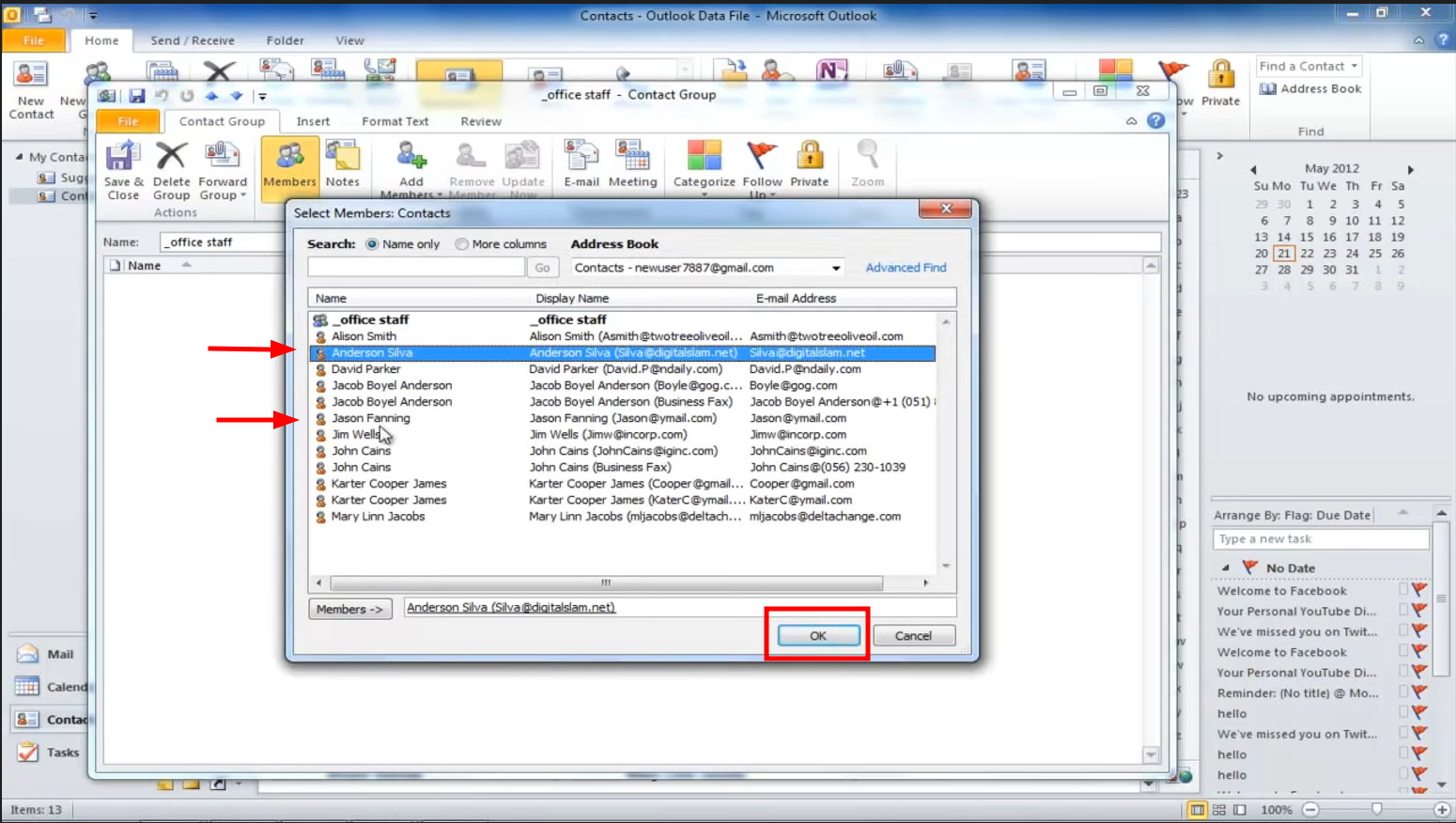
- Als u personen selecteert uit uw Outlook-contacten, dubbelklik dan op de namen van de personen die u wilt toevoegen. Bevestig uw selectie door te klikken op "OK'.

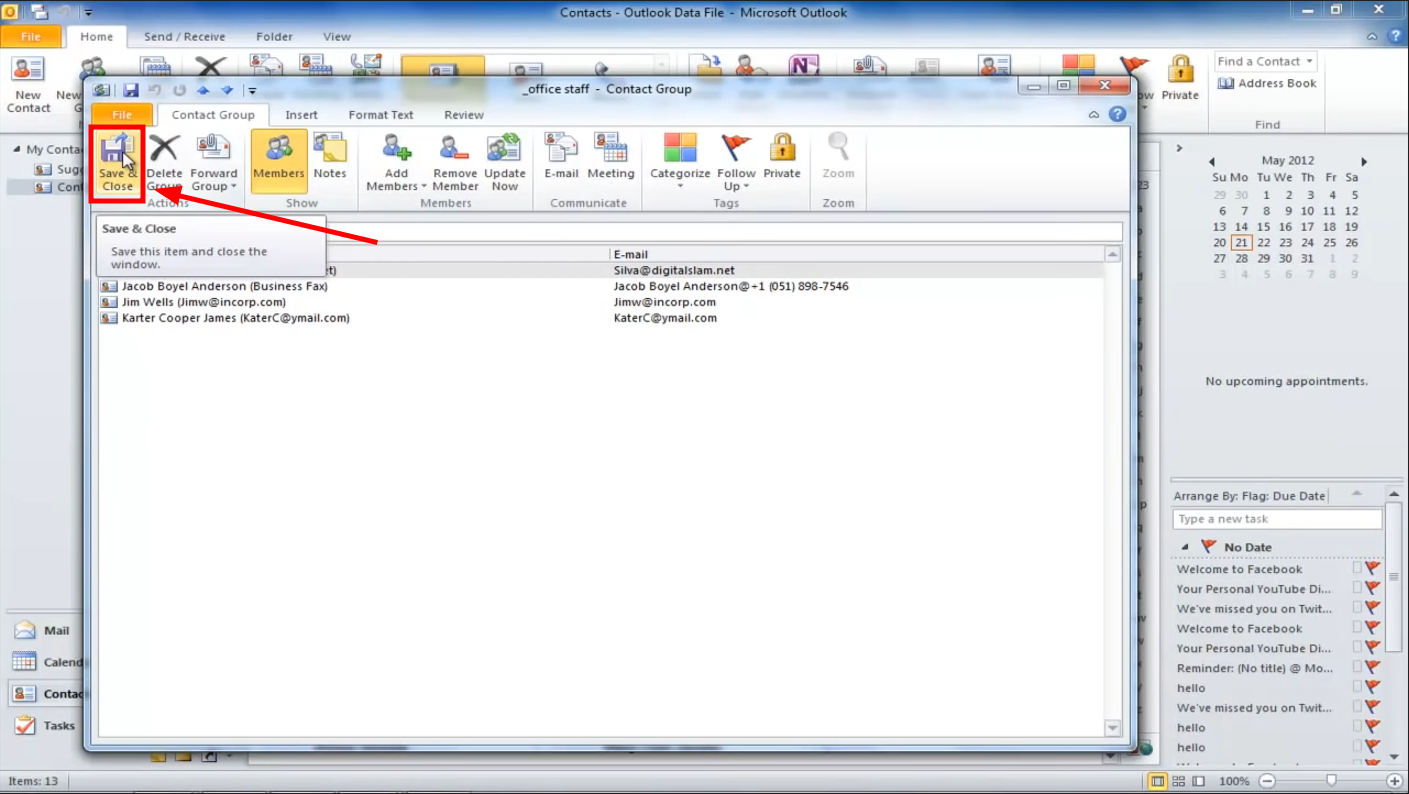
- Bevind zich "Opslaan en sluiten"Om de oprichting van de nieuwe contactgroep te voltooien."

- De contactgroep is succesvol aangemaakt.

Waarom is het nodig om e-mailgroepen aan te maken?
Het gebruik van e-mailgroepen in Outlook biedt veel voordelen, naast het gemak van het gelijktijdig versturen van berichten naar meerdere ontvangers. Hier zijn een aantal overtuigende redenen om e-mailgroepen in uw communicatiestrategie op te nemen:
- tijd besparenVoorkom het gedoe van het handmatig toevoegen van individuele e-mailadressen telkens wanneer u een groepsmail wilt versturen. Met één klik op de e-mailgroep wordt het proces vereenvoudigd, waardoor u tijd en moeite bespaart.
- Betere organisatieHet beheren van uw contacten wordt vereenvoudigd door ze in specifieke e-mailgroepen in te delen. Aparte groepen voor collega's, vrienden, familie of andere categorieën kunnen uw contactbeheer stroomlijnen.
- Verminder foutenE-mailgroepen verkleinen de kans aanzienlijk dat iemand per ongeluk over het hoofd wordt gezien bij belangrijke groepscommunicatie, waardoor uw berichten zeker bij alle beoogde ontvangers terechtkomen.
- Dit is het gevalE-mailgroepen maken het gemakkelijk om snel berichten naar grote groepen te verspreiden, waardoor ze essentieel zijn voor het effectief delen van updates, aankondigingen, uitnodigingen en Plus-content.
Reacties zijn gesloten.