

Belangrijkste punten
- De zoekbalk van Outlook kan irritant zijn omdat deze waardevolle schermruimte in beslag neemt en gebruikers kan afleiden van hun primaire taken.
- Door de weergave van het leesvenster naar "onder" te verschuiven, wordt de leeservaring efficiënter en verdwijnt de zoekbalk van de app.
- Als niets anders werkt, kan contact opnemen met de Microsoft-ondersteuning een effectieve manier zijn om problemen op te lossen of hulp te vragen bij technische problemen.
Bent u gefrustreerd door de chaos die het veroorzaakt? App-zoekbalk In OutlookDit is een veelvoorkomend probleem waar veel gebruikers tegenaan lopen. Gelukkig is het oplossen ervan eenvoudig en rechttoe rechtaan.
We geven je stapsgewijze instructies om de controle over je Outlook-interface terug te krijgen. Zodra deze is verwijderd, heb je meer ruimte en minder afleiding. Laten we je Outlook-ervaring vereenvoudigen voor soepeler browsen en verhoogde productiviteit.
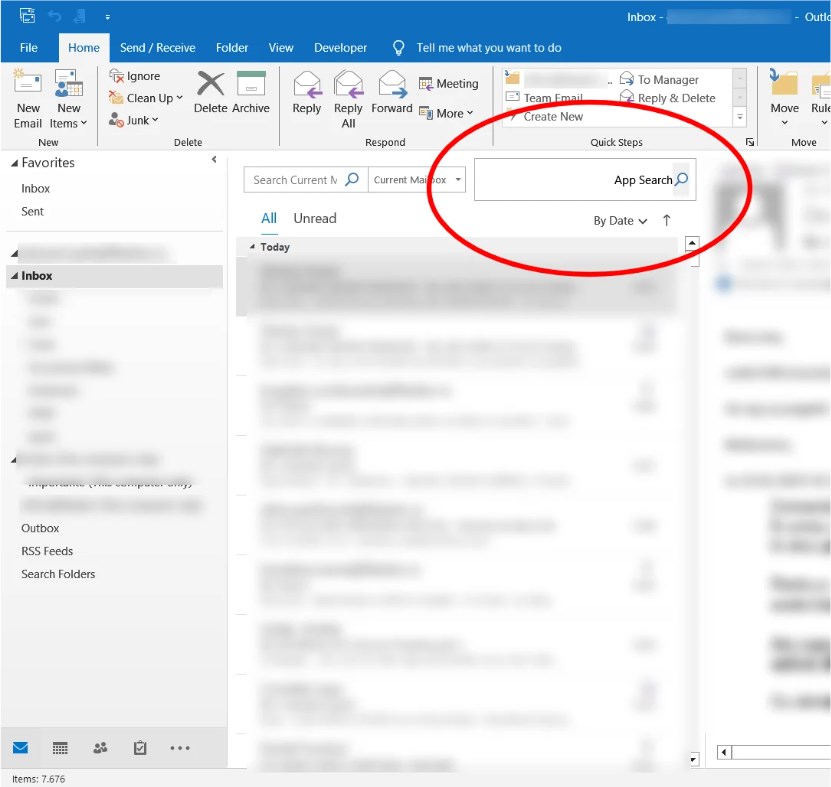
Waarom zou de zoekbalk voor applicaties in Outlook verwijderd moeten worden?
Verwijdering kan leiden tot Zoekbalk van de Outlook-app Om de gebruikerservaring op verschillende manieren te verbeteren:
- Het vermindert de rommel in de interface en zorgt voor meer schermruimte.
- Vermindert visuele afleiding Voor een betere concentratie.
- Het vereenvoudigt het navigatieproces, vooral als de voorkeur uitgaat naar alternatieve zoekmethoden.
- Het past de Outlook-omgeving aan aan individuele voorkeuren.
- Het verbetert de productiviteit door een efficiëntere werkplek te creëren.
Lees Plus: Is de zoekbalk verdwenen in Outlook? Probeer deze oplossingen! ➜
Hoe verwijder je de zoekbalk voor apps in Outlook (nieuwste versies)?
Hieronder hebben we verschillende manieren beschreven om de zoekbalk van de app te verwijderen. Vooruitzicht in Recente releasesLaten we beginnen.
1. Zet het leesvenster onderaan of schakel het uit.
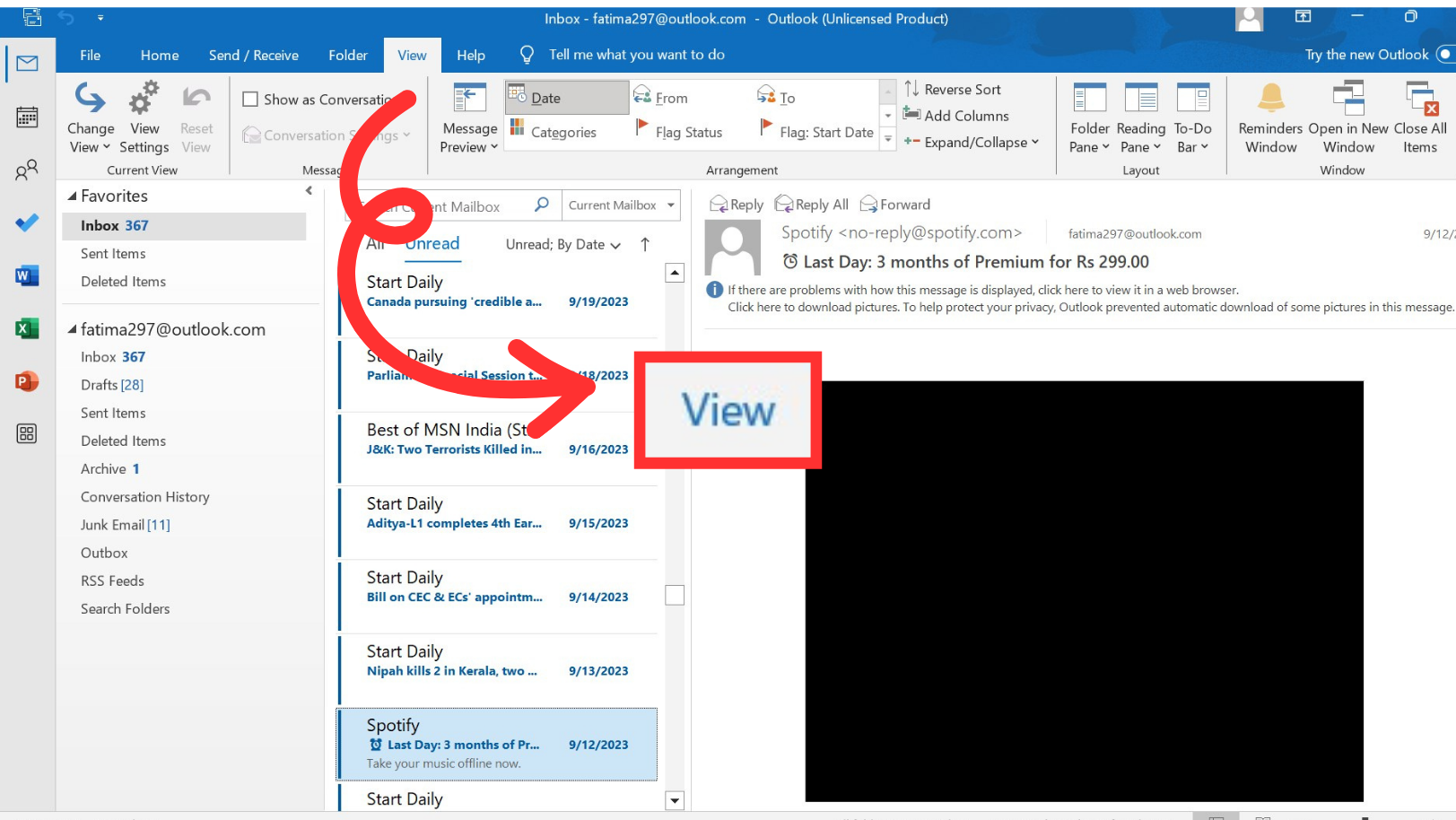
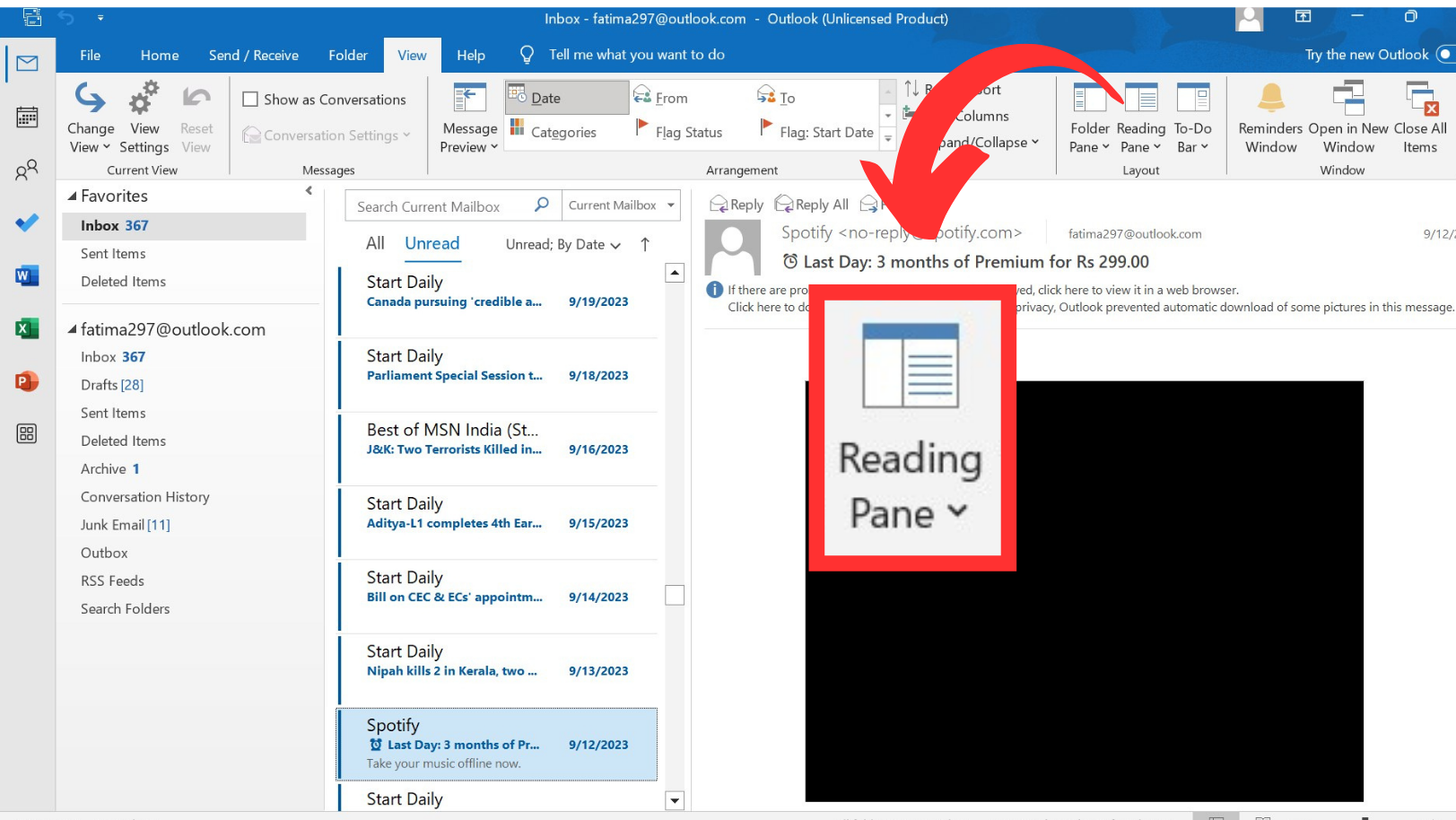
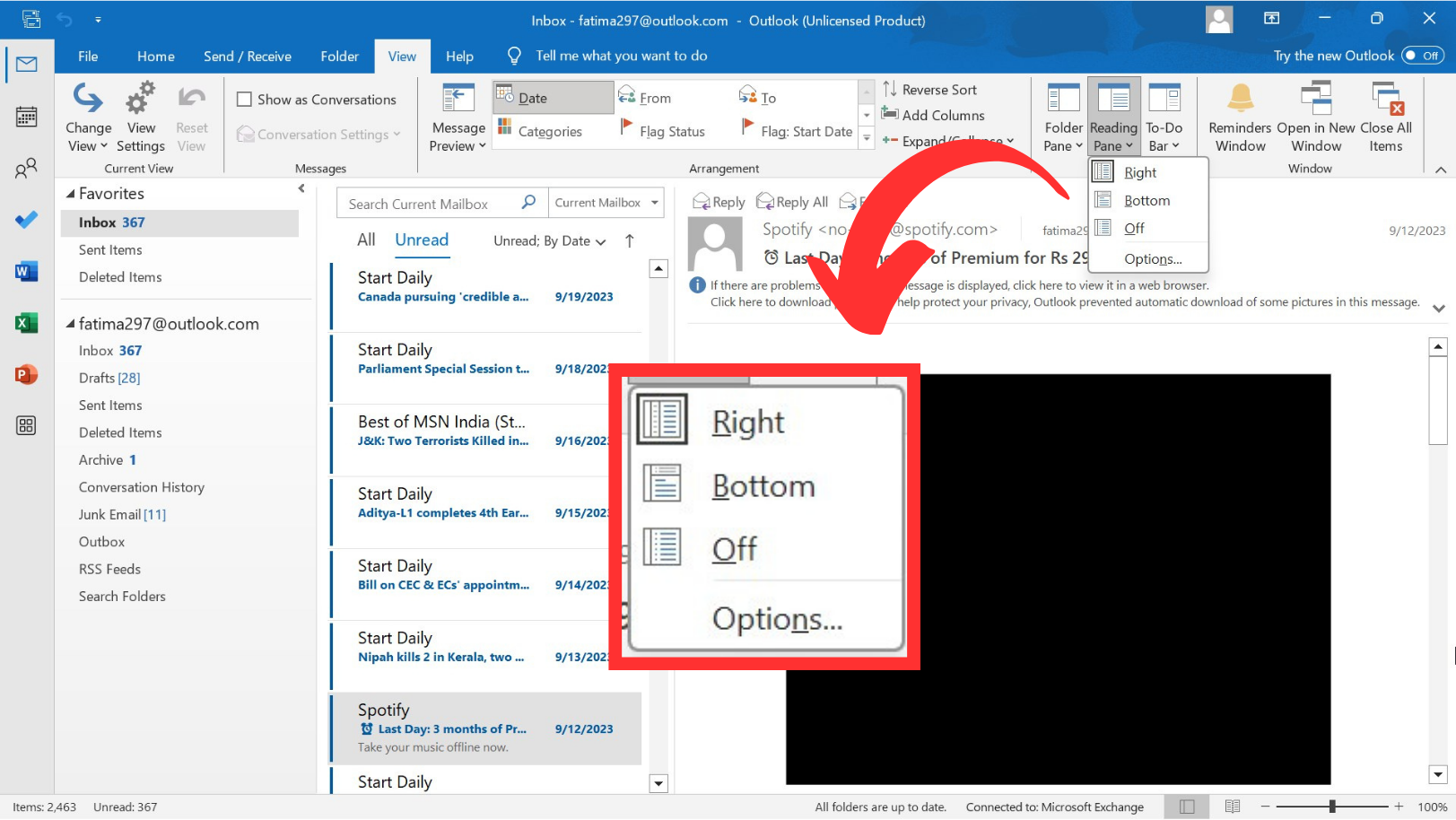
Volg onderstaande stappen om het leesvenster naar de onderkant te verplaatsen of uit te schakelen:
- Klik op het tabblad “عرضIn het Outlook-lint.

- Ga naar sectieLeesgedeelte'.
- Kies een van beide opties:lager"Of"Stilgelegd"Van de beschikbare opties. Dit zal leiden tot Verwijdering De zoekbalk van de applicatie in uw Outlook-interface Snel.
Lees Plus: Hoe los ik het probleem op dat Outlook het profiel niet kan laden? ➜
2. De Click-to-Run-installatie van Office M365 ongedaan maken
Volg deze stappen om uw Outlook terug te zetten naar een oudere versie:
- Sluit alle Office-toepassingen die momenteel actief zijn.
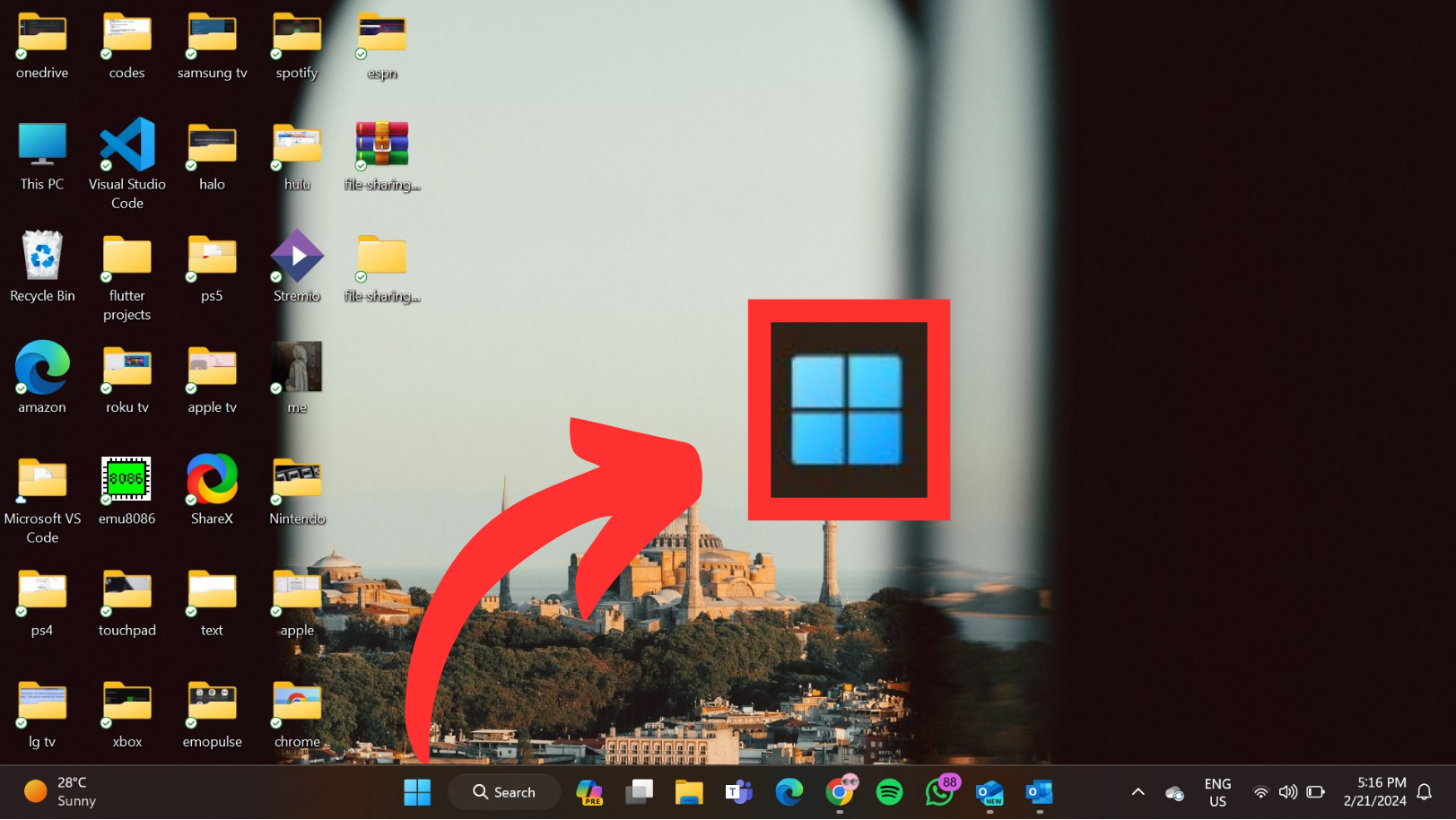
- Klik op het Startmenu.
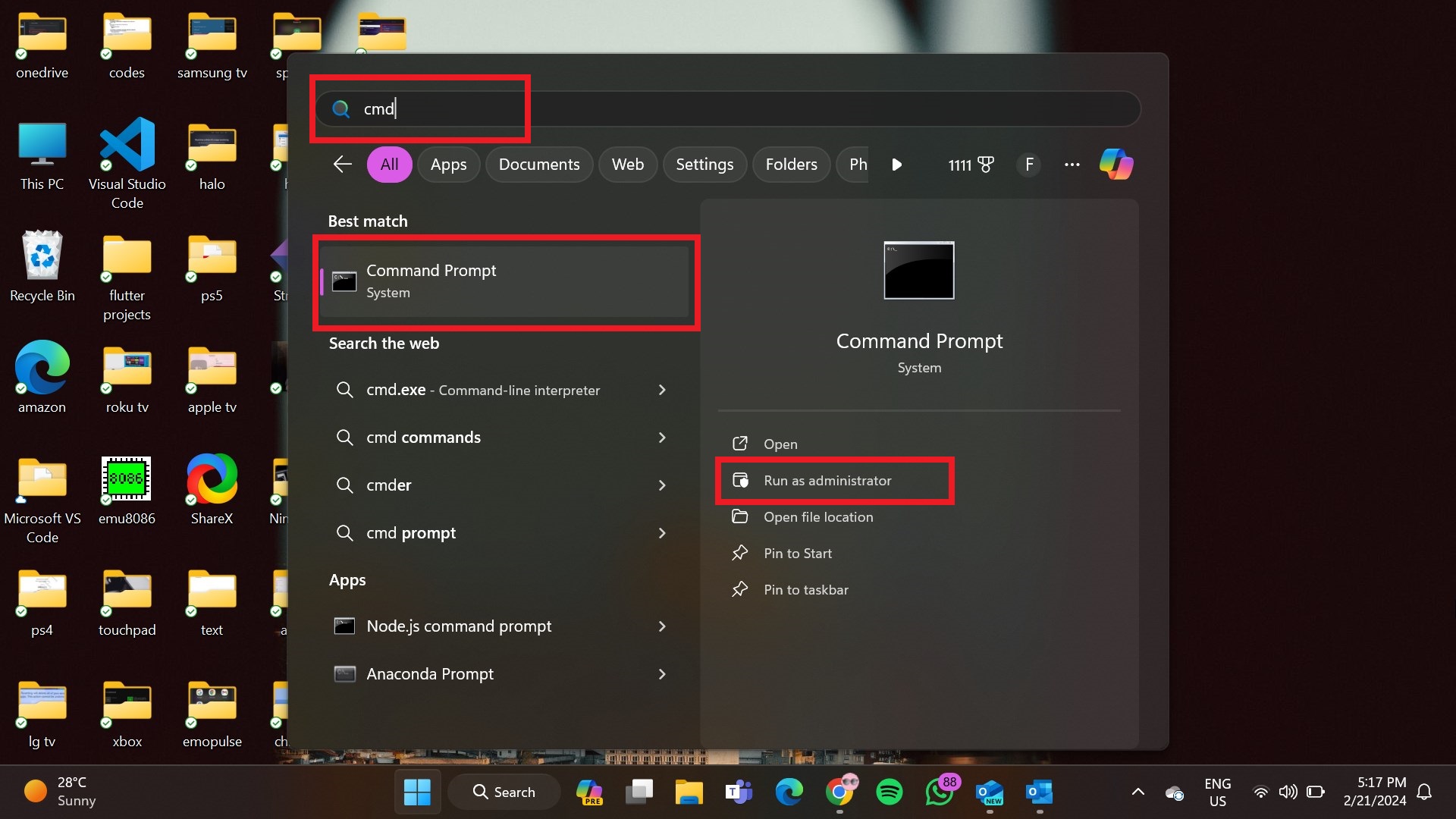
- schrijven "cmdSelecteer in het zoekvak “Als administrator uitvoerenvanuit het contextmenu.

- Typ in het opdrachtpromptvenster de volgende opdrachten achter elkaar en druk na elke opdracht op Enter:
- cd %programfiles%Common FilesMicrosoft SharedClickToRun
officec2rclient.exe /update gebruiker updatetoversion=16.0.17126.20132

- cd %programfiles%Common FilesMicrosoft SharedClickToRun
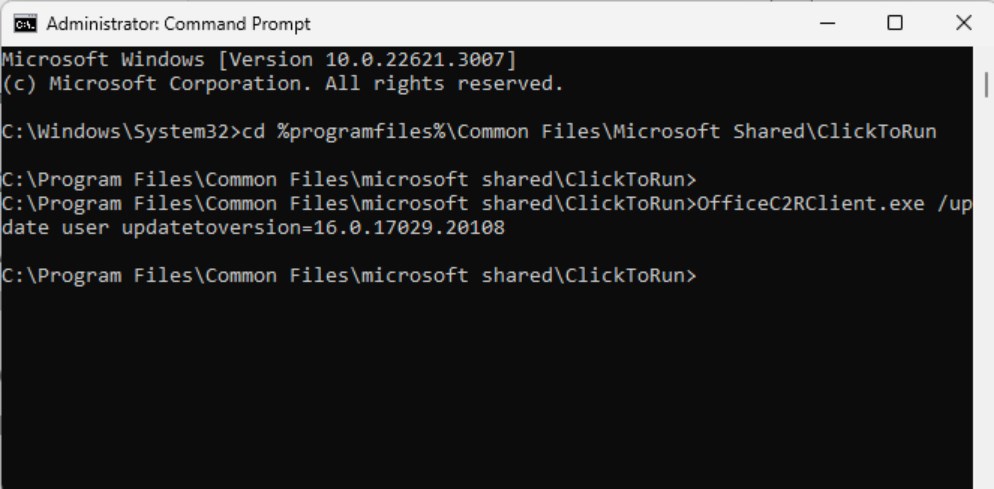
- Met deze opdrachten start u het reparatieproces van Office. Wacht tot de reparatie is voltooid.
- Start nu Outlook.
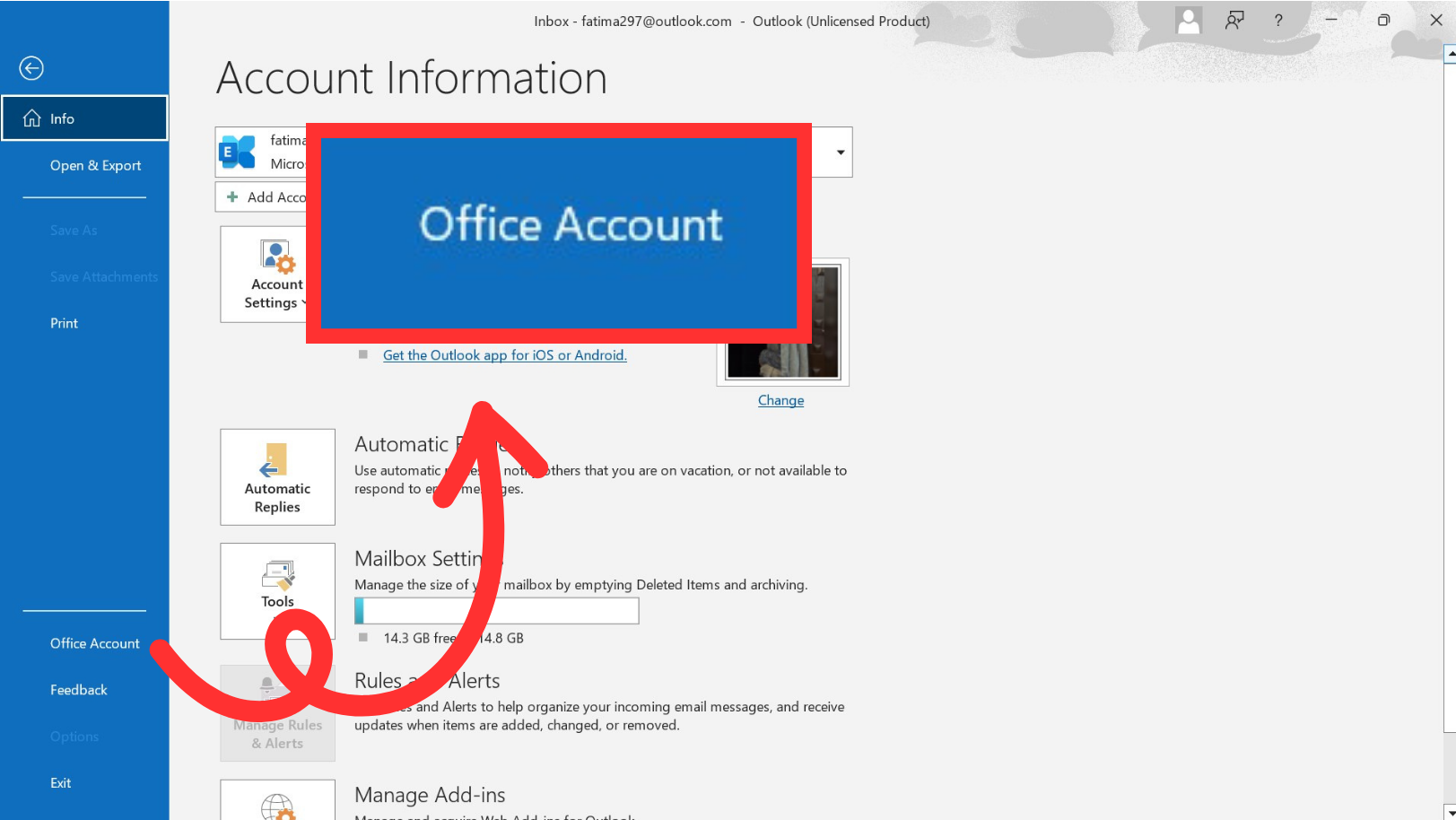
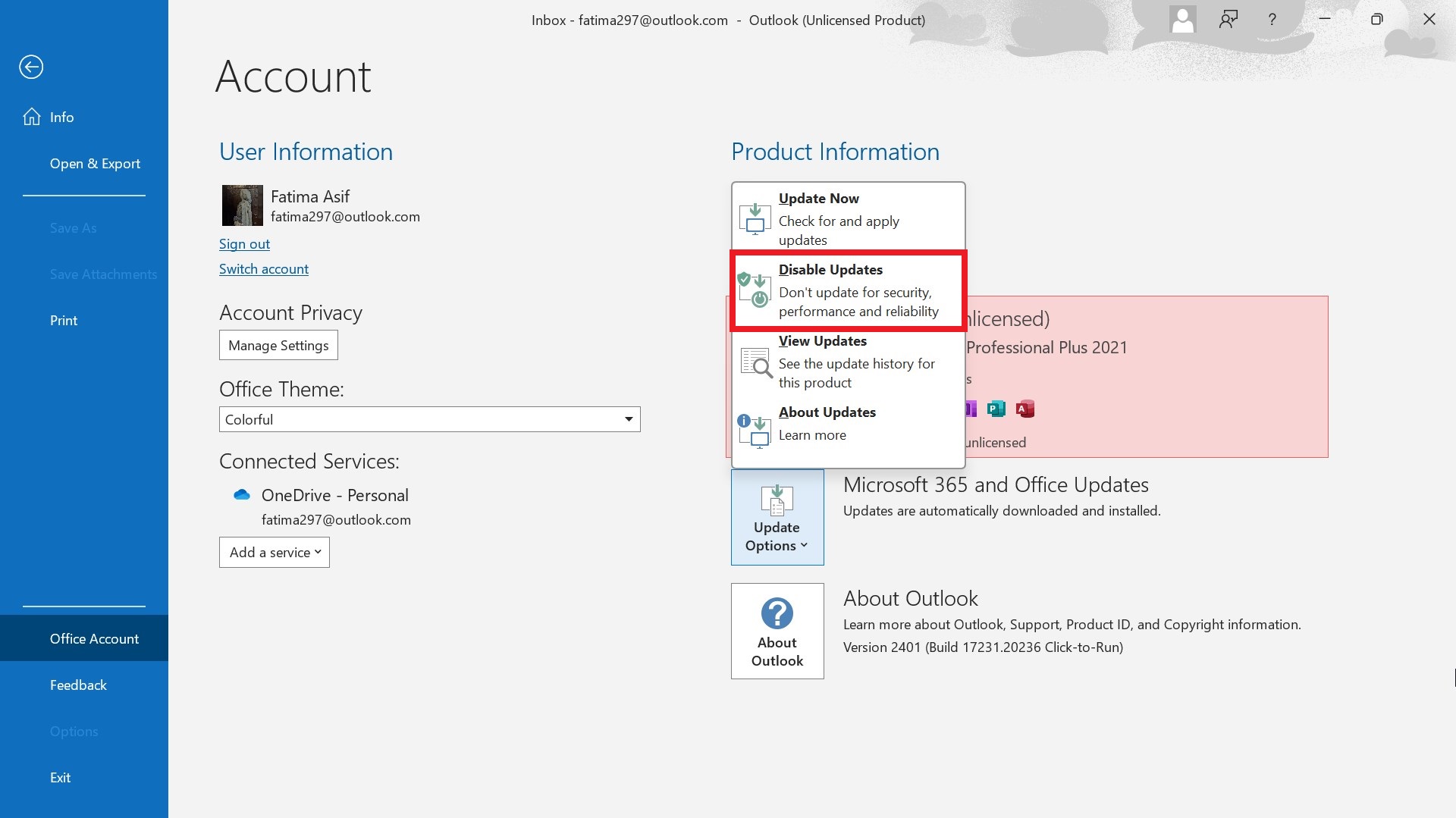
- tik op "een bestandKies vervolgensOffice-accountuit het optiemenu.
- Geef hier aan: “Update-optiesen klik opUpdates uitschakelen'.

Lees Plus: Hoe maak je een nieuw Outlook-profiel aan (alle versies) ➜
Hoe verwijder je de zoekbalk voor apps in Outlook (versie 2016 of ouder)?
Om de zoekbalk voor apps uit Outlook 2016 of eerdere versies te verwijderen, volgt u deze stappen:
- Open Outlook.
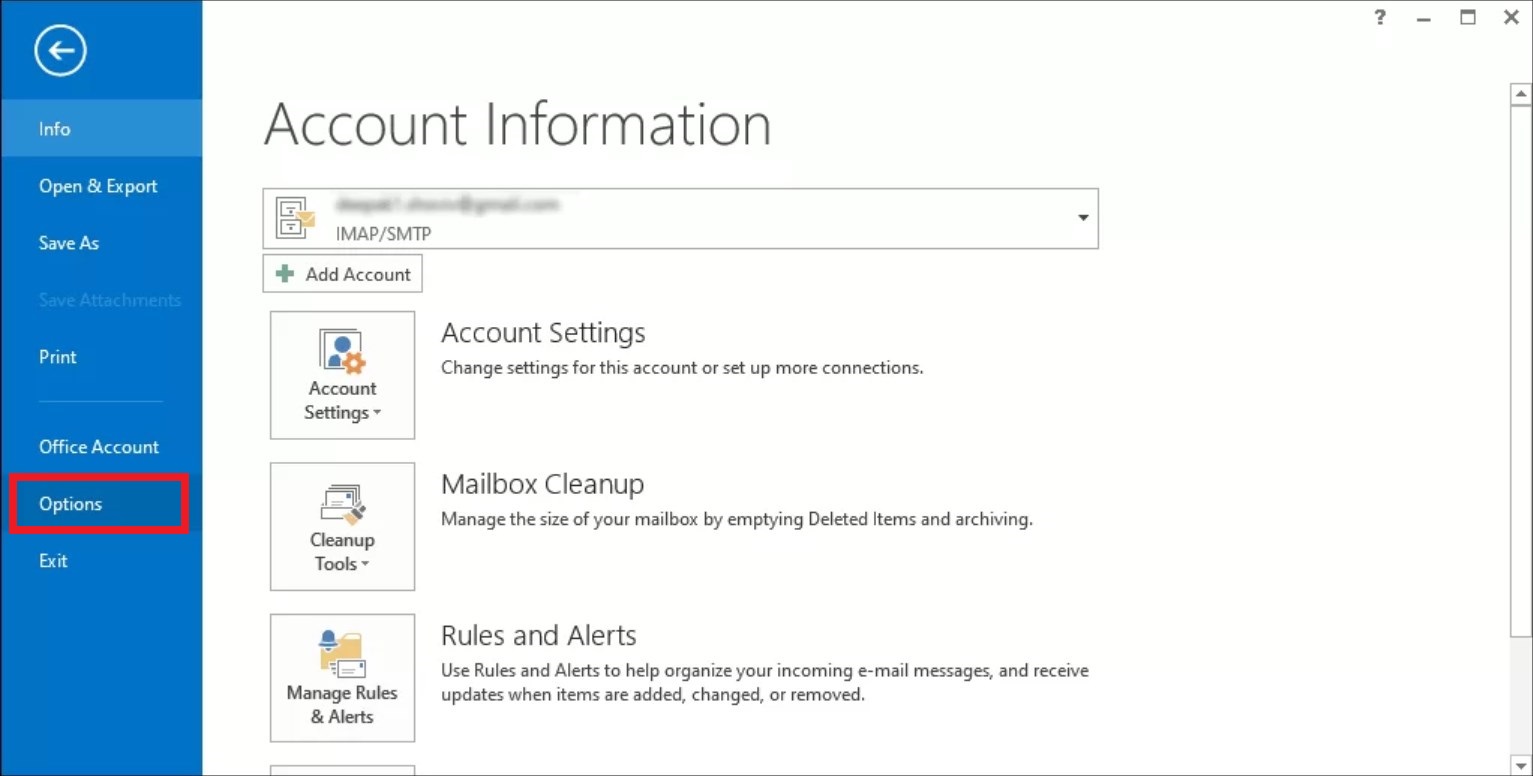
- Ga naar het tabblad "een bestandbevindt zich in de linkerbovenhoek.
- Kiezen "optiesVanuit de linkerzijbalk.

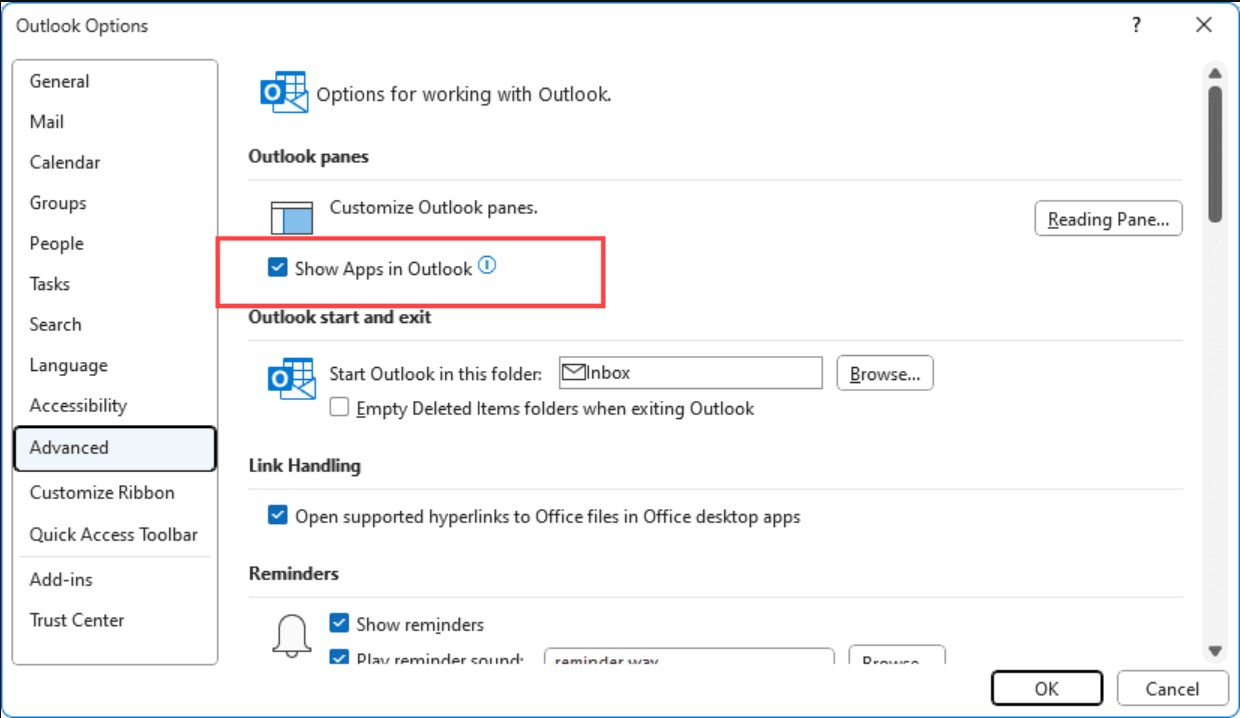
- binnen een raam”Outlook-opties"Ga naar de sectie"Geavanceerde mogelijkheden'.
- Zoek naar het selectievakje met het opschrift “Apps weergeven in Outlook'.
- Deselecteer deze optie en bevestig door te klikken op “OK'.

Lees Plus: Hoe selecteer je meerdere e-mails in elke versie van Outlook [2024] ➜
Wat te doen als geen van de methoden werkt?
Als je een specifiek probleem ondervindt met de zoekbalk van de app, en dit probleem lijkt ongebruikelijk of onbedoeld, kun je de volgende stappen voor probleemoplossing proberen:
- Outlook opnieuw opstarten: Het simpelweg opnieuw opstarten van de applicatie zou wellicht voldoende kunnen zijn. Outlook Soms gaat het om het oplossen van weergaveproblemen of eenvoudige functies.
- Controleer op updates: Zorg ervoor dat uw Outlook-applicatie up-to-date is. Soms kunnen dergelijke problemen worden opgelost door de nieuwste updates te installeren, die mogelijk bugfixes en verbeteringen bevatten.
- Extra functies uitschakelen: Soms kunnen add-ons of integraties van derden onverwacht gedrag in Outlook veroorzaken. Probeer recent geïnstalleerde add-ons uit te schakelen om te zien of het probleem hiermee is opgelost.
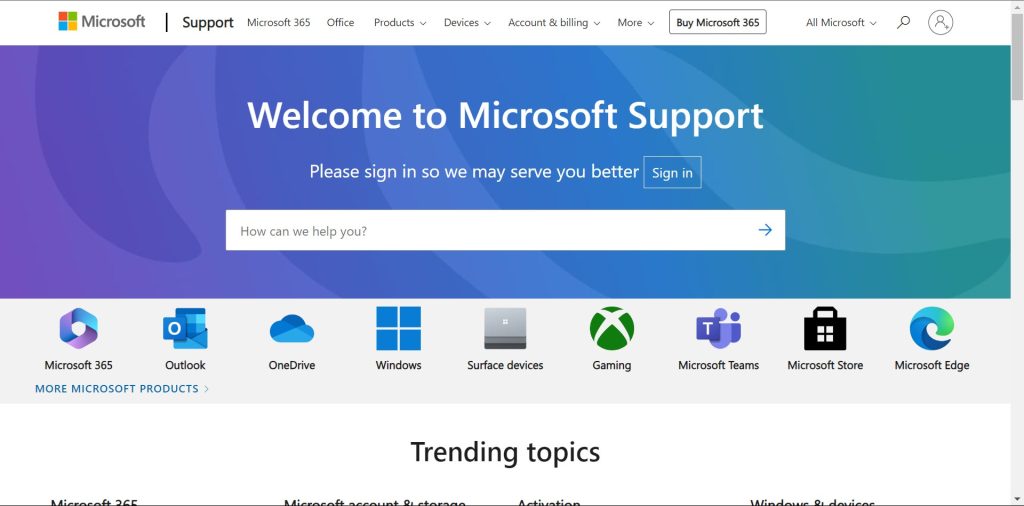
- Neem contact op met de ondersteuning: Als het probleem zich blijft voordoen na het volgen van de bovenstaande stappen, kan het nuttig zijn om contact op te nemen met [de betreffende instantie/organisatie]. Microsoft-ondersteuning Voor verdere hulp kunnen zij u specifiekere richtlijnen en stappen voor probleemoplossing bieden, afhankelijk van uw applicatieversie en de aard van het probleem dat u ondervindt.
Lees Plus: Hoe los ik het probleem op dat e-mails niet worden verzonden in Outlook? ➜
Conclusie
Kortom, door de beschreven stappen te volgen, kunt u de app-zoekbalk effectief uit Outlook verwijderen, waardoor uw productiviteit toeneemt en uw e-mailbeheer wordt vereenvoudigd. Vergeet niet Outlook opnieuw op te starten om ervoor te zorgen dat de wijzigingen van kracht worden. Geniet van een opgeruimde werkruimte en soepeler browsen, zodat u zich kunt concentreren op wat er echt toe doet in uw inbox.
veelgestelde vragen
Probeer uw Outlook-installatie te herstellen via het Configuratiescherm of start Outlook opnieuw op in de veilige modus.
Om de zoekbalk in uw Outlook-account leeg te maken, meldt u zich aan bij uw Outlook Web-account. Klik bovenaan op Instellingen en selecteer Algemeen > Privacy en gegevens > Geschiedenis hier verwijderen.
Om de app-balk in Outlook te verbergen, klikt u met de rechtermuisknop op het navigatievenster en schakelt u de optie 'Apps voor Office' uit. Als deze optie niet zichtbaar is, klikt u op de drie puntjes onderaan het venster, kiest u 'Navigatieopties' en past u de weergave-instellingen aan om de app-balk te verbergen.
Ga naar Bestand > Opties > E-mail > Briefpapier en lettertypen om de opmaak van je e-mail aan te passen.
Kamil AnwarGepubliceerd op 21 februari 2024

Reacties zijn gesloten.