

Als uw Outlook-inbox niet wordt vernieuwd, ontvangen gebruikers alleen e-mails nadat ze op de optie 'Map vernieuwen' onder het tabblad 'Verzenden/Ontvangen' in Outlook hebben geklikt. U kunt ook vertragingen ondervinden bij het verzenden of ontvangen van e-mails en de zoekfunctie kan traag of niet-reagerend zijn.
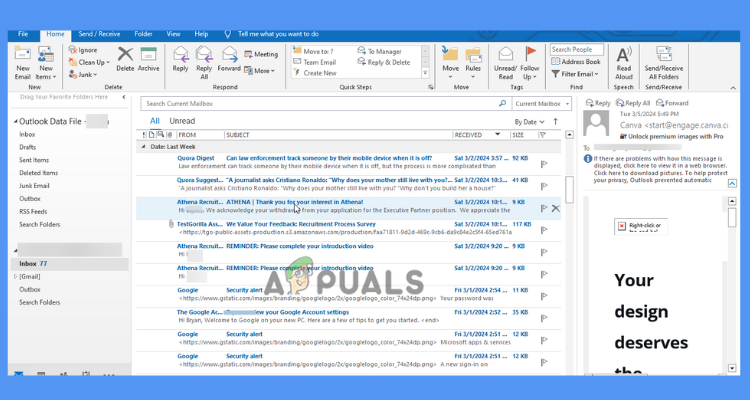
Updates in uw Outlook-inbox worden mogelijk niet bijgewerkt vanwege serverproblemen, conflicten met antivirus- of firewallinstellingen of verouderde software. Andere mogelijke oorzaken zijn een slechte netwerkverbinding, een grote lokale cache, beschadigde PST-bestanden of synchronisatieproblemen tussen offline en online items.
Simpele acties zoals het herstarten van uw computer, het controleren van uw internetverbinding of het herstarten van Outlook lossen vaak de fout op dat uw Outlook-inbox niet wordt bijgewerkt.
Hieronder vindt u enkele oplossingen die u mogelijk kunnen helpen dit probleem aan te pakken:
1. Maak de map leeg
Een overvolle inbox kan ervoor zorgen dat Outlook niet kan worden bijgewerkt. Door onnodige e-mails of mappen op te ruimen, komt er ruimte vrij voor nieuwe berichten. Houd er rekening mee dat overtollige e-mails naar de map 'Verwijderde items' worden verplaatst.
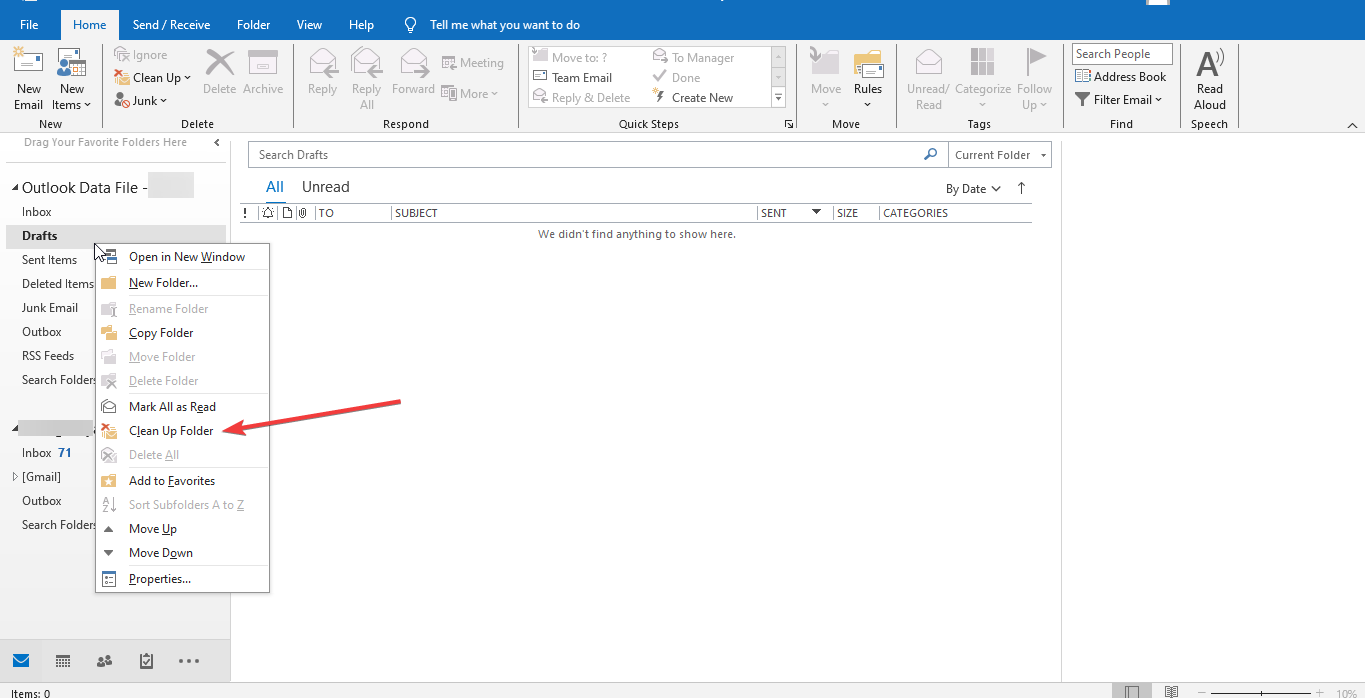
- Klik met de rechtermuisknop op de map die u wilt opschonen.
- selecteer knop Maak de map schoon uit het vervolgkeuzemenu.
![Hoe los ik het probleem op dat de Outlook-inbox niet wordt bijgewerkt op Windows 11/10?]()
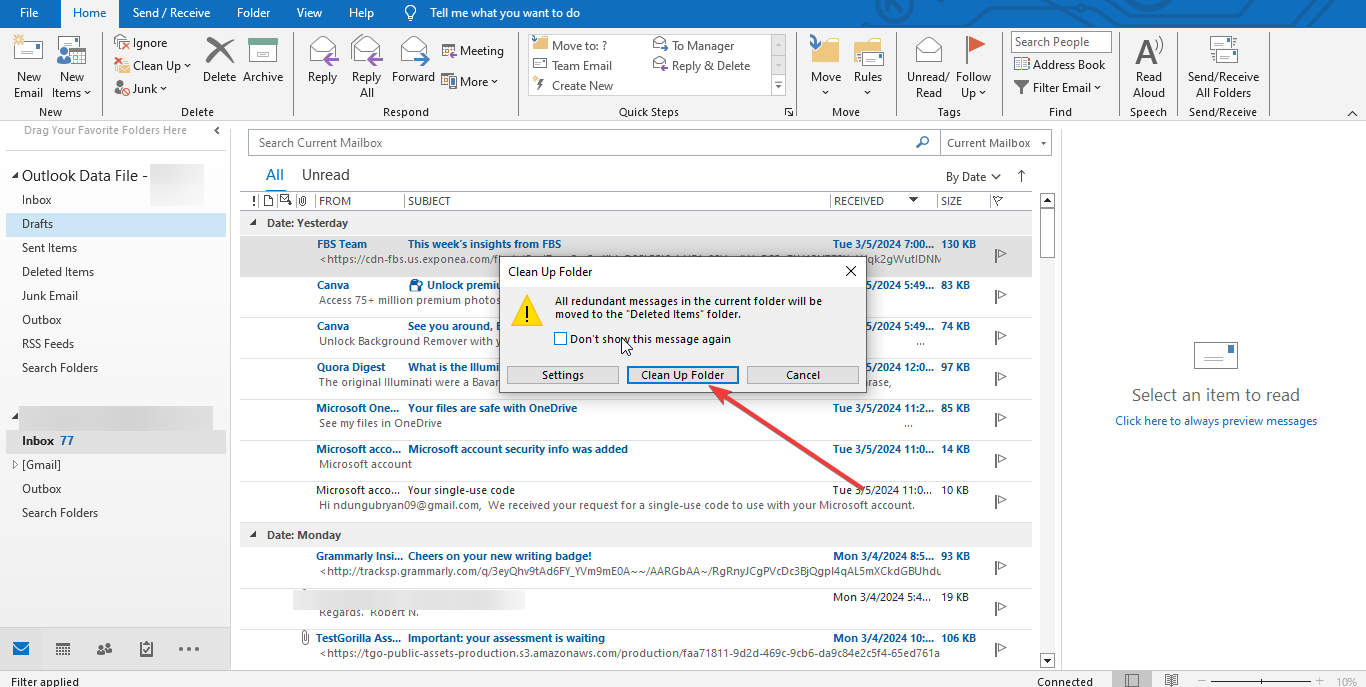
- tik op Maak de map schoon in de pop-up die verschijnt.
![Hoe los ik het probleem op dat de Outlook-inbox niet wordt bijgewerkt op Windows 11/10?]()
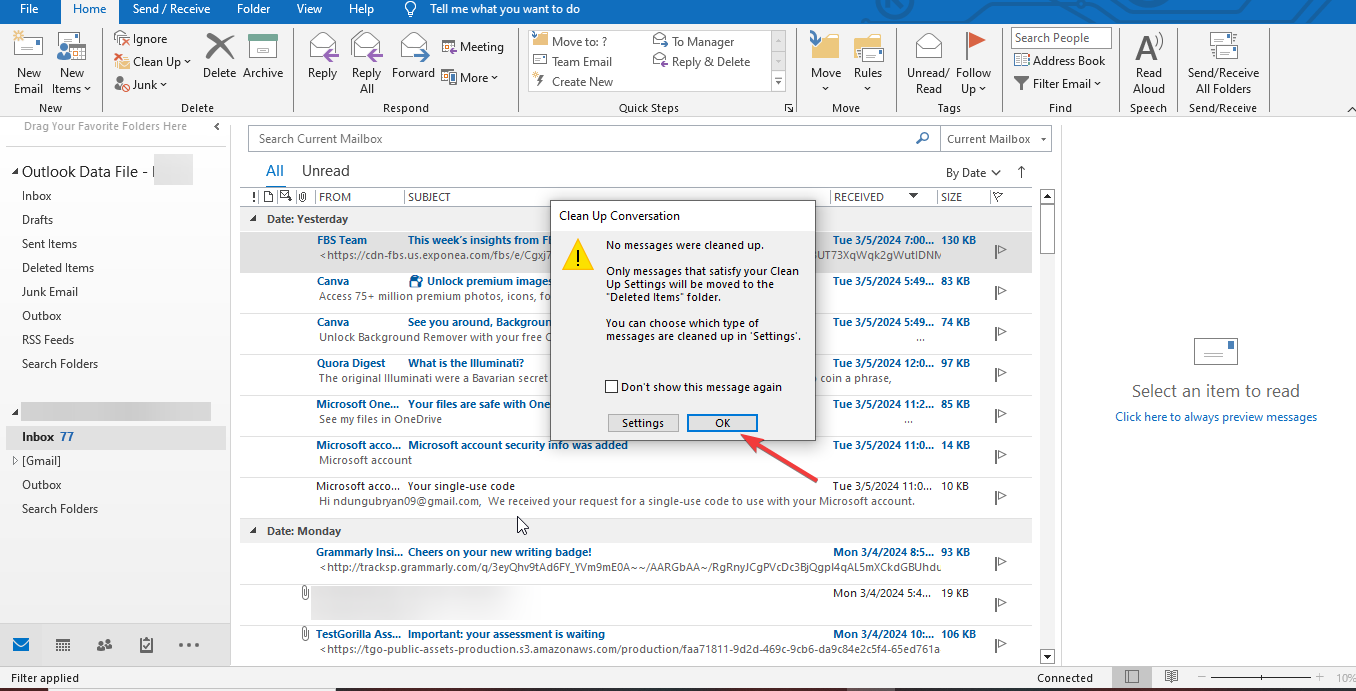
- Bevestig uw actie door te klikken op OK In het waarschuwingsvenster.
![Hoe los ik het probleem op dat de Outlook-inbox niet wordt bijgewerkt op Windows 11/10?]()
2. Maak een nieuw Outlook-profiel
Een beschadigd profiel kan de oorzaak van het probleem zijn. Het aanmaken van een nieuw profiel kan het probleem mogelijk oplossen, waardoor u kunt schakelen tussen het oude en nieuwe account, uw e-mails kunt bijwerken en eventuele ontbrekende gegevens kunt herstellen.
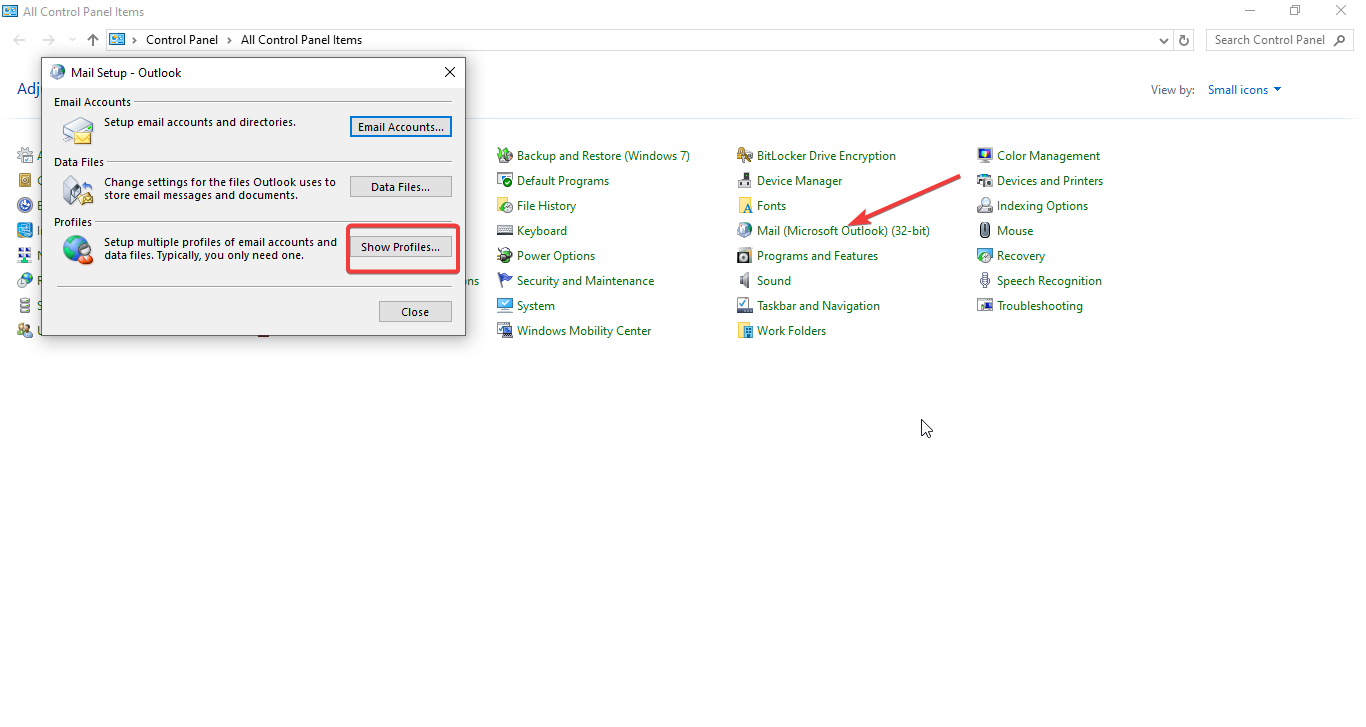
- Sluiten Outlook en ga naar control panel.
- op zoek naar E-mail (Microsoft Outlook) (32-bits) Klik erop en selecteer vervolgens Profielen tonen.
![Hoe los ik het probleem op dat mijn Outlook-inbox niet wordt bijgewerkt?]()
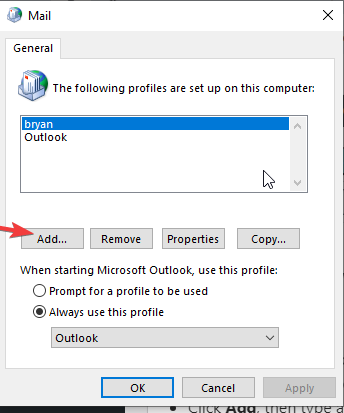
- drukken op ToevoegenStel een nieuwe profielnaam in en klik vervolgens op OK.
![Hoe los ik het probleem op dat mijn Outlook-inbox niet wordt bijgewerkt?]()
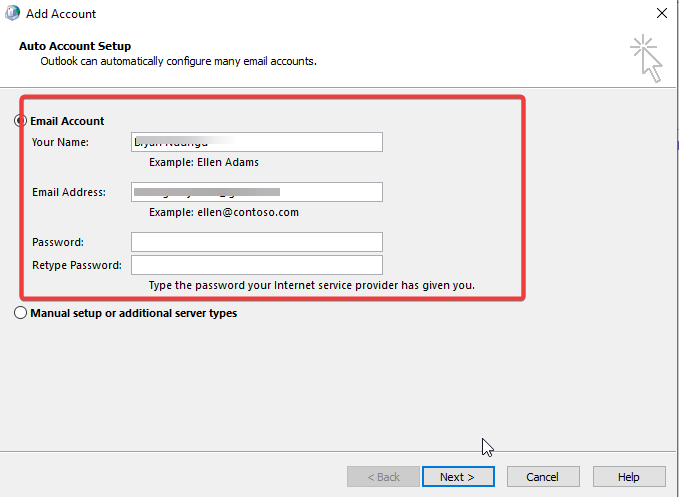
- Voer handmatig uw e-mailgegevens in, inclusief uw gebruikersnaam en wachtwoord, en klik vervolgens op Volgende.
![Hoe los ik het probleem op dat mijn Outlook-inbox niet wordt bijgewerkt?]()
- Voer alle aanvullende stappen uit zoals gevraagd en geef dit aan. Finish Bij het toevoegen van het account.
3. Scan OST-bestanden
Beschadigde OST- bestanden kunnen ervoor zorgen dat uw Outlook-inbox niet wordt bijgewerkt. Het verwijderen van deze bestanden kan het probleem oplossen en opslagruimte vrijmaken voor inkomende berichten.
- drukken op Windows-toets + R Openen Voer het dialoogvenster uit.
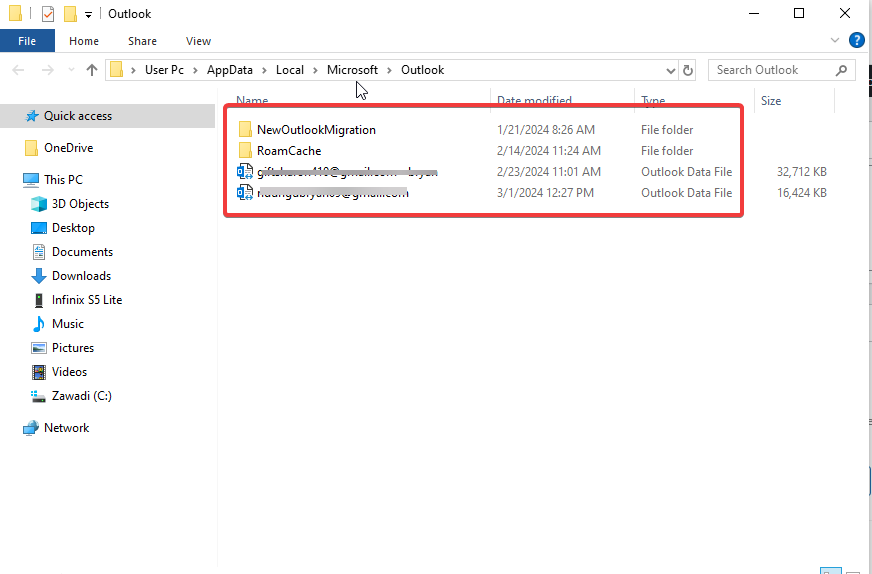
- .تابة % Localappdata% MicrosoftOutlook en druk op Enter.
![Hoe los ik het probleem op dat mijn Outlook-inbox niet wordt bijgewerkt?]()
- Lokaliseren OST-bestanden Klik in de geopende Outlook-map met de rechtermuisknop op de map en selecteer vervolgens Verwijdering .
![Hoe los ik het probleem op dat mijn Outlook-inbox niet wordt bijgewerkt?]()

4. Verhoog de vernieuwingsfrequentie van de inbox.
Outlook is standaard zo ingesteld dat het elke 30 minuten automatisch wordt bijgewerkt wanneer u verbinding maakt. Gedurende deze tijd downloadt het inkomende berichten en verzendt het alle berichten in uw Postvak Uit. Dit interval kan ertoe leiden dat uw Inbox in Outlook niet direct wordt bijgewerkt.
Dit interval is echter mogelijk te langzaam voor sommige gebruikers. U kunt de vernieuwingsfrequentie verhogen, maar zorg ervoor dat u deze niet lager instelt dan vijf minuten, aangezien Outlook tijdens het downloaden mogelijk wordt onderbroken.
- Open Outlook en selecteer tabblad een bestand.
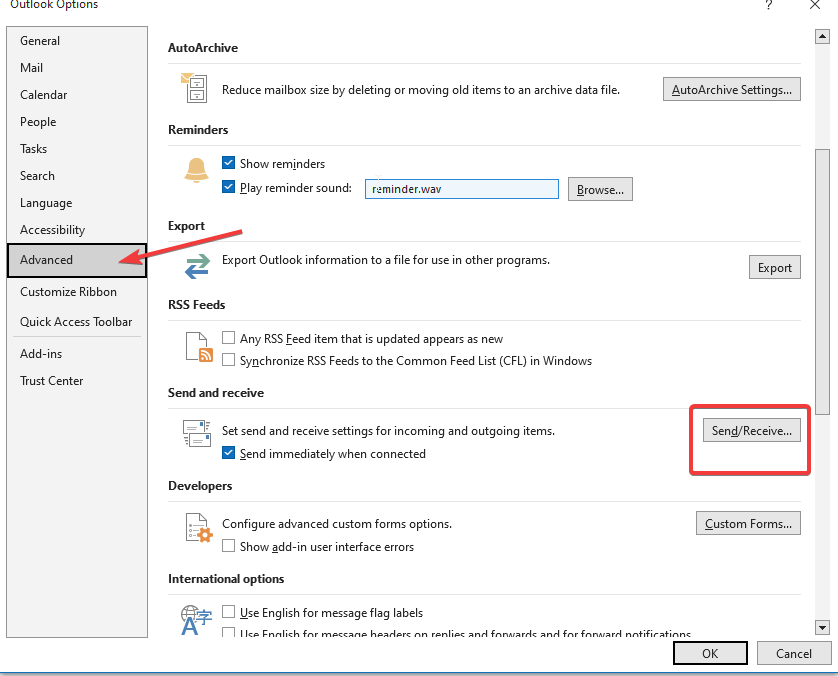
- tik op opties Vervolgens Geavanceerde mogelijkheden.
- Ga naar sectie Verzenden/Ontvangen.
- In dit gedeelte kunt u de instellingen in het vak aanpassen. Verzenden/Ontvangen.
![Hoe los ik het probleem op dat mijn Outlook-inbox niet wordt bijgewerkt?]()
- Stel een gewenste periode in voor het automatisch verzenden/ontvangen van berichten.
- Sluit het dialoogvenster en klik op OK om uw instellingen op te slaan.
![Hoe los ik het probleem op dat mijn Outlook-inbox niet wordt bijgewerkt?]()

5. Schakel de optie voor instant messaging in.
In Microsoft Outlook is de optie om e-mails direct te verzenden cruciaal; zonder deze optie kunnen e-mails in uw Postvak Uit blijven staan tot een geplande datum. Door deze optie in te schakelen, kunt u het probleem oplossen dat uw Postvak In niet wordt bijgewerkt doordat e-mails mogelijk vast komen te zitten in uw Postvak Uit.
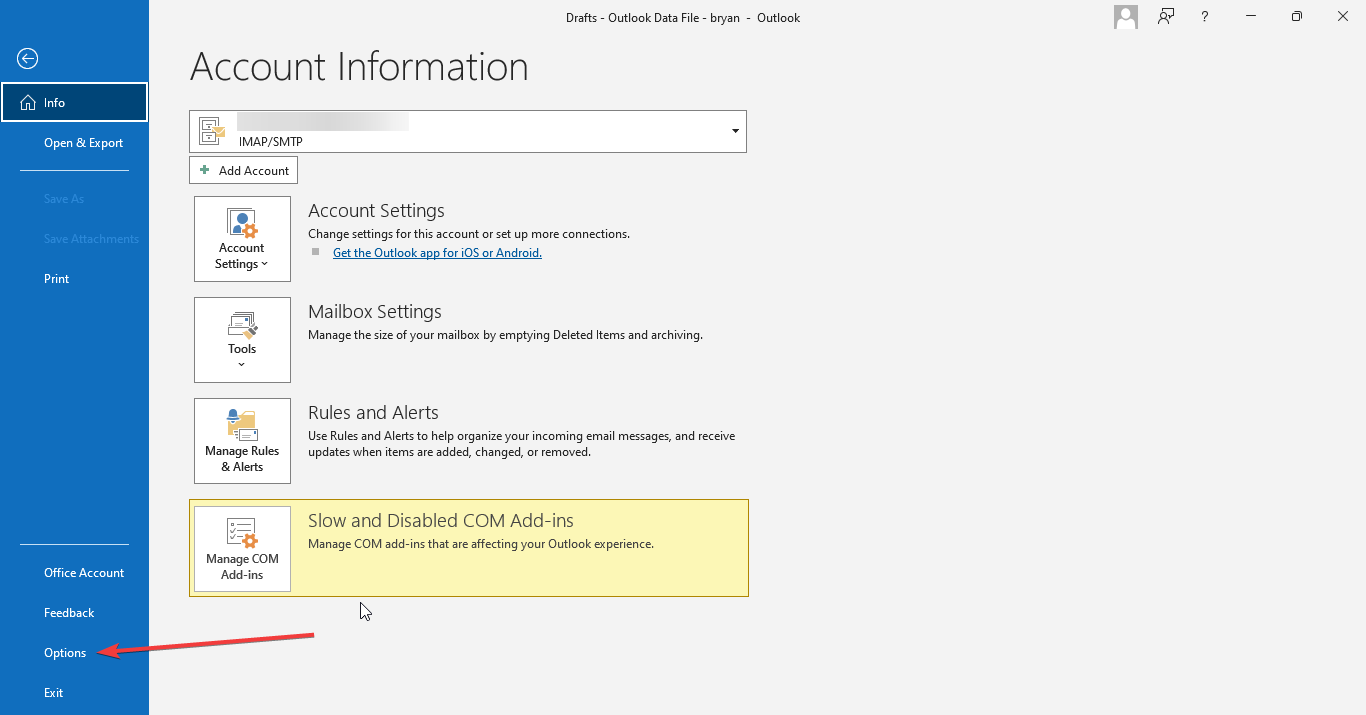
- Open Outlooken ga naar het tabblad een bestand.
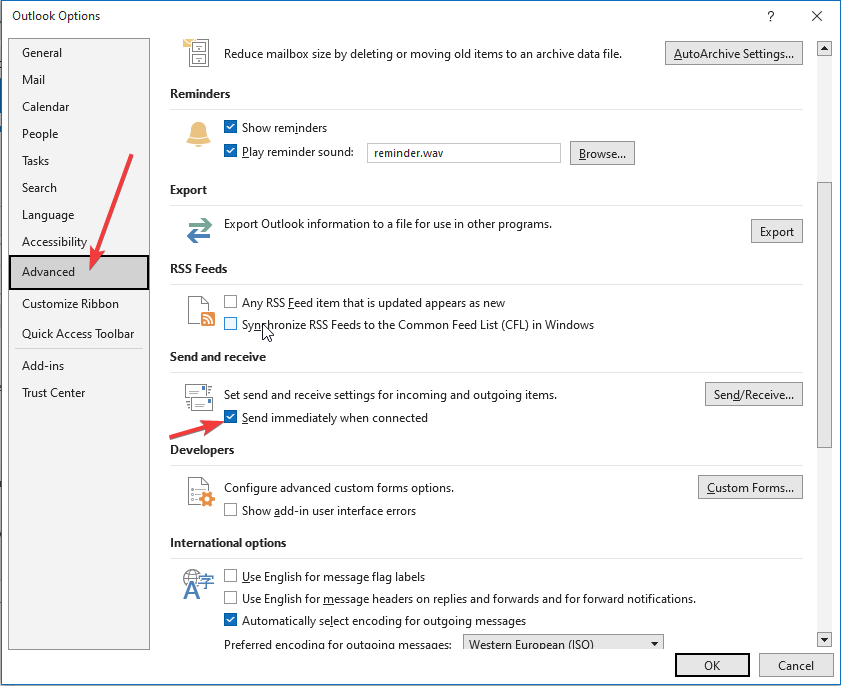
- Kiezen optiesVervolgens vervolgde hij zijn weg naar Geavanceerde mogelijkheden.
![]()
- Zoek een afdeling Verzenden en ontvangen.
- Vink het vakje aan voor Direct verzenden na contacten druk vervolgens op OK.
![Hoe los ik het probleem op dat mijn Outlook-inbox niet wordt bijgewerkt?]()
6. Controleer de Outlook-instellingen
Het is essentieel om ervoor te zorgen dat de e-mailgegevens en accountinstellingen correct zijn geconfigureerd om verbinding te maken met de mailboxserver en e-mailberichten te synchroniseren.
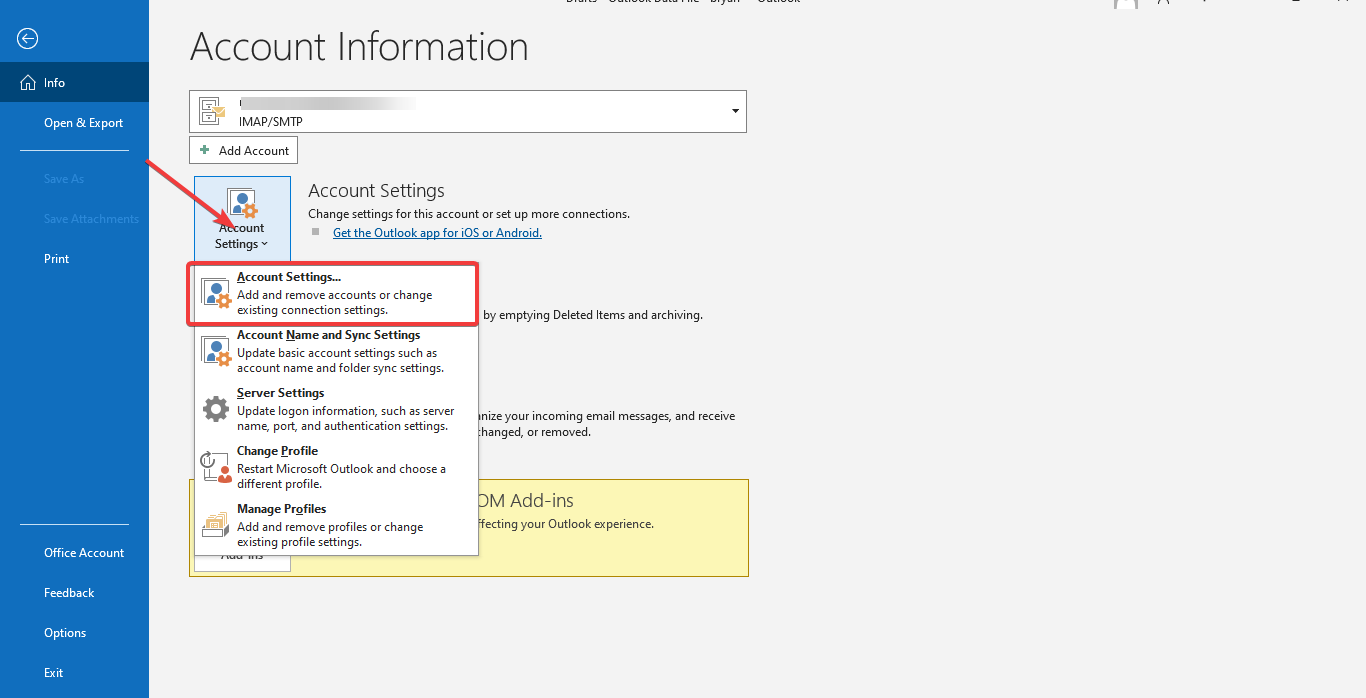
- Open Outlook Ga naar het tabblad een bestand.
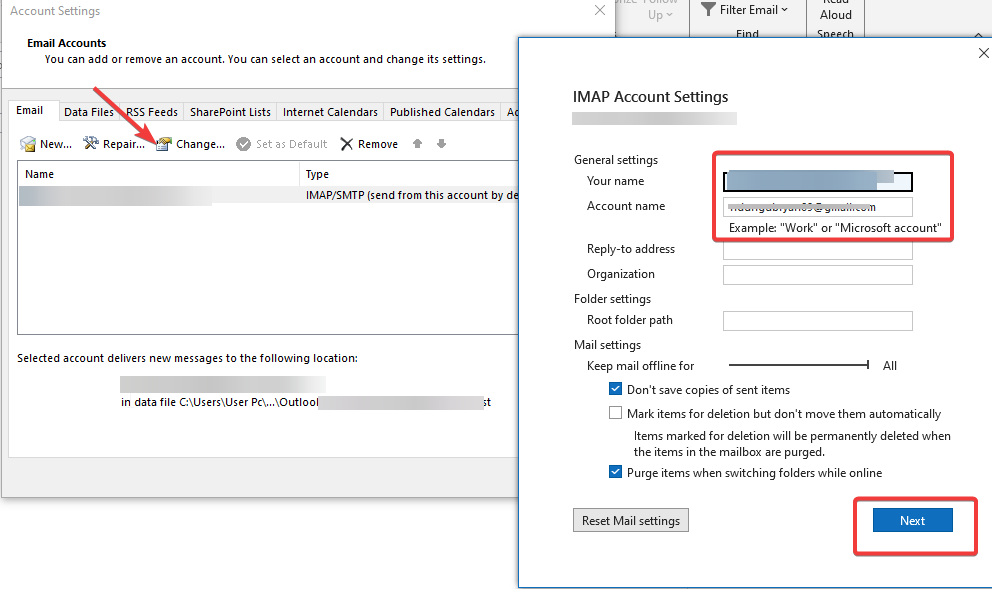
- bevind zich Account instellingen Kies uw e-mailaccount.
![Hoe los ik het probleem op dat mijn Outlook-inbox niet wordt bijgewerkt?]()
- tik op Een verandering.
- Controleer en werk indien nodig uw e-mailgegevens bij en selecteer vervolgens de gewenste optie. volgende.
![Hoe los ik het probleem op dat mijn Outlook-inbox niet wordt bijgewerkt?]()
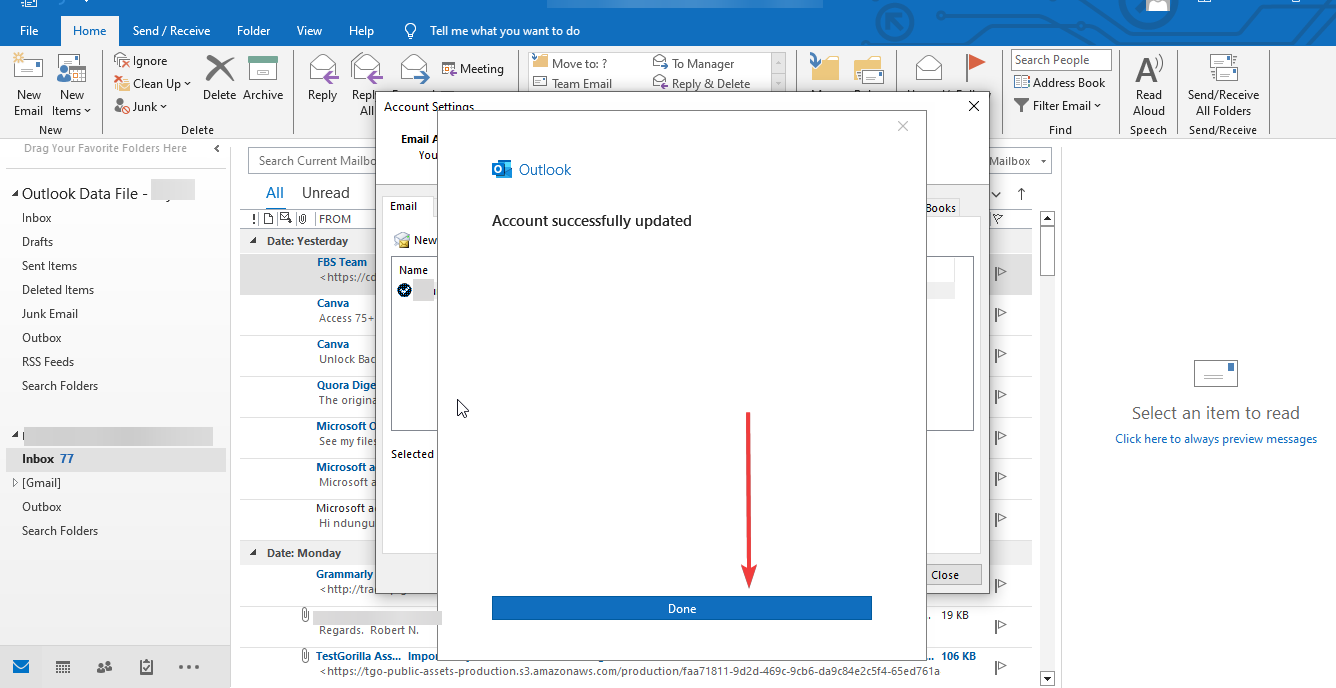
- Zodra de verificatie is voltooid, klikt u op Gedaan.
![Hoe los ik het probleem op dat mijn Outlook-inbox niet wordt bijgewerkt?]()
7. Herstel uw Microsoft Office
Als Microsoft Office zelf beschadigd of corrupt is, kan dit problemen veroorzaken bij het bijwerken van de inbox in Outlook. Het repareren van Microsoft Office kan dit probleem mogelijk oplossen.
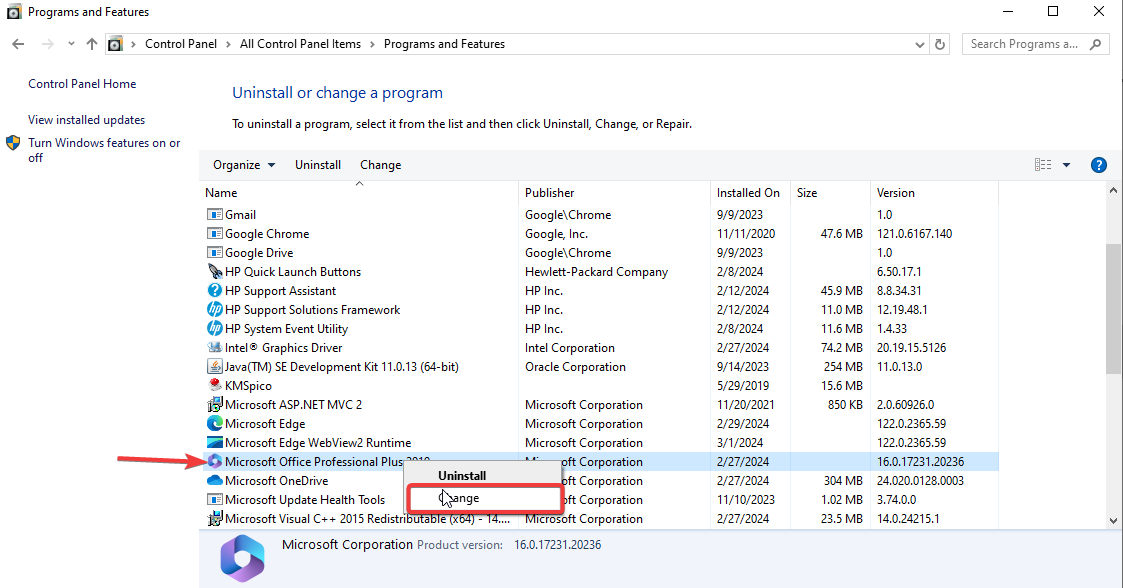
- Open besturingskaarten selecteer Programma's, Dan klikken Een programma verwijderen.
- Zoeken Microsoft Office Klik in het menu op Een verandering.
![Hoe los ik het probleem op dat mijn Outlook-inbox niet wordt bijgewerkt?]()
- Kiezen Reparatie Klik in het volgende venster op Doorgaan met.
![Hoe los ik het probleem op dat mijn Outlook-inbox niet wordt bijgewerkt?]()
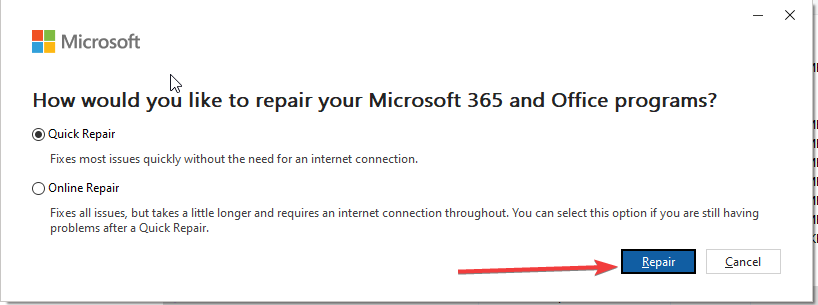
- Kiezen snelle oplossing Klik vervolgens in het reparatievenster op Reparatie.
Repareer uw Microsoft Office-account. - Voltooi het reparatieproces door de instructies op het scherm te volgen.
- Zodra het klaar is, verschijnt er een bericht met de volgende tekst: gerepareerd op het scherm.
Als deze stappen het probleem niet oplossen, kunt u hulp van Plus aanvragen door contact op te nemen met het Microsoft-ondersteuningsteam .
Reacties zijn gesloten.