

Nieuwere versies van Outlook, met name bèta- of updateversies, plaatsen het navigatievenster vaak standaard aan de zijkant.
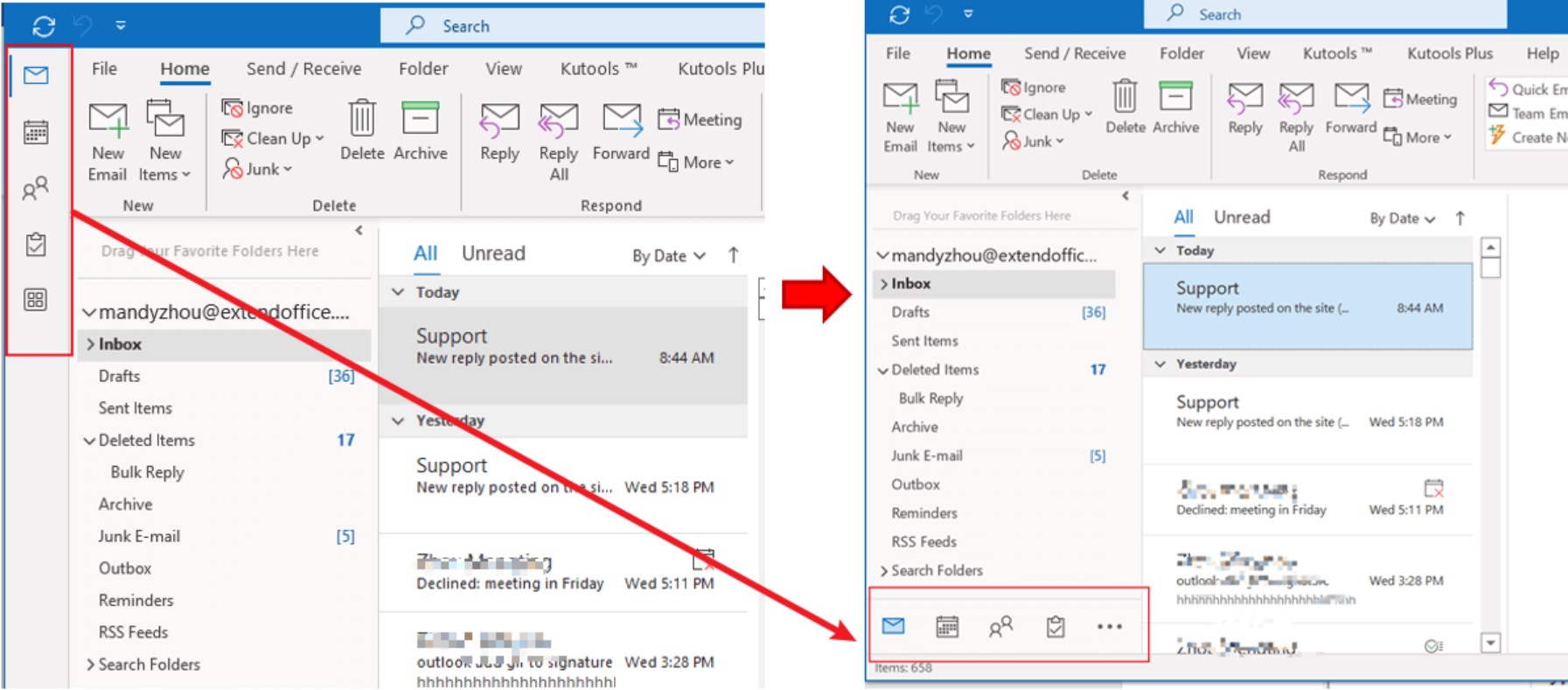
Als u het navigatiepaneel liever onderaan plaatst, bespreken we twee manieren om deze instelling aan te passen.
1. Via de Outlook-instellingen
Volg deze stappen om het navigatievenster van Outlook te verplaatsen:
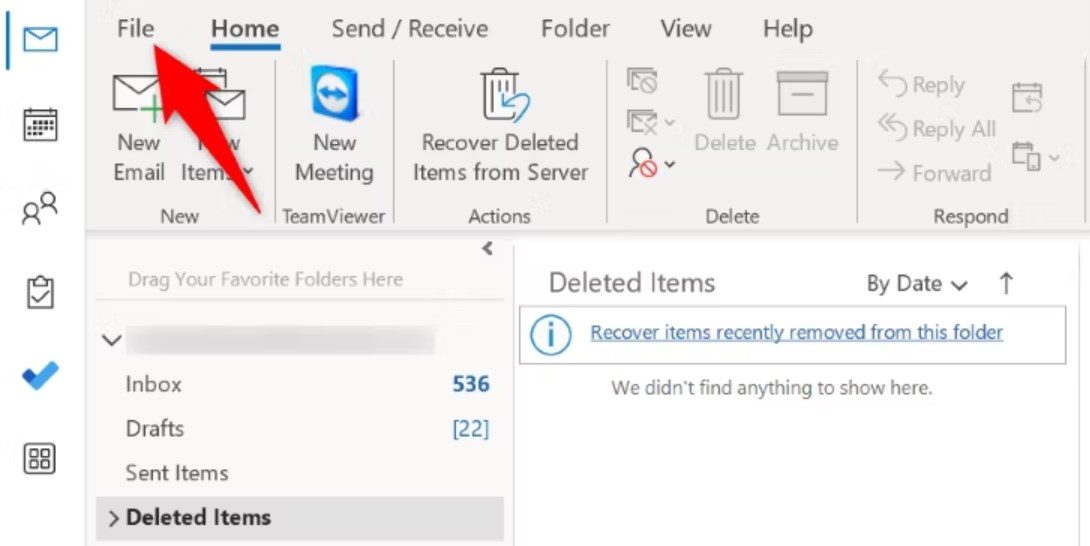
- tik op "een bestand“In de linkerbovenhoek van uw Outlook-applicatie.”

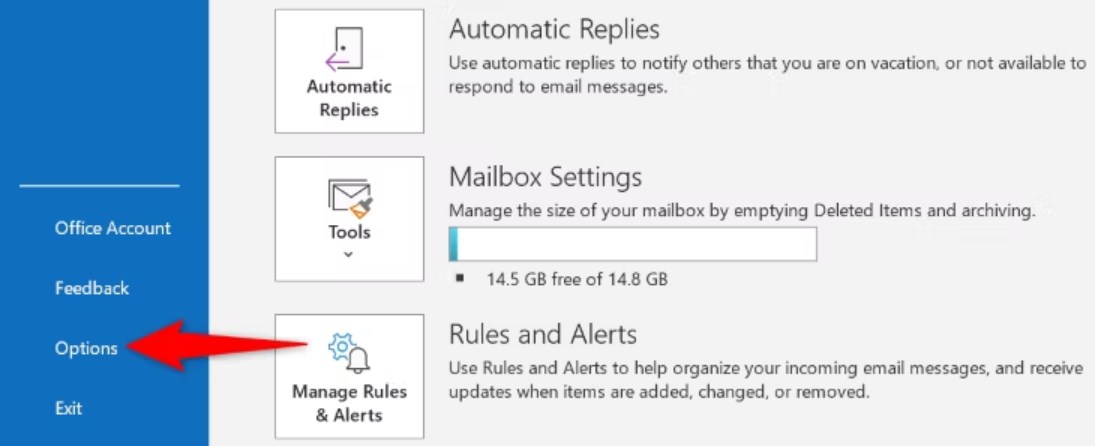
- Kiezen "optiesvanuit de linkerzijbalk.

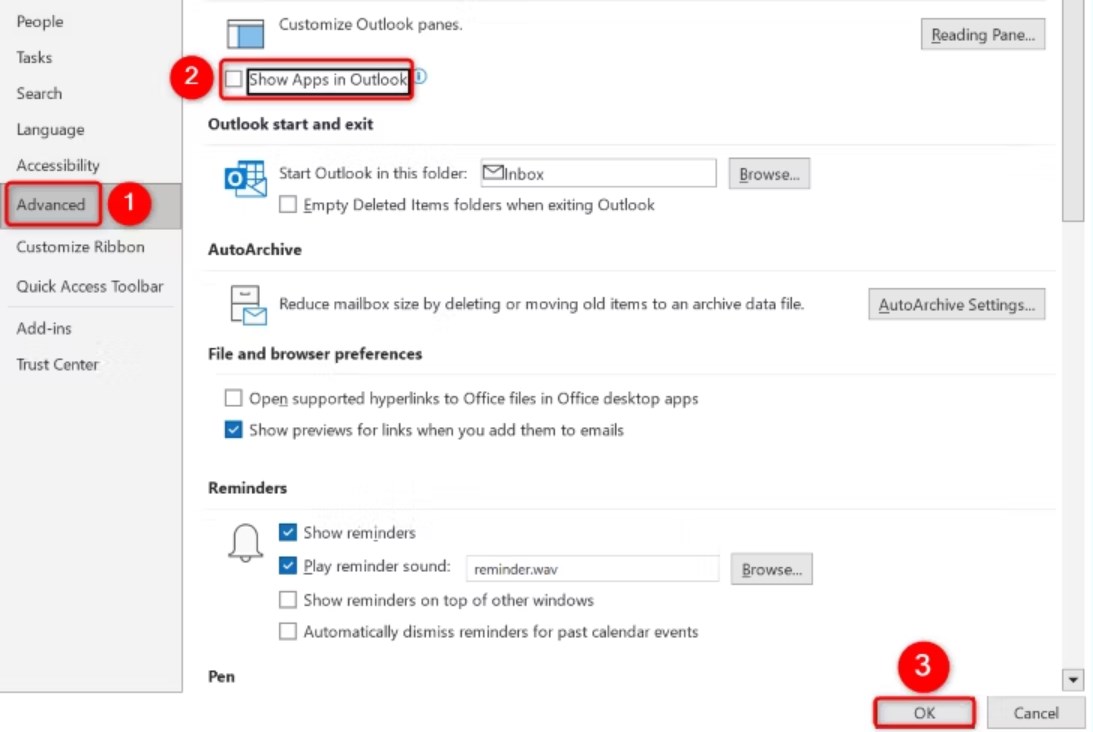
- Selecteer vervolgensGeavanceerde mogelijkheden'.
- Schakel de “ uitApps weergeven in OutlookIn het rechterdeelvenster.
- Sla uw wijzigingen op door te klikken op “OKHieronder. Sluit en heropen uw Outlook-applicatie om de wijzigingen toe te passen. Uw werkbalk verschijnt nu in de onderste balk van de applicatie.

2. Via de Register-editor
Het wijzigen van de positie van de navigatiebalk in Outlook via de Register-editor kan wat ingewikkeld zijn. Hier volgen de stappen:
Wees voorzichtig bij het wijzigen van het register, aangezien dit gevoelige systeemgegevens bevat. Als u zich niet vertrouwd voelt met deze stappen, is het raadzaam om hulp te vragen aan iemand met ervaring in het wijzigen van het register.
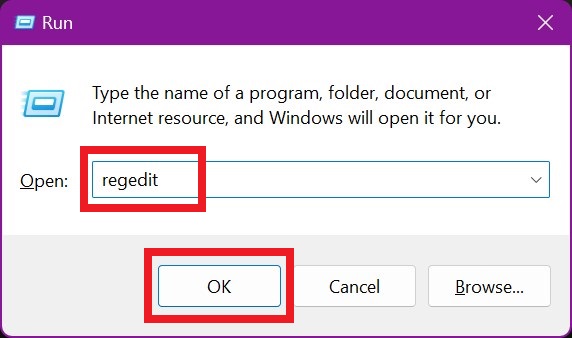
- druk op de toets Windows en brief R Open tegelijkertijd het dialoogvenster 'Uitvoeren'. Typ "regeditDan klikken OK.

- Als het dialoogvenster Gebruikersaccountbeheer verschijnt, klikt u erop. Ja volgen.
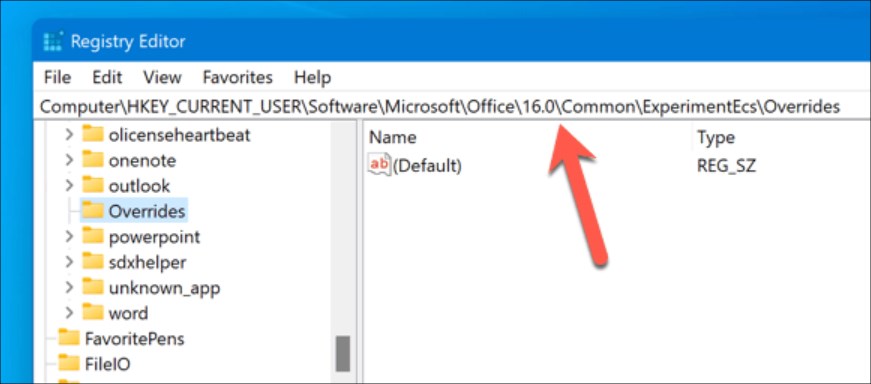
- Navigeer in het venster Register-editor naar het volgende pad: HKEY_CURRENT_USERSOFTWAREMicrosoftOffice16.0CommonExperimentEcsOverrides

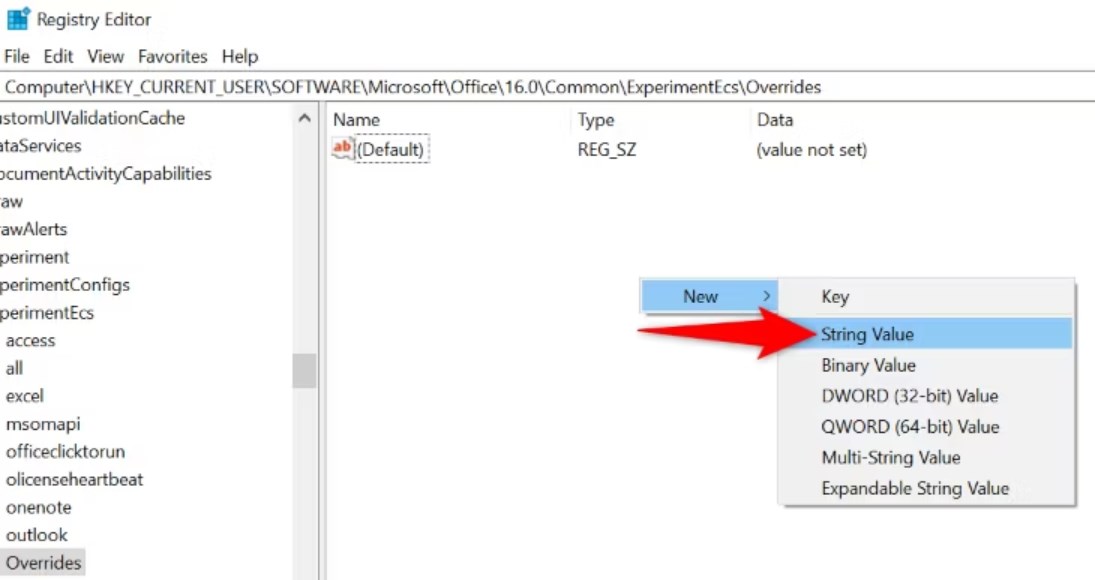
- Als u de tekenreekswaarde “ niet vindtMicrosoft.Office.Outlook.Hub.HubBarMaak de map aan. Klik met de rechtermuisknop op de map. Overschrijvingen, kies danجديد">"waardeketenEn noem het “Microsoft.Office.Outlook.Hub.HubBar. '

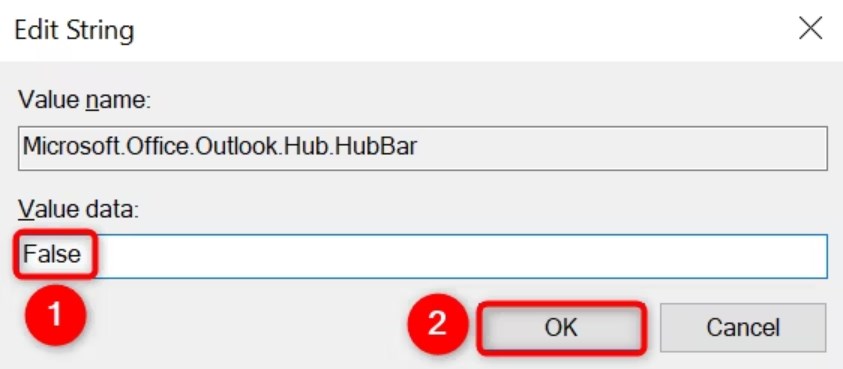
- Dubbelklik op de zojuist gemaakte tekenreeks. Stel in het dialoogvenster Tekenreeks bewerken de waardegegevens in op "Niet waarDan klikken OK.

- Start Outlook opnieuw op. Het navigatievenster zou nu onderaan de pagina moeten verschijnen.
Reacties zijn gesloten.