

Als uw e-mailprovider uw account of IP-adres als verdacht aanmerkt, bereiken uw Yahoo-e-mails mogelijk niet de beoogde ontvangers. Andere oorzaken kunnen verouderde e-mailprogramma's of browsers zijn die geen digitale handtekeningen accepteren. Dit probleem kan zich voordoen op elk apparaat of elke computer als deze niet goed wordt onderhouden of als er conflicterende instellingen zijn.
1. Basisprobleemoplossing
Voordat we complexere oplossingen gaan onderzoeken, beginnen we met een aantal basisstappen voor probleemoplossing.
- Start opnieuw opSchakel je pc of telefoon en je router uit. Wacht een minuut en schakel de router vervolgens weer in. Schakel daarna je telefoon of pc weer in.
- BijwerkenZorg ervoor dat het besturingssysteem (OS), de e-mailapplicatie en de browser van uw apparaat of telefoon volledig zijn bijgewerkt.
- Een volle mailboxControleer of de mailbox van de ontvanger niet vol is.
- spam of ongewenste e-mailSoms worden e-mails ten onrechte als spam gemarkeerd en belanden ze in de map met ongewenste e-mail of ongewenste e-mail van de ontvanger. Vraag de ontvanger om deze mappen te controleren en overweeg om uw e-mailadres aan hun contacten toe te voegen om dit te voorkomen.
- Controleer de verzonden items of de uitgaande postmap.Controleer in Yahoo Mail je 'Verzonden items' om er zeker van te zijn dat het bericht daar staat. Zo niet, kijk dan in je 'Uitgaande berichten'.
- Meerdere accountsAls de ontvanger meerdere accounts heeft, zorg er dan voor dat hij of zij het juiste account controleert voor uw bericht.
2. Voer een test uit
Om te bepalen of het probleem bij uw instellingen of bij de ontvanger ligt, kunt u een eenvoudige test uitvoeren.
- Creëren Nieuwe e-mail In Yahoo Mail.
- Voeg de ontvangers waarmee je problemen ondervindt toe, maar voeg ook een van je niet-Yahoo-accounts toe als contactpersoon. BCC (Verborgen kopie) om ervoor te zorgen dat het BCC-adres verschilt van het adres van de primaire ontvanger.
- De e-mail is verzonden. Als deze op uw BCC-adres is aangekomen, betekent dit dat Yahoo de e-mail correct heeft verzonden en dat het probleem bij de ontvanger ligt (bijvoorbeeld door filters).
Als de e-mail niet op uw BCC-adres aankomt, ligt het probleem bij uw account of bij Yahoo.
3. Probeer een e-mail te verzenden via de browser.
Als uw e-mailprogramma door een storing geen e-mails correct naar de Yahoo-service verzendt, probeer dan een e-mail via een webbrowser te verzenden om het probleem te bevestigen.
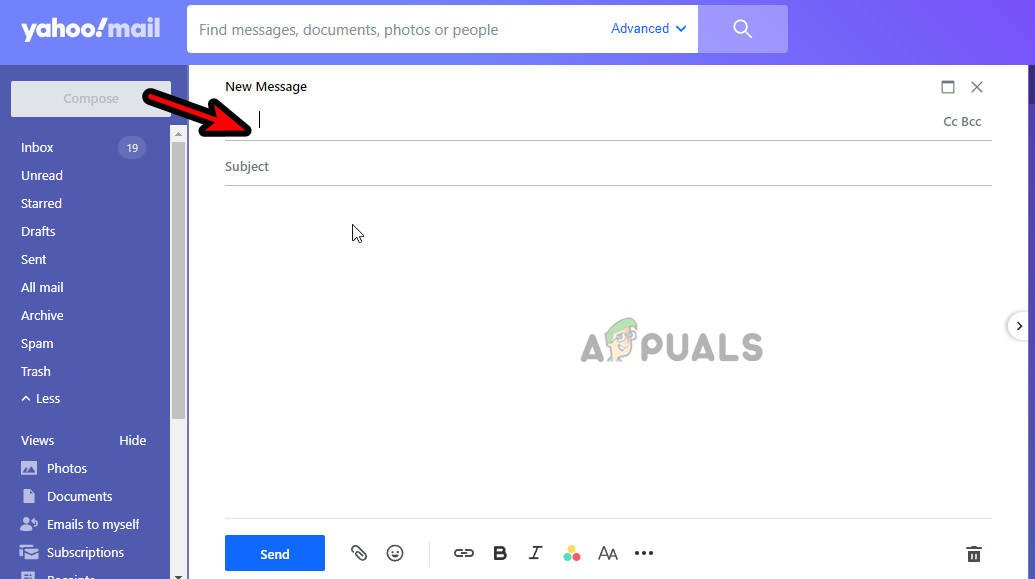
- Open uw webbrowser en ga naar Yahoo-site.
- Log indien nodig in en probeer het opnieuw te verzenden. Nieuwe e-mail.
![Een nieuw e-mailbericht maken in Yahoo]()
- Stuur de e-mail naar minstens één ontvanger die uw berichten nog niet heeft ontvangen en observeer het resultaat.
3.1 Probeer een andere browser
Als je problemen blijft ondervinden met je huidige browser, probeer dan e-mails te verzenden met een andere browser om te zien of het probleem zich blijft voordoen. Het probleem kan te maken hebben met een extensie of met de cache/cookies van je oorspronkelijke browser.
4. Probeer een ander netwerk.
Netwerkstoringen of het feit dat uw internetprovider (ISP) uw verbinding als 'spam' markeert, kunnen ervoor zorgen dat e-mails de ontvangers niet bereiken. Om dit te bevestigen, schakelt u over naar een ander netwerk.
- loskoppelen Als uw systeem of telefoon de verbinding met het huidige netwerk heeft verloren, start u het apparaat opnieuw op.
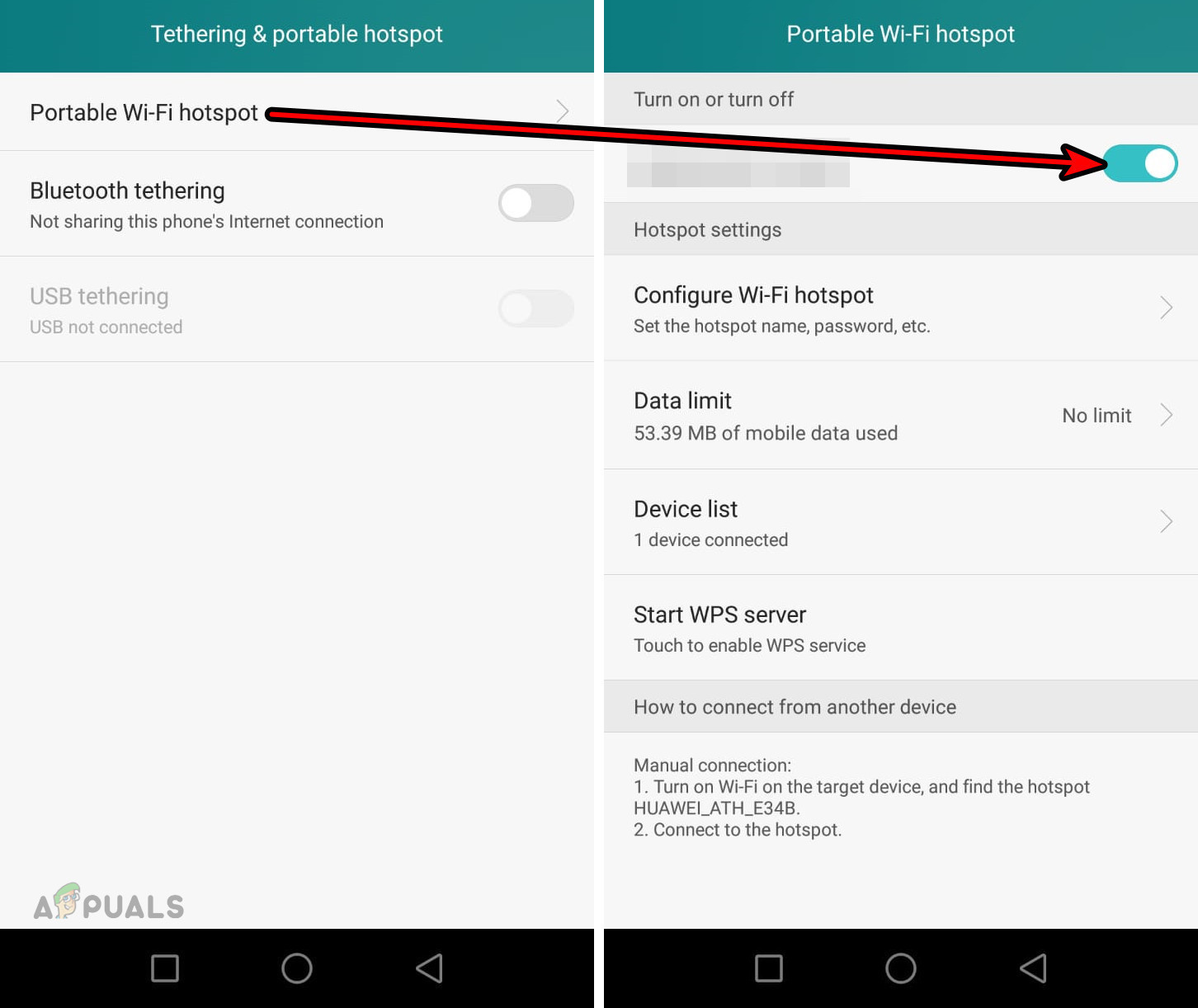
- telefoongesprek Probeer de e-mail opnieuw te verzenden via Yahoo, maar gebruik een ander netwerk.
![De hotspot activeren op een Android-telefoon]()
- Als het probleem aanhoudt, probeer dan e-mails te verzenden vanaf een ander apparaat via een ander netwerk om te zien of dat het resultaat is.
5. Verstuur testmails vanaf een ander account.
Het probleem ligt mogelijk niet bij uw account, maar bij de ontvanger. Het versturen van e-mails vanaf een ander Yahoo-account kan dit bevestigen.
- Open Yahoo Mail via een webbrowser.
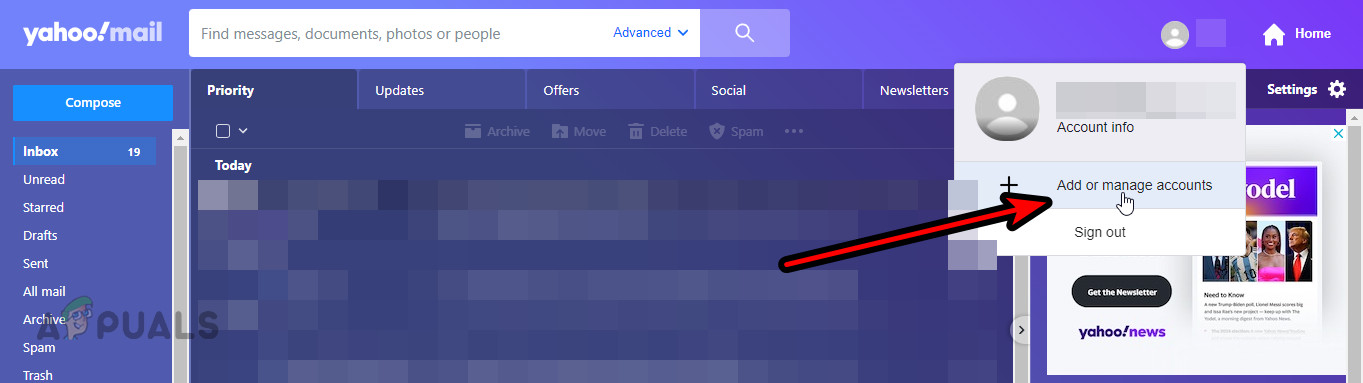
- Aanmelden met Nog een Yahoo-accountAls je nog geen account hebt, kun je gratis een nieuw account aanmaken.
![E-mails versturen via een nieuw Yahoo Mail-account]()
- Stuur een e-mail naar de ontvangers waarmee je problemen ondervindt en kijk of de berichten aankomen.
- Als dat niet werkt, probeer dan e-mails te verzenden vanaf Een andere e-mailproviderBijvoorbeeld Gmail. Als de e-mails via andere services worden bezorgd, maar niet via Yahoo, ligt het probleem waarschijnlijk bij Yahoo. Als de e-mails via uw alternatieve Yahoo-account worden ontvangen, maar niet via uw primaire account, kan het probleem te maken hebben met de reputatie van uw account of met de filters voor ontvangers.
6. Controleer de inhoud van de e-mail en de handtekeningen.
E-mailinhoud of -handtekeningen die spamfilters activeren aan de kant van de afzender of ontvanger, kunnen ervoor zorgen dat uw berichten niet worden bezorgd. Het controleren van uw e-mailinhoud en -handtekeningen kan hierbij helpen.
- Zien Inhoud van de e-mail Zoek naar alles wat verdacht lijkt en stuur een testmail zonder bijlagen of links.
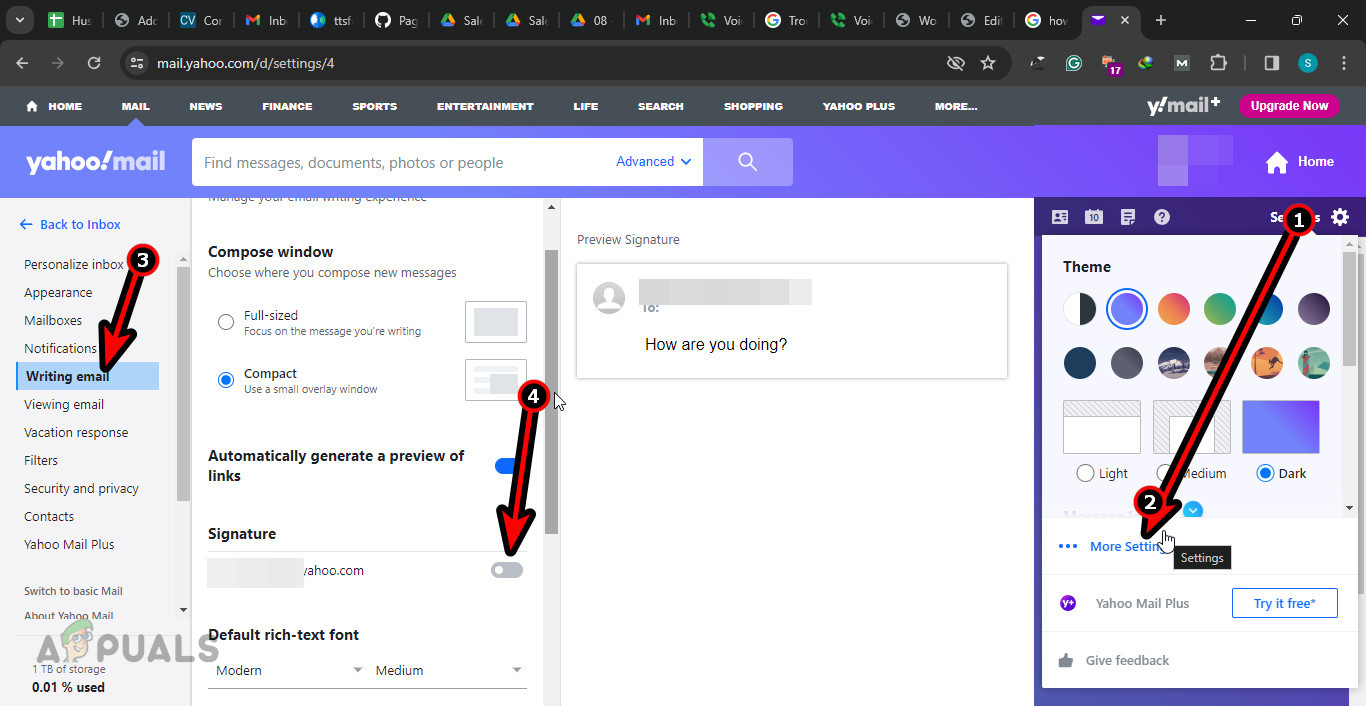
- Ga naar Yahoo Mail-instellingen en ging naar Plus-instellingen > Een e-mail schrijven.
- Uitzetten Elektronische handtekening Schakel je e-mailhandtekening tijdelijk weer in en verstuur de e-mail. Als deze wordt bezorgd, kan iets in je handtekening of de inhoud ervan de oorzaak van het probleem zijn. Zorg er bij het opnieuw inschakelen van je handtekening voor dat je geen URL's of afbeeldingen opneemt.
![Handtekeningen uitschakelen in de instellingen van Yahoo Mail]()
7. Controleer de filter- of doorstuurinstellingen van de ontvanger.
Ontvangerfilters kunnen ervoor zorgen dat uw e-mails de ontvangers niet bereiken. Het controleren en aanpassen van deze instellingen kan het probleem mogelijk oplossen.
- Gebruik een webbrowser om toegang te krijgen Yahoo Mail.
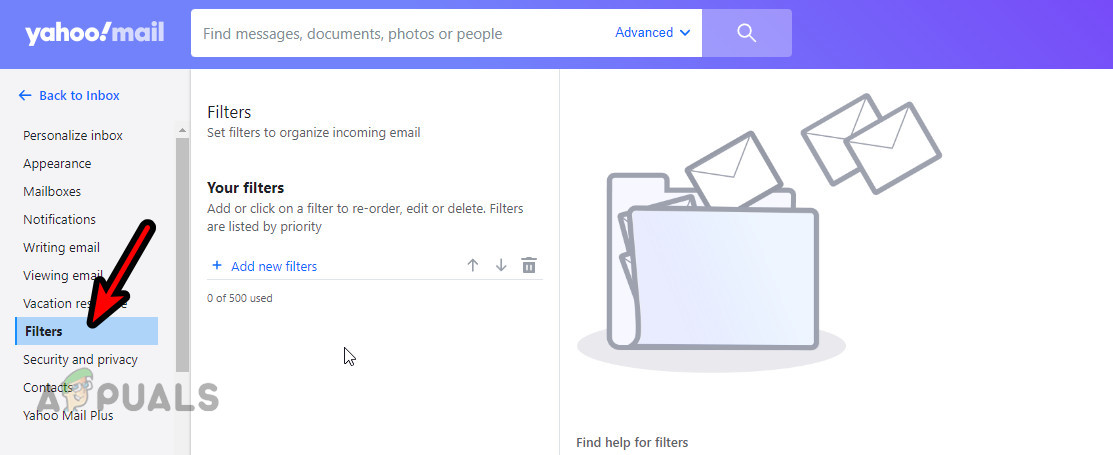
- Inloggen Instellingen > Plus-instellingen.
- controleren filters (Filters) om te bepalen of een van deze filters de oorzaak van het probleem zou kunnen zijn. U kunt er ook voor kiezen om filters te verwijderen of uit te schakelen.
![Controleer de Yahoo-filters van de ontvanger.]()
- Als je nog steeds problemen ondervindt, probeer dan je Yahoo-e-mailadres toe te voegen aan de lijst met veilige afzenders (whitelist) en kijk of dat het probleem oplost.
8. Verwijder de melding van verdachte activiteit uit je Yahoo-account.
Als uw account door de filters van Yahoo ten onrechte als verdacht is aangemerkt, worden uw e-mails mogelijk niet bezorgd. Het verwijderen van deze markering kan het bezorgprobleem mogelijk oplossen.
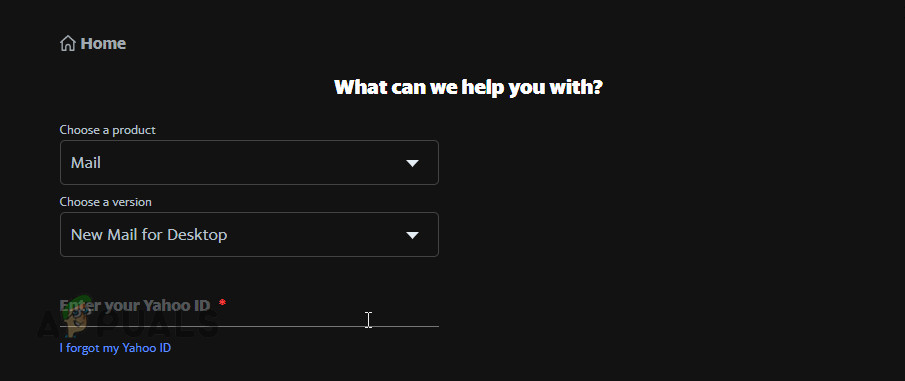
- Open een webbrowser en ga naar Yahoo producthelp-pagina.
- bevind zich Mail binnenin Kies uw product En toonde een identiteitsbewijs. Yahoo Mail Jouw.
![Gebruik de Yahoo Help-functie om verdachte activiteitsmarkeringen van je gebruikersaccount te verwijderen.]()
- Volg de instructies op het scherm om het proces te voltooien en test vervolgens opnieuw het verzenden van e-mails vanuit uw Yahoo-account.
9. Verdere probleemoplossing
Als het probleem aanhoudt, overweeg dan de volgende stappen:
- Nieuw IP-adresAls uw IP-adres is gemarkeerd als spam of is geblokkeerd door e-maildiensten, vraag dan een nieuw IP-adres aan bij uw internetprovider (ISP) of verzoek uw e-maildienst uw IP-adres te deblokkeren. Houd er rekening mee dat deze blokkering mogelijk niet te wijten is aan uw handelingen, maar aan eerder misbruik van het IP-adres voor spamactiviteiten.
- DienstgebruikOverweeg om je e-mails door te sturen via een andere dienst zoals Proofpoint.
- Controleer de landbeperkingen.E-mails worden mogelijk niet bezorgd als het land van de ontvanger berichten filtert, vaak vanwege nationale firewalls.
- Contact opnemen met ondersteuningNeem op basis van uw testresultaten contact op met Yahoo Support of het ondersteuningsteam van de e-mailservice die de ontvangers gebruiken.
We moedigen u aan om uw ervaringen met deze oplossingen te delen in de reacties.
Reacties zijn gesloten.