

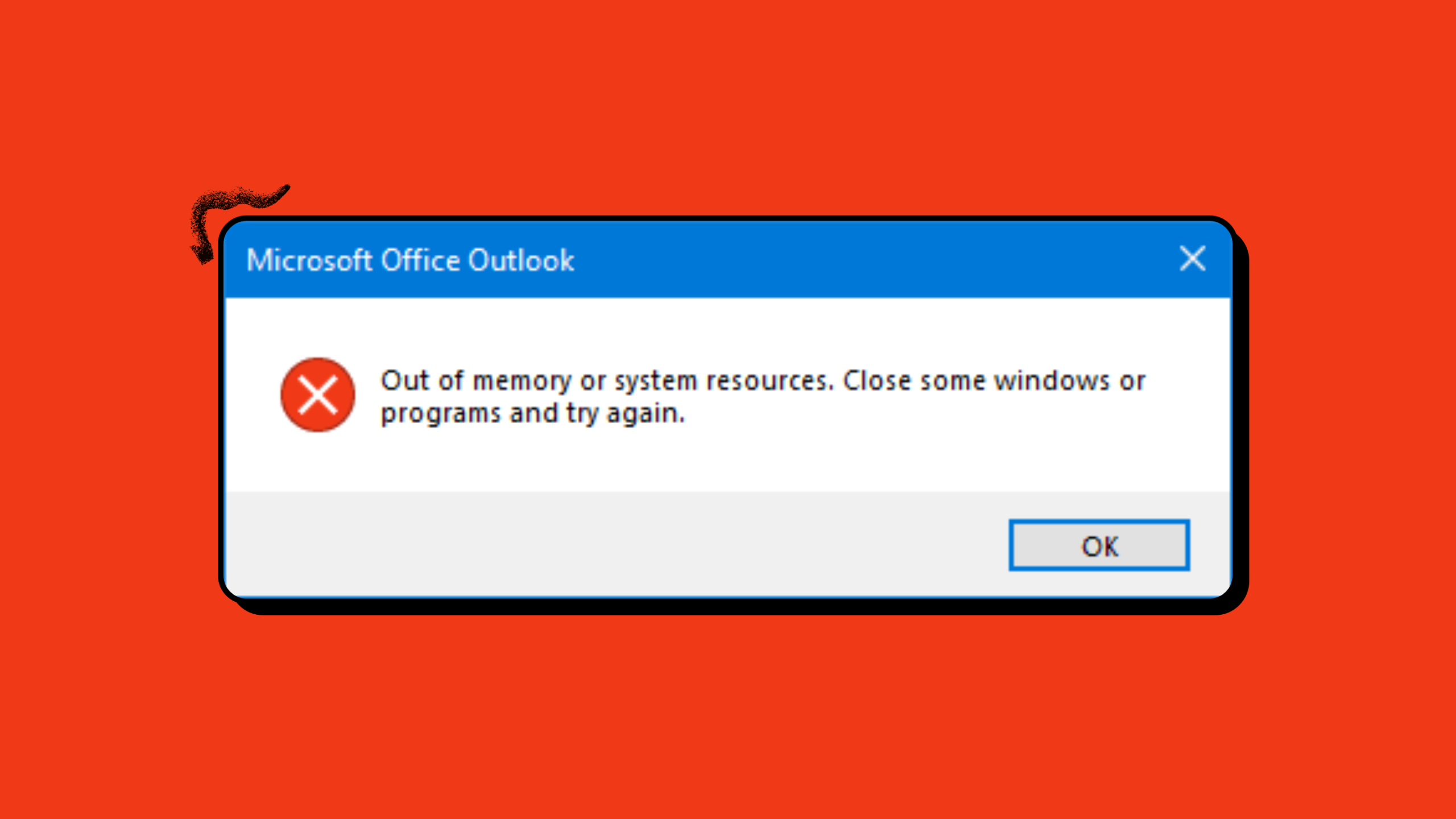
De foutmelding van Microsoft Outlook: " Outlook heeft onvoldoende geheugen of systeembronnen " duidt meestal op een probleem met het geheugenbeheer, wat betekent dat de service niet over voldoende resources beschikt om een proces uit te voeren of een map te openen.
1. Sluit programma's die op de achtergrond draaien.
Op pc's met beperkt geheugen, of wanneer programma's meer resources gebruiken dan beschikbaar zijn, is het raadzaam om achtergrondprogramma's te sluiten om resources vrij te maken. Soms kunnen bepaalde achtergrondprogramma's of -services een aanzienlijk deel van het beschikbare geheugen in beslag nemen.
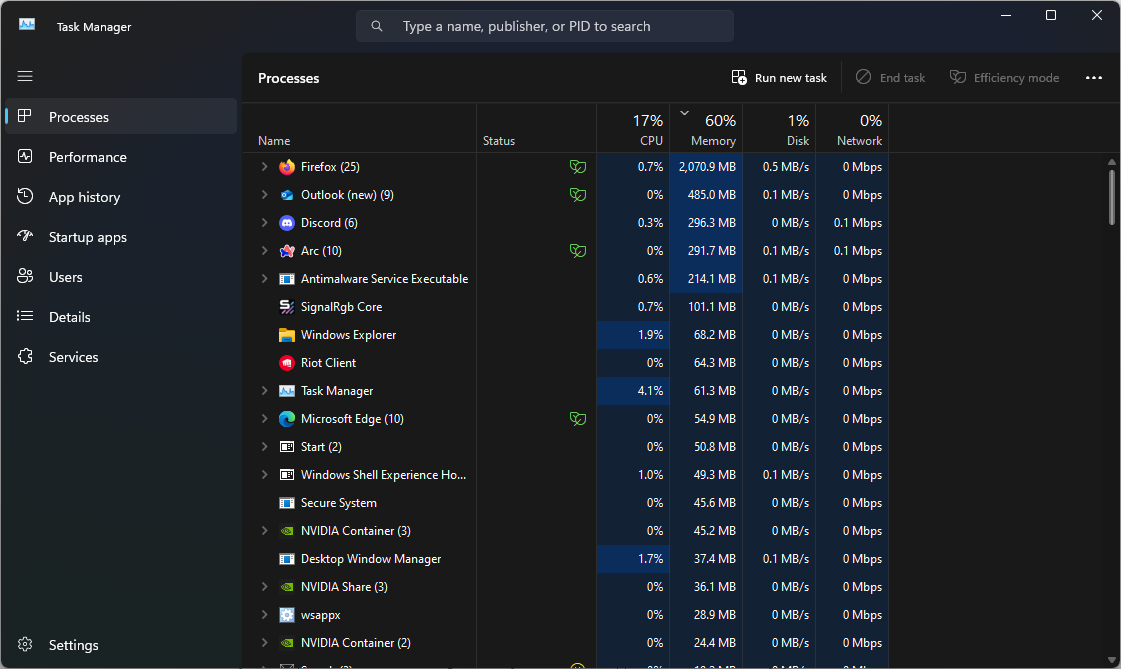
Je kunt je pc opnieuw opstarten of Taakbeheer visueel scannen op onnodige toepassingen of services. Als je er een vindt, klik je erop en selecteer je 'Taak beëindigen'.
2. De grootte van het wisselbestand aanpassen
Als uw computer niet genoeg geheugen heeft om bepaalde toepassingen gelijktijdig uit te voeren, kunt u een deel van uw harde schijf aanwijzen als 'virtueel geheugen'. Dit creëert in feite een 'overloopzone' waar toepassingen de ruimte kunnen gebruiken wanneer de hoeveelheid gegevens de geïnstalleerde geheugencapaciteit overschrijdt.
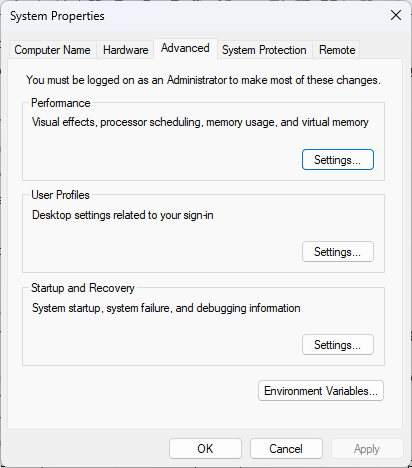
- Open het Windows Startmenu en typ “Geavanceerde systeeminstellingen bekijken'.
- Onder het tabbladGeavanceerde mogelijkhedenU vindt de “het optreden“. Klik op de knop “Instellingen"Voor hem."
![]()
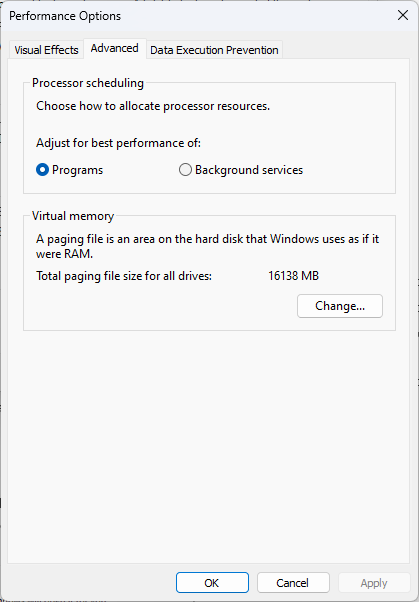
- In het dialoogvensterPrestatie-opties"Degene die verschijnt, specificeren."Geavanceerde mogelijkheden"Binnenin"virtueel geheugenKlik op de knop.Een verandering'.
![]()
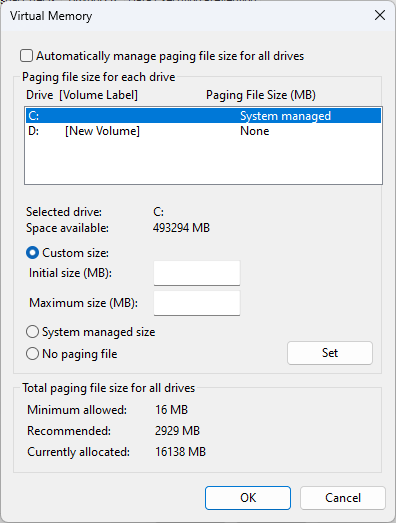
- DeselecterenAutomatisch de paginabestandsgrootte voor alle schijven beheren.'.
- binnenin "Beschikbare ruimte"Kies een optie."aangepast formaat'.
![]()
- Bereken 1.5% van uw totale beschikbare RAM-geheugen (in megabytes) en voer dit in het daarvoor bestemde veld in.
- Start je computer opnieuw op om de wijzigingen toe te passen.
3. Voer Systeembestandscontrole (SFC) uit
Hoewel het zelden voorkomt, kan uw systeem een beschadigd Windows-bestand bevatten. SFC scant uw computer op dergelijke bestanden. Als er een wordt gevonden, probeert het het probleem te herstellen en op te lossen. Outlook ondervindt mogelijk een conflict of bevat een beschadigd bestand dat frequente crashes veroorzaakt.
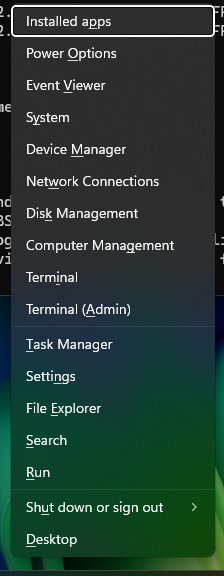
- Druk op het bureaublad op de toetsencombinatie. Windows + X.
- Selecteer in het menu dat in de taakbalk verschijnt de optie Terminal (beheerder).
![]()
- Wanneer de prompt voor Gebruikersaccountbeheer (UAC) verschijnt, klikt u op “نعم'.
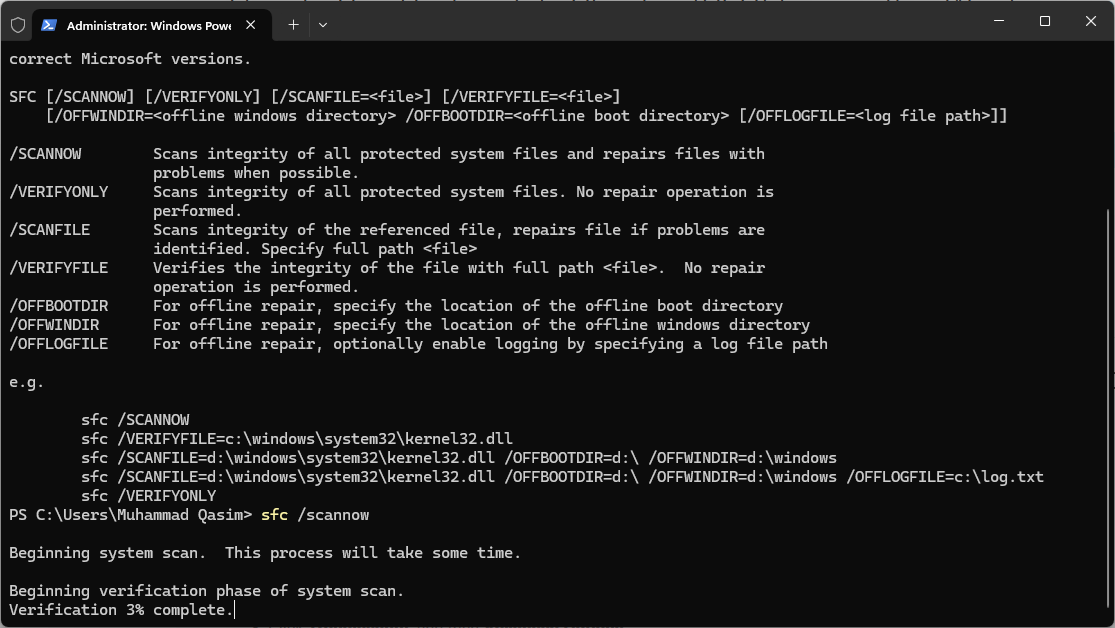
- Typ in de terminal "sfc / scannowDruk vervolgens op Enter.
- De procedure zal starten en SFC zal uw systeembestanden scannen.
![]()
- Probeer na afloop Outlook opnieuw op te starten om te zien of het probleem zich blijft voordoen.
4. Scan OST-bestanden
Als uw mailbox te groot wordt, kunt u opslagproblemen ondervinden. Dit kan leiden tot onverwachte problemen en er zelfs voor zorgen dat u Outlook niet meer kunt bijwerken. Na verloop van tijd moet u mogelijk een OST-bestand verwijderen als het een aanzienlijke hoeveelheid opslagruimte in beslag neemt, omdat het de maximale capaciteit van uw mailbox kan bereiken.
Omdat het OST-bestand fungeert als een cache voor de inhoud van uw mailbox, kan het worden verwijderd zonder dat u de toegang tot uw gegevens verliest. Het wordt in feite opnieuw aangemaakt, waarbij de gegevens worden gesynchroniseerd met de huidige status van uw mailbox.
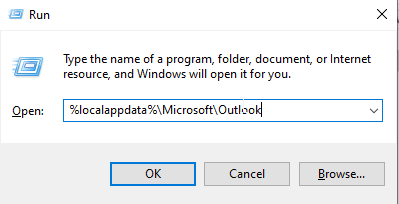
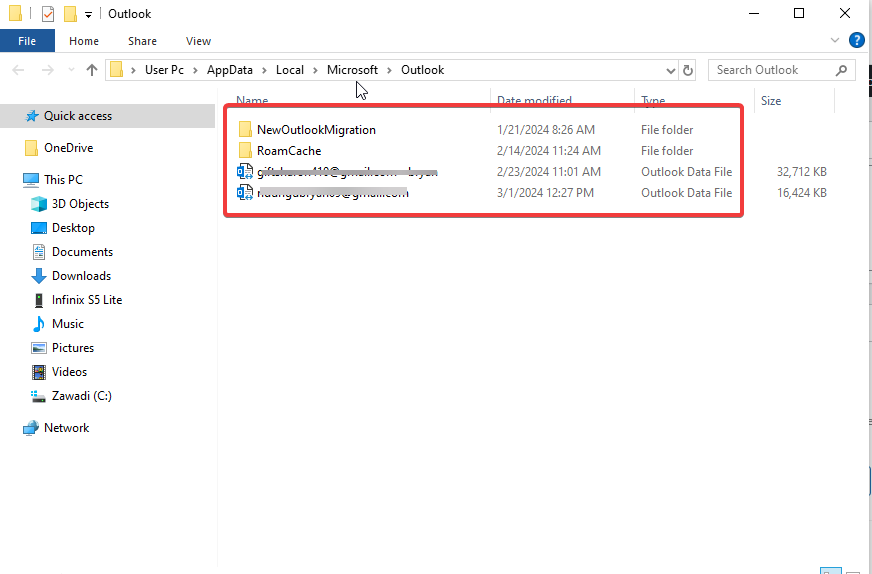
- druk op de toets Windows + R Een dialoogvenster openen lopen.
- Type % Localappdata% MicrosoftOutlook Druk vervolgens op Enter.
![]()
- bevind zich OST-bestanden Klik in de geopende Outlook-map met de rechtermuisknop op de map en selecteer vervolgens Verwijdering .
![]()
5. Herstel Microsoft Office
In sommige gevallen wordt de fout veroorzaakt door problemen die specifiek zijn voor een bepaald apparaat of een bepaalde gebruiker. In dergelijke gevallen kan een eenvoudige oplossing of een volledige herinstallatie van de applicatie eventuele fouten verhelpen. Als Microsoft Office zelf beschadigd is of niet goed functioneert, kunt u regelmatig vastlopen tijdens het gebruik van Outlook.
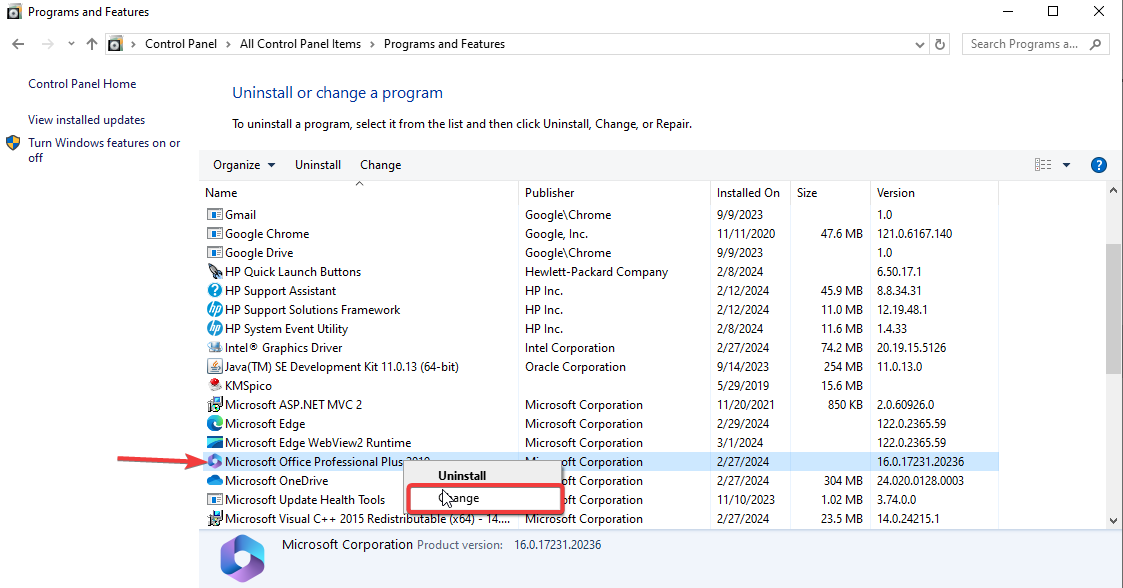
- Open control panel, Selecteer vervolgens Programma'sKlik vervolgens op “Een programma verwijderen. '
- Zoeken Microsoft Office Klik in het menu op Veranderen.
![]()
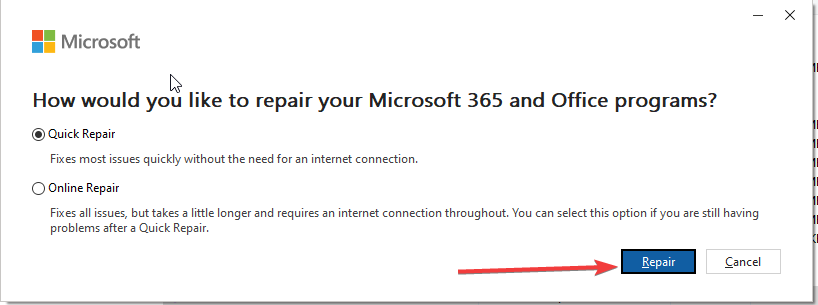
- Kiezen "Snelle reparatieen klik opReparatie. '
![]()
- Voltooi het reparatieproces door de instructies op het scherm te volgen.
- Als het klaar is, verschijnt er een bericht met de tekst: "Reparatie voltooid" op het scherm.
Reacties zijn gesloten.