
Hoe u een uitgeschakeld Google-account kunt herstellen met behulp van Google Workspace-beheerder

Foutmelding “Je Google-account is uitgeschakeld door je Google Workspace-beheerder.Dit geeft aan dat er toegang tot uw account is verkregen. Hij werd opzettelijk in bedwang gehouden. Dit probleem wordt veroorzaakt door de beheerder van uw organisatie, niet door Google zelf. Dit probleem doet zich doorgaans voor bij Google-accounts. Voor bedrijven, scholen of organisaties (Google Workspace)Niet voor persoonlijke Gmail-accounts.
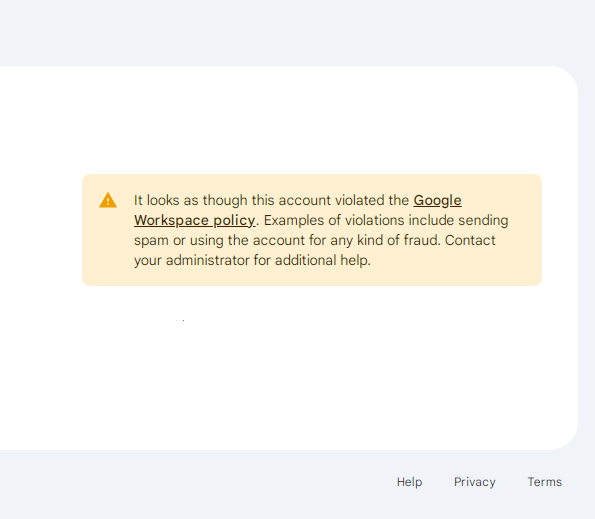
De gebruiker met een beperking verliest de volledige toegang tot alle bijbehorende Google-services, zoals Gmail, Drive, Agenda, Google Docs, Sheets, Slides en andere essentiële Workspace-tools, wat een aanzienlijke impact heeft. ProductiviteitMogelijk ziet u ook een specifieke foutmelding die wijst op een interne schorsing van uw account. Dit betekent duidelijk dat u het volgende moet doen: Neem contact op met het IT-team van uw organisatie. In plaats van Google Support.
Wat doe je als gebruiker?
Als u deze foutmelding krijgt, dan Contact opnemen met de IT-beheerder van uw organisatie is de enige manier om weer toegang te krijgen.Google Support kan u hier niet mee helpen. Het account uitschakelen op beheerdersniveau.Wanneer u contact opneemt met de beheerder, geef dan de exacte foutmelding door, zodat uw account snel kan worden gevonden. Vermijd het uitvoeren van [actie/actie]. Meerdere inlogpogingen of creëer Ondersteuningstickets Via Google word je uiteindelijk doorverwezen naar het IT-team van je organisatie.
Als het probleem wordt veroorzaakt door Onbetaalde rekeningen Om uw organisatie te abonneren op Workspace, De hoofdbeheerder (superbeheerder) Alleen hij (en niet de bevoegde functionarissen) kan het factureringsprobleem oplossen en de toegang herstellen.
Wat zou jij doen als je de leiding had?
Als u een Google Workspace-beheerder bent, kunt u een uitgeschakeld account rechtstreeks via de Google-beheerconsole opnieuw activeren. Houd er rekening mee dat als... Account door Google uitgeschakeld vanwege schending van het beleid.De knop verschijnt mogelijk niet. ReactiverenU moet een bezwaar indienen bij Google Support. Bovendien kunnen accounts alleen opnieuw worden geactiveerd als... Vijf keer per jaarVeelvoorkomende opmerkingen wijzen op terugkerende beleids- of beveiligingsproblemen. Het is daarom belangrijk om de onderliggende oorzaak aan te pakken voordat de toegang wordt hersteld.
Het opnieuw activeren van een uitgeschakeld account via de Google Admin Console leidt tot Annulering De administratieve actie die de toegang blokkeerde. Deze actie heft de schorsing van het account direct op, waardoor externe beroepsprocedures of ondersteuningsverzoeken niet meer nodig zijn. Voltooi de procedure voordat u het account opnieuw activeert. Beveiligingschecklist voor beheerders Van Google om te controleren of het account niet gehackt is.
- Open uw browser.

- Ga naar Google-beheerder in uw browser.

- Meld u aan met uw beheerdersaccount in Google Workspace.
- Navigeer in het navigatiepaneel aan de linkerkant naar Directory > Gebruikers.

- Zoek de geschorste gebruiker in de lijst.
- Klik op de knop Reactivering Voor de opgegeven gebruiker.

- Bekijk de reden voor de schorsing die op de pagina wordt weergegeven en bevestig de heractivering.

- Wacht tot 15 minuten Totdat het account opnieuw is geactiveerd.
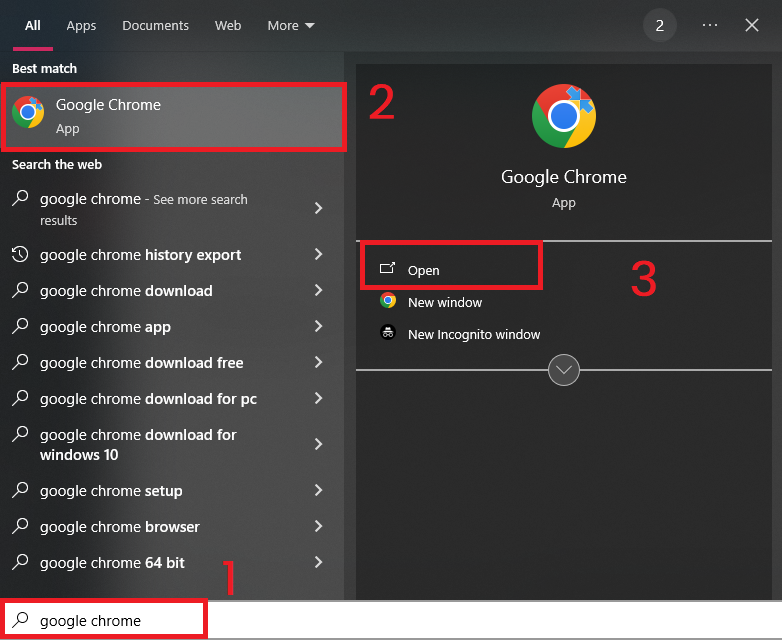
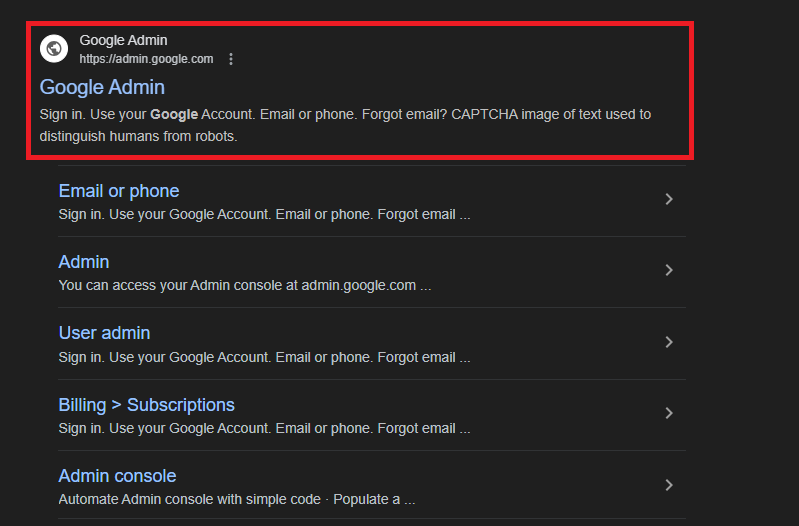
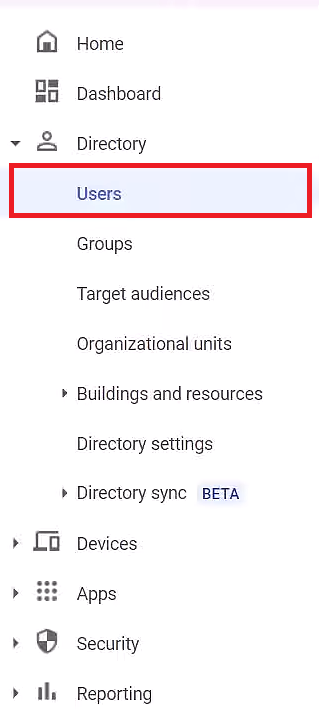
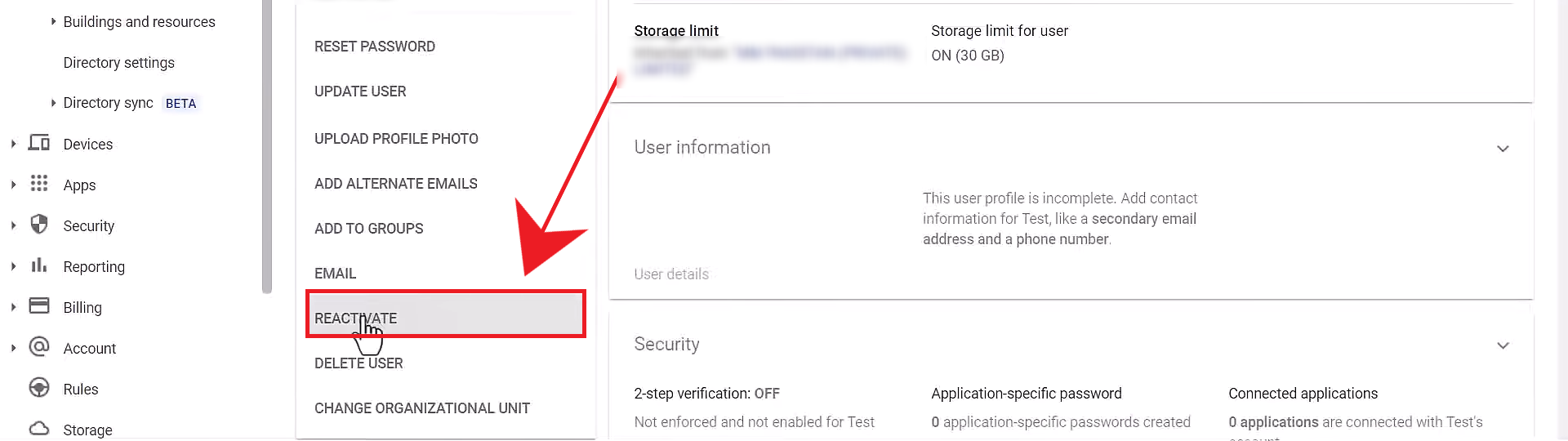
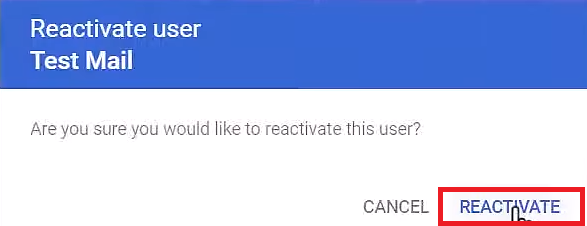
Als de knop Reactivering Als het niet beschikbaar is, wacht dan minstens [tijdsbestek ontbreekt]. 24 jaarDit geldt met name als het account de verzendlimieten van Gmail overschrijdt. Als het probleem aanhoudt, controleer dan de details van de opmerking, zorg ervoor dat uw facturen actueel zijn en voltooi alle stappen in de Beveiligingschecklist voor beheerders Om te voorkomen dat gecompromitteerde of risicovolle accounts opnieuw worden geactiveerd.
Reacties zijn gesloten.