
5 wifi-instellingen die ik heb geconfigureerd voor mijn thuisbioscoop om de ervaring te verbeteren.

Zoals ik elders al schreef, is wifi een onderschat aspect bij het bouwen van een thuisbioscoop . De focus ligt vaak op het kiezen van de juiste tv-grootte en technologie, gevolgd door een soundbar of een surround sound-systeem met meerdere kanalen. Sommige mensen besteden zelfs eerst aandacht aan verlichting of meubilair voordat ze aan netwerken denken.
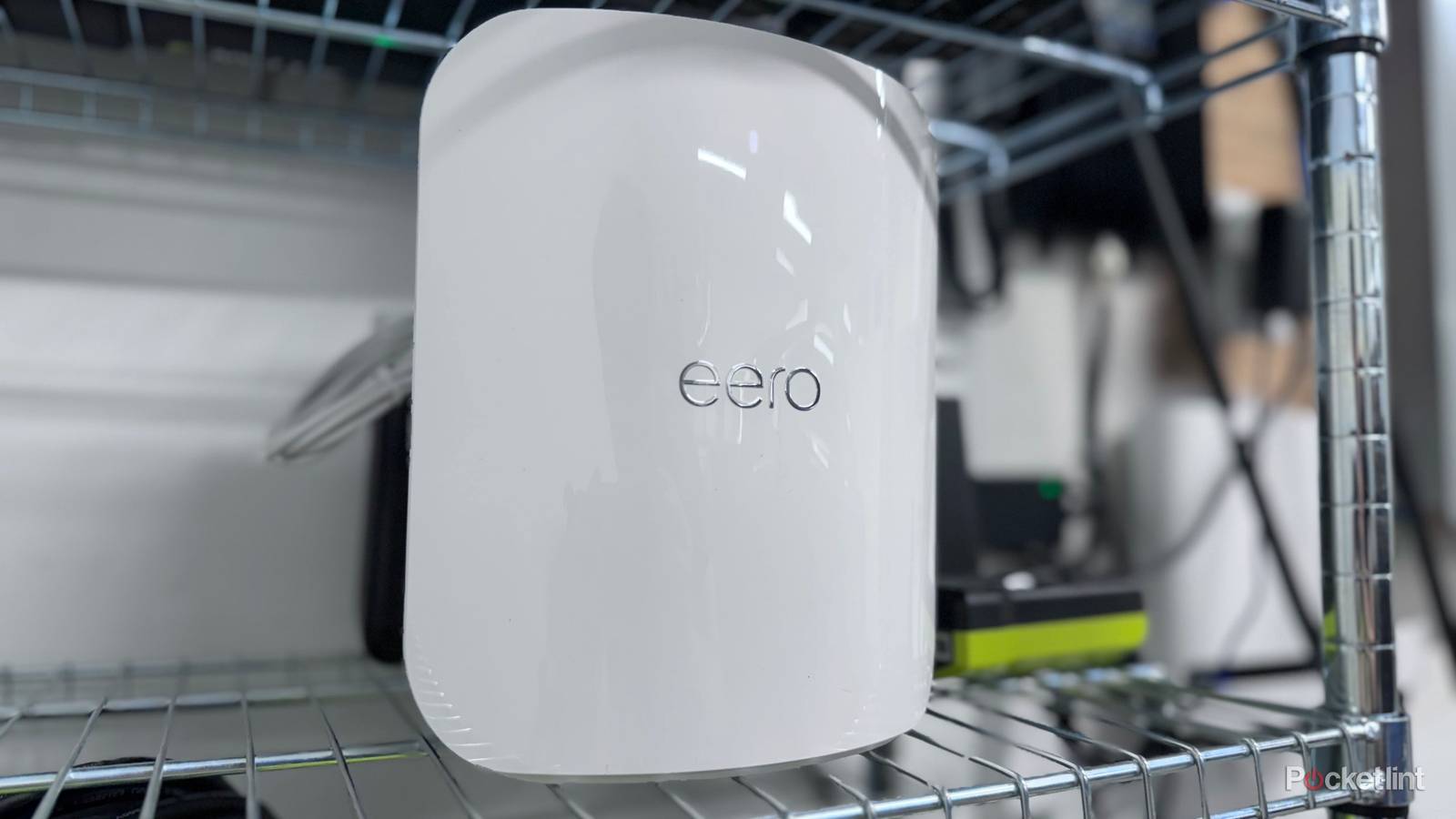
Maar als je even stilstaat, realiseer je je dat je wifi-router een cruciaal onderdeel kan zijn. Een trage of onbetrouwbare verbinding kan leiden tot buffering of beeldvervorming bij video's, of vertragingen en onderbrekingen in draadloze audiosystemen. Zelfs slimme woonaccessoires reageren dan misschien niet meer, waardoor de elegante verlichtingsautomatisering waar je tijd en geld in hebt gestoken, in het water valt.
Ik zal proberen in dit artikel niet te technisch te worden. Maar als je serieus met thuisbioscopen bezig bent, is het wellicht verstandig om je net zo vertrouwd te maken met netwerkterminologie als met concepten zoals HDR10+ Advanced of Dolby Atmos.
Maak waar mogelijk verbinding via Ethernet.
Wees gerust
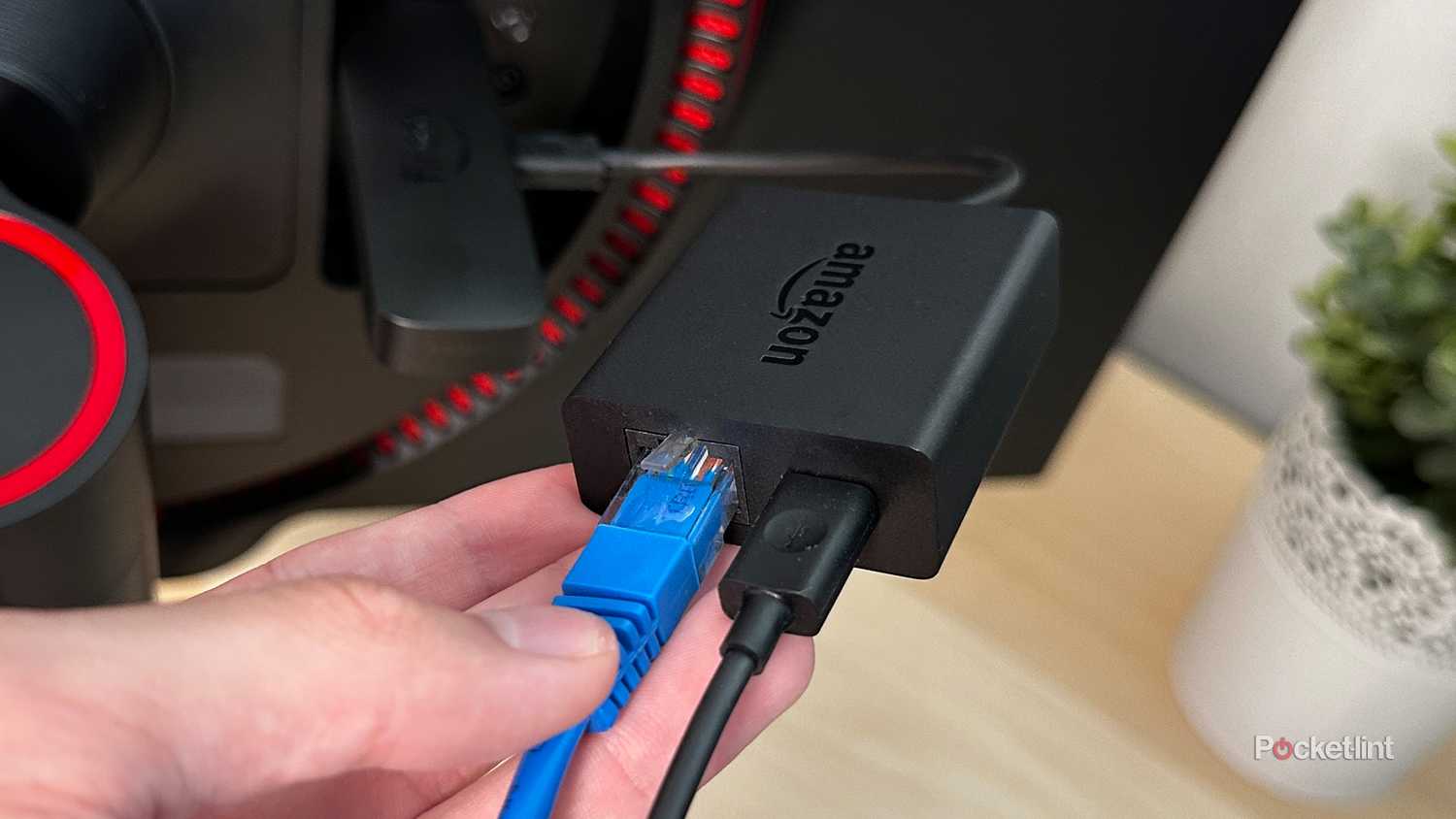
Dit is wellicht onwenselijk voor mensen die de voorkeur geven aan een strakke opstelling met minimale bekabeling. Het gebruik van de Ethernet-poorten van je router biedt twee voordelen, waarvan betrouwbaarheid de eerste is. In een thuisbioscoopomgeving is Ethernet vrijwel ongevoelig voor bereikproblemen of storingen, waardoor je kunt rekenen op constante snelheden zonder onderbrekingen – zolang je router en internetprovider maar goed functioneren.
Een ander voordeel is de bandbreedte. Apparaten (en kabels) die Gigabit Ethernet ondersteunen, verzenden gegevens sneller dan de overgrote meerderheid van Wi-Fi-verbindingen, waardoor de buffertijden voor audio en video worden verkort. Bovendien komt er zo meer bandbreedte vrij voor apparaten die Wi-Fi nodig hebben.
In het segment van thuisbioscopen is Ethernet in principe ongevoelig voor bereik- of interferentieproblemen, waardoor u kunt rekenen op constante snelheden zonder onderbrekingen.
Over het algemeen is het het beste om Cat 6 Ethernetkabels te gebruiken. Hoewel je de maximale snelheid van 10 Gbps misschien nooit zult halen, is Cat 6 relatief goedkoop en kun je hiermee de limiet van 1 Gbps van Cat 5e overschrijden, mits je apparaat compatibel is. Dit kan voordelig zijn voor toepassingen zoals netwerkopslag (NAS) en andere mediaservers.
Bij complexe thuisbioscoopopstellingen moet je mogelijk investeren in een Ethernet-adapter als je router niet genoeg poorten heeft. De meeste gebruikers kunnen volstaan met een goedkopere, onbeheerde adapter. Sterker nog, ik raad aan om beheerde of slimme adapters te vermijden, tenzij je een techneut bent met specifieke eisen.
Dwing de 5 of 6 GHz-band af op televisies en luidsprekers.
Indien mogelijk
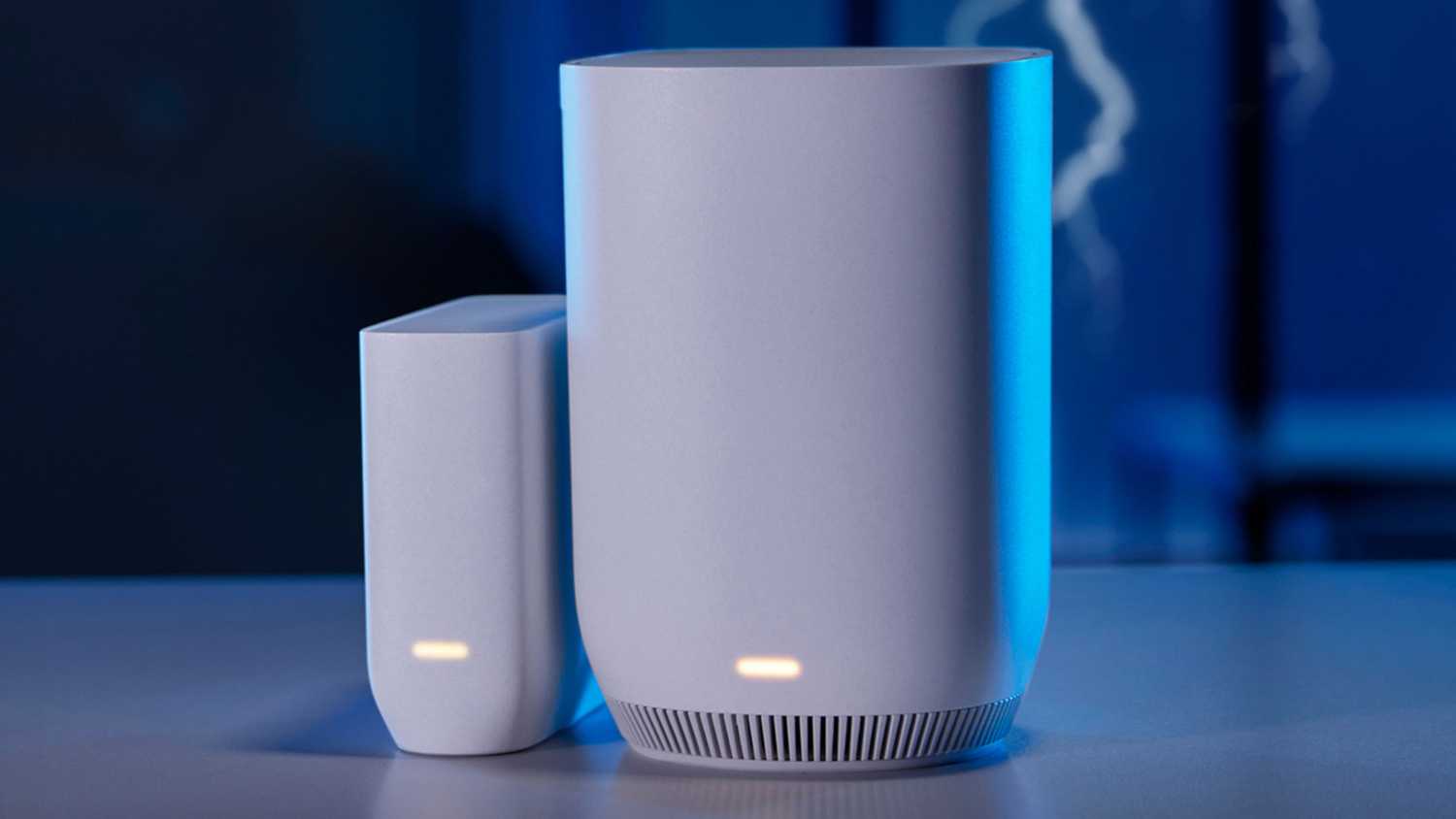 Routers die op Wi-Fi 6 gebaseerd zijn, beschikken over twee frequentiebanden: 2.4 en 5 GHz. Wi-Fi 6E en 7 Ze voegen de 6GHz-band toe aan de berekening. Deze getallen lijken in eerste instantie misschien theoretisch, maar hogere frequenties transporteren meer data. Dus als je de snelste downloads en reactietijden wilt, zijn de 5GHz- en 6GHz-banden altijd het beste. Houd er wel rekening mee dat hun bereik beperkt is. De 6GHz-band is niet erg effectief buiten de ruimte waar je router staat, omdat muren het signaal aanzienlijk kunnen verzwakken.
De meeste losstaande routers hebben instellingen (in hun web- of mobiele interface) waarmee je aparte SSID's (netwerk-ID's) kunt aanmaken voor verschillende frequentiebanden, bijvoorbeeld "MyHome-2.4G" en "MyHome-5G". Zodra dit is ingesteld, kun je in de instellingen van je tv, luidsprekers en andere apparaten selecteren welke frequentiebanden het beste werken.
Dit is mogelijk niet haalbaar met sommige mesh-routers . Netwerksystemen gebruiken standaard één SSID, omdat dit het overzetten van verbindingen van de ene router naar de andere vereenvoudigt. Controleer de instellingen van uw router om te zien of band splitting is ingeschakeld. Geen paniek als dit niet het geval is; uw apparaten zullen waarschijnlijk automatisch overschakelen naar 5 of 6 GHz wanneer dat mogelijk is.
Met uitzondering van beveiligingscamera's zouden de meeste slimme woonaccessoires beperkt moeten blijven tot de 2.4 GHz-band. Lampen, sensoren en thermostaten verbruiken niet veel data, en de 2.4 GHz-band zorgt voor voldoende bereik en minimaliseert tegelijkertijd de drukte op de 5 en 6 GHz-banden.
Slim wachtrijbeheer
Zeldzaam maar waardevol
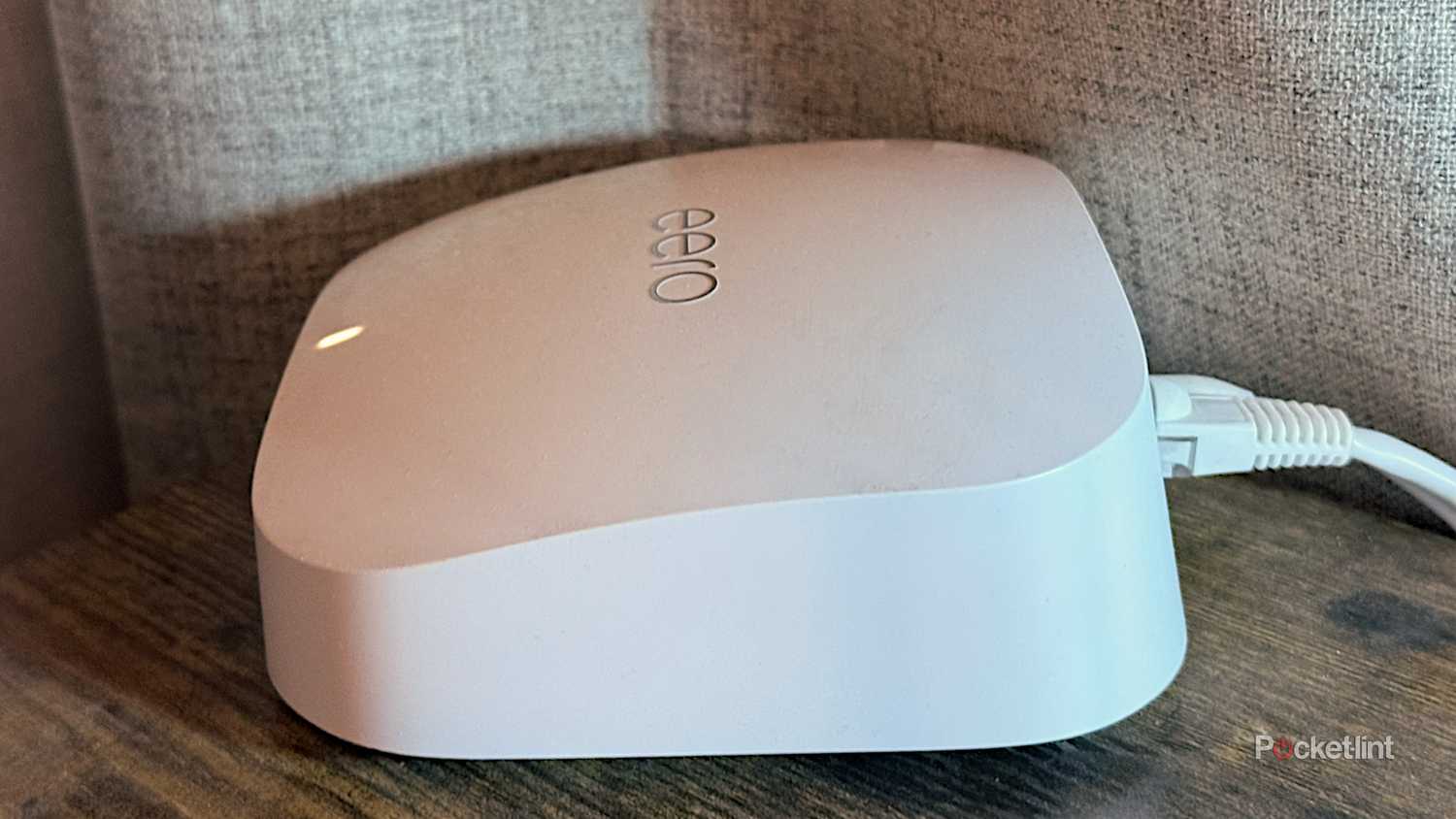
Smart Queue Management (SQM) is wat complex om in detail uit te leggen. Kort gezegd helpt het bepaalde soorten verkeer voorrang te geven boven andere, wat zorgt voor betere prestaties. Het geeft met name de voorkeur aan realtime verkeer, zoals games, spraak- en videogesprekken en, vooral belangrijk voor thuisbioscopen, videostreaming. Functies zoals e-mailsynchronisatie en internetbrowsen worden naar achteren in de wachtrij verplaatst.
Er is maar één vereiste voor SQM: beschikbaarheid. De meeste routers zijn er niet op voorbereid, omdat het relatief veel processorkracht vereist, wat niet strikt noodzakelijk is voor optimale prestaties. De meest voorkomende merken die deze functie aanbieden zijn Eero, Netgear en Ubiquiti. Controleer altijd de compatibiliteit van uw router voordat u ervan uitgaat dat u de optie kunt inschakelen, vooral voordat u een nieuw model koopt.
Het is mogelijk om SQM in te schakelen op sommige routers die het normaal gesproken niet ondersteunen, als je OpenWrt kunt installeren . Doe dit echter niet als het bijwerken van de firmware van je router je intimiderend of verwarrend lijkt.
Plaats de router en de apparaten op de juiste locaties.
De eenvoudigst mogelijke hack
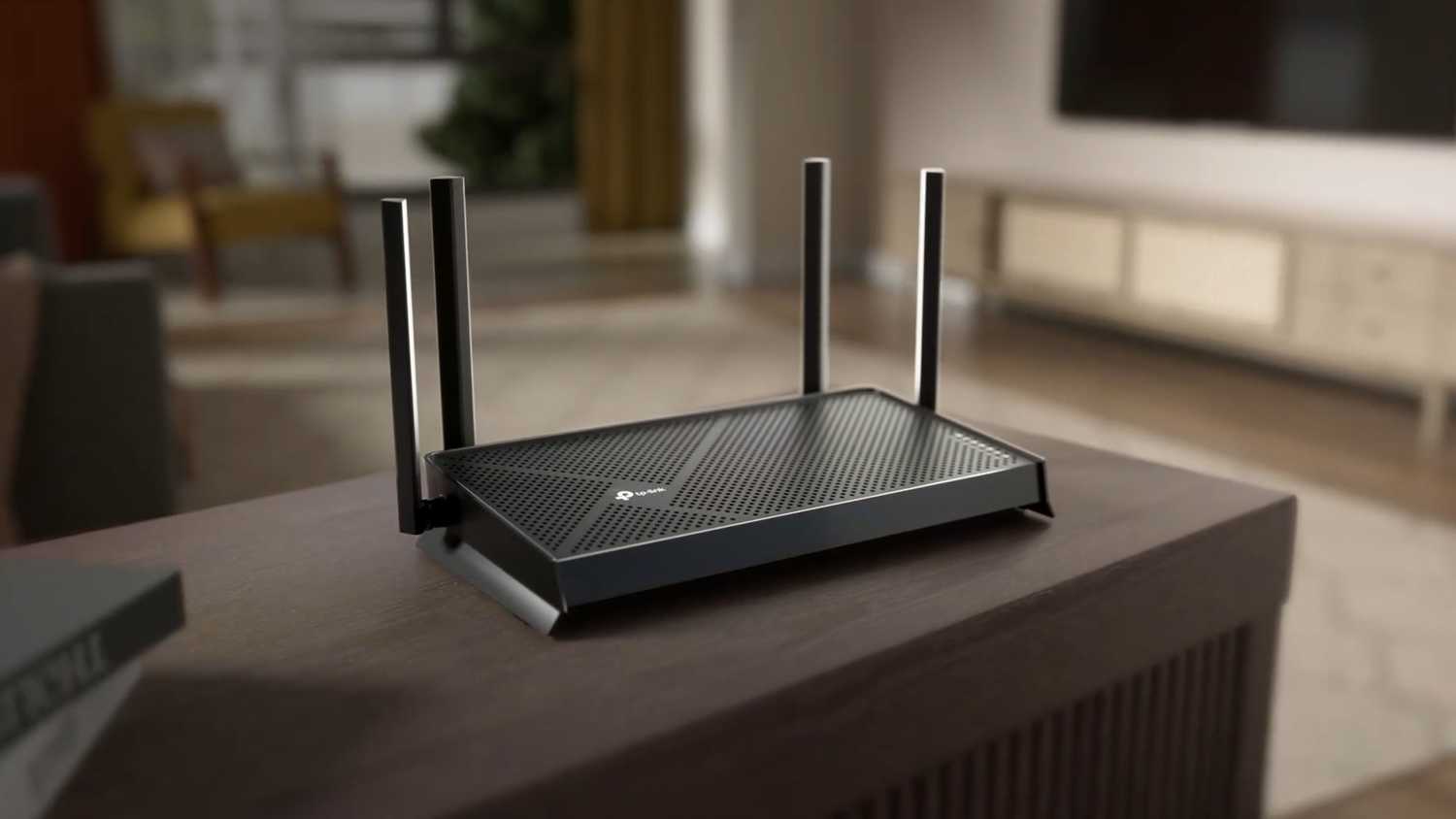 Oké, ik smokkel hier een beetje, want je hoeft eigenlijk niets te configureren. Maar positionering is wel enorm belangrijk, en niet alleen voor openbare domeinen of Ethernet-kabelverbindingen.
Mijn grootste zorg zijn obstakels. Het is misschien verleidelijk om de router achter de tv of receiver te plaatsen, of in een kast, maar dit moet zoveel mogelijk worden vermeden. Dit kan de signaalkwaliteit al binnen enkele centimeters verminderen, vooral als er metaal in de weg zit. Mijn favoriete analogie is een radiostation, want dat is in wezen wat een wifi-router doet. Als het station zijn zendmast op een heuveltop in de buurt van een stad plaatst, kan iedereen de uitzending horen. Maar als de zendmast aan de andere kant van een berg staat, is er radiostilte, ongeacht hoe ver de zendmast zich bevindt.
De ideale plek voor je router is niet op de vloer, maar uit de buurt van muren en alles wat het signaal kan blokkeren. Je hoeft hem niet per se op een standaard midden in de kamer te zetten, maar probeer hem op een zo goed mogelijke plek te plaatsen die past bij de rest van je thuisbioscoopopstelling.
Bezoekers op het gastennetwerk houden
Probeer niet gierig te zijn.
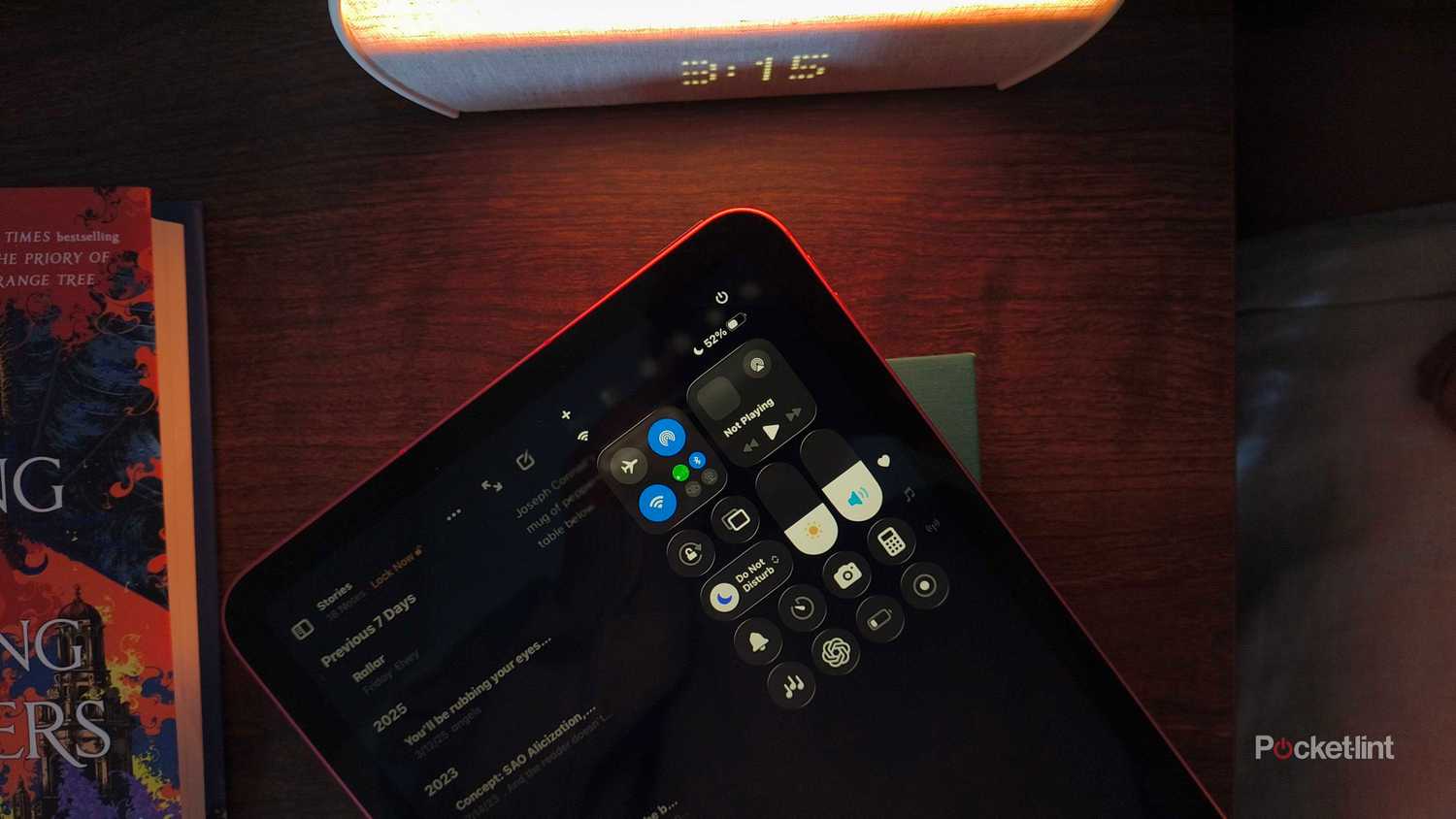
Zoals de naam al doet vermoeden, is het belangrijkste doel van een gastnetwerk/SSID om bezoekers toegang te geven zonder ze volledige toegang tot uw router te verlenen. Dit voorkomt dat ze toegang krijgen tot gedeelde bestanden en instellingen, aangesloten apparaten bedienen of per ongeluk malware verspreiden.
Dit alles is waardevol voor een thuisbioscoop, maar het belangrijkste is de bandbreedteverdeling. Op veel routers kun je, nadat je een gastnetwerk in de instellingen hebt aangemaakt, de bandbreedte ervan specificeren. Hierdoor wordt een aanzienlijk deel van de bandbreedte gereserveerd voor je eigen apparaten, wat cruciaal is als je 4K HDR- en Dolby Atmos-content wilt streamen met een internetabonnement van 200 Mbps.
Op veel routers kun je, nadat je een gastnetwerk in de instellingen hebt aangemaakt, de bandbreedte ervan specificeren.
Wees tegelijkertijd attent. Je vindt het misschien een goed idee om de snelheid van je vrienden te beperken tot minder dan 25 Mbps, maar dat is traag vergeleken met veel mobiele verbindingen, laat staan met wat mensen gewend zijn van vaste lijnen. Als je ze echt vertrouwt, zou de maximale snelheid veel hoger moeten liggen, en er is waarschijnlijk geen reden waarom je beste vrienden je gewone wifi-netwerk niet zouden mogen gebruiken.
Reacties zijn gesloten.