

Netwerkdetectie is een handige functie waarmee uw computer kan communiceren met andere apparaten in uw netwerk. Deze functie speelt een cruciale rol in thuis- en kantoornetwerken, waardoor u bestanden en printers kunt delen, games kunt spelen en nog veel meer – maar het werkt helaas vaak niet meer.
In deze handleiding voor probleemoplossing leggen we uit hoe u de foutmelding "Netwerkdetectie gestopt" in het Windows-besturingssysteem kunt verhelpen.
Wat zijn de redenen voor de foutmelding "Netwerkdetectie gestopt"?
Netwerkdetectie is een netwerkconfiguratie waarmee uw computer andere apparaten op hetzelfde netwerk kan zien en omgekeerd. Het is essentieel voor het delen van bestanden en printers tussen apparaten, het deelnemen aan online games en andere basisactiviteiten op het netwerk.
Wanneer netwerkdetectie is uitgeschakeld, kan uw computer geen andere computers of apparaten in het netwerk vinden en is uw apparaat evenmin zichtbaar voor anderen. U kunt dan ook geen gedeelde mappen zien.
Er zijn verschillende oorzaken voor deze fout in het Windows-besturingssysteem, waaronder:
- De netwerkdetectiefunctie van Windows is uitgeschakeld. Dit is de meest voorkomende oorzaak van de fout. Het treedt meestal op wanneer u deze functie per ongeluk uitschakelt of uw netwerkinstellingen opnieuw instelt.
- De systeemservices voor netwerkdetectie zijn uitgeschakeld. Deze foutmelding treedt op als de toepassingen en systeemservices die nodig zijn voor netwerkdetectie zijn uitgeschakeld.
- Uw netwerkstuurprogramma's zijn verouderd. Soms veroorzaken verouderde netwerkstuurprogramma's problemen met netwerkdetectie en andere belangrijke functies.
- Uw antivirussoftware blokkeert netwerkdetectie. Dit is meestal een probleem met Windows Defender. Vaak staat netwerkdetectie niet op de witte lijst, waardoor de firewall van het antivirusprogramma voorkomt dat het wordt uitgevoerd.
Hoe los ik de foutmelding "Netwerkdetectie is gestopt" op in het Windows-besturingssysteem?
Hier volgen vijf manieren om de foutmelding "Netwerkdetectie gestopt" op te lossen:
1. Schakel netwerkdetectie in.
Zoals gezegd is de meest voorkomende oorzaak van deze fout dat de functie handmatig is uitgeschakeld. Om dit te verhelpen, hoeft u de functie alleen maar weer in te schakelen. Zo doet u dat:
- Druk op Win + I om de instellingen te openen.
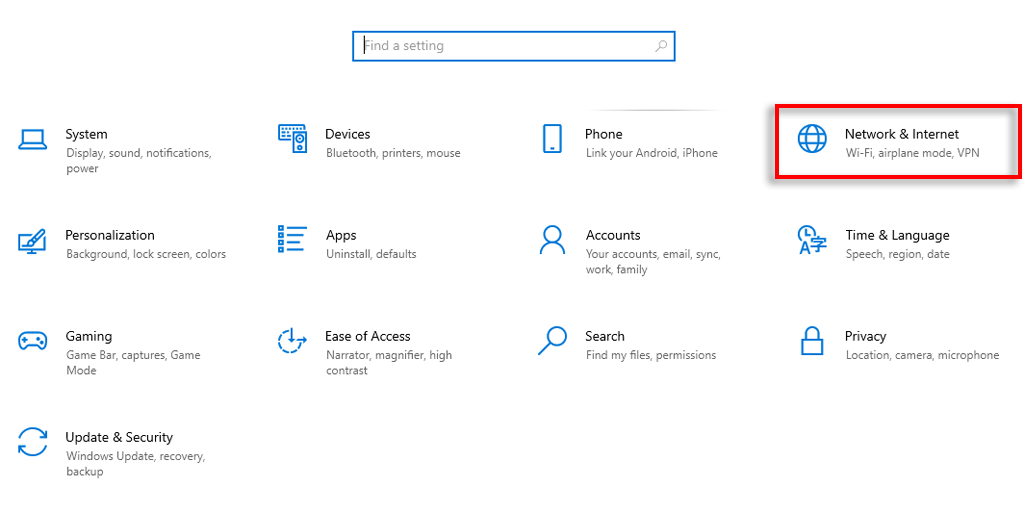
- Selecteer Netwerk & Internet.
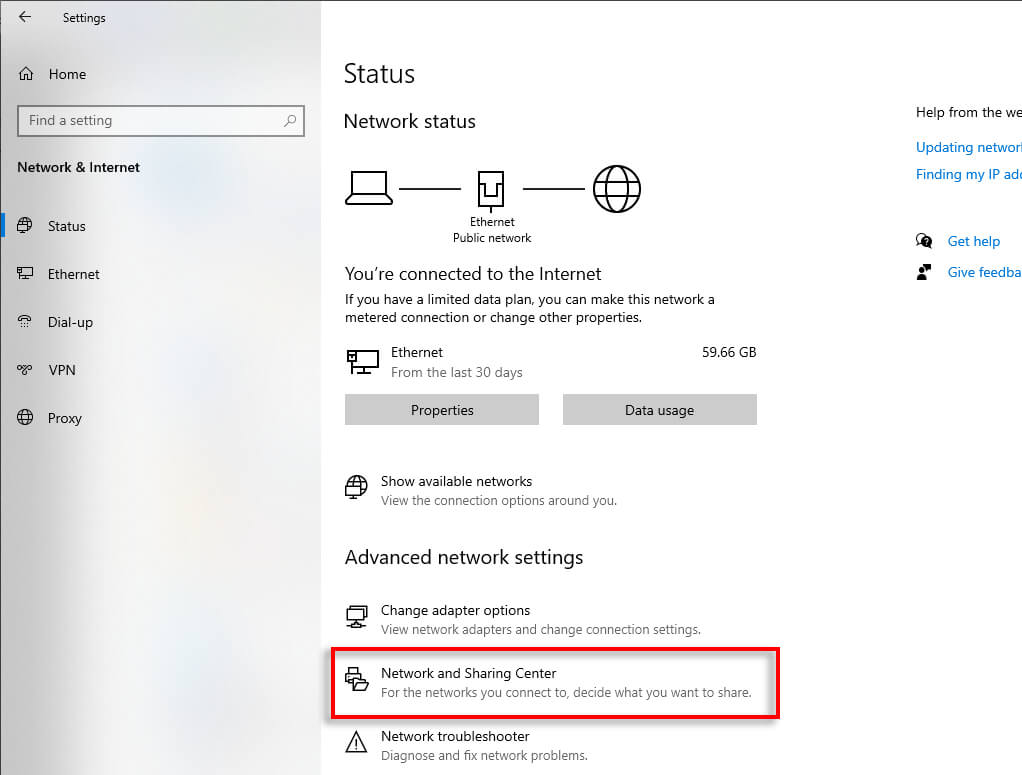
- Selecteer onder Geavanceerde netwerkinstellingen de optie Netwerk- en deelcentrum.
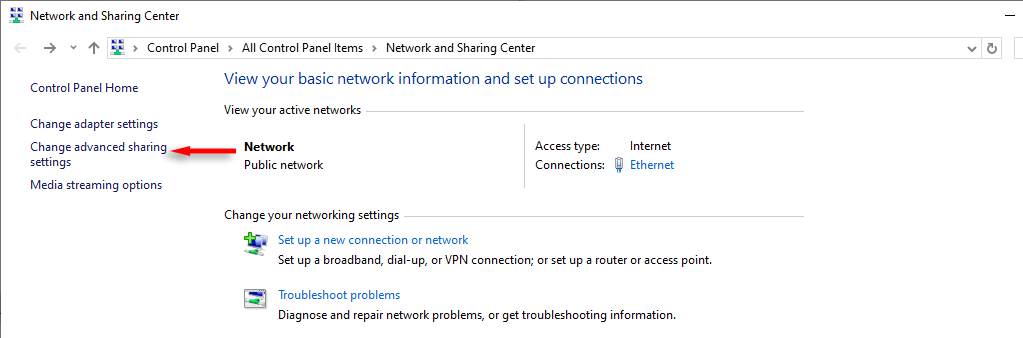
- Selecteer 'Geavanceerde deelinstellingen wijzigen'.
- Vouw de lijsten onder zowel Privénetwerken als Openbare netwerken uit.
- Schakel de netwerkdetectie in beide menu's in.
- Vink het vakje naast 'Apparaten die met het netwerk zijn verbonden automatisch instellen' aan.
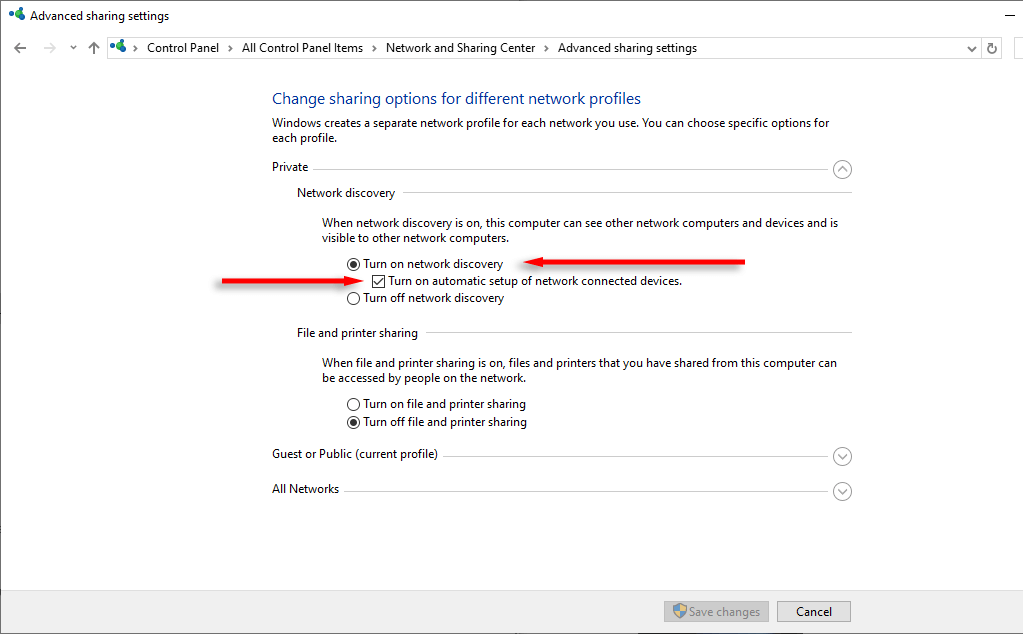
Probeer nu opnieuw netwerkdeling te gebruiken. Als de fout blijft bestaan, gaat er iets anders mis.
2. Netwerkdetectieservices uitvoeren
Om netwerkdetectie te laten werken, moet u vijf essentiële services inschakelen. Hieronder leest u hoe u ze opnieuw kunt inschakelen als ze zijn uitgeschakeld:
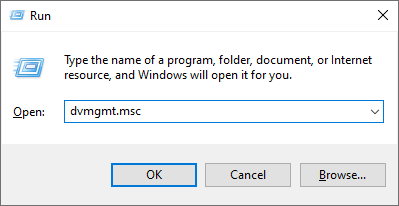
- Druk op Win + R om het dialoogvenster Uitvoeren te openen.
- Typ “services.msc” en druk op Enter.
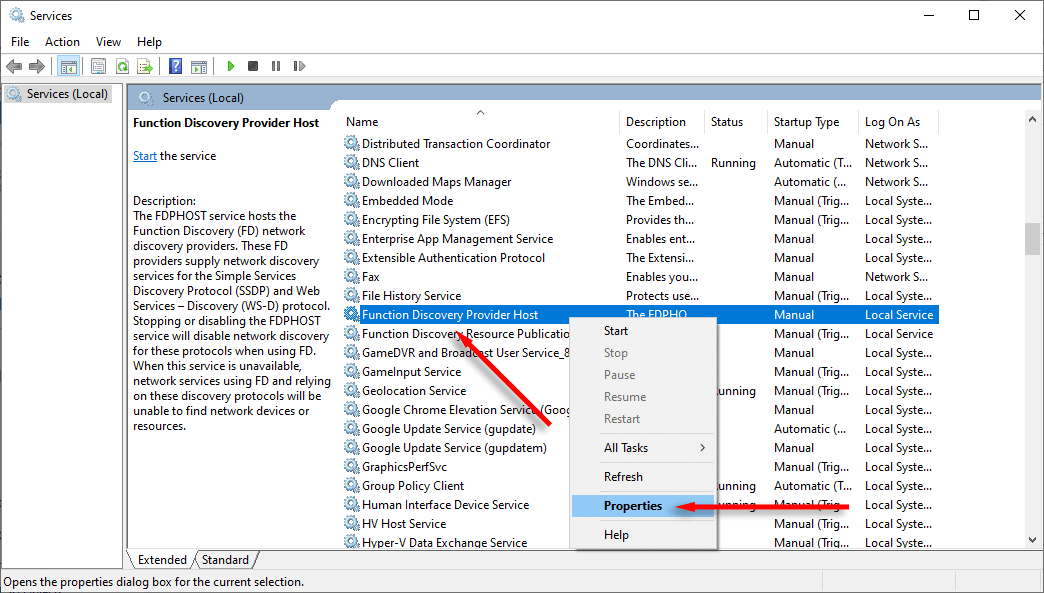
- Scroll naar beneden en klik met de rechtermuisknop op Function Discovery Provider Host, selecteer vervolgens Eigenschappen.
- Selecteer 'Automatisch' in de vervolgkeuzelijst 'Opstarttype'.
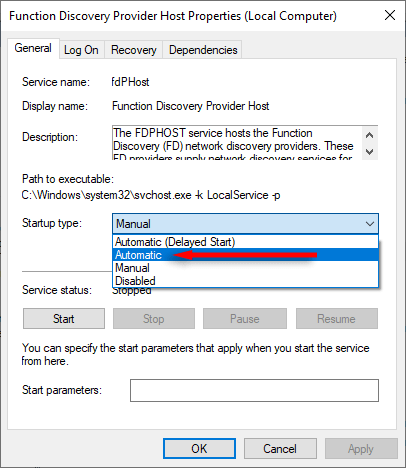
- Druk vervolgens op Start om de service te starten.
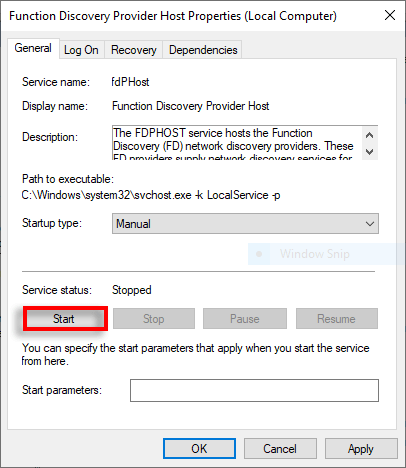
- Herhaal dit proces voor de volgende vier services: Function Discovery Resource Publication, SSDP Discovery, UPnP Device Host en DNS Client.
3. Schakel netwerkdetectie in Windows Defender in.
Windows Defender blokkeert mogelijk de netwerkdetectie als de eerste twee oplossingen het probleem niet hebben verholpen. Zo kunt u het proces toestaan:
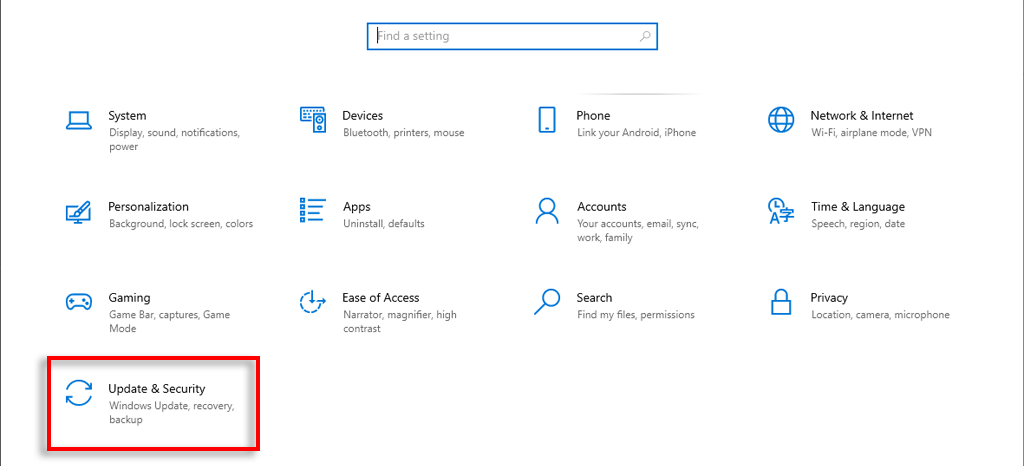
- Druk op Win + I om de instellingen te openen.
- Selecteer Update & Beveiliging.
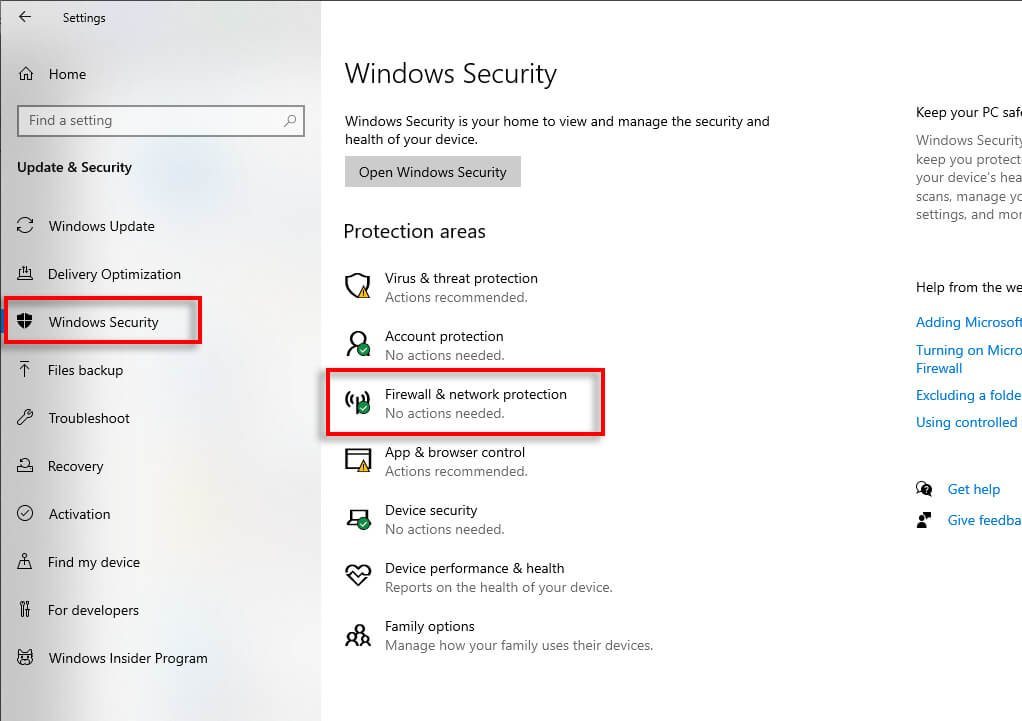
- Selecteer Windows-beveiliging en kies vervolgens Firewall en netwerkbeveiliging.
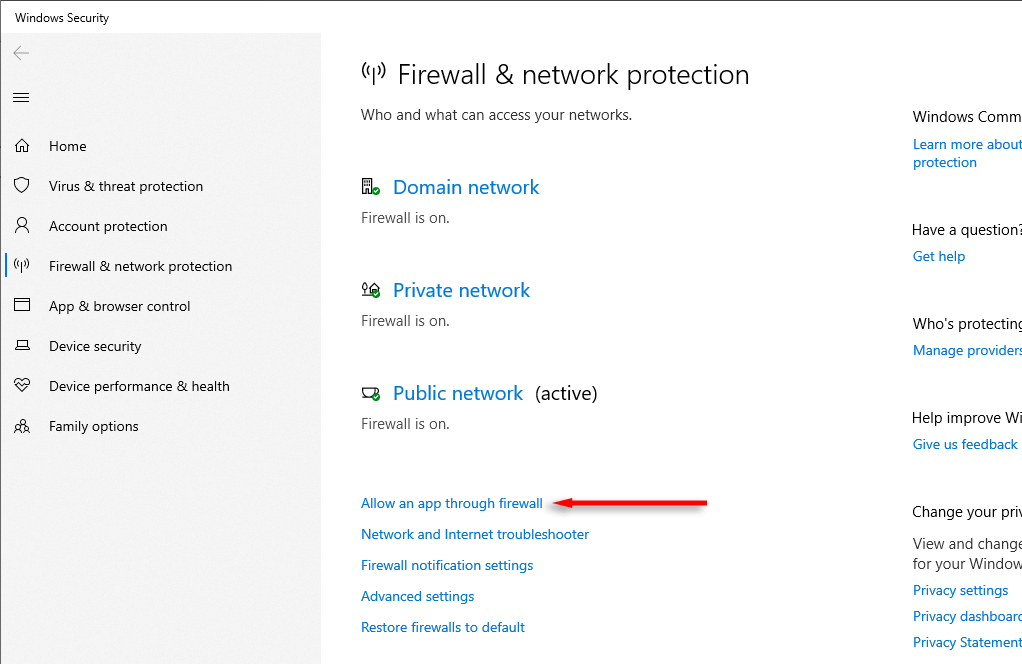
- Kies ervoor om de applicatie door de firewall toe te staan.
- Scroll naar beneden tot je 'Netwerkdetectie' vindt en zorg ervoor dat de selectievakjes 'Openbaar' en 'Privé' zijn aangevinkt.
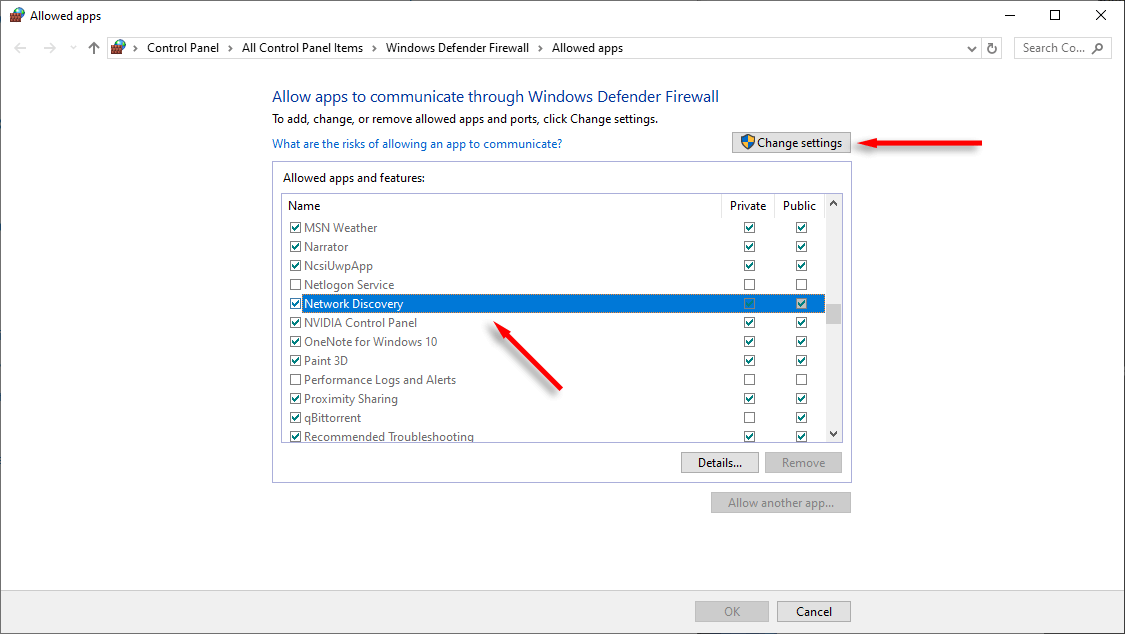
- Als deze optie niet is geselecteerd, klik dan op 'Instellingen wijzigen' en selecteer deze vervolgens.
Opmerking: U kunt ook specifieke apparaten toevoegen aan een whitelist op uw netwerk . Dit kan andere problemen met apparaatdetectie oplossen die verband houden met problemen met netwerkdetectie.
4. Update netwerkadapterstuurprogramma's
Als uw netwerkstuurprogramma's verouderd zijn, kunnen ze problemen met het detecteren van netwerken veroorzaken. Zo kunt u ze bijwerken naar de nieuwste versie:
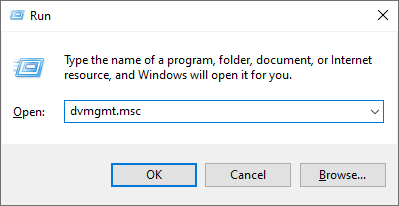
- Druk op Win + R om Uitvoeren te openen.
- Typ “devmgmt.msc” en druk op Enter.
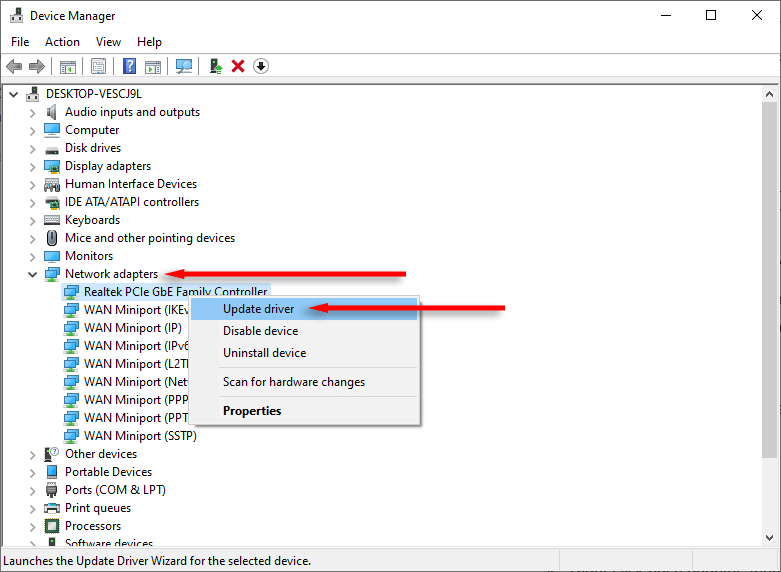
- Zoek de groep Netwerkadapters en vouw de lijst uit.
- Klik met de rechtermuisknop op elke adapter en druk vervolgens op Stuurprogramma bijwerken.
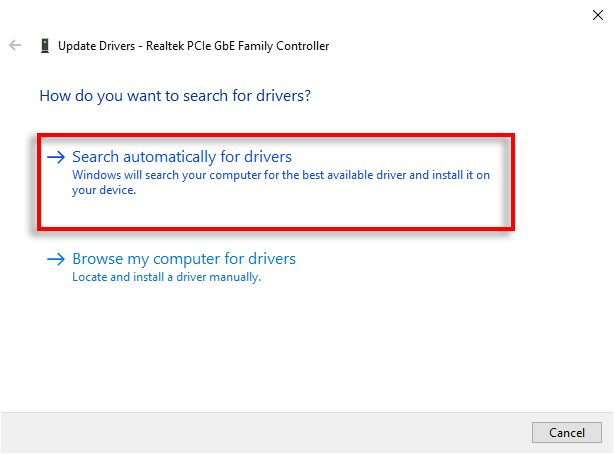
- Selecteer 'Automatisch naar updates zoeken'. Als er nieuwe updates beschikbaar zijn voor dit stuurprogramma, installeert uw computer deze.
5. Voer de probleemoplosser voor netwerken en internet uit
Windows heeft een ingebouwde probleemoplosser die helpt bij het oplossen van willekeurige netwerkfouten. Als niets anders werkt, kan deze mogelijk het probleem vinden en oplossen. Zo gebruikt u de probleemoplosser:
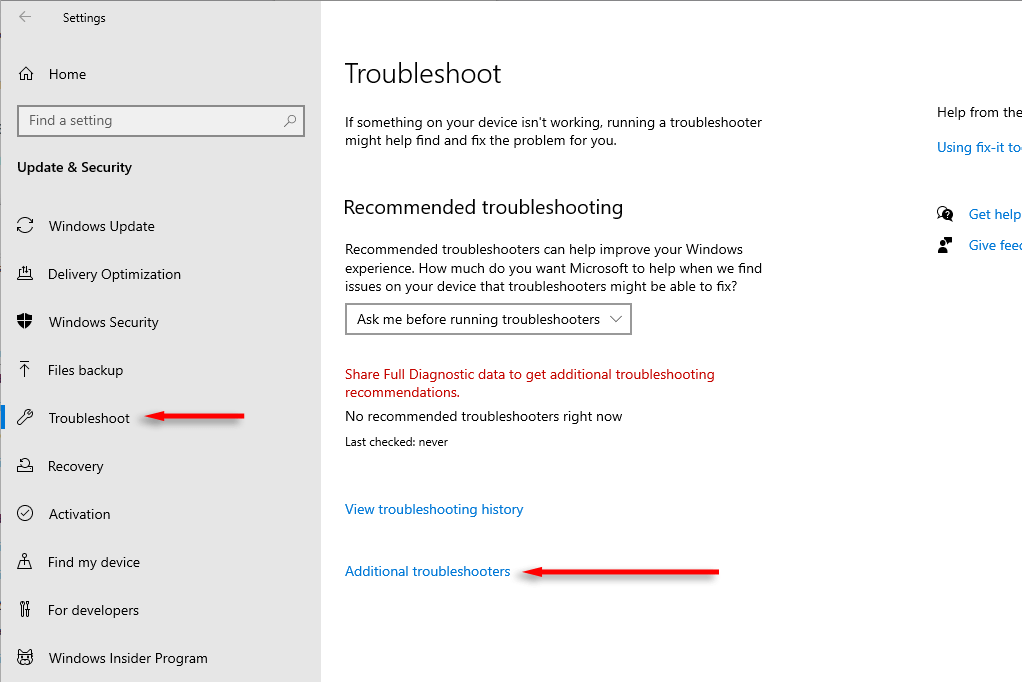
- Druk op Win + I om de Instellingen te openen en selecteer vervolgens Update & beveiliging.
- Selecteer Probleemoplossing en vervolgens Aanvullende probleemoplossers.
- Zoek 'Inkomende verbindingen' en klik op 'De probleemoplosser uitvoeren'.
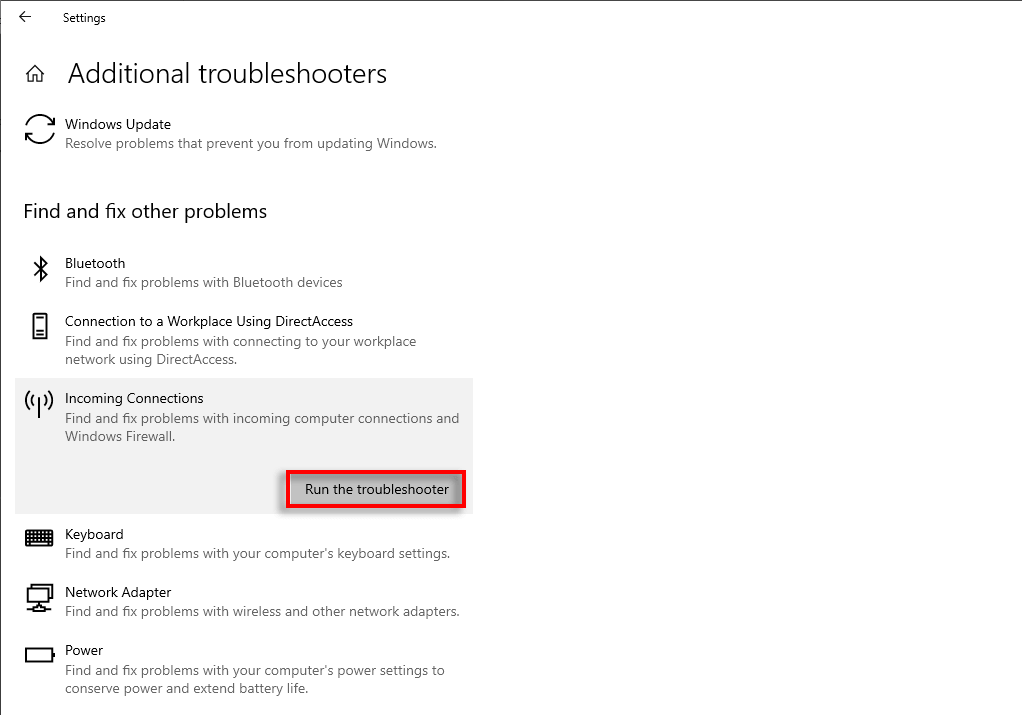
- Wacht tot de probleemoplosser wordt geopend en volg vervolgens de instructies op het scherm. De wizard zal proberen het probleem te identificeren en vervolgens uitleggen wat er moet gebeuren om het op te lossen.
Ontdek je netwerk
Netwerkdetectie is een handige functie, maar het kan uw workflow negatief beïnvloeden als deze niet meer werkt. Gelukkig is het meestal eenvoudig om het weer aan de praat te krijgen, en hopelijk heeft deze handleiding u daarbij geholpen.
Reacties zijn gesloten.