

Gebruik je Character.ai graag, maar word je belemmerd door een 500 interne serverfout? Dit is een veelvoorkomend probleem. Op de website van Character.ai laten we je de oplossingen zien die je kunt gebruiken om dit probleem op te lossen.

Enkele redenen waarom deze foutmelding kan verschijnen in plaats van de daadwerkelijke website zijn: een slechte internetverbinding, servers van Character.ai die niet beschikbaar zijn, beschadigde cache van uw webbrowser, onduidelijke instructies op het platform, en nog veel meer.
Controleer je internetverbinding
Als u een interne serverfout tegenkomt, controleer dan of uw internetverbinding actief en stabiel is. Het is mogelijk dat uw verbinding met de servers van het platform is onderbroken, waardoor de fout is ontstaan.
Je kunt je verbindingsstatus controleren door een webbrowser te openen en een website te laden. Als de website laadt, werkt je verbinding. Als de website niet laadt, heb je verbindingsproblemen. Probeer in dat geval het probleem op te lossen door je router opnieuw op te starten, je wifi-netwerk te verwijderen en opnieuw te verbinden , je ethernetkabel los te koppelen en opnieuw aan te sluiten, je netwerkadapter te controleren of je internetprovider (ISP) te contacteren.
Controleer de status van de Character.ai-server.
De servers van Character.ai zijn mogelijk tijdelijk niet beschikbaar, wat een platformbrede storing kan veroorzaken. Dit kan de reden zijn waarom u geen toegang hebt tot de site en de functies ervan niet kunt gebruiken. Er zijn manieren om dit te controleren.
Een manier is om naar de statuswebsite van Character.ai te gaan . Deze site toont de status van de server van het platform. Een andere site die je kunt gebruiken is Down for Everyone or Just Me . Deze site ontvangt meldingen van gebruikers over storingen en laat je weten of een online dienst problemen ondervindt.
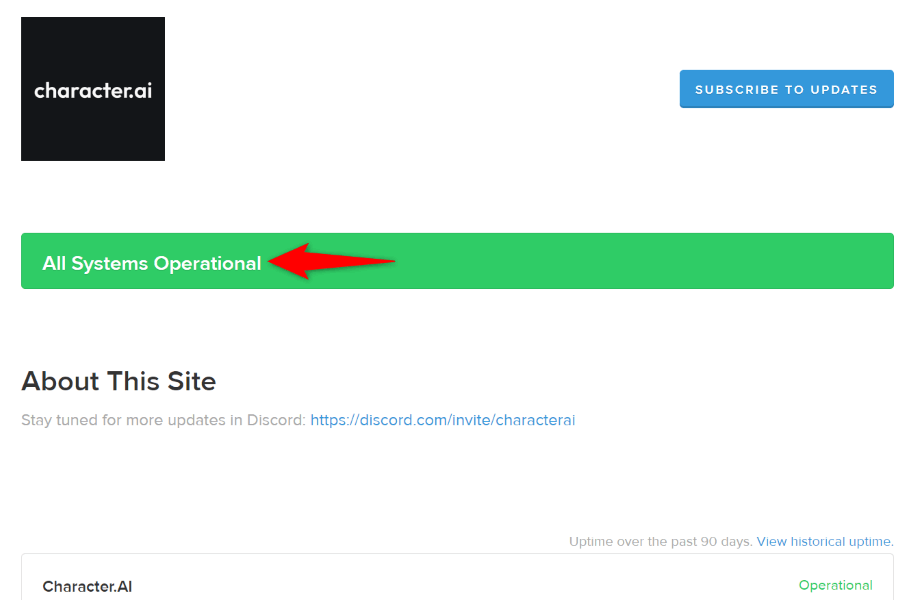
Als deze websites aangeven dat de servers van Character.ai niet beschikbaar zijn, kunt u niets anders doen dan wachten tot het bedrijf het probleem heeft opgelost en de functionaliteit heeft hersteld. Dit duurt meestal niet lang.
Vernieuw de huidige webpagina
Een snelle oplossing die je kunt proberen, is de huidige Character.ai-webpagina opnieuw te laden en te kijken of dat het probleem oplost. Deze methode werkt meestal als een kleine storing de oorzaak is.
Je kunt de webpagina vernieuwen door op het vernieuwingspictogram naast de adresbalk van je webbrowser te klikken.
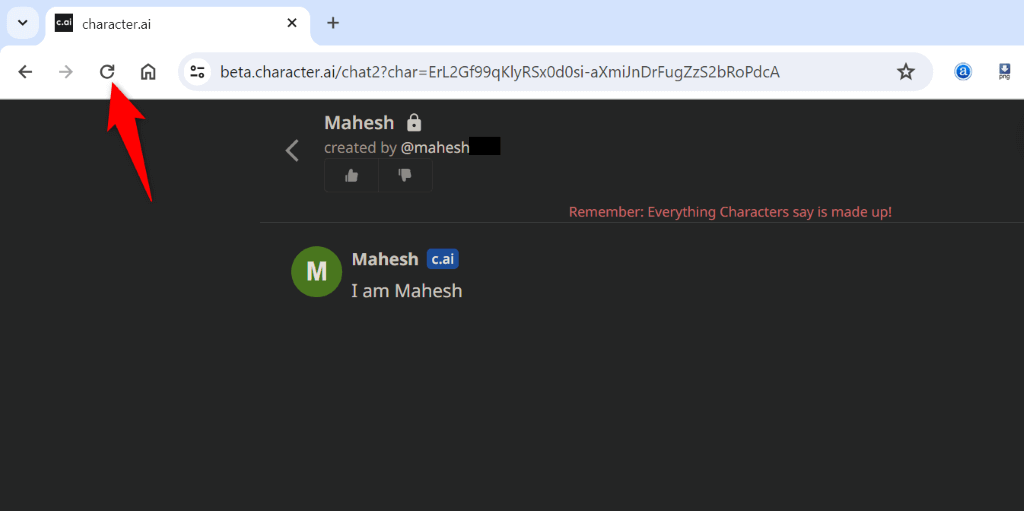
Na het opnieuw laden van de webpagina zou de site naar behoren moeten functioneren.
Wis de cache van je webbrowser.
Je webbrowser slaat veel bestanden in de cache op om je browse-ervaring te versnellen. Soms raken deze bestanden in de cache beschadigd, wat problemen kan veroorzaken op verschillende websites. Dit zou bij jou het geval kunnen zijn.
Je kunt dit oplossen door de cache van je browser te wissen . Je verliest hierbij geen browsegeschiedenis, opgeslagen wachtwoorden, cookies of andere gegevens. Je webbrowser maakt de cache automatisch opnieuw aan wanneer je websites bezoekt.
Cache wissen in Google Chrome
- Zoek de drie puntjes in de rechterbovenhoek van Chrome en selecteer 'Browsegegevens wissen'.
- Selecteer alle tijden in de vervolgkeuzelijst 'Tijdsbereik'.
- Schakel de optie 'Opgeslagen afbeeldingen en bestanden' in, schakel alle andere opties uit en kies 'Gegevens wissen'.
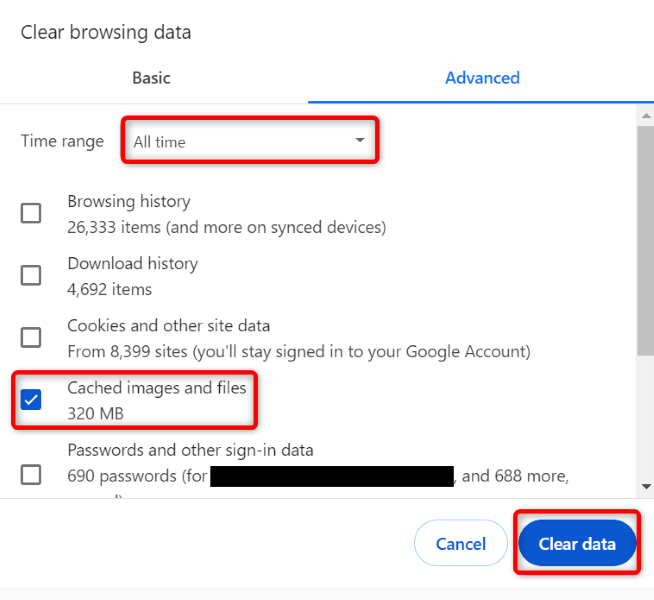
- Sluit Chrome af en herstart het, laad vervolgens de website Character.ai.
Wis de cache in Mozilla Firefox.
- Zoek de drie horizontale streepjes (hamburgermenu) in de rechterbovenhoek en selecteer Geschiedenis > Recente geschiedenis wissen.
- Selecteer alles uit het tijdsbereik in de vervolgkeuzelijst van de enquête.
- Schakel de cache-optie in, schakel alle andere opties uit en selecteer 'Nu wissen'.
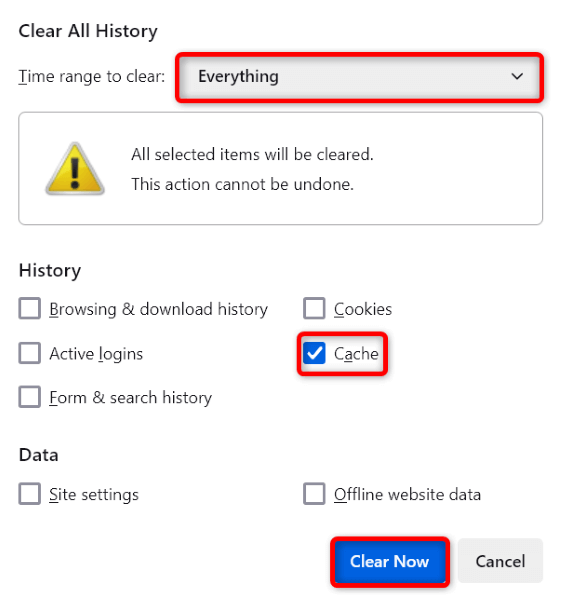
- Sluit Firefox af en open het opnieuw, ga vervolgens naar de website van Character.ai.
Cache wissen in Microsoft Edge
- Zoek de drie puntjes in de rechterbovenhoek van Edge en selecteer Instellingen.
- Selecteer 'Privacy, zoeken en services' in de linkerzijbalk.
- Selecteer 'Kies wat u wilt wissen' naast 'Browsegegevens nu wissen' in het rechterdeelvenster.
- Selecteer 'Alle tijd' in het vervolgkeuzemenu 'Tijdsbereik'.
- Schakel de optie 'Afbeeldingen en bestanden in de cache' in, schakel alle andere opties uit en selecteer 'Nu wissen'.
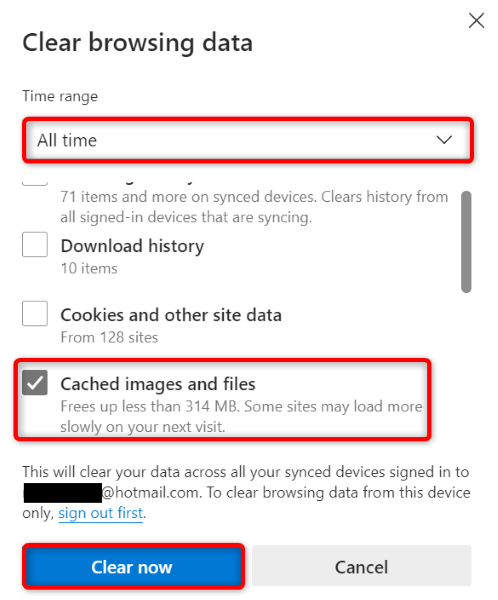
- Sluit Edge af en open het opnieuw, ga vervolgens naar de website van Character.ai.
Gebruik een andere internetverbinding.
Uw huidige internetverbinding kan beperkingen opleggen aan het gebruik van Character.ai. Controleer dit door over te schakelen naar een andere verbinding en te kijken of de website dan wel laadt.
Je kunt je iPhone of Android-telefoon als persoonlijke hotspot gebruiken als je geen andere internetverbinding hebt. Door je smartphone als hotspot te gebruiken, kun je de mobiele data van je telefoon gebruiken om op je computer te internetten.
Als je de site wel kon bereiken via de hotspot van je telefoon of een andere internetverbinding, dan was er waarschijnlijk een probleem met je vorige verbinding. Neem in dat geval contact op met je internetprovider om te vragen welke oplossing zij bieden.
Log uit en log vervolgens weer in op je account.
Als je op de een of andere manier toegang hebt tot het Character.ai-dashboard, probeer dan uit te loggen en vervolgens weer in te loggen op je account. Dit kan mogelijk je probleem oplossen. Het kan helpen bij het verhelpen van eventuele inlogproblemen.
- Je vindt je profielicoon in de rechterbovenhoek van de website.
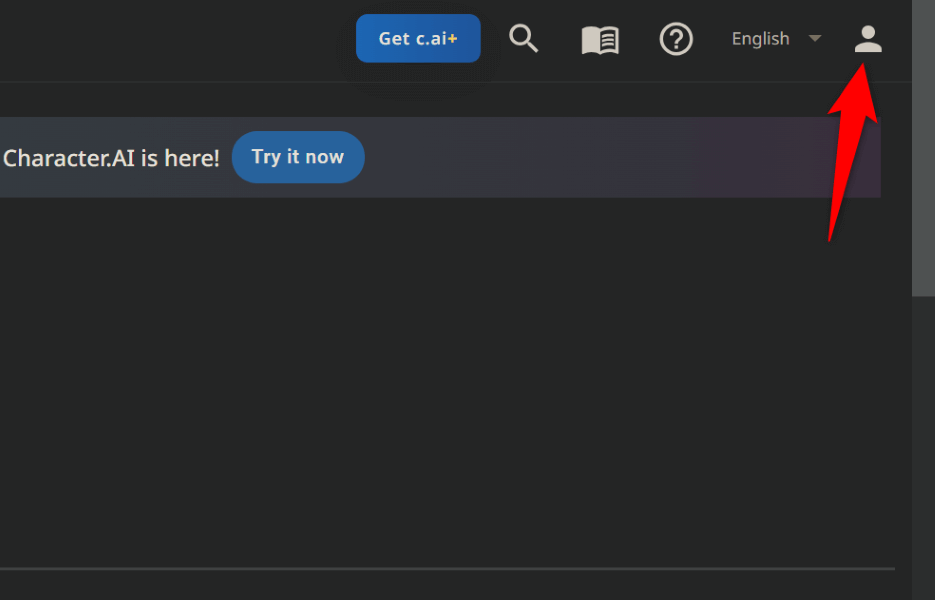
- Selecteer de profielinstellingen onder de profielfoto.
- Selecteer uw voorkeuren in de linkerzijbalk.
- Scroll een beetje naar beneden en selecteer 'Uitloggen'.
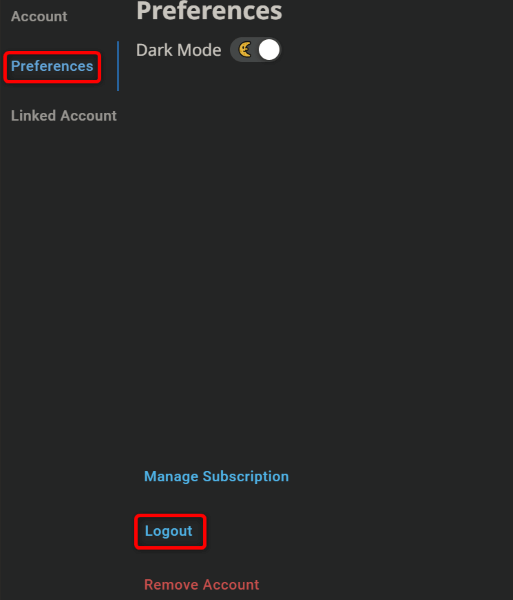
- Sluit je webbrowser af en start hem opnieuw op, log dan opnieuw in.
Gebruik een andere, eenvoudigere prompt.
Als het probleem aanhoudt, probeer dan een andere, eenvoudigere prompt om te zien of Character.ai reageert. Het is mogelijk dat het platform beperkingen heeft opgelegd aan het type prompt dat je hebt ingevoerd, of dat je prompt te complex is om te begrijpen.
Verwijder de bestaande claim, schrijf een nieuwe, eenvoudige claim en kijk of de site reageert. Als je een reactie ontvangt, bewerk dan je oorspronkelijke claim en maak deze eenvoudiger.
Neem contact op met het supportteam van Character.ai.
Als niets anders werkt, is de laatste optie contact opnemen met het supportteam van Character.ai. Je kunt het probleem aan hen voorleggen en hen het laten oplossen.
- Open uw webbrowser en ga naar Ondersteuningssite van Character.ai.
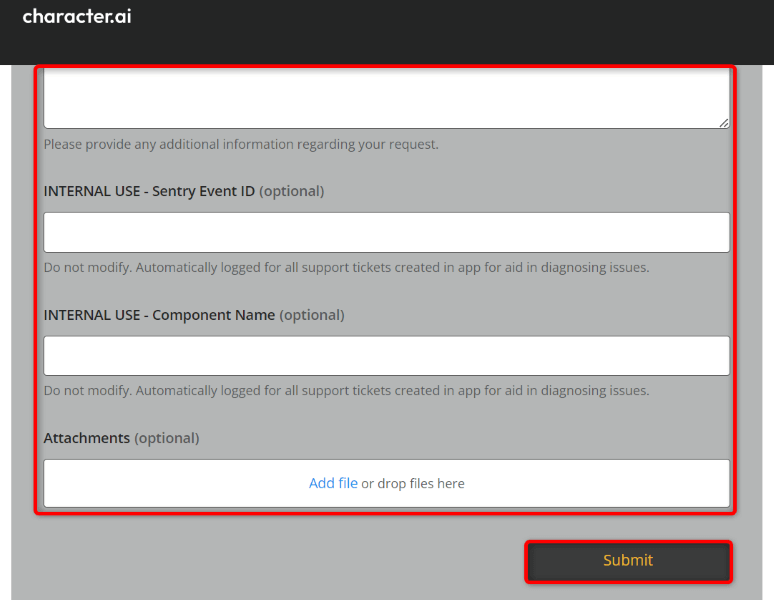
- Specificeer uw probleem via het keuzemenu.
- Leg het probleem uit aan de hand van de beschikbare velden.
- Selecteer 'Verzenden' om uw probleem naar het ondersteuningsteam te sturen.
Verwijder de 500 interne serverfout en krijg toegang tot Character AI.
Het is frustrerend als je je favoriete AI-tool niet kunt gebruiken. Als foutcode 500 je de toegang tot Character.ai ontzegt, gebruik dan de hierboven beschreven methoden om het probleem op te lossen. In de meeste gevallen is de oplossing eenvoudig en verhelpt deze het probleem, waardoor je de site weer kunt bezoeken en alle functies kunt gebruiken. Veel plezier met chatten met je favoriete personages!
Reacties zijn gesloten.