

De foutmelding "Pardon the Interruption" verschijnt wanneer Ticketmaster vermoedt dat de site door een bot wordt bezocht. Dit wordt veroorzaakt door hun spamfiltersystemen, die zijn ontworpen om optimale siteprestaties te garanderen. Deze foutmelding kan ook verschijnen wanneer u een VPN-verbinding van een derde partij gebruikt om de site te bezoeken, maar ook om andere redenen, zoals problemen met DNS-servers, browserextensies van derden en meer.

Het probleem in kwestie is simpelweg een vals positief resultaat, en je kunt het vaak vrij eenvoudig oplossen. In dit artikel leggen we verschillende methoden uit die je kunt gebruiken om de foutmelding te verhelpen.
1. Gebruik een andere netwerkverbinding.
Het eerste wat u moet doen bij het oplossen van deze foutmelding, is uw netwerkverbinding controleren. Deze situatie kan zich voordoen wanneer uw IP-adres door Ticketmaster om verschillende redenen is gemarkeerd, bijvoorbeeld vanwege spamfiltering of soortgelijke maatregelen.
Om dit probleem op te lossen, moet u overschakelen naar een andere netwerkverbinding. Schakel uw mobiele data in en maak verbinding met een wifi-hotspot op uw apparaat om de site te bezoeken. Door uw netwerkverbinding te wijzigen, omzeilt u de systemen van Ticketmaster en zullen de valse positieven niet langer voorkomen. Als het probleem aanhoudt, zelfs nadat u uw netwerkverbinding hebt gewijzigd, ga dan verder met de volgende methode hieronder.
2. Schakel externe plug-ins uit
In sommige gevallen kunnen extensies van derden die in uw browser zijn geïnstalleerd, ook de betreffende foutmelding veroorzaken. Dit gebeurt wanneer geïnstalleerde extensies de lopende verbinding verstoren en inconsistenties veroorzaken.
In zo'n geval moet je extensies van derden uitschakelen om te zien of dat het probleem oplost. Als je veel extensies hebt geïnstalleerd, kun je de privémodus van je browser gebruiken. Extensies van derden zijn standaard uitgeschakeld in de incognitomodus. Als het probleem verdwijnt in de privémodus, kun je je geïnstalleerde extensies één voor één uitschakelen om de oorzaak te achterhalen.
3. Gebruik een VPN-verbinding
Het gebruik van een VPN-verbinding kan een oplossing zijn voor de bovengenoemde foutmelding van Ticketmaster. In sommige gevallen wordt uw netwerkverbinding namelijk geblokkeerd door Ticketmaster, waardoor u de site niet normaal kunt bezoeken.
In zo'n scenario kan het gebruik van een VPN-verbinding echt voordelig zijn, omdat het je niet alleen een nieuwe online aanwezigheid geeft door je IP-adres te maskeren via tunneling, maar ook je online privacy verbetert. Deze maatregelen zijn echter vaak een tweesnijdend zwaard, en het gebruik van een VPN-verbinding kan in de eerste plaats de oorzaak van het probleem zijn.
Als u dus nog geen VPN-verbinding gebruikt, probeer dat dan eerst. Anders raden we aan de verbinding te verbreken om te zien of dat het probleem oplost.
4. Wis browsercache en cookies
De foutmelding "Pardon the Interruption" kan op de Ticketmaster-website verschijnen vanwege browsercache en cookies. Browsercache en -gegevens zijn essentieel voor elke webbrowser, omdat ze websites helpen bij het beheren van gebruikerssessies en het verbeteren van de prestaties door gegevens op uw computer op te slaan.
In sommige gevallen kunnen inconsistenties in de browsercache echter de oorzaak zijn van de betreffende fout. In dergelijke gevallen moet u uw browsercache wissen om het probleem op te lossen. Volg de onderstaande instructies om uw browsercache te wissen.
Google Chrome
- Klik eerst op de menuknop. Plus in de rechterbovenhoek.
- Klik vervolgens op een optie Plus-tools > Browsegegevens wissen uit het vervolgkeuzemenu.

- Uit een lijst Tijdsbestek, Kiezen Altijd.
- Vink vervolgens beide vakjes aan. Cookies en andere sitegegevens وAfbeeldingen en bestanden in cache.
- Klik ten slotte op de optie gegevens wissen.


Microsoft Edge
- Klik op de plusknop in de rechterbovenhoek en selecteer Instellingen uit het vervolgkeuzemenu.
- Ga daar naar het tabblad. Privacy, zoeken en services.

- Scrol vervolgens naar beneden en klik op de optie. Kies wat je wilt wissen naast Browsegegevens nu wissen.

- Kiezen altijd Uit een lijst Tijdsbestek.
- Vervolgens vinkt u de selectievakjes aan. Cookies en andere sitegegevens, EnAfbeeldingen en bestanden in cache, EnSite-toegangsrechten.
- Klik ten slotte op de optie scan nu Om de browsercache te wissen.


Mozilla Firefox
- Klik eerst op de menuknop in de rechterbovenhoek en selecteer Instellingen.

- Ga vervolgens naar het tabblad Privacy en veiligheid.

- Klik daar op de optie. Wis gegevens.

- Selecteer in het dialoogvenster 'Gegevens wissen' beide vakjes.
- Klik ten slotte op de optie overzien.


5. Schakel VPN-adapters uit
Het is waarschijnlijk dat de VPN-adapters die vooraf op uw computer zijn geïnstalleerd de oorzaak van het probleem zijn. Dit kan gebeuren wanneer ze uw netwerkverbinding verstoren, waardoor de spamfilters van Ticketmaster worden geactiveerd.
Als u eerder een VPN-client op uw computer hebt geïnstalleerd, blijven er restanten van die VPN-client achter in uw netwerkadapters. Als u een VPN-client hebt geïnstalleerd maar deze niet gebruikt, blijven deze restanten aanwezig in de netwerkadapters en kunnen ze het probleem veroorzaken.
In zo'n geval moet u VPN-adapters uitschakelen om te voorkomen dat ze uw netwerkverbinding verstoren. Volg hiervoor de onderstaande instructies:
- Open eerst de app Instellingen door op de twee toetsen tegelijk te drukken. Windows + I op het toetsenbord.
- Ga in de instellingen-app naar Netwerk en internet > Geavanceerde netwerkinstellingen > Plus in de netwerkadapteropties.

- Klik vervolgens in het venster Netwerkverbindingen met de rechtermuisknop op uw VPN-adapters en selecteer uitzetten uit het vervolgkeuzemenu.
- Kijk of dat het probleem oplost.

6. Wijzig DNS-server
Als de DNS-server die u gebruikt een probleem ondervindt, kan het betreffende probleem zich voordoen. DNS-servers spelen een cruciale rol bij het tot stand brengen van verbindingen met servers. Ze zijn verantwoordelijk voor het vertalen van de webadressen van de servers waarmee u verbinding wilt maken naar IP-adressen.
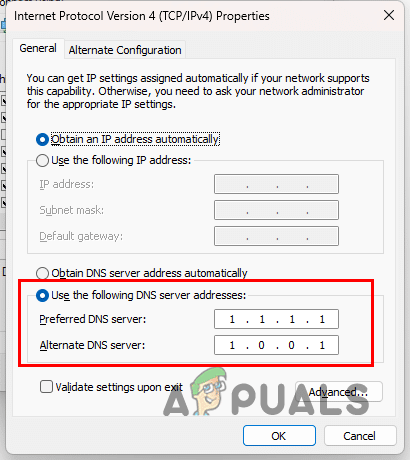
Om dit probleem op te lossen, moet u uw DNS-server wijzigen. U kunt ervoor kiezen om openbare DNS-servers van Google of Cloudflare op uw systeem te gebruiken. Volg de onderstaande instructies om de DNS-server op uw computer te wijzigen:
- Open eerst de app Instellingen door op de twee toetsen tegelijk te drukken. Windows+I.
- Ga naar Netwerk en internet > Geavanceerde netwerkinstellingen > Plus in de netwerkadapteropties.
- Klik daar met de rechtermuisknop op uw netwerkadapter en selecteer Eigendommen uit het vervolgkeuzemenu.

- Dubbelklik in het eigenschappenvenster op de optie. Internetprotocol versie 4 (TCP/IPv4).

- Selecteer hieronder een optie Gebruik de volgende DNS-serveradressen:.
- Geef een van de volgende DNS-serveradressen op:
Google: 8.8.8.8 8.8.4.4 Cloudflare: 1.1.1.1 1.0.0.1

- Klik daarna op OK en sluit uw browser.
- Open de browser opnieuw om te zien of het probleem is verdwenen.


Krijgt u de foutmelding nog steeds?
Als je dit probleem nog steeds ondervindt, neem dan per e-mail contact op met de klantenservice van Ticketmaster en leg het probleem uit. Zij zullen vervolgens contact opnemen met de websitebeheerders om je IP-adres van de zwarte lijst te verwijderen. Hierdoor krijg je weer toegang tot hun website.
Reacties zijn gesloten.