

De foutmelding “file://tmp/error.html” geeft aan dat Google Chrome problemen ondervindt bij het laden van een lokaal bestand of een website. Wanneer deze fout optreedt, kunnen gebruikers een lege pagina te zien krijgen of een foutmelding dat Chrome het gevraagde bestand of de website niet kon openen. Dit probleem kan frustrerend zijn, vooral voor mensen die regelmatig lokale bestanden of websites moeten openen voor werk of privégebruik.

We hebben een gedetailleerde handleiding opgesteld die de gebruiker helpt deze fout op te lossen.
1. Wis browsercache
Browsercache verwijst naar tijdelijke gegevens die door webbrowsers, zoals Chrome, worden opgeslagen om de laadsnelheid van websites en de algehele browseprestaties te verbeteren. In sommige gevallen kan het wissen van de browsercache de foutmelding "file://tmp/error.html" oplossen.
Verouderde of beschadigde cachebestanden kunnen problemen veroorzaken bij het laden van websites en het openen van lokale bestanden. Door de cache te wissen worden opgeslagen gegevens verwijderd, waardoor de browser nieuwe versies van websitebronnen downloadt. Dit proces elimineert effectief potentiële conflicten of fouten die worden veroorzaakt door verouderde of beschadigde cachebestanden.
Hier is hoe het te doen:
- Open de Chrome-browser en klik in de rechterbovenhoek op het menu. De drie punten.
![]()
- Klik in het下拉菜单 op Instellingen.
- Klik nu op Privacy en veiligheid In de linkerzijbalk, zoals weergegeven in de onderstaande afbeelding.
![]()
- tik op Internetgeschiedenis wissen Binnen de privacy- en beveiligingsinstellingen.
- Kies een tijdsperiode, bij voorkeur “Al die tijden”.
- Vink nu het vakje naast aan "Afbeeldingen en bestanden in cache"
- Klik nu op de knop "Gegevens wissen" Om cachebestanden te verwijderen.


2. Schakel Chrome-extensies uit
Extensies en add-ons kunnen je browse-ervaring verbeteren, maar ze kunnen ook conflicten veroorzaken bij het openen van lokale bestanden. Volg deze stappen om te controleren of een extensie de fout veroorzaakt:
- Open Google Chrome.
- Binnenkomen “chrome://extensions/” in de adresbalk en druk op Enter.
![]()
- Schakel alle extensies uit door de schakelaar naast elke extensie om te zetten.
- Start Chrome opnieuw op en controleer of de fout is verholpen.

Als de fout verdwijnt na het uitschakelen van de plug-ins, kunt u ze één voor één weer inschakelen om de plug-in te identificeren die het probleem veroorzaakt.
3. Reset Chrome-instellingen
Het resetten van de Chrome-instellingen is een eenvoudige procedure waarmee de browser wordt teruggezet naar de oorspronkelijke standaardinstellingen. Door alle wijzigingen in de instellingen en configuraties ongedaan te maken, kan dit proces problemen zoals hardnekkige fouten, prestatieproblemen of ongewenste wijzigingen veroorzaakt door malware of ongewenste extensies effectief oplossen.
Het biedt een betrouwbare oplossing voor het herstellen van de browserfunctionaliteit en het garanderen van een soepele browse-ervaring.
- Open Chroom.
- Klik in de rechterbovenhoek van de Chrome-gebruikersinterface op De drie punten.
- Klik op Instellingen in het vervolgkeuzemenu.
- Klik nu op een optie Reset instellingen in de linkerzijbalk.
- tik op "Instellingen terugzetten naar standaardwaarden".
- Klik op de knop Reset instellingen wanneer gevraagd.
![]()
- Wacht even en herstart Chrome.

Controleer na het opnieuw opstarten of de fout nog steeds aanwezig is.
4. Werk Chrome bij naar de nieuwste versie.
Oudere versies van Chrome veroorzaken vaak compatibiliteitsproblemen. Het is essentieel om uw browser up-to-date te houden. Volg deze stappen om Chrome bij te werken:
- Klik in Chrome op de drie puntjes in de hoek. rechtsboven.
- Klik op Instellingen.
- Klik in de linkerzijbalk Over Chrome.
- Chrome zal automatisch updates uitvoeren zodra u deze pagina opent.
![]()
- Zodra de update is voltooid, start u uw browser opnieuw.

Controleer na het opnieuw opstarten of het probleem is opgelost.
5. Installeer Chrome opnieuw
Als geen van de voorgaande methoden de foutmelding "file://tmp/error.html" verhelpt, kunt u overwegen Chrome opnieuw te installeren. Een herinstallatie zorgt voor een schone installatie, waardoor eventuele onderliggende problemen mogelijk worden opgelost. Volg deze stappen om Chrome opnieuw te installeren:
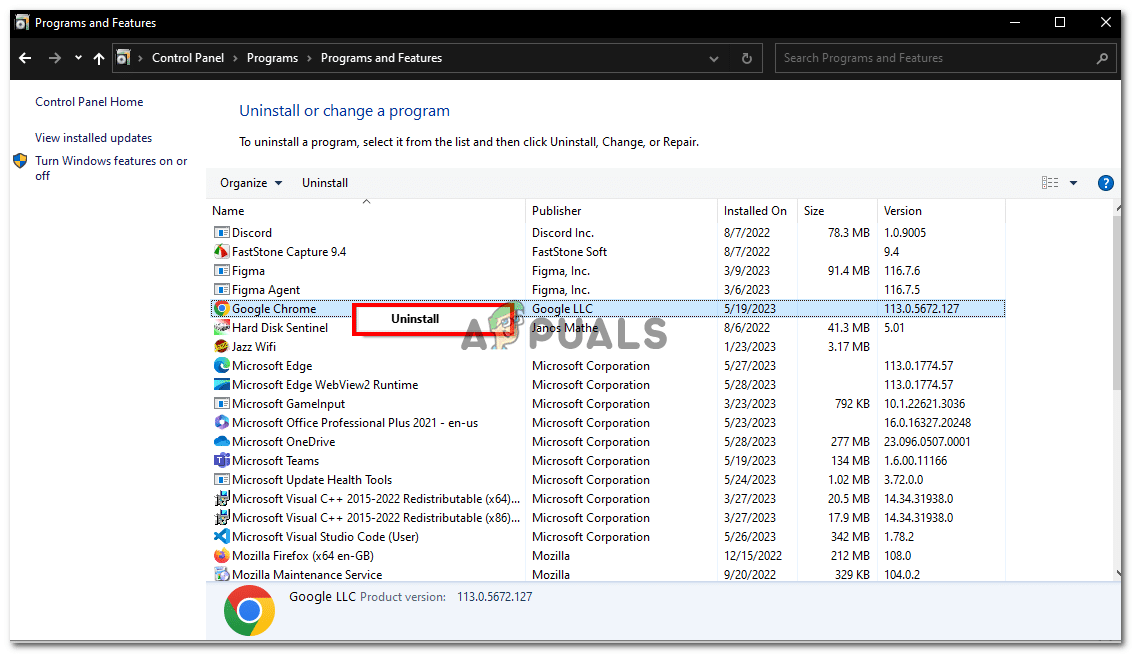
- Open besturingskaart op jouw computer.
- tik op “Programma’s” أو "programma's en functies", afhankelijk van uw besturingssysteem.
- Zoek Google Chrome in de lijst met geïnstalleerde programma's.
- Klik met de rechtermuisknop op Google Chrome en selecteer "verwijderen".
![]()
- Volg de instructies op het scherm om het verwijderingsproces te voltooien.
- Download de nieuwste versie van Google Chrome van de officiële website.
- Installeer Chrome door de instructies te volgen die tijdens het installatieproces verschijnen.
Controleer na het opnieuw installeren van Chrome of de fout is verholpen.
Reacties zijn gesloten.