
Megapersonal Fout 701: Oorzaken en Oplossingen
Als u foutcode 701 tegenkomt in Megapersonal wanneer u online toegang probeert te krijgen tot uw persoonlijke gegevens, betekent dit dat uw Windows-apparaat een veelvoorkomend probleem ondervindt dat het internetgebruik verstoort. De fout kan door verschillende factoren worden veroorzaakt, waaronder:
- Er bevinden zich beschadigde systeembestanden op uw computer.
- Installeer meerdere applicaties tegelijk.
- Onjuiste installatie van bepaalde applicaties
- De aanwezigheid van malware of virussen op uw systeem.
- Per ongeluk verwijderen van belangrijke bestanden of essentiële systeemgegevens.
- Corruptie in uw systeemregister.
- Onvoldoende opslagruimte op uw systeem.

Als deze foutmelding verschijnt, kan uw computer vastlopen en kunt u geen toegang meer krijgen tot uw persoonlijke gegevens. Bovendien kunnen er ernstigere problemen optreden, zoals een blauw scherm (BSOD) , gegevensverlies en onverwachte systeemcrashes.
Oplossing 1: Virusscan
Als uw computer is geïnfecteerd met malware of virussen , kan dit foutcode 701 in Megapersonal veroorzaken. Volg de onderstaande stappen om een scan uit te voeren met Windows Defender om dit probleem op te lossen. Hiermee wordt alle malware op uw computer geïdentificeerd en verwijderd.
- druk op de toets Windows + I Om het instellingenmenu te openen, selecteer je vervolgens "Update" En veiligheid.”
![Druk op de Windows-toets + I om het instellingenmenu te openen en selecteer vervolgens 'Update & beveiliging'.]()
- Ga naar Windows-beveiliging en klik “Bescherming tegen virussen” en bedreigingen” Uit de opties aan de rechterkant.
- Klik in het pop-upvenster op “Screeningopties” Om de beschikbare screeningsmogelijkheden uit te breiden.
![Klik in het pop-upvenster op 'Scanopties' om de beschikbare scanopties uit te vouwen.]()
- Om een uitgebreide scan van alle bestanden en toepassingen op uw computer uit te voeren, selecteert u “Een volledig onderzoek.” tik op "Controleer nu" Om het screeningproces te starten, willen we u erop wijzen dat dit proces enige tijd in beslag kan nemen.
![Selecteer "Volledige scan". Klik op "Nu scannen" om het scanproces te starten.]()
- Wacht geduldig tot de scan is voltooid. Als het bericht verschijnt 'Geen actuele dreigingen'Dit geeft aan dat uw systeem MalwarevrijAls er echter bedreigingen worden gedetecteerd, klik dan op de knop. “Procedures starten” Om Windows Defender in te schakelen Door de geïdentificeerde schadelijke bestanden of malware te verwijderen..


Controleer na het voltooien van de scan of de foutcode is verholpen. Als het probleem aanhoudt, ga dan verder met de volgende oplossingen.
Oplossing 2: Voer DISM- en SFC-tests uit.
In sommige gevallen kan de Megapersonal-foutcode 701 worden veroorzaakt door beschadigde systeembestanden op uw Windows-computer. Om dit probleem op te lossen, kunt u proberen de fout te verhelpen door een SFC-scan (System File Checker) en een DISM-scan (Service, Deployment, and Image Management) uit te voeren.
- Klik op Windows-toets + S Om de zoekfunctie te openen, typt u vervolgens "Cmd" Selecteer 'Opdrachtprompt' in de resultaten.
- Klik met de rechtermuisknop op het pictogram van de opdrachtprompt en selecteer 'Als administrator uitvoerenVia het下拉菜单. Dit leidt naar Open een opdrachtpromptvenster met beheerdersrechten..
![Klik met de rechtermuisknop op het pictogram van de opdrachtprompt en selecteer 'Uitvoeren als beheerder'.]()
- Typ in het opdrachtpromptvenster "sfc / scannowen druk op Enter. ملاحظة: Onderbreek het inspectieproces niet, aangezien dit tot extra fouten kan leiden.
sfc / scannow
![Typ in het opdrachtpromptvenster "sfc /scannow" en druk op Enter.]()
- Nadat het onderzoek is afgerond, Herstarten Je computer. Vervolgens, Open de opdrachtprompt als beheerder. alweer.
- Typ in het opdrachtpromptvenster "DISM / Online / Cleanup-Image / RestoreHealthen druk op Enter om het examen te starten.
DISM / Online / Cleanup-Image / RestoreHealth
![Typ in het opdrachtpromptvenster "DISM /Online /Cleanup-Image /RestoreHealth" en druk op Enter.]()
- Zodra de DISM-scan is voltooid, Herstarten Je computer weer.


Oplossing 3: Voer een schone opstart uit.
Achtergrondprogramma's en -services kunnen soms interfereren en deze fout veroorzaken . Om het probleem te diagnosticeren en te zien of dit de oorzaak is, kunt u een schone opstart uitvoeren. Hiermee kunt u de defecte service of het defecte programma identificeren dat moet worden uitgeschakeld of verwijderd. Volg hiervoor deze stappen:
- druk op mijn toets Windows + R om een dialoogvenster Uitvoeren te openen.
- Type "Msconfig" Druk vervolgens op Enter Om het venster "Systeemconfiguratie" te openen.
![Typ "msconfig" en druk op Enter.]()
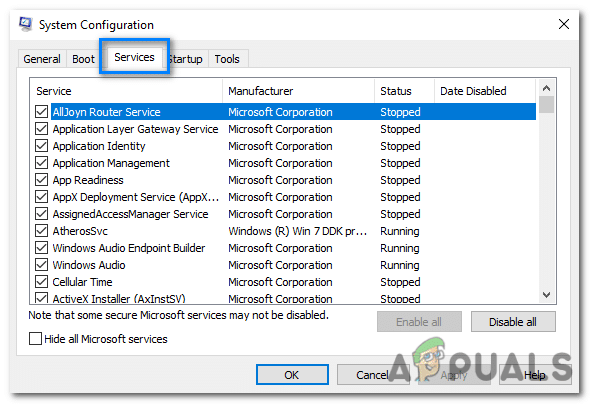
- Ga in het venster 'Systeemconfiguratie' naar het tabblad "Diensten".
![Ga in het venster 'Systeemconfiguratie' naar het tabblad 'Services'.]()
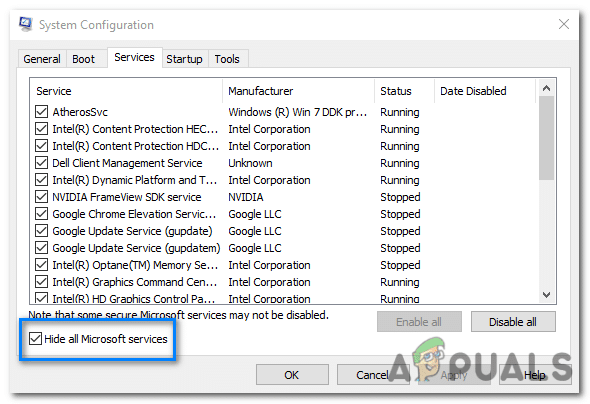
- Vink het vakje aan naast "Verberg alle Microsoft diensten"Microsoft-services uitsluiten van de lijst."
![Vink het vakje naast 'Alle Microsoft-services verbergen' aan om Microsoft-services uit de lijst te verwijderen.]()
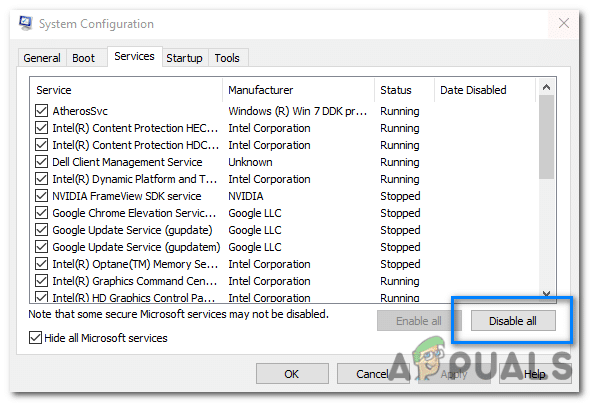
- Klik op de knop "alles uitschakelen" Om alle niet-Microsoft-services uit te schakelen.
![Klik op de knop 'Alles uitschakelen' om alle niet-Microsoft-services uit te schakelen.]()
- Ga vervolgens naar het tabblad "beginnen" in het venster Systeemconfiguratie.
- Klik op de link 'Taakbeheer openen' om 'Taakbeheer' te openen.
![Klik op de link 'Taakbeheer openen' om Taakbeheer te openen.]()
- Ga in Taakbeheer naar het tabblad "beginnen".
- Schakel alle opstartprogramma's uit door met de rechtermuisknop op elk item te klikken en te selecteren. "uitzetten".
![Schakel alle opstartprogramma's uit door met de rechtermuisknop op elk item te klikken en 'Uitschakelen' te selecteren.]()
- Sluit Taakbeheer en ga terug naar het venster Systeemconfiguratie.
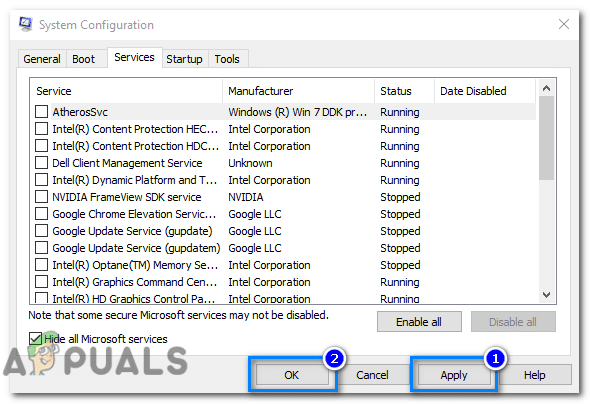
- tik op "Implementatie" Vervolgens "OKE" om de wijzigingen op te slaan.
![Klik op "Toepassen" en vervolgens op "OK" om de wijzigingen op te slaan.]()
- Bereid تشغيل Je computer start op in een schone opstartmodus.



Na het opnieuw opstarten van uw computer bevindt u zich in een schone besturingsomgeving. Als het probleem niet langer aanwezig is, kunt u de opstartprogramma's en -services één voor één activeren totdat het probleem zich opnieuw voordoet. Wanneer het probleem terugkeert, weet u welk opstartprogramma of welke opstartservice de boosdoener is.
Zodra je het opstartprogramma of de opstartservice hebt gevonden die het probleem veroorzaakt, kun je deze permanent uitschakelen of verwijderen.
Oplossing 4: Schijfruimte vrijmaken
Als de opslagruimte van je systeem bijna vol is, kan het vrijmaken van schijfruimte helpen om deze fout te verhelpen. Hier zijn twee manieren waarop je dit kunt doen:
Verwijder onnodige bestanden via de Windows-instellingen.
U kunt onnodige bestanden verwijderen via de Windows-instellingen om schijfruimte vrij te maken.
- Open settings op uw computer en selecteer "Systeem".
![Open de instellingen op je computer en selecteer 'Systeem'.]()
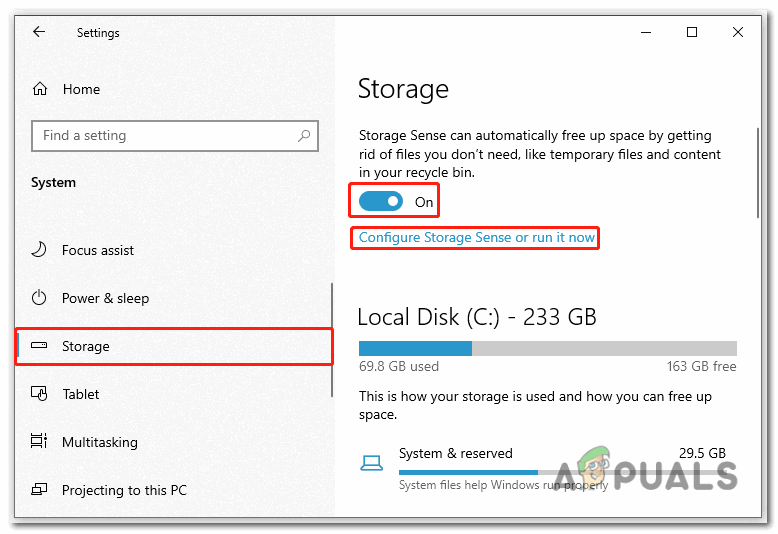
- Ga naar "Opslag". Schakel de schakelaar aan de rechterkant in en klik op “Configuratie van Storage Sense” أو "Start het nu".
![Open de instellingen op je computer en selecteer 'Systeem'.]()
- Vink in het volgende venster het vakje ernaast aan. “Verwijder tijdelijke bestanden die mijn apps niet gebruiken”Pas de overige verwijderingsinstellingen aan uw wensen aan.
- Klik ten slotte Maak nu schoon Om het proces van het vrijmaken van schijfruimte te starten.
![Klik op 'Nu opschonen' om het proces voor het vrijmaken van schijfruimte te starten.]()


Verwijder onnodige bestanden met Schijfopruiming.
Schijfopruiming is een ingebouwd Windows-hulpprogramma waarmee tijdelijke en ongebruikte bestanden kunnen worden verwijderd.
- Klik op Windows-toets + E om Verkenner te openen.
- Klik "Deze computer.Klik vervolgens met de rechtermuisknop op het betreffende station en selecteer "functies."
![Klik met de rechtermuisknop op het betreffende station en selecteer 'Eigenschappen'.]()
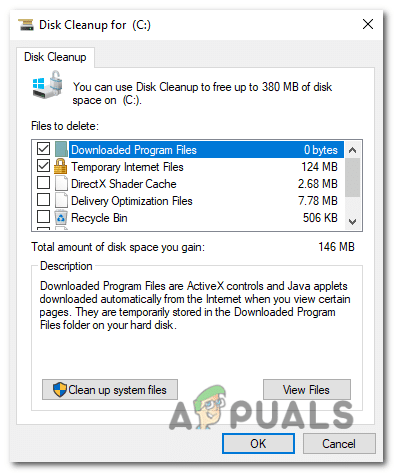
- Klik in het tabblad 'Algemeen' op Schijf opruiming Om het schijfopruimingsprogramma uit te voeren.
![Klik op "Schijfopruiming" om het hulpprogramma Schijfopruiming uit te voeren.]()
- Selecteer de bestanden die u wilt verwijderen. Uit de beschikbare lijst.
![Selecteer de bestanden die u wilt verwijderen uit de beschikbare lijst.]()
- Nadat u de bestanden hebt geselecteerd, klikt u op "OKE" Vervolgens "Verwijder bestanden" Om ze permanent te verwijderen.
![Nadat je de bestanden hebt geselecteerd, klik je op "OK" en vervolgens op "Bestanden verwijderen" om ze permanent te verwijderen.]()



Oplossing 5: Het beschadigde register repareren
Beschadigde registervermeldingen kunnen deze foutcode veroorzaken. Het register is een cruciale database in het Windows-besturingssysteem die instellingen, configuraties en belangrijke informatie over geïnstalleerde programma's, hardware en systeemcomponenten opslaat.
Om toegang te krijgen tot geavanceerde opstartopties en een opstartreparatie uit te voeren om het beschadigde register op uw computer te herstellen, volgt u deze stappen:
- Klik op Windows-toets + Sleutel I samen om de app Instellingen te openen.
- Selecteer in de instellingen-app “Update en beveiliging'.
![Selecteer in de instellingen-app 'Update & beveiliging'.]()
- Selecteer aan de rechterkant "Terugbetaling".
- Klik in het herstelgedeelte op de knop. "Herstart nu" onder optie "Geavanceerde opstart".
![Klik in het herstelgedeelte op de knop 'Nu opnieuw opstarten' onder de optie 'Geavanceerd opstarten'.]()
- zal zijn Herstarten Uw systeem, en er verschijnt een pagina. “Kies een optie” Op een blauw scherm. Selecteer een optie. "vind de fouten en los het op" van de beschikbare opties.
![Selecteer de optie "Problemen oplossen" uit de beschikbare opties.]()
- Selecteer op de pagina voor probleemoplossing de optie "Geavanceerde mogelijkheden".
![Selecteer op de pagina voor probleemoplossing 'Geavanceerde opties'.]()
- Klik vervolgens op de optie 'Opstartreparatie' op de pagina 'Geavanceerde opties'.
![Klik op de optie "Opstartreparatie" op de pagina Geavanceerde opties.]()
- zal beginnen Het systeem is een probleemoplossingsproces om eventuele fouten of problemen te identificeren en te verhelpen..
- Wacht vervolgens tot het proces is voltooid Herstarten Uw systeem is een eenmalige aangelegenheid.


Reacties zijn gesloten.