

Windows kan soms fouten ondervinden die worden veroorzaakt door ontbrekende of beschadigde systeembestanden. Hier komt de ingebouwde SFC Scannow-opdracht van pas; deze scant uw systeem op problemen en repareert automatisch beschadigde bestanden. Veel gebruikers weten niet wanneer of hoe ze deze opdracht moeten uitvoeren, waardoor problemen vaak onopgelost blijven. Leren hoe u SFC Scannow gebruikt om Windows-systeembestanden te repareren, kan u grotere problemen besparen en ervoor zorgen dat uw computer soepel blijft werken. Laten we beginnen!

Hoe SFC Scannow te gebruiken om Windows-systeembestanden te repareren
Met slechts één commando herstelt u de stabiliteit van uw systeem!
- Open Opdrachtprompt en klik Uitvoeren als beheerder Windows op jouw computer.
- Type SFC / scannow En druk op Enter.
- Start uw computer opnieuw op als Scannow bestanden detecteert en repareert.
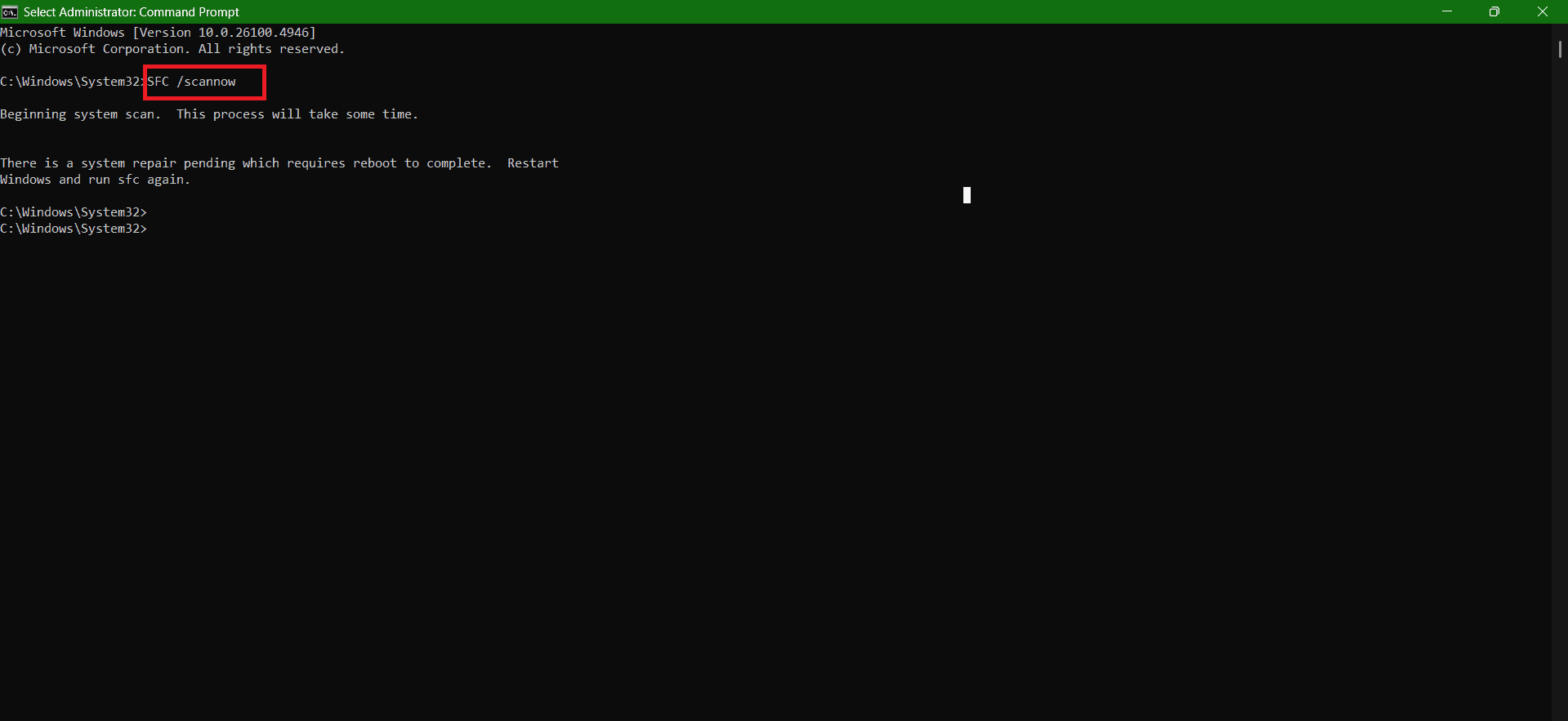
Door deze eenvoudige stappen te volgen, is uw computer beschermd.
Wat is SFC/Scannow?
De opdracht `sfc /scannow` is een van de speciale toetsen in de opdrachtprompt waarmee de Systeem Bestandscontrole (SFC) wordt gestart. De meest voorkomende toepassing van de `sfc`-opdracht is `sfc /scannow`, maar de opdracht heeft vele andere toepassingen. Alle belangrijke Windows-bestanden op uw computer worden gescand, inclusief Windows DLL-bestanden. De Systeem Bestandscontrole vervangt deze beveiligde bestanden als er problemen worden gedetecteerd.
Voer SFC /Scannow uit buiten Windows.
Als u bestanden van buiten uw bureaublad wilt scannen, zoals een USB-stick of harde schijf, gebruikt u eenvoudigweg de opdracht sfc /scannow /offbootdir=d: /offwindir=d:windows en volgt u dezelfde stappen als hierboven beschreven.
Hoe vaak moet ik de opdracht sfc /scannow uitvoeren?
Er is geen vast aantal keren dat u de opdracht `scannow` moet uitvoeren. U kunt deze gebruiken om te scannen wanneer u een vertraging of een onbekend probleem opmerkt.
Wat is het verschil tussen CHKDSK en SFC?
De opdracht `chkdsk` wordt gebruikt om een specifieke schijf te scannen en, indien nodig, gegevens op die schijf te herstellen, terwijl `sfc /scannow` uw systeembestanden analyseert. Daarnaast herstelt `chkdsk` alle resterende intacte gegevens en identificeert het beschadigde of defecte sectoren op de harde schijf.
Na het volgen van deze handleiding weet u nu zonder problemen hoe u SFC Scannow kunt gebruiken om Windows-systeembestanden te repareren. Blijf op de hoogte voor meer handige tips en trucs en deel gerust uw suggesties in de reacties hieronder.
Reacties zijn gesloten.