

Monitoren voor desktopcomputers zijn ontworpen om vloeiende, scherpe beelden weer te geven, maar soms kunnen er onverwachte problemen optreden. Een veelvoorkomend probleem is het verschijnen van een horizontale of verticale groene lijn over het scherm. Dit kan irritant zijn en duiden op hardwarestoringen, losse verbindingen of softwareproblemen. Weten hoe je een horizontale of verticale groene lijn op een laptopscherm kunt verhelpen, kan een uitkomst zijn. Dus, laten we beginnen!

Het verhelpen van de horizontale of verticale groene lijn op een laptopscherm
Gelukkig zijn er manieren om dit probleem te onderzoeken, op te lossen en de impact ervan te minimaliseren voordat kostbare reparaties nodig zijn.
Methode 1: Controleren op hardwareproblemen
Voordat u ingrijpende stappen onderneemt, controleer eerst of uw apparaat geen fysieke schade heeft aan de buitenkant of rond het scherm.
Methode 2: Start de computer opnieuw op
Een snelle herstart kan tijdelijke storingen verhelpen die groene lijnen veroorzaken. Start je laptop opnieuw op en controleer of het scherm weer normaal functioneert.
Methode 3: De kabel opnieuw aansluiten
Losse of slecht aangesloten monitorkabels kunnen beeldlijnproblemen veroorzaken. Koppel de kabel voorzichtig los en sluit hem opnieuw aan in uw laptop (indien mogelijk) of op de monitoraansluiting.
Methode 4: De kabels vervangen
Als herinstallatie niet lukt, is de kabel zelf mogelijk defect. Probeer deze te vervangen door een nieuwe kabel om te zien of de groene lijn verdwijnt.
Methode 5: Een andere HDMI- of DisplayPort-poort gebruiken
Soms is de poort die u gebruikt mogelijk defect. Probeer een andere HDMI- of DisplayPort-poort op uw laptop of monitor aan te sluiten om te zien of het probleem verdwijnt.
Methode 6: Het uitvoeren van een energiecyclus
Het tijdelijk uitschakelen van je scherm kan interne problemen verhelpen. Schakel je Microsoft Surface-apparaat uit, koppel de kabels los en wacht 5-10 minuten. Schakel het apparaat vervolgens weer in.
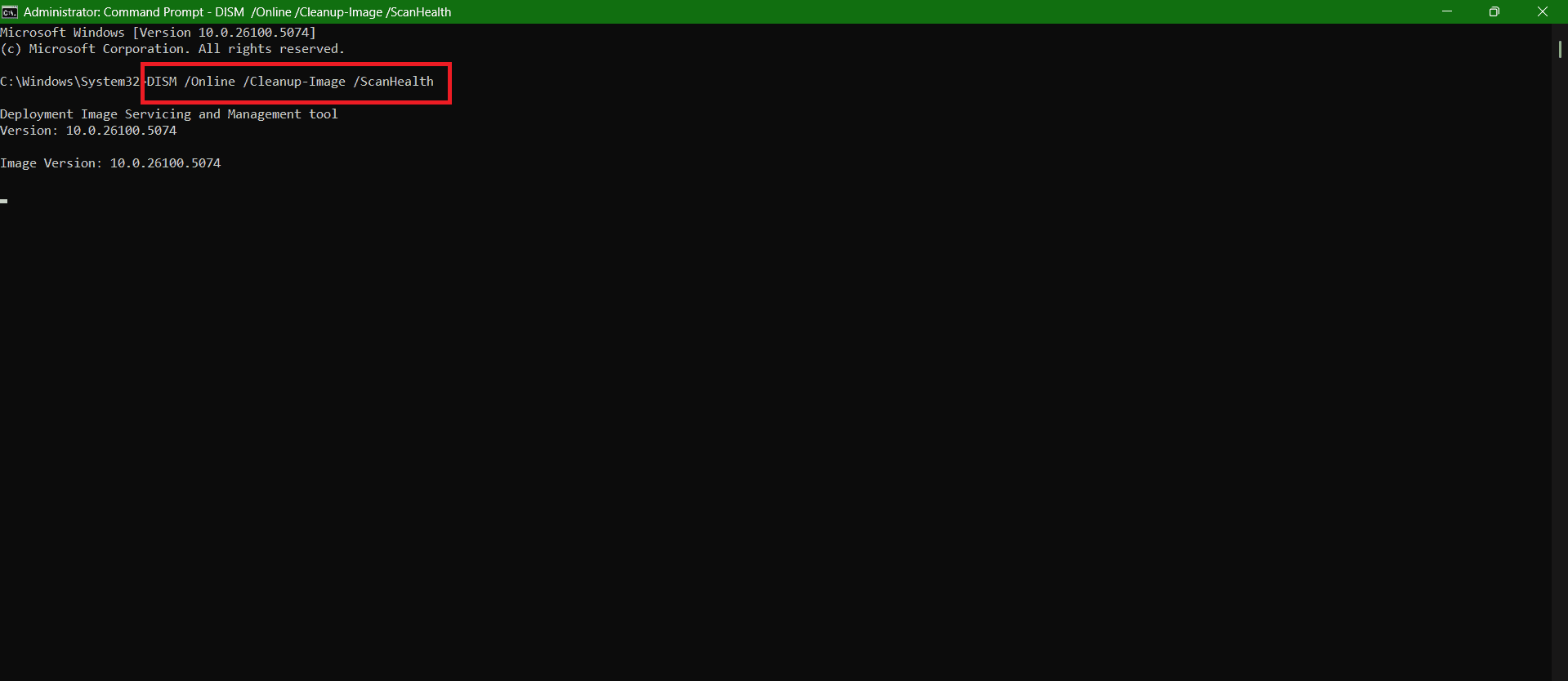
Methode 7: Voer een DISM-scan uit
DISM is essentieel voor het oplossen van problemen in Component-Based Servicing (CBS). Als u problemen ondervindt met Windows-weergavebestanden, kan het mogelijk ook lettertypeproblemen op uw laptopscherm oplossen.
- Schrijf en zoek naar cmd. tik op Als administrator uitvoeren aanzetten Opdrachtprompt Met bestuurlijke bevoegdheden.
- Type DISM / Online / Opschonen-Beeld / ScanHealth Druk zoals weergegeven op de toets. Enter.
- Nadat de eerste scan is voltooid, voert u de opdracht uit. DISM / Online / Cleanup-Image / RestoreHealth.
Start uw computer opnieuw op als u klaar bent.
Methode 8: Monitorstuurprogramma's bijwerken of herstellen
Je kunt ook de nieuwste versie van je monitorstuurprogramma installeren.
- Open besturingskaart en klik Apparaat beheerder.
- bevind zich Beeldschermadapters uit het linkermenu.
- tik op Programma weergeven.
- Klik vervolgens op Besturingssysteem van de bovenste balk.
- Selecteer nu Stuurprogramma-update أو Vorige stuurprogramma herstellen.
- tik op OK.

Je probleem zou nu opgelost moeten zijn.
Methode 9: Nieuwe softwareprogramma's verwijderen
Als u onlangs nieuwe software hebt geïnstalleerd en sindsdien problemen met de weergave ondervindt, is dat waarschijnlijk de oorzaak van het probleem.
- druk op mijn toets Ramen en R samen om een dialoog te openen werkgelegenheid.
- Type appwiz.cpl en druk op de toets Enter.
- Klik met de rechtermuisknop على het programma die je kiest.
- Selecteer vervolgens verwijderen.
- tik op نعم.

Als dit de oorzaak is, zou uw probleem opgelost moeten zijn.
Methode 10: Het basisinvoer-/uitvoersysteem bijwerken
Een verouderde BIOS-software (Basic Input/Output System) kan soms weergaveproblemen veroorzaken, zoals groene strepen op het scherm van uw laptop. Ga naar de ondersteuningspagina van de fabrikant van uw laptop, download de nieuwste BIOS-update en volg de instructies zorgvuldig. Als u niet zeker weet hoe u dit moet doen, raadpleeg dan het artikel ' Wat is een Basic Input/Output System en hoe kan ik dit bijwerken?'.
Methode 11: Het laptopscherm vervangen
Als de groene lijnen blijven verschijnen, zelfs na het proberen van softwarematige oplossingen, is het scherm zelf mogelijk defect. Het vervangen van het laptopscherm kan het probleem verhelpen als het wordt veroorzaakt door een defect paneel. Het is raadzaam dit te laten doen bij een erkend servicecentrum om verdere schade aan uw Plus te voorkomen.
Methode 12: Repareer of vervang de grafische processor/het moederbord.
Als softwarematige reparaties en schermvervangingen niet helpen, kan het probleem bij de grafische processor (GPU) of het moederbord liggen. Een defecte grafische chip of een onjuiste aansluiting op het moederbord kan aanhoudende strepen op het scherm veroorzaken. In dergelijke gevallen is professionele reparatie of vervanging de enige betrouwbare oplossing.
Na het volgen van deze handleiding weet je nu zeker dat je de horizontale of verticale groene lijn op je laptopscherm probleemloos kunt verwijderen. Blijf op de hoogte van onze nieuwste updates voor meer handige tips en trucs, en deel gerust je suggesties in de reacties hieronder.
Reacties zijn gesloten.