

De foutmelding "Kan lokale bron niet laden" in het Chrome-consolevenster verschijnt voornamelijk wanneer de browsertoepassing er niet in slaagt een afbeelding, CSS-bestand of script te laden. Dit probleem treedt op wanneer een webpagina in Chrome probeert een bron van het lokale bestandssysteem te laden via een ander domein of protocol. Hoewel er verschillende mogelijke oorzaken voor deze fout zijn, zijn de beveiligingsbeperkingen van Chrome vaak de voornaamste boosdoener.

Om u te helpen deze fout op te lossen, hebben we een uitgebreide handleiding opgesteld waarin de mogelijke oorzaken van het probleem worden uitgelegd en voor elk ervan gedetailleerde oplossingen worden geboden.
1. Schakel de beveiligingsinstellingen van Chrome uit.
Het uitschakelen van de beveiligingsfuncties van Chrome kan de foutmelding "bron niet geladen" mogelijk oplossen. Chrome heeft standaard robuuste beveiligingsmaatregelen om gebruikers te beschermen tegen kwaadwillige activiteiten.Ongeautoriseerde toegang Naar lokale hulpbronnen.
In specifieke gevallen, waarbij de fout een legitieme oorzaak heeft, zoals problemen met het delen van resources tussen domeinen of problemen met bestandspaden, kan het tijdelijk uitschakelen van de beveiligingsfuncties van Chrome ervoor zorgen dat resources wel correct worden geladen. Het is echter cruciaal om voorzichtig te zijn en het uitschakelen van beveiligingsfuncties alleen te gebruiken voor het oplossen van problemen, omdat dit de browser en het systeem aan potentiële risico's kan blootstellen. Volg deze stappen om de beveiligingsinstellingen van Chrome uit te schakelen:
- Open Google Chrome op uw computer.
- Klik in de rechterbovenhoek op de menuknop met de drie punten.
- Selecteer in de vervolgkeuzelijst "Instellingen".

- Klik op een sectie “Privacy en veiligheid” U vindt deze optie aan de linkerkant van het instellingenvenster. Klik vervolgens op "Veiligheid".

- Klik nu op “Geen bescherming (niet aanbevolen)” Binnen het gedeelte Veilig browsen.

- Klik op de knop wanneer daarom wordt gevraagd. "Stilgelegd".

- Herhaal deze stappen als u de wijzigingen in de toekomst ongedaan wilt maken.
- Nadat je de nodige wijzigingen hebt aangebracht, sluit je het tabblad Instellingen.
- De beveiligingsmaatregelen van Chrome worden nu uitgeschakeld conform uw wijzigingen.


2. Wijzig DNS-instellingen
DNS-instellingen kunnen in sommige gevallen de oorzaak zijn van de foutmelding "Resource not allowed to be loaded". Problemen met DNS-instellingen, zoals onjuiste configuraties, verkeerd geconfigureerde DNS-servers of mislukte DNS-resolutie, kunnen ervoor zorgen dat de browser de domeinnaam die aan de bron is gekoppeld, niet correct kan oplossen.
Daarom markeert de browser de bron als 'kan niet laden' omdat er geen geldige verbinding tot stand kan worden gebracht. Volg deze stappen om uw DNS-instellingen aan te passen en deze fout te verhelpen:
- druk op mijn toets Windows + R Tegelijkertijd moet het dialoogvenster 'Uitvoeren' worden geopend.
- schrijven "ncpa.cplDruk in het zoekvak van het dialoogvenster 'Uitvoeren' op Enter. Hiermee opent u het venster 'Netwerkverbindingen'.
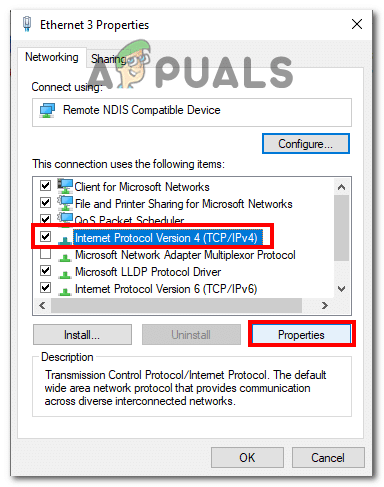
- Selecteer de netwerkadapter die u gebruikt en klik op de knop. Eigendommen Zoals weergegeven in de afbeelding hieronder.

- bevind zich Internet Protocol versie 4 (TCP/IPv4) en klik op de knop . Eigendommen Zoals weergegeven in de afbeelding hieronder.

- Klik nu op Gebruik de volgende DNS-serveradressen: Voer het volgende IP-adres in.
- Typ in uw voorkeurs-DNS-server het volgende: 8.8.8.8.
- Typ bij de alternatieve DNS-server het volgende: 8.8.4.4.
- Klik vervolgens op het vinkje naast de optie. Controleer de instellingen bij het afsluiten..

- Wijzigingen opslaan.


3. Wis de hostcache
Het wissen van de cache kan een effectieve oplossing zijn voor de foutmelding "Bron niet geladen". Browsers slaan tijdens het internetten informatie over websites op in de cache om de laadsnelheid te verbeteren. Als de cache echter verouderd of beschadigd raakt, kan dit het vermogen van de browser om bronnen correct op te halen en te laden belemmeren. Door de cache te wissen, verwijdert de browser de oude informatie en haalt hij nieuwe gegevens op, waardoor bronnen correct geladen kunnen worden en de fout mogelijk wordt opgelost.
- Chrome openen.
- Plak het volgende adres in de adresbalk:
chrome: // net-internals / # dns
- Klik nu op de knop Hostcache wissen.

- Start de browser opnieuw.

Controleer of het probleem is opgelost en ga zo niet verder met de volgende stap.
4. Een HTTP-server instellen
Het opzetten van een HTTP-server kan in bepaalde gevallen helpen bij het oplossen van de foutmelding "Resource could not be loaded". Door resources op een HTTP-server te hosten, is toegang mogelijk via het juiste domein en protocol, waardoor browserbeperkingen worden omzeild. Dit zorgt ervoor dat resources succesvol worden geladen, de foutmelding wordt opgelost en de webpagina correct functioneert. Zo doe je dat:
- هنا Om de extensie te downloaden.
- Klik op de knop Toevoegen aan Chrome.

- Klik op de knop wanneer daarom wordt gevraagd. een app toevoegen.
- Na installatie kunt u de app openen. De app is te vinden op dit adres. “chrome://apps/”
- Klik op de knop map selectie Ga naar je projectmap.

- Klik op de link (URL) om het project uit te voeren.
- Dit zal je probleem zeker oplossen.


Reacties zijn gesloten.