
4 manieren om tv te blijven kijken als het internet uitvalt
Een van de weinige herinneringen die me is bijgebleven, is de dag dat het internet in mijn appartement urenlang uitviel, wat aanvoelde als een hele dag. Op een gegeven moment was ik zo wanhopig op zoek naar vermaak dat ik bijna al het bonusmateriaal achter de schermen op de dvd-set van de Extended Edition van Lord of the Rings heb bekeken. Ik heb ervan genoten, maar ik had het liever onder andere omstandigheden bekeken, en ik had genoeg van Tolkien toen het internet eindelijk weer werkte.
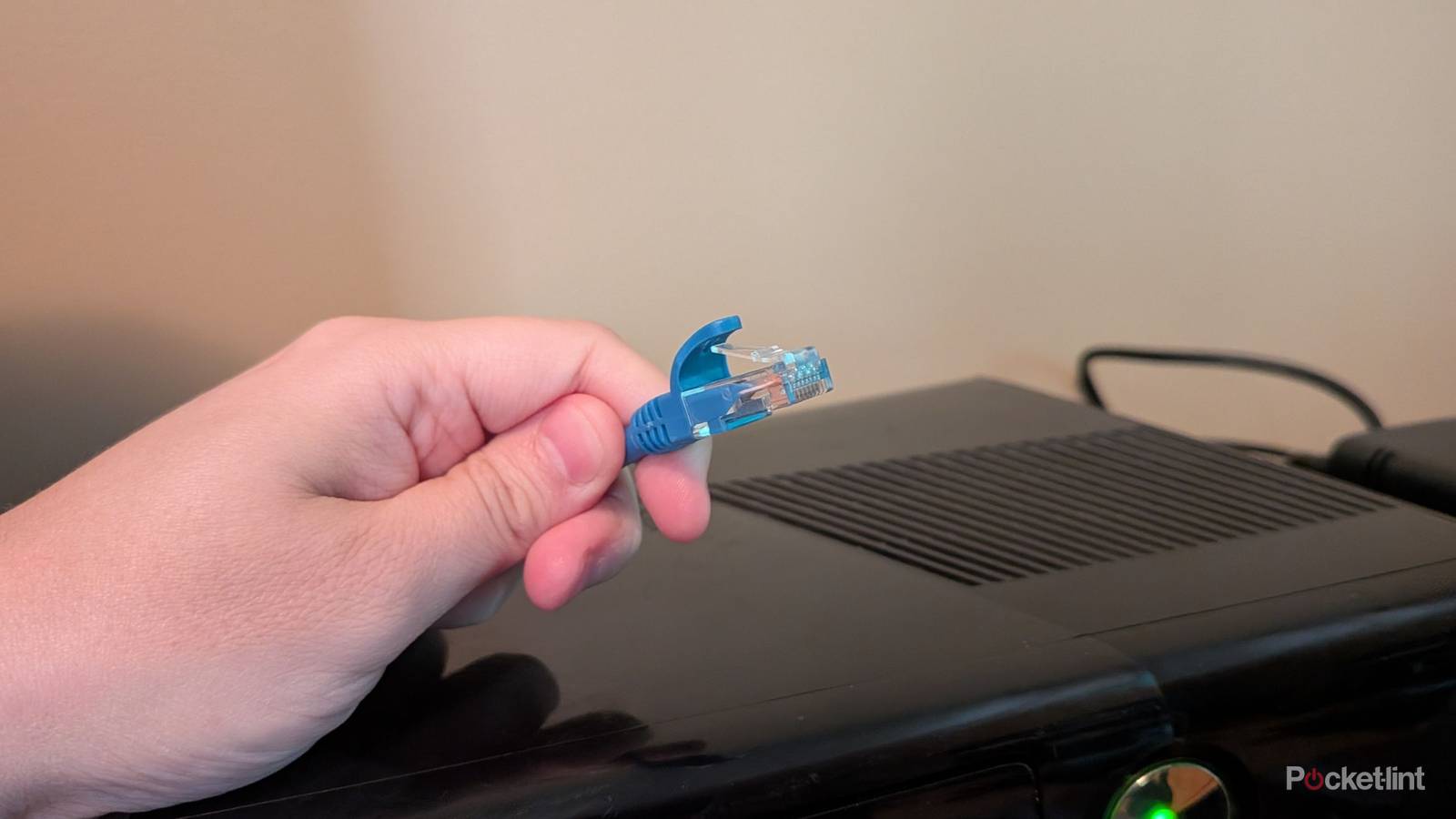
Je kunt natuurlijk altijd je eigen Blu-ray of dvd kopen als je geen internetverbinding hebt. Maar in dit artikel wil ik graag een paar andere manieren delen waarop je toch tv kunt kijken op het grote scherm als je internetprovider problemen heeft, of misschien wel moet wachten tot ze je weer online hebben. Een filmavondje is nog steeds mogelijk, maar houd er rekening mee dat sommige opties wat voorbereiding vereisen.
Je tv verbinden met je telefoon
Een riskante manoeuvre
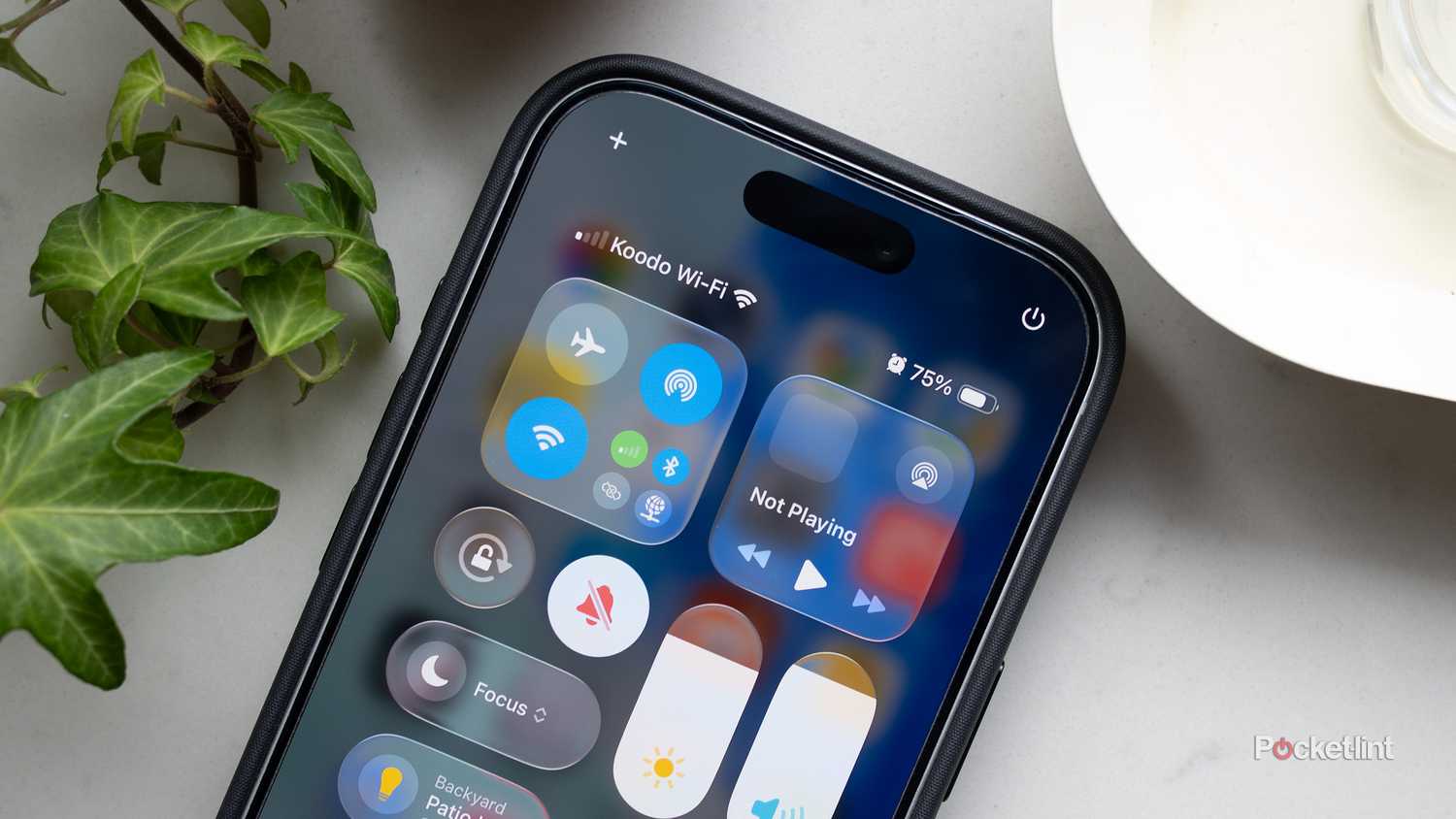
Vaak is het eerste wat we doen als onze vaste internetverbinding uitvalt, onze telefoon pakken. Soms streamen we dan ook video's. Als het om iets complexer gaat dan YouTube, ben ik het eens met David Lynch : het is een ondermaatse manier om dingen te beleven. Het verschil tussen een scherm van 6 inch en een scherm van 60 inch is aanzienlijk, vooral als je een film met iemand wilt delen.
De eenvoudigste manier om dit te omzeilen is door Persoonlijke hotspot op je telefoon in te schakelen. In Android 14 of later zou er een hotspotknop in het menu Snelle instellingen moeten staan , die verschijnt wanneer je naar beneden veegt. Als deze er niet is, moet je op Bewerken tikken in dat menu en de knop erin slepen. iPhone-gebruikers moeten naar Instellingen -> Persoonlijke hotspot gaan en ' Anderen toestaan om deel te nemen' inschakelen . Houd er rekening mee dat hoewel Android je mogelijk toestaat een hotspot zonder wachtwoord in te stellen, dit om veiligheids- en bandbreedteredenen een zeer slecht idee is.
Ga op je tv (of mediaspeler) naar de wifi-instellingen, selecteer je telefoon en voer het wachtwoord in dat je eerder hebt ingesteld. De verbinding zou binnen de kortste keren tot stand moeten komen. Zorg dat je de inloggegevens van je router bij de hand hebt, want je moet je tv opnieuw met het internet verbinden zodra de verbinding is hersteld, tenzij deze al via een ethernetkabel is aangesloten.
Er zijn een paar potentiële valkuilen bij het gebruik van tethering op je telefoon. De eerste is je mobiele data-abonnement. Als je een datalimiet hebt, is het streamen van video een snelle manier om die te verbruiken, vooral in 4K-resolutie. Sommige providers zijn strenger met betrekking tot tethering dan andere – dus als je abonnement weinig of geen tetheringdata bevat, kun je te maken krijgen met een snelheidsbeperking of extra kosten. Ten slotte is er de mogelijkheid dat de standaard streamingkwaliteit 'mobiele' kwaliteit is. Dit kan de resolutie verlagen naar 1080p, 720p of zelfs 480p. 1080p ziet er prima uit op een moderne tv, maar alles lager dan dat zal teleurstellend zijn.
Streamen vanaf een computer of mediaserver
Een alternatief voor abonnementen
Deze optie vereist de meeste voorbereiding. Ik heb een meer gedetailleerde handleiding voor het proces, maar om te beginnen moet je je films en programma's op je computer verzamelen, of dat nu betekent dat je ze van Blu-ray- en dvd-schijven kopieert, of dat je de wereld over gaat (ahem). Vervolgens moet je ze goed organiseren, bijvoorbeeld op een externe harde schijf, en importeren in een mediaserverprogramma zoals Plex of Jellyfyin . Met deze platforms kun je video streamen naar apparaten in je lokale netwerk en in sommige gevallen zelfs op afstand (wanneer er internettoegang is).
Eerlijk gezegd is het verzamelen van media vaak het meest tijdrovende onderdeel, vooral als je cd's kopieert en nog niet bekend bent met de benodigde tools en specificaties. Maar er zijn nog veel meer factoren om rekening mee te houden, waaronder de enorme hoeveelheid opslagruimte die video's in beslag kunnen nemen. Sommige mensen geven er ook de voorkeur aan om een dedicated mediaserver te gebruiken in plaats van een Mac of Windows-pc, omdat de mediabibliotheek anders ontoegankelijk wordt wanneer de computer wordt uitgeschakeld.
Op je computer of elders zul je ook wat tijd moeten besteden aan het aanpassen van de serversoftware. Dit is deels een kwestie van persoonlijke voorkeur, maar mogelijk moet je aanpassingen maken om de netwerkprestaties te verbeteren en opties in te schakelen waarmee de software volledig offline kan werken. Je moet ook controleren of er een clientapplicatie beschikbaar is op je tv en of deze ook zonder internetverbinding kan functioneren.
Sluit je telefoon rechtstreeks aan op de tv.
Onhandig, maar beter dan niets.
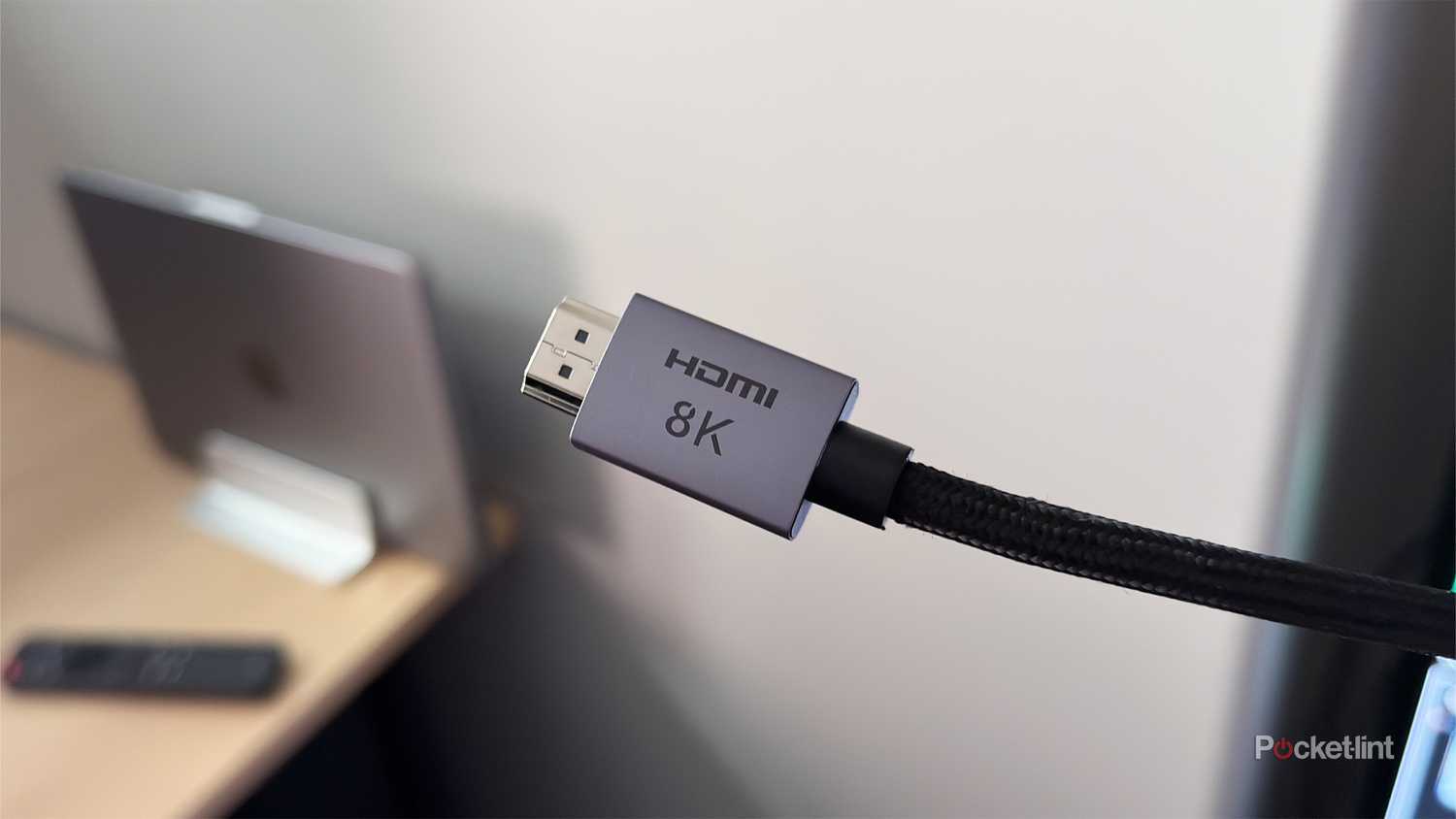
Als je het prettig vindt om de internetverbinding van je telefoon te gebruiken, maar geen zin hebt om de wifi-instellingen van je tv aan te passen, dan heb je misschien geluk als je een USB-naar-HDMI-kabel of -adapter hebt (of, voor oudere iPhones, een Lightning-naar-HDMI-adapter). Hiermee kun je alles weergeven wat op je telefoon werkt, dus er zijn eigenlijk geen grenzen aan wat je kunt streamen, zolang je de benodigde app maar hebt.
Deze optie staat om verschillende redenen laag op de lijst. Ten eerste is het nogal omslachtig – zelfs met de juiste accessoires zijn ze misschien niet lang genoeg om van de tv naar de bank te reiken, waardoor je elke keer moet opstaan om af te spelen, te pauzeren of over te slaan. Omdat je telefoon een-op-een wordt gespiegeld, moet je hem ook in liggende stand draaien en 'Niet storen' inschakelen om meldingen te blokkeren. De grootste zorg is wellicht de beeldkwaliteit, omdat (zoals gezegd) sommige providers resolutiebeperkingen opleggen aan mobiele video, en je telefoon en accessoires mogelijk geen HDR of zelfs 4K ondersteunen.
Overigens is het belangrijk om te weten welke HDMI-versie je kabel, adapter of tv-poort ondersteunt. Voor optimale beeldkwaliteit moet alles HDMI 2.1 of nieuwer ondersteunen. HDMI 2.0 is wellicht prima, maar je krijgt dan mogelijk niet de best mogelijke verversingsfrequentie en HDR-standaard. High-end apparaten ondersteunen 4K-resolutie met 120 Hz en dynamische HDR-standaarden zoals HDR10+.
Download video's naar een USB-stick.
Een mediaserver opleggen met behulp van brute force.
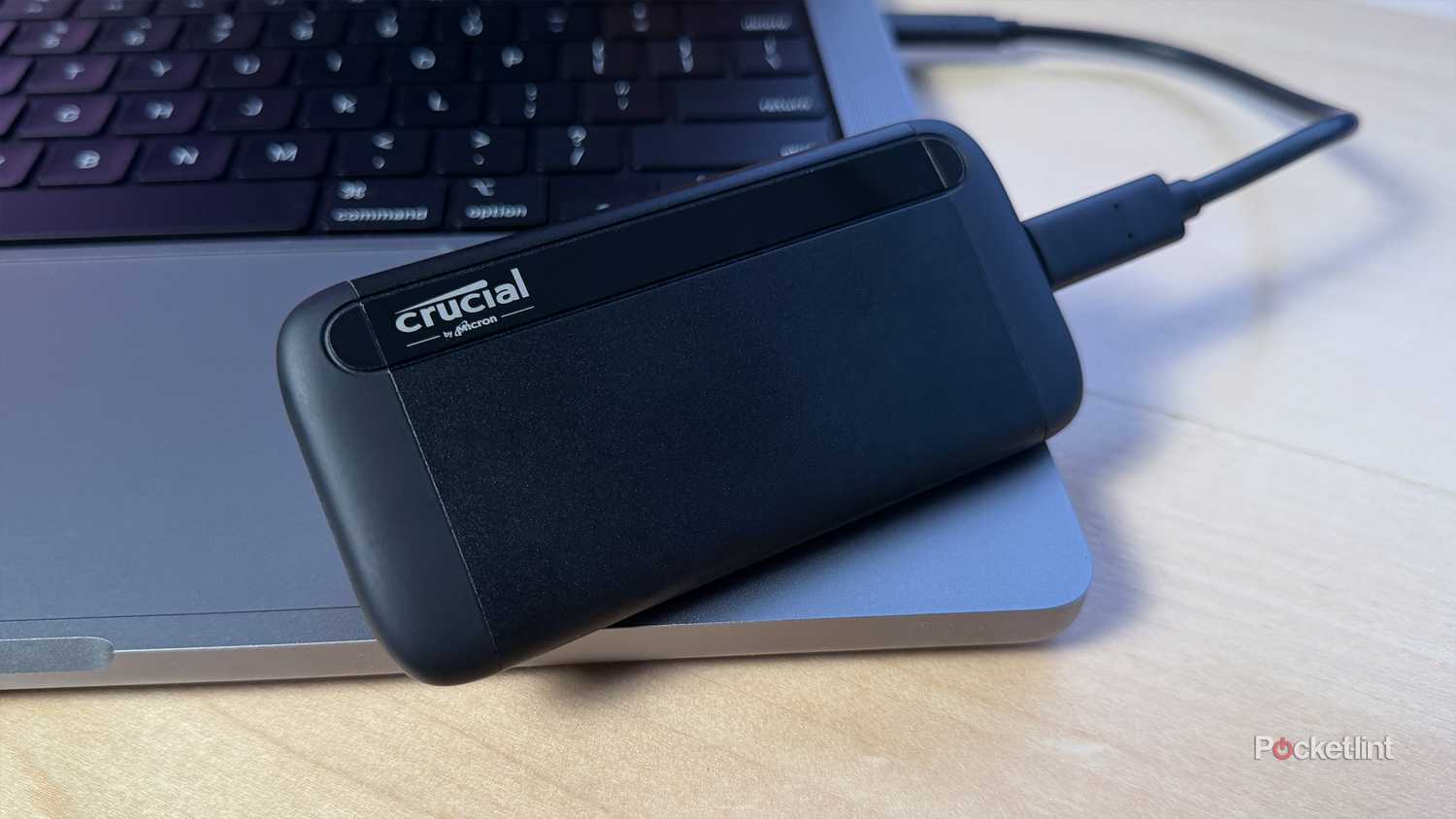
In een tijdperk waarin velen van ons afhankelijk zijn van diensten zoals Netflix en Disney+, vergeten we soms dat elke smart-tv een app heeft voor het afspelen van media vanaf een USB-stick. Dit betekent dat als je een offline videobibliotheek hebt, zoals ik eerder beschreef, je mogelijk de installatie van de mediasoftware kunt overslaan en een deel of al je video's gewoon naar een USB-stick kunt kopiëren die je op elk gewenst moment kunt aansluiten.
Er zijn een paar kanttekeningen. Over het algemeen raad ik aan om een externe SSD te gebruiken. Hoewel sommige draagbare schijven (USB-sticks) snel genoeg zijn, hebben ze waarschijnlijk niet genoeg opslagruimte, aangezien één 4K-film tientallen gigabytes kan innemen. Wat snelheid betreft, raad ik een USB 3.1-schijf of beter aan, hoewel je tv mogelijk alleen USB 2.0 of 3.0 ondersteunt. Bij het kopiëren van honderden gigabytes vanaf een computer is USB 2.0 veel te traag.
Het is ook cruciaal dat uw harde schijf is geformatteerd met een bestandssysteem dat uw tv herkent en dat uw videobestanden worden ondersteund. Raadpleeg de website van uw tv-fabrikant voor meer informatie.
Vrijwel alles draait om het correct benoemen en organiseren van je bestanden. USB-media-apps op tv's zijn vaak erg basic en kunnen films en series niet automatisch detecteren en sorteren zoals een service als Plex dat wel kan. Dus als je alleen een bestand hebt met de naam "dune.mkv", kun je niet zien of je een film uit 1984, 2021 of 2024 gaat kijken. Ondertitelbestanden moeten in dezelfde mappen staan als de bijbehorende videobestanden, en het is zeker aan te raden om tv-series in mappen en submappen te ordenen. Aflevering 8 van seizoen 3 van Twin Peaks zou er bijvoorbeeld zo uit moeten zien: Tv-series -> Twin Peaks -> Seizoen 3 -> Twin Peaks S03E08.mkv, zodat je hem snel kunt terugvinden.
Reacties zijn gesloten.