
Waarom draaien de ventilatoren van mijn GPU niet? 10 oplossingen om het probleem op te lossen.

Wanneer je investeert in een krachtige grafische processor (GPU), kan het verontrustend zijn als de ventilatoren niet draaien. Deze stilte kan simpelweg een teken van efficiëntie zijn, maar het kan ook wijzen op mogelijke problemen.
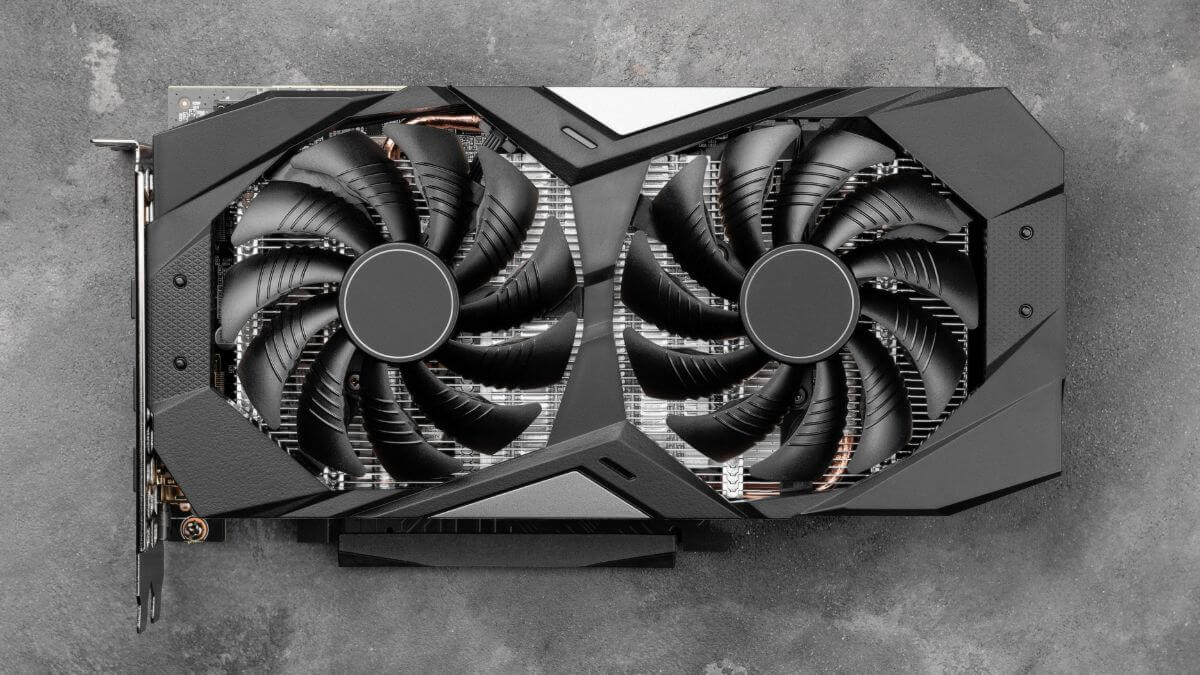
Voordat je je een dure vervanging voorstelt, laten we het probleem eerst eens onderzoeken! Hier lees je waarom de ventilatoren van je GPU mogelijk tijdelijk zijn uitgevallen en tien praktische stappen om ze weer aan de praat te krijgen.
Inzicht in de werking van een ventilator in een grafische processor (GPU)
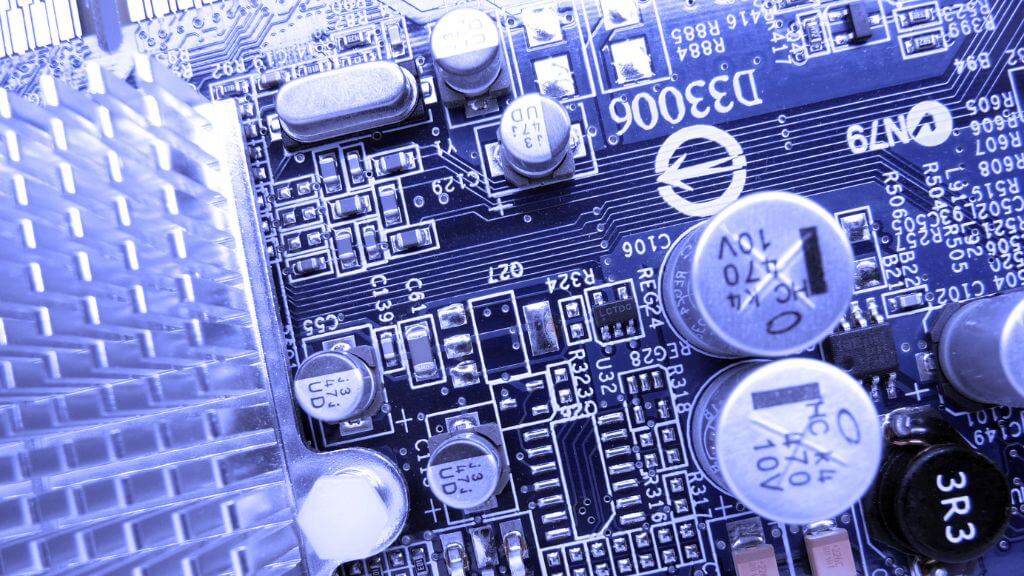
Een basiskennis van de werking van GPU-ventilatoren en hun rol in uw systeem is van onschatbare waarde voor het opsporen en repareren van problemen met GPU-ventilatoren. GPU-ventilatoren zijn niet zomaar eenvoudige koelapparaten; ze maken deel uit van een geavanceerd thermisch beheersysteem dat is ontworpen om uw grafische kaart binnen veilige temperatuurbereiken te houden.
Deze ventilatoren beginnen te werken wanneer de warmtesensoren in de grafische processor (GPU) detecteren dat de temperatuur boven vooraf ingestelde limieten stijgt. Ze zuigen dan koele lucht over het koelblok om de warmte van de GPU-chip af te voeren.
Het mechanisme achter deze ventilatoren berust op een delicate balans tussen vermogen, controle en efficiëntie. Ze worden doorgaans aangestuurd door de firmware van de grafische processor (GPU), die de ventilatorsnelheid bepaalt op basis van de actuele temperatuurmetingen. Dit zorgt voor optimale koelprestaties zonder onnodig lawaai.
Sommige hoogwaardige grafische processoren (GPU's) zijn uitgerust met meerdere ventilatoren, die elk verschillende koelzones op de kaart kunnen bedienen, waardoor een nauwkeuriger thermisch beheer mogelijk is.
Met andere woorden, de ventilatoren van de grafische processor (GPU) in moderne GPU's worden niet zomaar aan- en uitgezet met een simpele aan/uit-schakelaar, en je kunt ze zelfs naar wens aanpassen, hoewel ventilatorregeling een heel ander onderwerp is.
De Zero RPM-functies controleren
Moderne grafische processoren (GPU's) zijn net ninja's – ze bewegen alleen wanneer nodig. Veel zijn uitgerust met een "zero RPM"- of "fan off"-functie, waardoor ze bij lichte belasting stil kunnen werken door de ventilatoren uit te schakelen. Het is een energiebesparende functie die ook slijtage vermindert. Controleer voordat je in paniek raakt de software van je GPU om te zien of deze functie is ingeschakeld. Je kunt ook de website van de fabrikant raadplegen, waar dit soort functies meestal duidelijk worden vermeld. Je GPU is misschien wel slim, maar niet stil.
Dit is mogelijk omdat veel moderne GPU's zo krachtig zijn dat sommige programma's en games slechts een klein deel van de rekenkracht van de chip gebruiken, of de chip slechts op zeer lage snelheden hoeven te laten draaien. Ook het simpelweg kijken naar YouTube-video's achter een computer zorgt er niet voor dat de GPU oververhit raakt; de koelplaat zelf, in combinatie met de luchtstroom in de behuizing, is dus voldoende om de GPU koel te houden.
Controle van de stroomaansluitingen
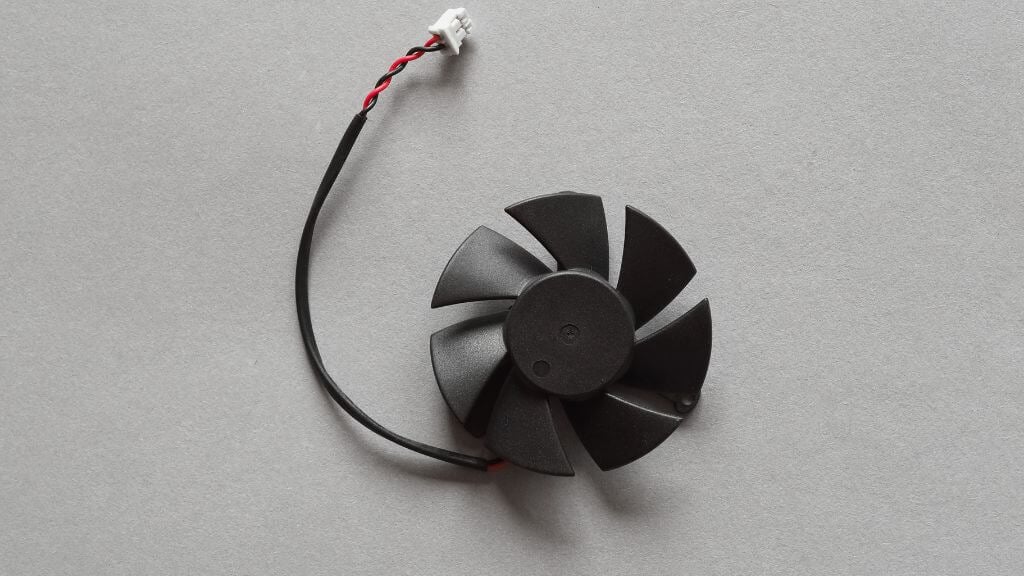
Hoewel het aansluiten van de stroom van je voeding op de GPU waarschijnlijk geen probleem is, geldt dit mogelijk niet voor de verbinding van de GPU-ventilator met de GPU zelf. Bij de meeste GPU's is de koelventilatorunit verwijderbaar, waardoor de ventilator stroom krijgt via een kabel die is aangesloten op de printplaat van de videokaart.
Controleer of de kabels onbeschadigd zijn, of ze niet gedeeltelijk uit de ventilator of stekker zijn getrokken en of de stekker goed in de aansluiting zit. U kunt de stekker ook verwijderen en vervolgens de aansluiting inspecteren om te zien of de schroeven versleten of gebroken zijn, of dat de stekker zelf los zit op de printplaat, wat mogelijk opnieuw solderen vereist.
Bewaking van temperatuurdrempels
Hoewel je grafische kaart (GPU) mogelijk een functie heeft om de ventilatoren uit te schakelen, betekent dit niet dat deze altijd perfect werkt. In sommige gevallen kun je een temperatuur instellen waarbij de ventilatoren moeten gaan draaien. Als je ventilatoren bij gemiddelde of zware belasting nog steeds niet draaien, controleer dan of deze instelling te hoog is. Zoek online of neem contact op met de fabrikant van je grafische kaart om te achterhalen bij welke temperatuur de ventilatoren moeten gaan draaien. Pas deze temperatuur vervolgens handmatig aan en test het opnieuw.
Stof en vuil verwijderen
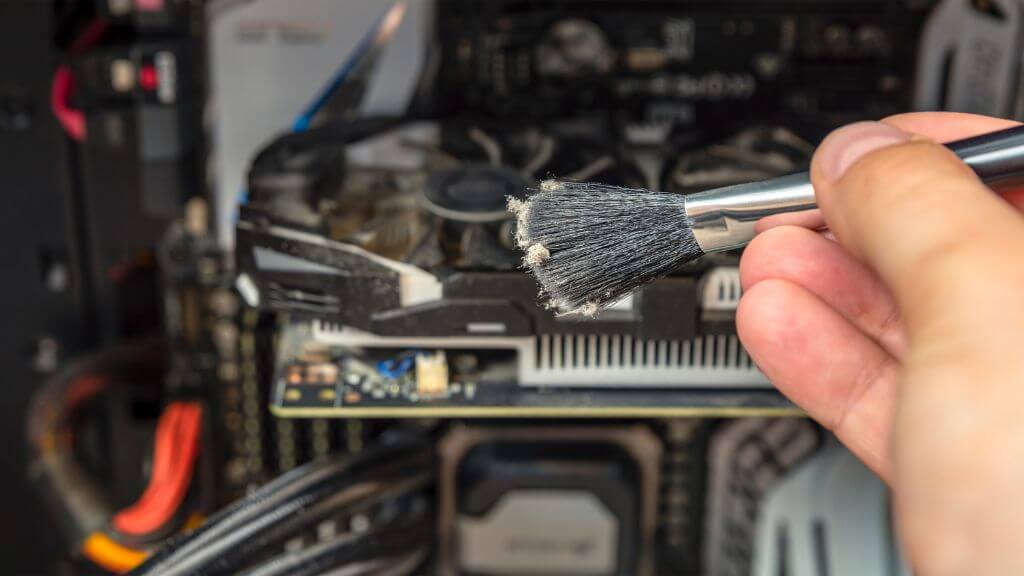
Stof is de grootste vijand van elektronica; het verstopt systemen en belemmert de prestaties. Als de ventilatoren van je grafische kaart (GPU) vastzitten, is er mogelijk een laag stof opgehoopt. Schakel je systeem uit, open de behuizing en maak je GPU voorzichtig maar grondig schoon. Soms is een beetje zorg al genoeg om alles weer aan de praat te krijgen.
Als je niet zeker weet hoe je je grafische kaart op de juiste manier schoonmaakt, raadpleeg dan Hoe je je computer van binnen en van buiten goed schoonmaakt.
Update of installeer de stuurprogramma's van uw grafische kaart (GPU) opnieuw.
Een verouderd of beschadigd stuurprogramma kan diverse problemen veroorzaken, waaronder het niet draaien van de ventilatoren. Controleer de website van de fabrikant van uw grafische kaart (GPU) op de nieuwste stuurprogramma-updates. Als uw stuurprogramma up-to-date is, probeer het dan opnieuw te installeren om eventuele problemen op te lossen.
BIOS/UEFI-instellingen controleren
De BIOS/UEFI is als de backstage van je computer, waar alle essentiële instellingen te vinden zijn. Sommige systemen hebben ventilatorregelingsinstellingen die het gedrag van de GPU-ventilator kunnen beïnvloeden. Open je BIOS/UEFI-instellingen (instructies vind je in de handleiding van je moederbord) om te controleren of er geen instellingen zijn die voorkomen dat de ventilatoren draaien.
Testen met behulp van alternatieve software
Soms ligt het probleem bij de software die de ventilatoren van de grafische processor (GPU) aanstuurt. Probeer alternatieve softwaretools te gebruiken om de ventilatorsnelheid handmatig aan te passen. Tools zoals MSI Afterburner of EVGA Precision X1 bieden directe controle over de ventilatoren. Als de ventilatoren wel reageren op deze tools, ligt het probleem mogelijk bij de onderliggende software.
Inspectie van fysieke schade of corrosie
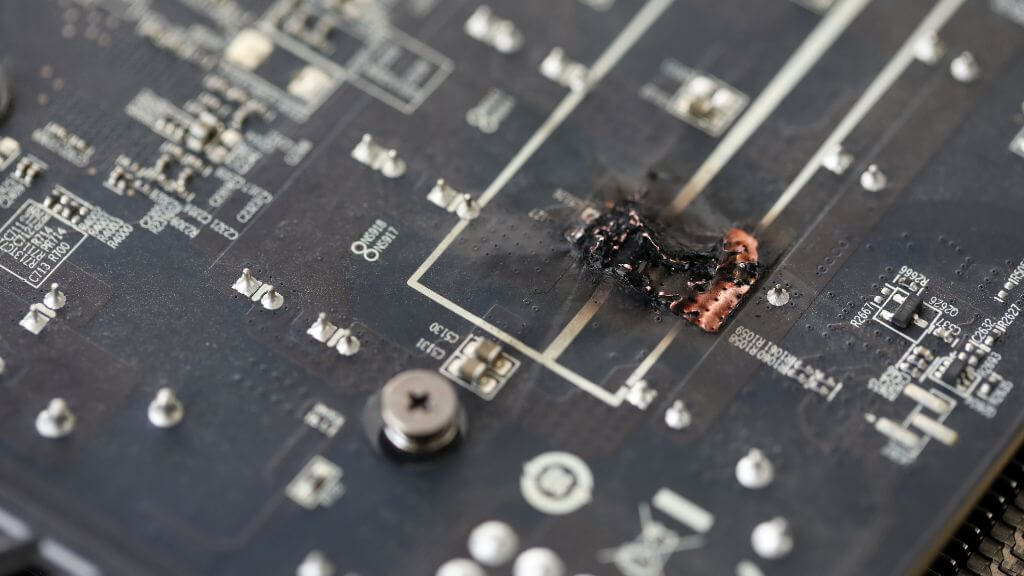
Fysieke schade kan een stille doodsteek zijn voor de ventilatoren van grafische processors (GPU's). Controleer de ventilatoren op tekenen van schade of obstructies die de rotatie kunnen belemmeren. Zoek naar gebroken bladen of vuil dat het mechanisme kan blokkeren. Als u schade ontdekt, is het wellicht tijd voor reparatie of vervanging.
Hoewel het minder vaak voorkomt bij moderne GPU-ventilators, kan de ventilator ook gewoon doorgebrand zijn. Een manier om dit te controleren is door uw vinger in het midden van de ventilator te plaatsen, precies waar het lager zich bevindt. Als deze plek heet aanvoelt, wat erop wijst dat er stroom doorheen loopt en zich opbouwt, is de ventilatormotor waarschijnlijk beschadigd en moet deze worden vervangen.
Gezien de firmwareproblemen
Firmware is de software op laag niveau die uw grafische processor (GPU) aanstuurt. Defecte of beschadigde firmware kan leiden tot onvoorspelbaar gedrag, waaronder problemen met de ventilator. Controleer de website van de fabrikant op firmware-updates. Het bijwerken van de firmware kan risico's met zich meebrengen, dus volg de instructies nauwkeurig op en ga alleen verder als u zich er zeker van voelt dat u dit zelf kunt doen.
Sommige moderne grafische processoren (GPU's) hebben een dual BIOS-functie waarmee je de laatst werkende firmwareversie kunt herstellen als er iets misgaat. Controleer of jouw GPU deze functie heeft. Zo ja, maak jezelf dan vertrouwd met de procedure voordat je de update probeert uit te voeren.
Professionele diagnose
Als je alles hebt geprobeerd en de ventilatoren van je videokaart nog steeds niet draaien, is het misschien tijd om een professional in te schakelen. Een betrouwbare reparatieservice kan het probleem vaststellen, of het nu een defecte ventilatormotor is of een dieperliggend probleem in de videokaart zelf. Soms is professionele hulp de beste oplossing om je investering te redden.
Sommige problemen kunnen worden opgelost met een soldeerverbinding, door iemand met de juiste apparatuur en kennis. In dat geval is het veel goedkoper dan een compleet nieuwe grafische kaart kopen!
Tips en waarschuwingen
Zoals bij elke vorm van probleemoplossing waarbij u uw computer openmaakt en de interne componenten aanraakt, zijn er risico's aan verbonden. U bent zelf verantwoordelijk voor eventuele schade aan uw hardware, maar zolang u redelijk en voorzichtig te werk gaat, is er geen reden waarom er iets mis zou kunnen gaan.
Bij het oplossen van problemen met de ventilator van je grafische kaart zijn hier enkele tips en waarschuwingen om in gedachten te houden:
- Wees voorzichtig met stroom: schakel uw computer altijd uit en haal de stekker uit het stopcontact voordat u uw grafische kaart fysiek inspecteert of schoonmaakt. Dit garandeert uw veiligheid en beschermt uw componenten tegen onbedoelde schade.
- Voorkom schade door statische elektriciteit: gebruik een antistatische polsband of zorg ervoor dat u geaard bent wanneer u uw grafische kaart hanteert om te voorkomen dat statische elektriciteit gevoelige componenten beschadigt.
- Regelmatig onderhoud: Neem het regelmatig schoonmaken van uw grafische kaart en de ventilatoren op in uw onderhoudsroutine. Dit kan veel problemen voorkomen die verband houden met stof- en vuilophoping.
- Softwarewaarschuwing: Hoewel het bijwerken van stuurprogramma's en firmware veel problemen kan oplossen, is voorzichtigheid geboden. Zorg ervoor dat u downloads van betrouwbare bronnen plaatst en volg de installatie-instructies zorgvuldig op om verdere problemen te voorkomen.
- Wees voorzichtig: behandel uw grafische kaart voorzichtig tijdens het schoonmaken of inspecteren. Vermijd kracht, vooral niet op de ventilatorbladen, aangezien deze gevoelig zijn en gemakkelijk beschadigd kunnen raken.
- Professionele hulp: Als je niet weet wat je doet, stop dan. Schakel in plaats daarvan iemand in met de juiste vaardigheden.
- Garantievoorwaarden: Controleer voordat u ingrijpende stappen onderneemt om het probleem op te lossen de garantievoorwaarden van uw grafische kaart. Sommige handelingen kunnen uw garantie ongeldig maken, dus wees voorzichtig.
Door deze tips en waarschuwingen in gedachten te houden, kunt u veelvoorkomende problemen met de ventilator van uw grafische kaart veilig en effectief oplossen, zodat uw systeem soepel en efficiënt blijft werken.
Als het tijd is om een gloednieuwe grafische kaart te kopen, bekijk dan zeker de volgende handleiding over het kiezen en upgraden van je grafische kaart.
Reacties zijn gesloten.