

Helaas is een onverwachte foutmelding in Roblox, waardoor het spel afsluit, een veelvoorkomend probleem. Laten we eens kijken naar een aantal manieren om dit probleem op te lossen.
Zoals bij de meeste van deze fouten is het onmogelijk om de exacte oorzaak van de crash vast te stellen. Je enige optie is daarom om verschillende methoden te proberen en te kijken wat het beste werkt. Het probleem kan te maken hebben met een update, beschadigde Roblox-bestanden of zelfs iets simpels als een willekeurige fout in de Roblox-cache.
Methode 1: Start uw computer opnieuw op.
We weten dat je dit al duizend keer hebt gehoord, maar dit advies wordt niet voor niets herhaald: het is de eenvoudigste manier om de meeste tijdelijke problemen op te lossen.
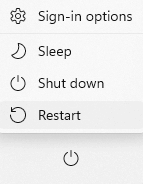
Als je denkt dat je je computer niet opnieuw hoeft op te starten omdat je hem hebt uitgezet, dan heb je het mis. Moderne besturingssystemen zoals Windows 11 zetten de computer niet echt uit; ze zetten hem alleen in een soort slaapstand.
Dit verkort de opstarttijden, maar het betekent ook dat eventuele tijdelijke problemen niet verdwijnen na het afsluiten, zoals je normaal gesproken zou verwachten. Daarom moet je je computer specifiek opdracht geven om opnieuw op te starten.
Voordat je naar een andere oplossing zoekt, is het daarom de moeite waard om je computer opnieuw op te starten en te kijken of de fout zich opnieuw voordoet. Als dat niet het geval is, heb je het probleem opgelost zonder verdere actie te hoeven ondernemen.
De tweede methode: Roblox opnieuw installeren.
Oké, je hebt je computer al opnieuw opgestart en dat heeft niet geholpen. De volgende stap is om Roblox opnieuw te installeren om te zien of dat het probleem oplost.
Omdat Roblox een live service game is (wat betekent dat het op een cloudserver wordt gehost en aan een account is gekoppeld), verlies je geen voortgang of gegevens als je dit doet. De enige dingen die worden verwijderd en opnieuw geïnstalleerd, zijn de gamebestanden, en dat is precies wat we willen.
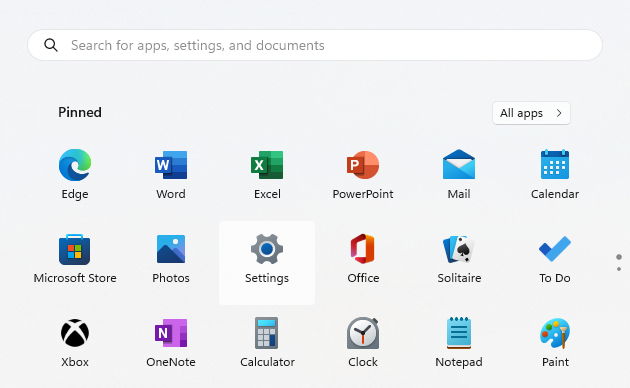
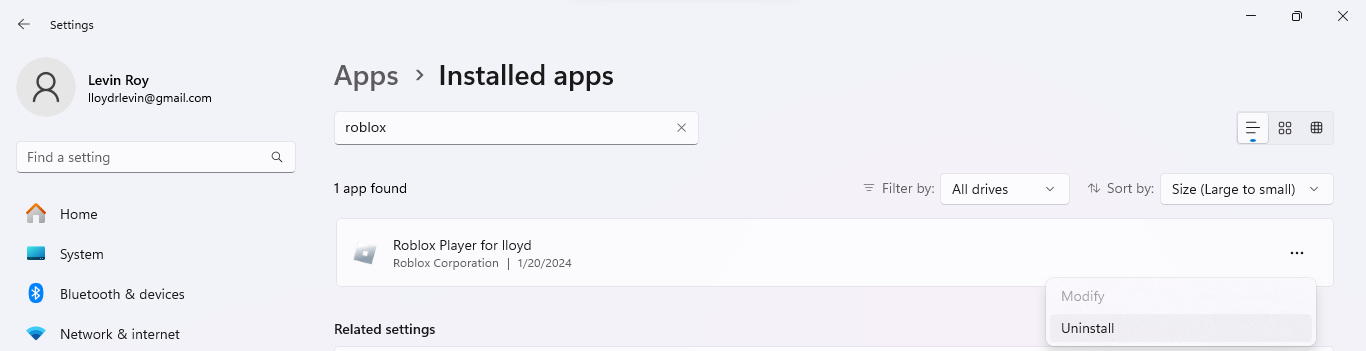
- Om Roblox te verwijderen, open je Instellingen vanuit het Startmenu.
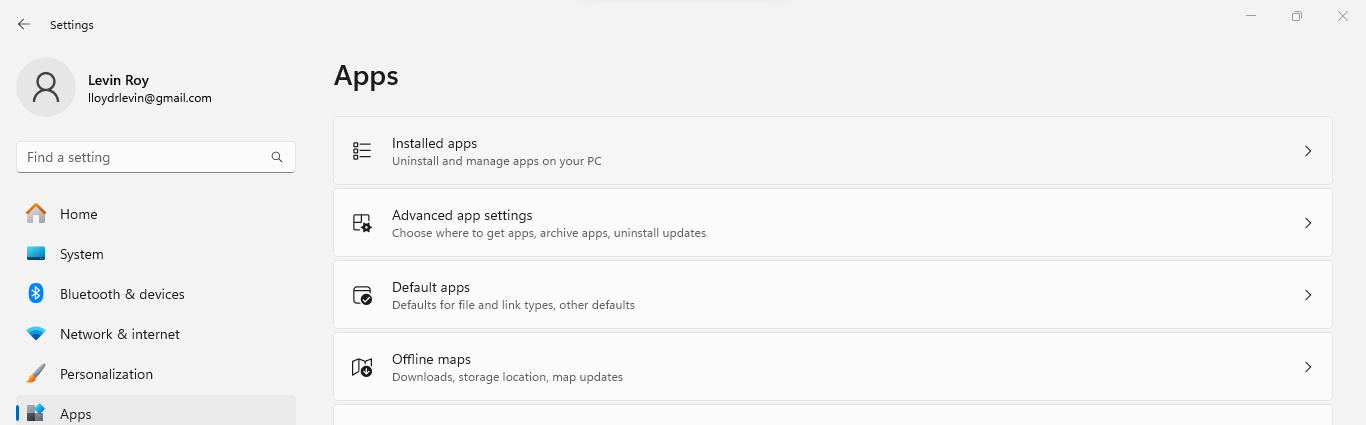
- Selecteer het tabblad 'Apps' aan de linkerkant en klik op de geïnstalleerde apps aan de rechterkant.
- Zoek naar Roblox in de zoekbalk.

- Hiermee wordt de Roblox-launcher geopend. Klik vervolgens op het menu met de drie puntjes rechts ervan en selecteer 'Verwijderen'.
- Roblox wordt snel van je computer verwijderd.
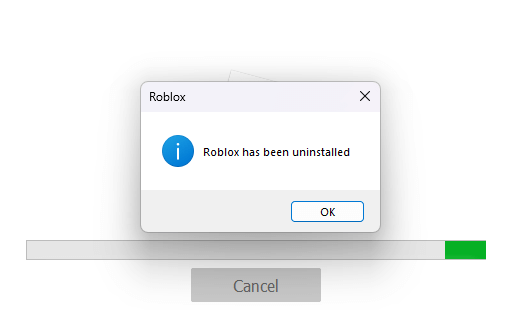
Dat was gewoon het verwijderen van Roblox. Laten we nu eens kijken hoe we het opnieuw kunnen installeren.
- Download het installatieprogramma van de Roblox-website.
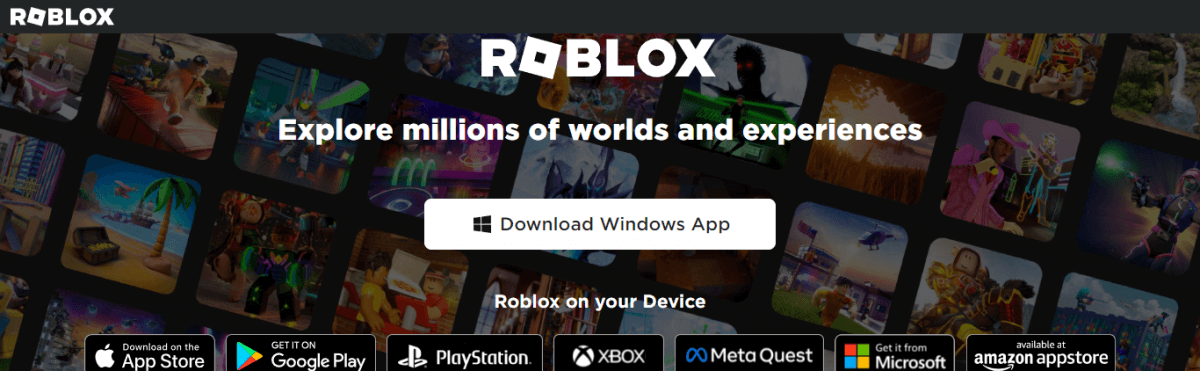
- Voer het gedownloade installatieprogramma uit om Roblox opnieuw op uw computer te installeren.
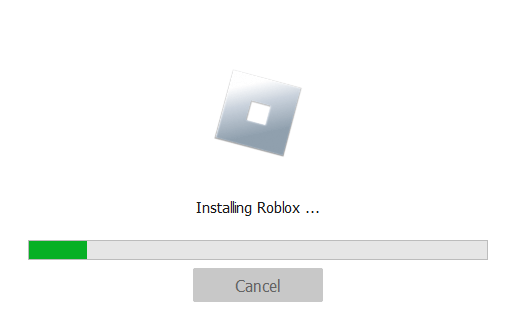
- Open Roblox nadat de installatie is voltooid en log in om weer te beginnen met spelen.
De derde methode: Windows-update
Als het opnieuw installeren van het spel het probleem niet oplost, ligt het probleem mogelijk niet bij Roblox, maar bij Windows zelf. Deze problemen kunnen ontstaan als je systeem niet up-to-date is, omdat het spel dan mogelijk functies verwacht die niet beschikbaar zijn of conflicten veroorzaakt met bestaande bugs.
Deze problemen zijn eenvoudig op te lossen door Windows bij te werken. Als dat niet lukt, zijn er manieren om het probleem van niet-verschijnende updates te omzeilen of Windows te dwingen updates te installeren.
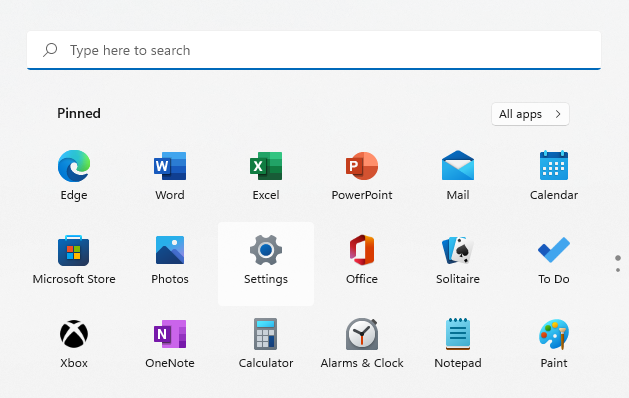
- Om Windows bij te werken (of in ieder geval te controleren of er updates beschikbaar zijn), opent u Instellingen via het Startmenu.
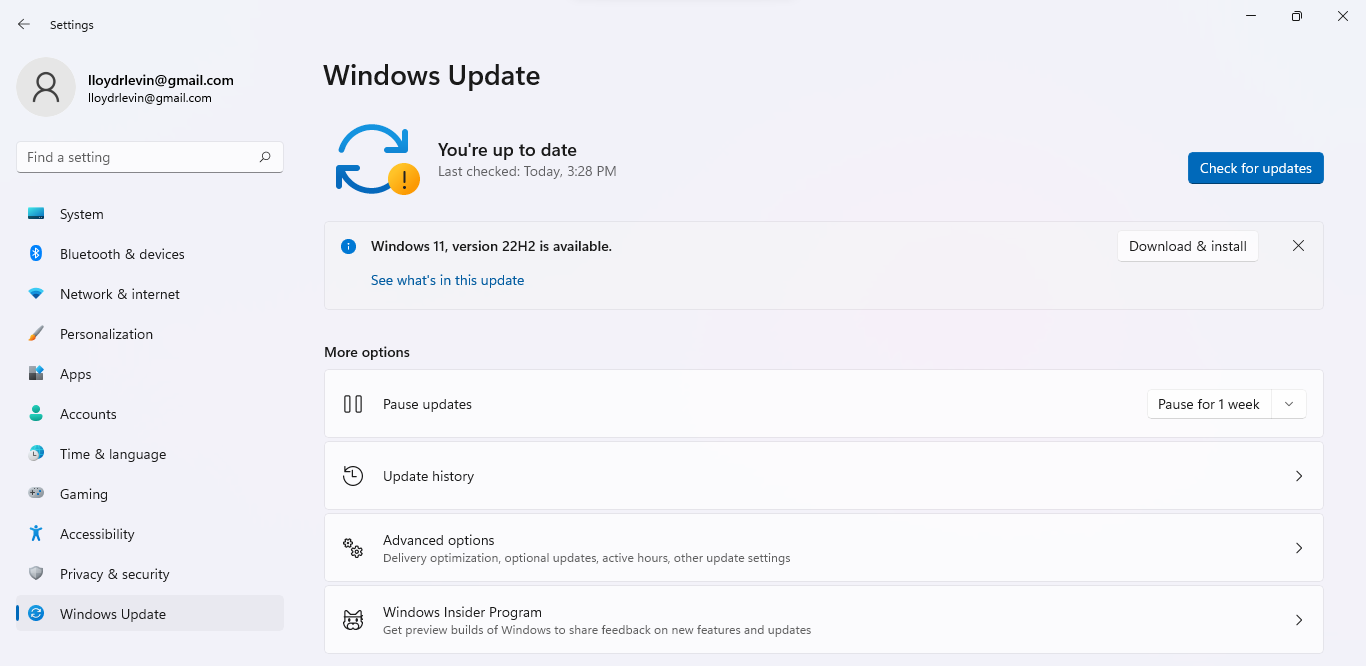
- Selecteer het tabblad Windows Update aan de linkerkant en klik op de knop Controleren op updates. Belangrijke updates worden al onder deze knop weergegeven.
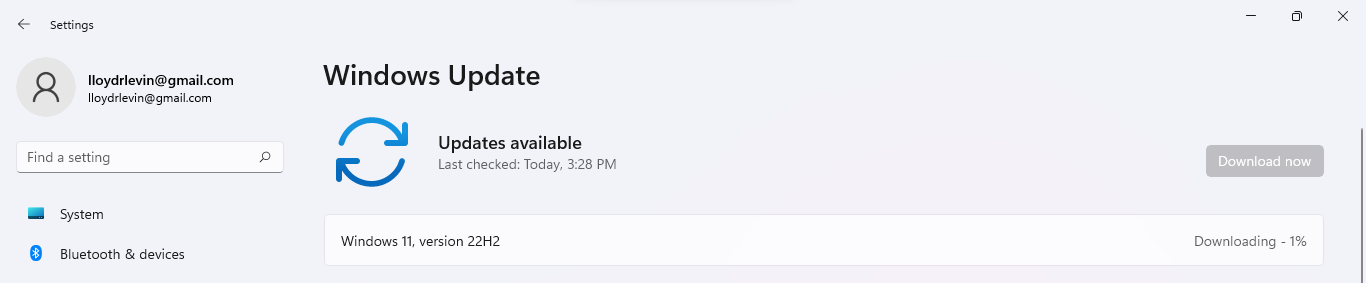
- Gebruik de knop 'Downloaden en installeren' om de update te installeren. De update wordt nu op de achtergrond gedownload en geïnstalleerd.
Vierde methode: Cachegegevens wissen
Net als alle andere applicaties slaat Roblox gegevens in de cache op om de laadtijden te versnellen. Soms kunnen deze gegevens echter beschadigd raken, waardoor er fouten optreden bij het opstarten van Roblox, zelfs als de gamebestanden intact zijn.
Deze tijdelijke bestanden kunnen zelfs na een herinstallatie blijven bestaan, daarom is het belangrijk om ze handmatig te verwijderen. Geen zorgen; het verwijderen van de cache betekent alleen dat Roblox iets langer nodig heeft om te laden, omdat het deze gegevens opnieuw uit de cloud moet downloaden en een nieuwe cache moet aanmaken.
- Open de toepassing 'Uitvoeren' door ernaar te zoeken in het Startmenu of door simpelweg op Win + R op uw toetsenbord te drukken.
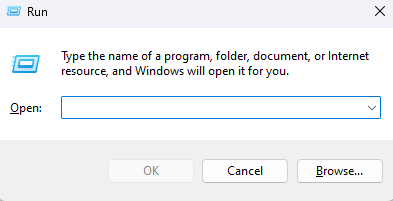
- Voer %localappdata% in om deze verborgen map te openen. Je kunt er ook handmatig naartoe navigeren met Windows Verkenner, maar deze methode is sneller en gemakkelijker.
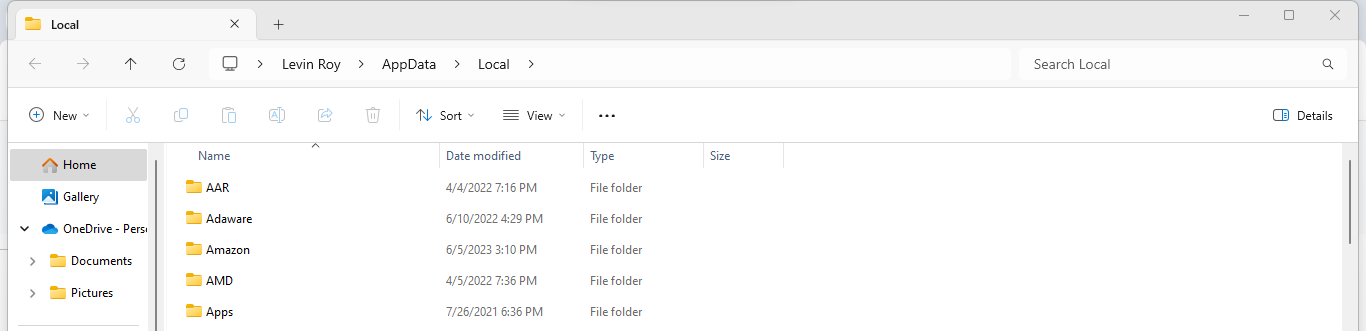
- Scroll naar beneden tot je de map Temp vindt.
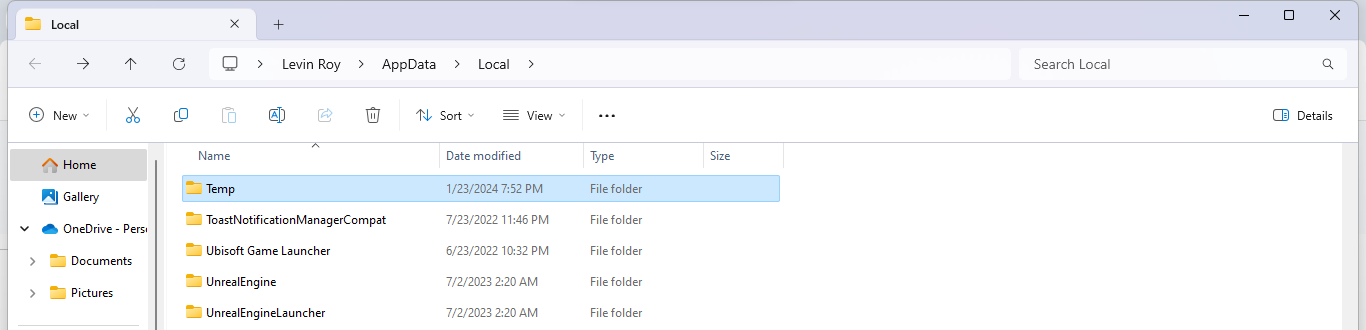
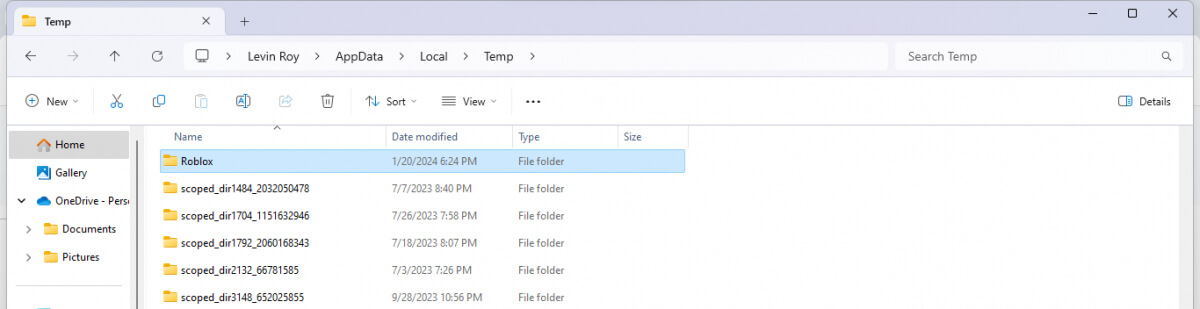
- Deze map zit vol met tijdelijke bestanden die door verschillende applicaties zijn aangemaakt. We moeten het bestand met de naam Roblox vinden en verwijderen.
Vijfde methode: Probeer de versie uit de Microsoft Store.
Naast de standaard Roblox-client die de meeste spelers installeren, is er ook een versie die via de Microsoft Store wordt verspreid. Deze versie is doorgaans beter geoptimaliseerd voor Windows, waardoor hij op sommige computers stabieler is.
Omdat uw gegevens aan uw account zijn gekoppeld, kunt u precies verdergaan waar u gebleven was.
- Zoek de Microsoft Store-app in het Startmenu (tenzij deze al op de taakbalk of het bureaublad staat).
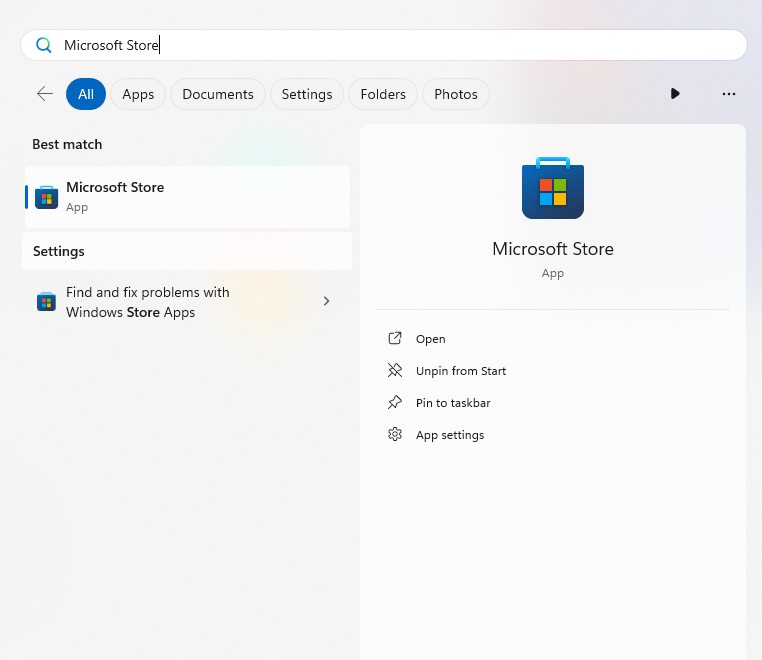
- Meld u aan bij uw Microsoft-account om apps in de store te bekijken.
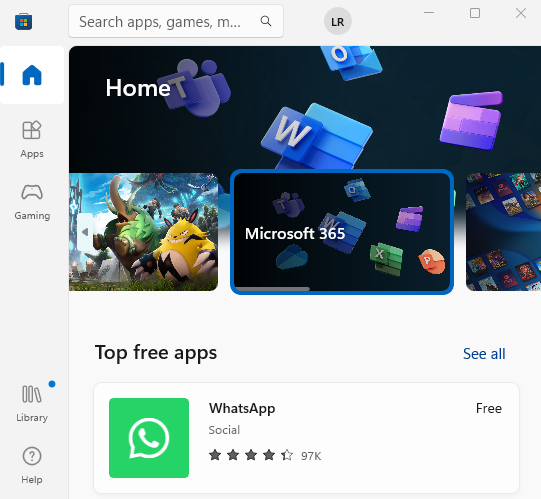
- Zoek naar Roblox.
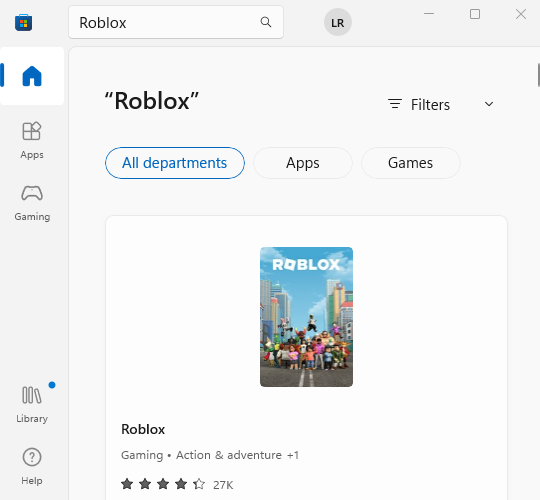
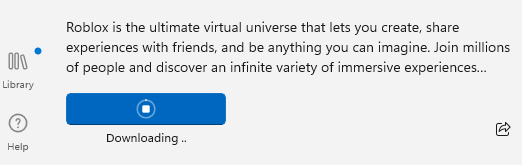
- Zoek de Roblox-app en klik op de knop 'Downloaden' om deze te installeren.
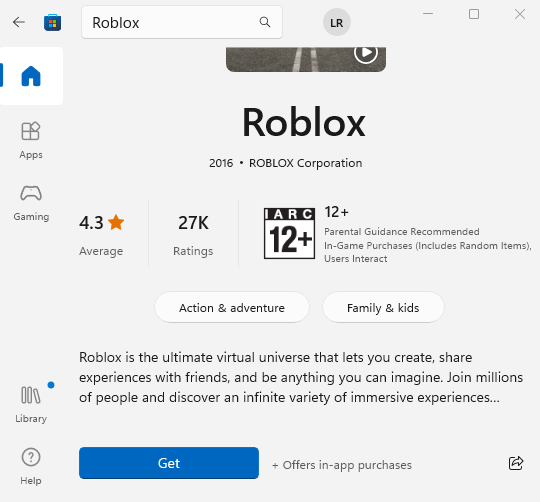
- De knop verandert terwijl de store Roblox aan het downloaden is.
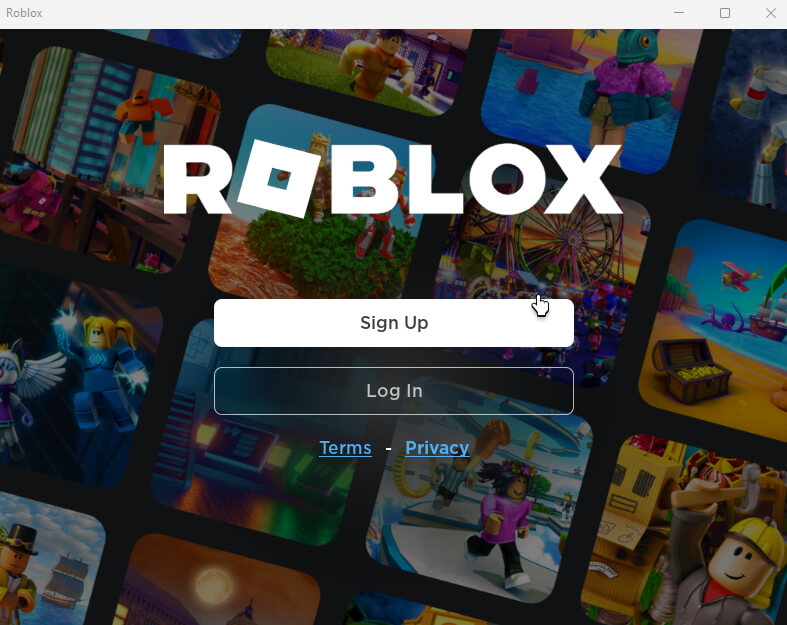
- Als je dit spel opstart, kom je terecht op het bekende Roblox-inlogscherm.
Methode 6: Verbinding maken met Roblox
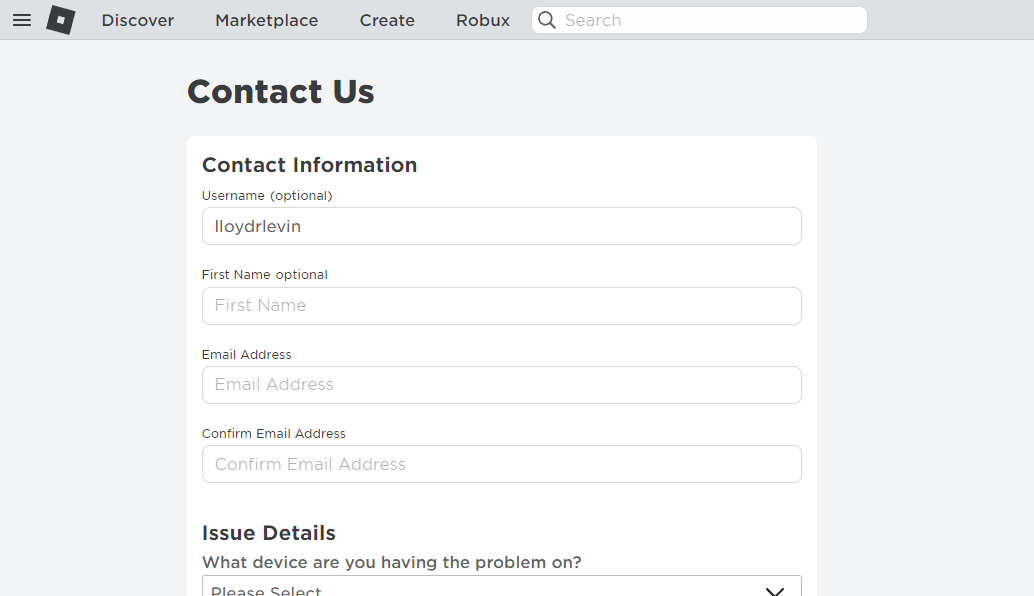
Als al het andere faalt, is het tijd om de experts te raadplegen. Roblox heeft een speciale contactpagina voor feedback en klachten, waar je terecht kunt om details te geven over eventuele problemen die je in het spel ondervindt.
Om contact op te nemen met Roblox voor hulp, ga naar de ondersteuningspagina en vul het formulier in. Wees duidelijk en bondig en vermeld welke oplossingen je al hebt geprobeerd.
Wat zijn de redenen voor de foutmelding "Er is een onverwachte fout opgetreden..." in Roblox?
Er zijn talloze fouten die je kunt tegenkomen tijdens het spelen van Roblox – van cryptische foutcodes tot verbindingsproblemen , er kan van alles misgaan in Roblox. Maar wat is de meest waarschijnlijke oorzaak van de foutmelding "Er is een onverwachte fout opgetreden..."?
Hoewel er geen definitief antwoord is op de vraag waarom deze fout optreedt in Roblox, verschijnt deze doorgaans alleen in de webversie en de gedownloade client. De meeste gebruikers hebben dit probleem kunnen oplossen door over te schakelen naar de speciale versie uit de Microsoft Store.
Dit heeft ertoe geleid dat veel gebruikers speculeren dat het probleem te wijten is aan Byfron – een anti-cheatprogramma dat is ingebouwd in de webversie van Roblox. Hoewel het doel ervan is om te voorkomen dat sommige spelers een oneerlijk voordeel behalen door cheats te gebruiken, kunnen de opdringerige scans of valse alarmen ervoor zorgen dat Roblox niet soepel functioneert.
Wat is de beste manier om de foutmelding "An Unexpected Error…" in Roblox op te lossen?
Zoals bij elke fout is het onmogelijk om de exacte oorzaak van het probleem aan te wijzen. Dit betekent dat er geen perfecte manier is om de foutmelding "Een onverwachte fout..." in Roblox op te lossen.
Doorloop alle bovenstaande methoden één voor één, beginnend met de basisstappen zoals het herstarten van je computer om de cache te wissen. Opnieuw installeren is natuurlijk ook een optie, en je kunt proberen de versie van Roblox uit de Microsoft Store te installeren om te zien of dat beter werkt.
Mocht al het andere niet helpen, dan kun je altijd contact opnemen met de klantenservice van Roblox. Het probleem ligt waarschijnlijk niet aan jouw kant, of zelfs als dat wel zo is, kunnen zij het wellicht beter diagnosticeren.
Reacties zijn gesloten.