

In dit artikel leer je hoe je een virtueel bureaublad in Windows 11 kunt maken.
Hoe maak je virtuele bureaubladen aan in Windows 11?
De snelste manier om nieuwe virtuele bureaubladen in Windows 11 te maken, is door met de muis over de taakbalkknop te bewegen en de knop 'Nieuw bureaublad' (+) te selecteren , die zich helemaal rechts van de bestaande virtuele bureaubladen bevindt.
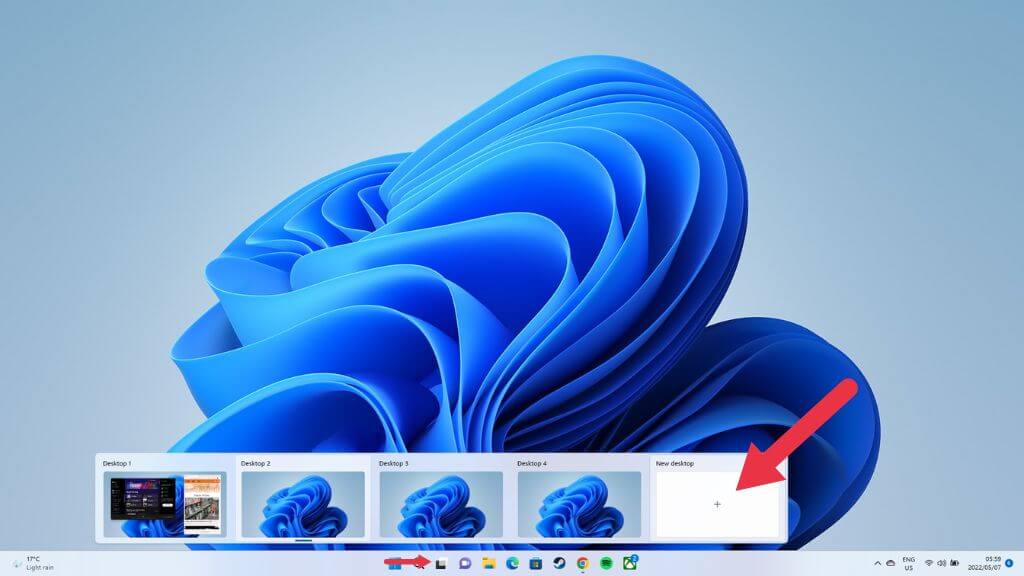
Je kunt ook de sneltoets Windows + Ctrl + D gebruiken om een nieuw virtueel bureaublad te maken. Je komt dan direct op het nieuwe, lege bureaublad terecht, maar je vorige bureaublad met alle toepassingen blijft ongewijzigd.
Het benoemen of hernoemen van virtuele desktops
Het is handig om je virtuele bureaubladen namen te geven die hun functie weerspiegelen. Je kunt ze een naam geven of hun bestaande naam wijzigen in de hierboven beschreven voorbeeldmodus. Activeer de modus en klik vervolgens op de huidige naam.
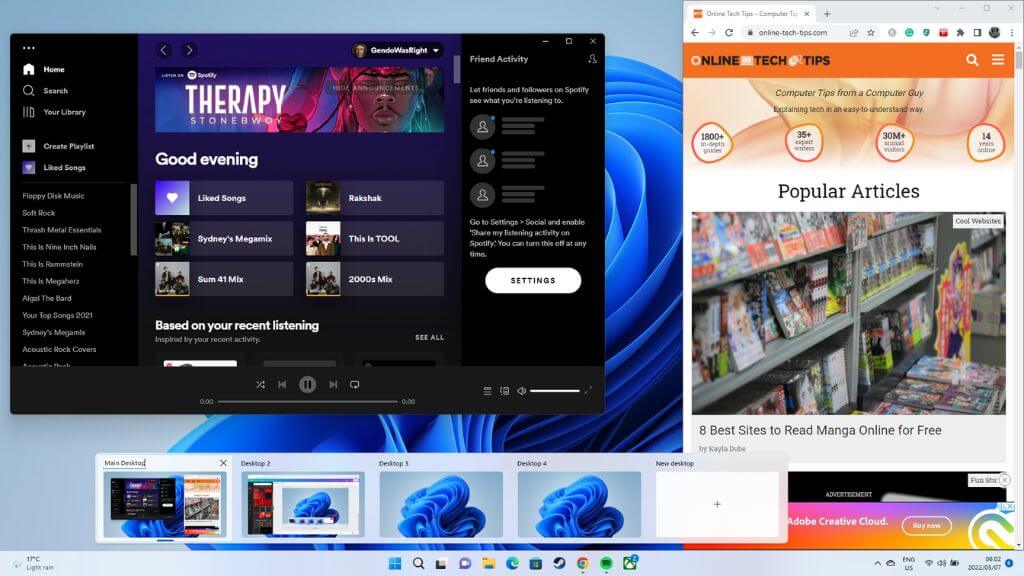
U kunt ook in de taakweergavemodus met de rechtermuisknop op de miniatuur van het virtuele bureaublad klikken en 'Naam wijzigen' selecteren.
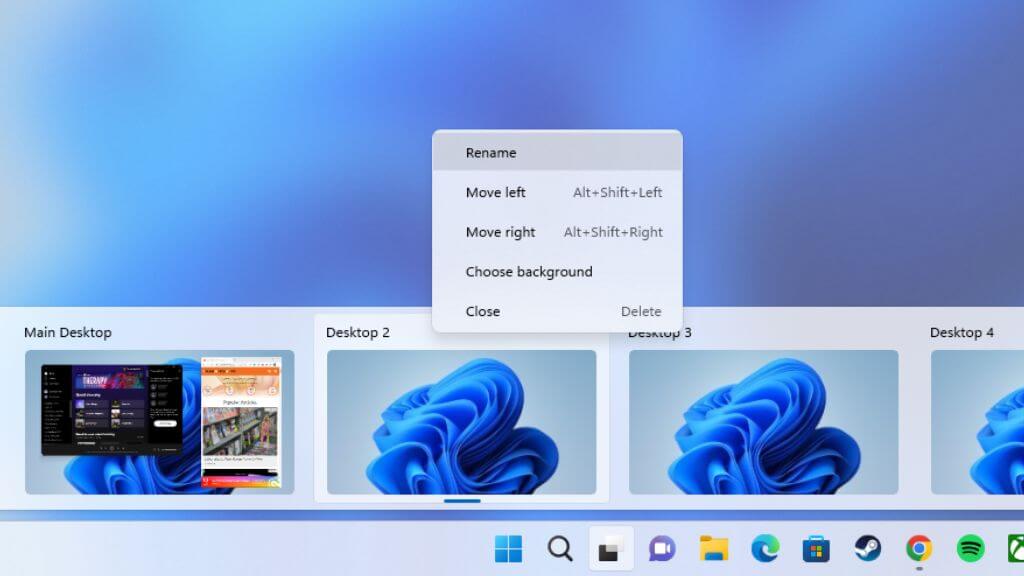
De standaardnaamgeving is Desktop1, Desktop2, enzovoort. Voer de nieuwe naam in en deze blijft zo totdat u besluit deze te wijzigen.
De volgorde van virtuele bureaubladen wijzigen
Afhankelijk van uw workflow moet u uw virtuele bureaubladen mogelijk in een specifieke volgorde plaatsen. Er zijn twee manieren om de volgorde van uw bestaande virtuele bureaubladen te wijzigen.
Een snelle en elegante manier is om de bureaubladvoorbeeldfunctie te gebruiken. Beweeg uw muis over het pictogram 'Taakvoorbeeld' en sleep de bureaubladminiaturen naar de gewenste positie.
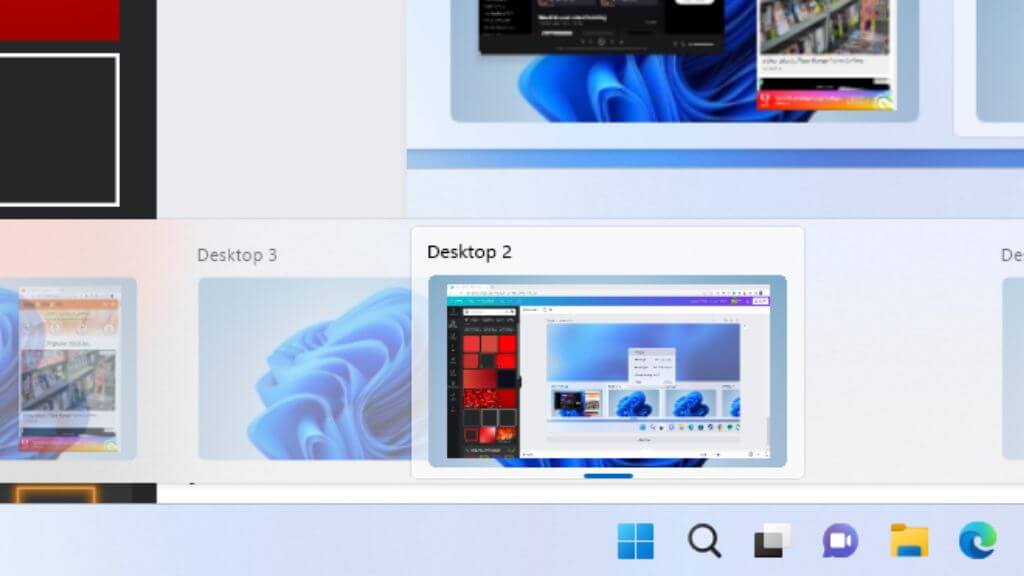
Je kunt ook met de rechtermuisknop op een miniatuur op het bureaublad in die lijst of in de taakweergave klikken en ' Naar rechts verplaatsen' of 'Naar links verplaatsen' selecteren om de volgorde te wijzigen.
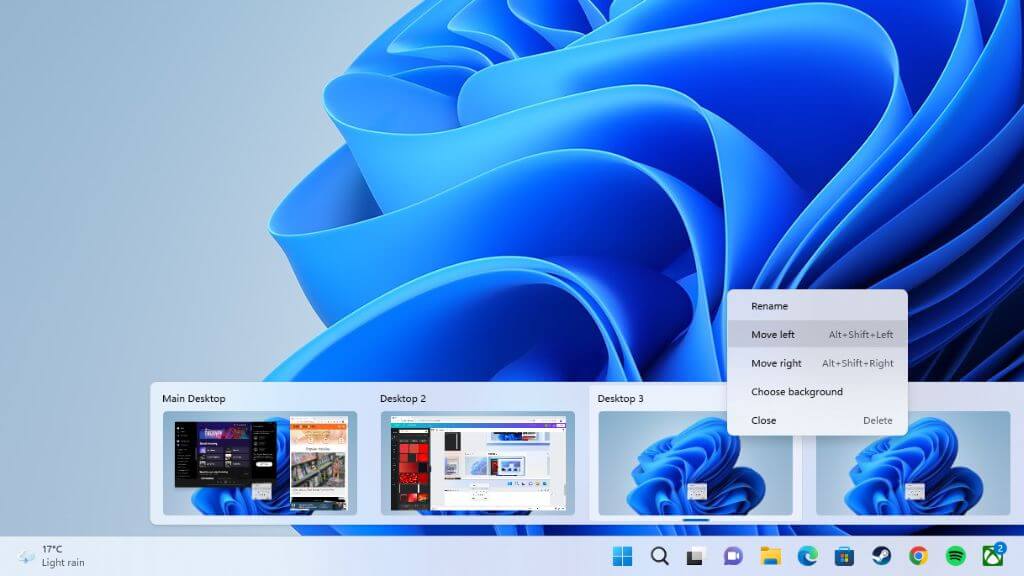
De sneltoets Alt + Shift + pijltje naar links of pijltje naar rechts bereikt hetzelfde resultaat.
Schakelen tussen virtuele bureaubladen in Windows 11
De beste manier om efficiënt tussen bureaubladen te wisselen is door op Win + Ctrl + pijltje naar links of pijltje naar rechts te drukken.
Dit leidt je natuurlijk door de geopende bureaubladen in volgorde. Als je direct naar een specifiek bureaublad wilt gaan, kun je dat doen vanuit het venster met bureaubladvoorbeelden dat verschijnt wanneer je de muis over het Taakweergave-pictogram in de taakbalk beweegt. Klik op de miniatuur van het betreffende bureaublad.
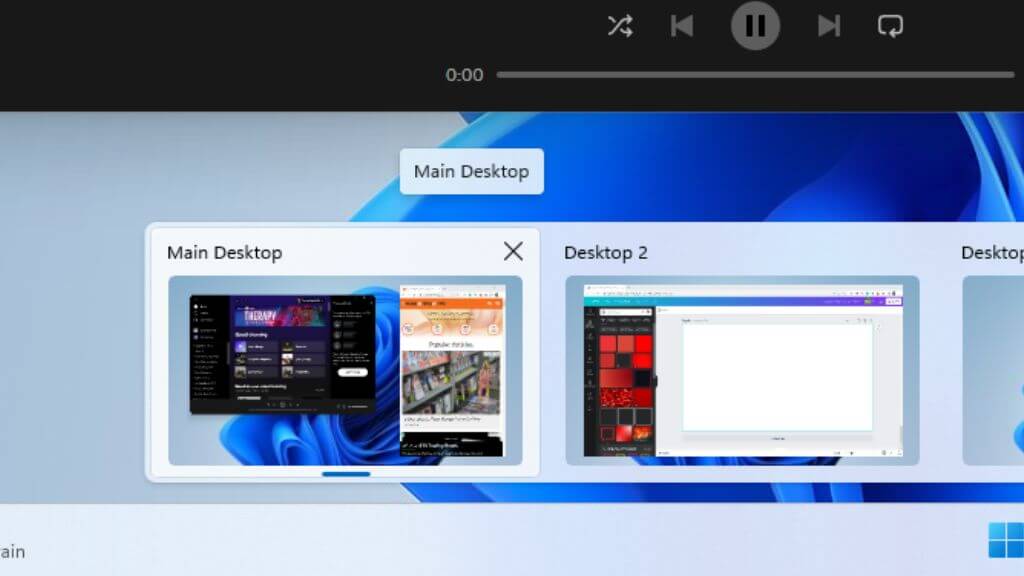
Je kunt ook overschakelen naar de schermvullende bureaubladweergave door op de knop 'Bureaubladvoorbeeld' te klikken. Deze methode is minder efficiënt dan de vorige, maar biedt een grotere weergave van de vensters, waardoor je de inhoud van elk bureaublad beter kunt zien.
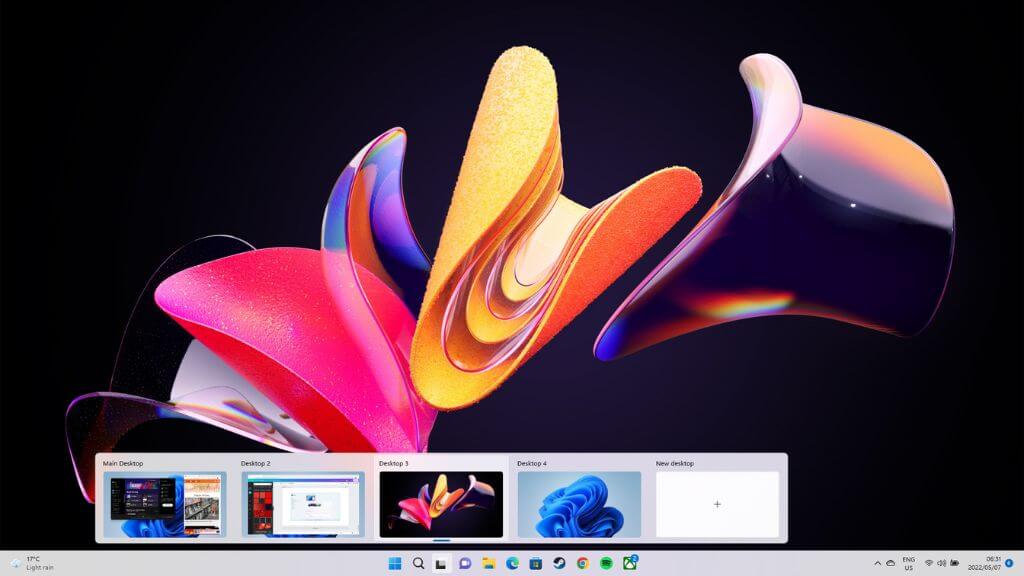
Geef elk virtueel bureaublad een eigen achtergrond.
Een andere manier om je bureaublad gemakkelijker te herkennen, of het in ieder geval aan te passen aan je eigen smaak, is door elk bureaublad een eigen achtergrond te geven.
Dit kun je niet doen via de gebruikelijke optie 'Personaliseren' op het bureaublad zelf. Open in plaats daarvan Bureaubladvoorbeeld of Taakweergave en klik met de rechtermuisknop op de miniatuur van het bureaublad waarvan je de achtergrond wilt wijzigen.
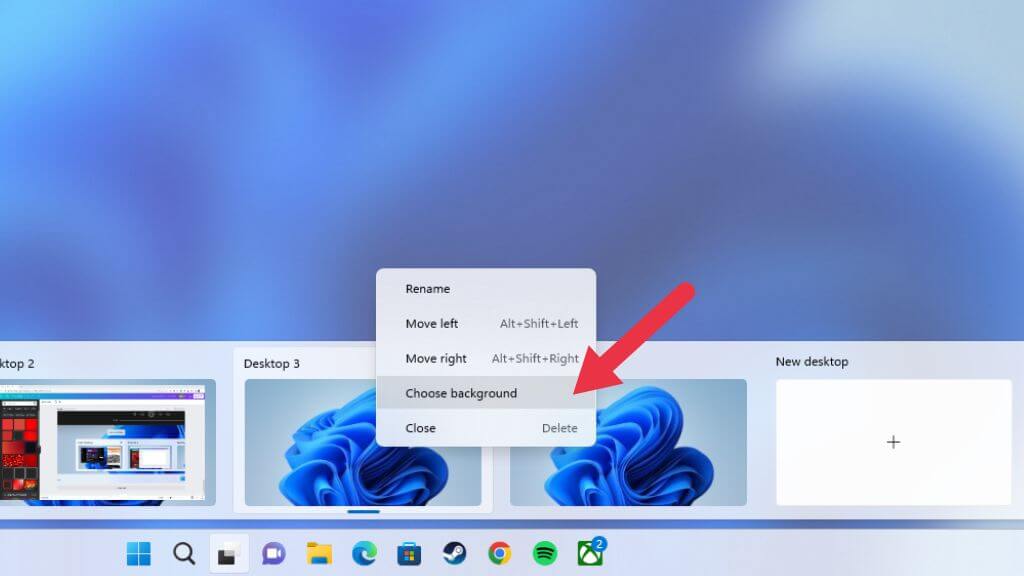
Selecteer " Achtergrond kiezen " en selecteer vervolgens een achtergrond uit de beschikbare opties of uit je eigen bronnen via het menu Achtergrond.
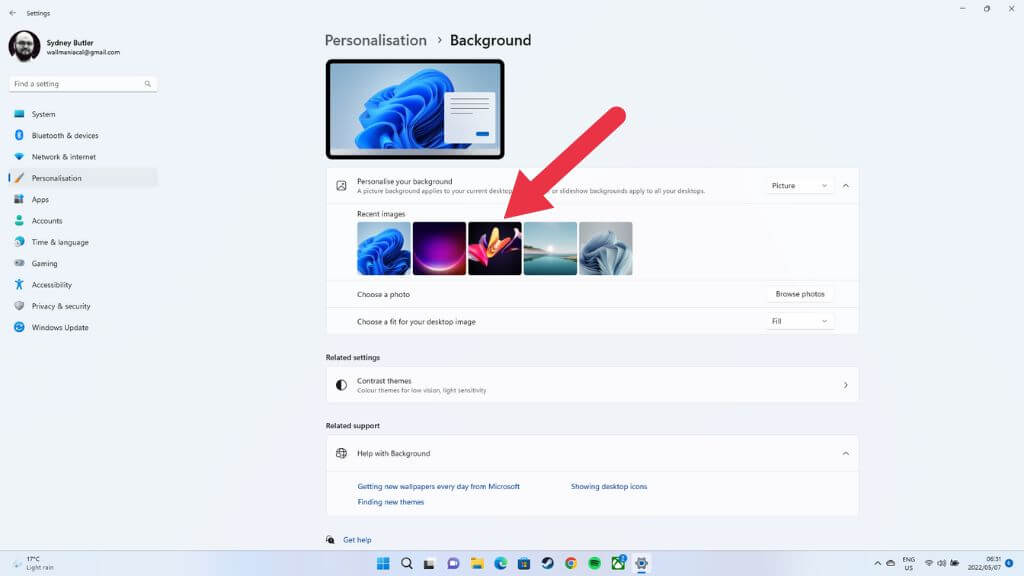
Nu heeft dit bureaublad een eigen achtergrond.
Eén applicatie weergeven op meerdere virtuele bureaubladen.
Normaal gesproken heeft elk bureaublad een unieke set applicaties en geopende vensters, maar soms wil je een bepaalde applicatie op meerdere bureaubladen beschikbaar hebben. Een goed voorbeeld hiervan is Spotify of je agenda-app.
Je moet overschakelen naar de taakweergave en vervolgens met de rechtermuisknop op de betreffende toepassing klikken. Selecteer ' Dit venster op alle bureaubladen weergeven'.
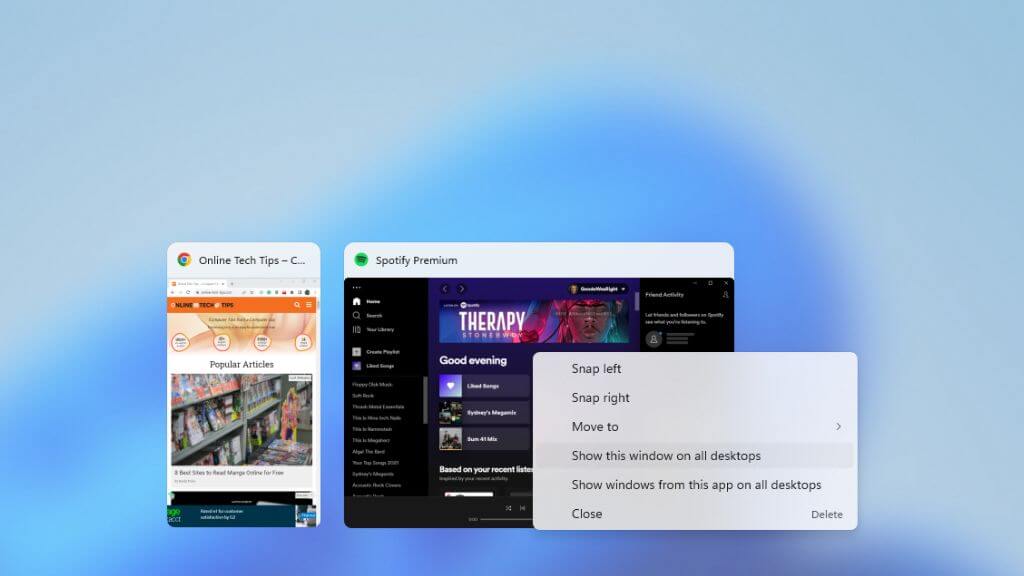
Je kunt er ook voor kiezen om vensters van deze app op alle bureaubladen weer te geven . Dit zorgt ervoor dat toepassingen die meerdere vensters aanmaken, zoals webbrowsers, deze op alle bureaubladen aanmaken.
Applicaties overzetten tussen virtuele desktops
Als u een toepassing niet op alle virtuele bureaubladen wilt weergeven, maar deze naar een ander bureaublad wilt verplaatsen, hoeft u deze niet te sluiten en opnieuw te openen. Open in plaats daarvan Taakweergave . Sleep vervolgens toepassingen van het geselecteerde bureaublad naar de miniatuur van het bestemmingsbureaublad.
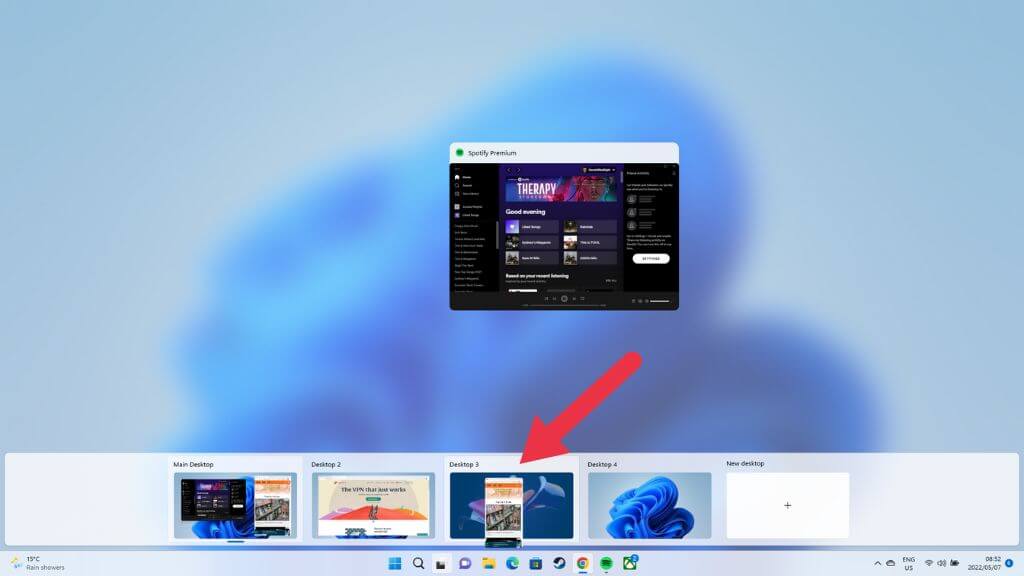
Je applicatie verschijnt dan op het nieuwe bureaublad.
Virtueel bureaublad sluiten
Wanneer u klaar bent met een virtueel bureaublad, kunt u dit sluiten. De snelste manier is om de muiscursor boven de knop 'Virtueel bureaublad' te plaatsen en vervolgens het bureaublad dat u wilt sluiten te selecteren door de muiscursor eroverheen te bewegen.
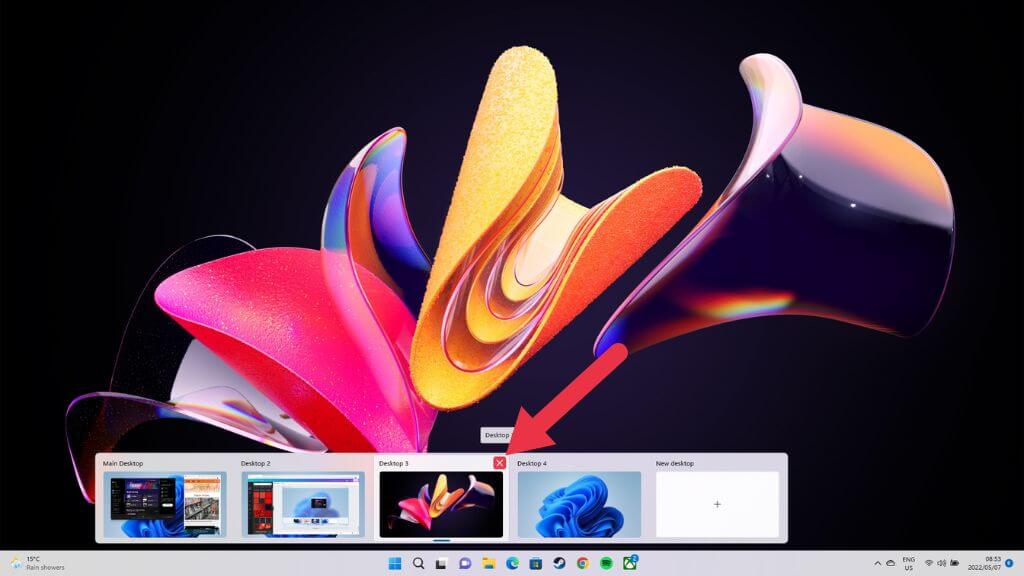
Klik op het kleine "X" in de rechterbovenhoek om het bureaublad te sluiten, net zoals je een gewoon venster zou sluiten.
Wat gebeurt er als je een bureaublad sluit terwijl er nog applicaties openstaan?
U hoeft de applicaties op het bureaublad dat u wilt sluiten niet te sluiten of te verplaatsen. Wanneer u een virtueel bureaublad sluit, worden alle open vensters en applicaties op dat bureaublad automatisch verplaatst naar het bureaublad dat één stap verder in de wachtrij staat.
Als u deze toepassingen dus op een specifiek bureaublad wilt hebben, moet u ze zo rangschikken dat het bureaublad dat u wilt sluiten zich rechts bevindt van het bureaublad waarop u deze toepassingen wilt ontvangen.
Toon alle apps op de taakbalk op alle bureaubladen.
Standaard toont de taakbalk van het virtuele bureaublad alleen de toepassingen en vensters die op dat bureaublad zijn geopend. Als u alle geopende toepassingen op uw taakbalk wilt zien , ongeacht welk virtueel bureaublad u momenteel gebruikt, is dat mogelijk.
Open het Startmenu en ga naar de app Instellingen > Systeem > Multitasking > Bureaubladen > Alle geopende vensters weergeven op de taakbalk > Op alle bureaubladen.
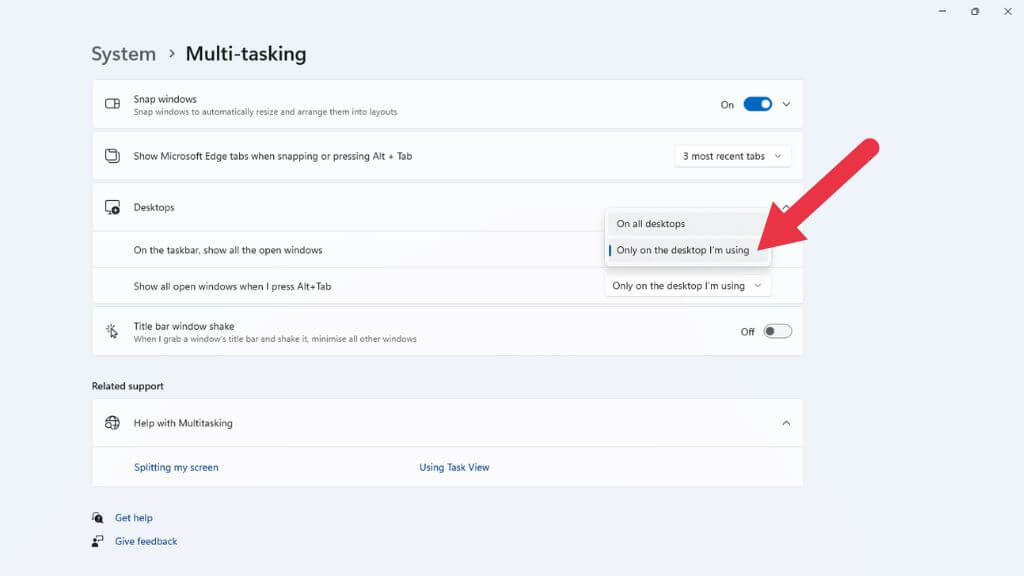
Een andere handige instelling op deze site is de schakelaar waarmee alle geopende Windows-vensters op uw computer worden weergegeven wanneer u Alt + Tab gebruikt om tussen toepassingen te schakelen, in plaats van alleen de vensters van het actieve virtuele bureaublad.
Wat zijn virtuele bureaubladen in Windows 11?
Virtuele desktops bieden toegang tot meerdere virtuele beeldschermen op één scherm.
Elk virtueel bureaublad heeft zijn eigen vensters en configuratie, en je kunt ertussen schakelen met een sneltoets of de muis.
Virtuele desktops hebben veel toepassingen. Voor sommigen zijn ze een gemakkelijke manier om werk en privé gescheiden te houden. Voor anderen zijn ze handig om bepaalde taken te scheiden (zoals bijvoorbeeld communicatieprogramma's op de ene desktop en programmeren op de andere). En voor weer anderen zijn ze een manier om onderscheid te maken tussen verschillende projecten.
Bekijk je huidige bureaubladen
Voordat u begint met het maken en beheren van virtuele desktops, is het handig om te weten welke desktops momenteel actief zijn en hoe u deze in één oogopslag kunt controleren.
De taakbalk bevat een speciale knop voor Taakweergave waarmee een overzicht van actieve virtuele bureaubladen wordt geactiveerd. Het pictogram van Taakweergave ziet eruit als twee overlappende vierkanten – een licht en een donker – zoals hieronder weergegeven.
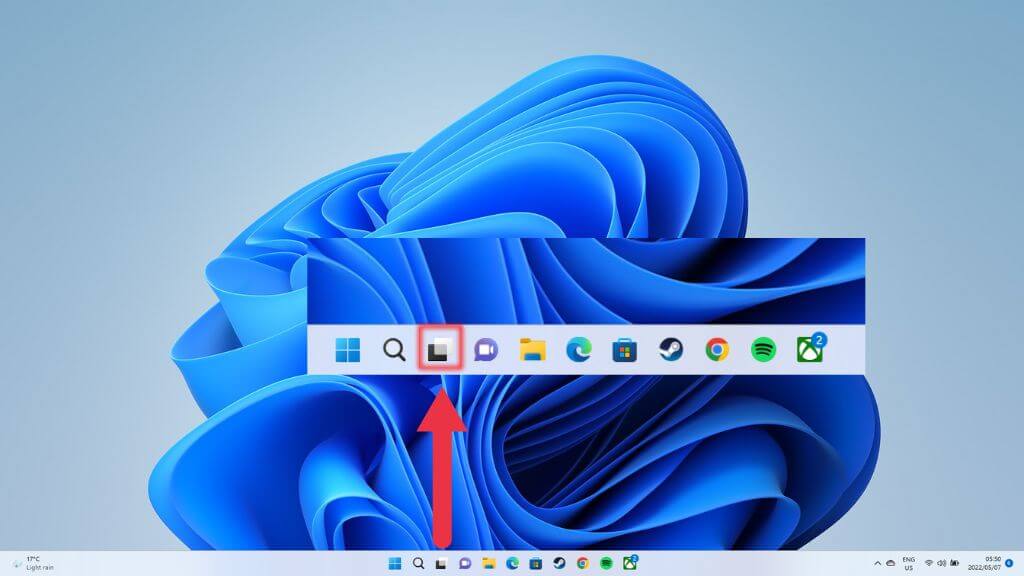
Een snellere manier om het overzichtsscherm te openen is door de bijbehorende sneltoets te gebruiken. Druk simpelweg op de Windows-toets + Tab.
Beperkingen van meerdere schermen
Over het algemeen zijn virtuele bureaubladen in Windows 11 geweldig, maar ze hebben één grote beperking. Als je een opstelling met meerdere beeldschermen hebt , beslaat elk virtueel bureaublad al je schermen. Met andere woorden, wanneer je schakelt tussen virtuele bureaubladen, schakel je tegelijkertijd tussen al je schermen.
Het macOS-besturingssysteem van Apple heeft daarentegen aparte virtuele bureaubladen voor elk scherm, waardoor je alleen het momenteel actieve scherm kunt inschakelen.
De enige benaderende oplossing in Windows 11 is om applicaties in Taakweergave te verplaatsen of dezelfde applicaties op meerdere virtuele bureaubladen weer te geven, zodat u bijvoorbeeld uw Mail-applicatie open kunt houden op uw tweede scherm wanneer u tussen bureaubladen wisselt.
Reacties zijn gesloten.