

Kijk je ernaar uit om te upgraden van Windows 10 naar Windows 11? Microsoft rolt de automatische Windows 11-update al enige tijd uit naar alle pc's die aan de minimale systeemvereisten voldoen.
Als uw computer de update nog niet heeft ontvangen of als uw apparaat geen constante internetverbinding heeft, kunt u de nieuwe versie van Windows downloaden met de Media Creation Tool.
Controleer eerst op updates.
Voordat je Windows downloadt, controleer je in Windows Update of de update al beschikbaar is voor je computer en of je meldingen hebt gemist. In Windows 10 kun je dit doen door in het Startmenu te zoeken naar ' controleren op updates' en vervolgens de juiste optie te selecteren.
Als de update niet beschikbaar is, moet u Windows 11 downloaden. Controleer eerst of uw computer voldoet aan de minimale systeemvereisten om het nieuwe besturingssysteem te downloaden.
Controleer of uw computer voldoet aan de minimale beveiligingsvereisten.
Er zijn verschillende manieren om te controleren of je Windows 11 op je computer kunt installeren. De eenvoudigste manier is echter met de applicatie PC Health Check . Download, installeer en start het programma en klik vervolgens op de knop 'Nu controleren '.
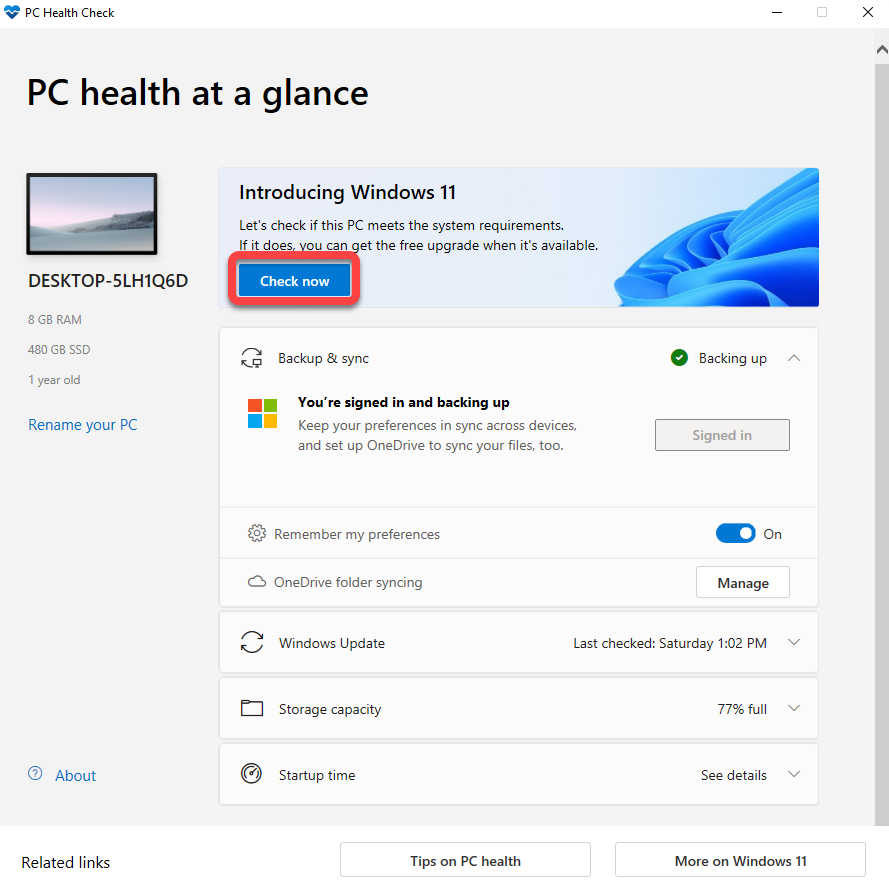
Met deze app kunt u controleren of uw systeem geschikt is voor Windows 11. De app controleert onder andere de ondersteunde CPU, het aantal processorkernen en de kloksnelheid, en de TPM ( Trusted Platform Module ). Tenzij uw computer erg oud is, zou deze aan alle vereisten moeten voldoen en Windows 11 moeten kunnen draaien.
PC Health Check zal in veel gevallen de TPM-module als ontbrekende vereiste weergeven. Uw apparaat beschikt echter waarschijnlijk wel over een TPM-module; u hoeft deze alleen maar in de BIOS in te schakelen. Houd er rekening mee dat u ook Secure Boot – een UEFI-functie (Unified Extensible Firmware Interface) – in de BIOS moet inschakelen.
Gebruik de Windows 11 Media Creation Tool om Windows 11 te downloaden.
Zodra je hebt gecontroleerd of je computer Windows 11 kan uitvoeren, kun je de Media Creation Tool gebruiken om Windows naar je computer te downloaden en een opstartbare USB-stick of dvd te maken.
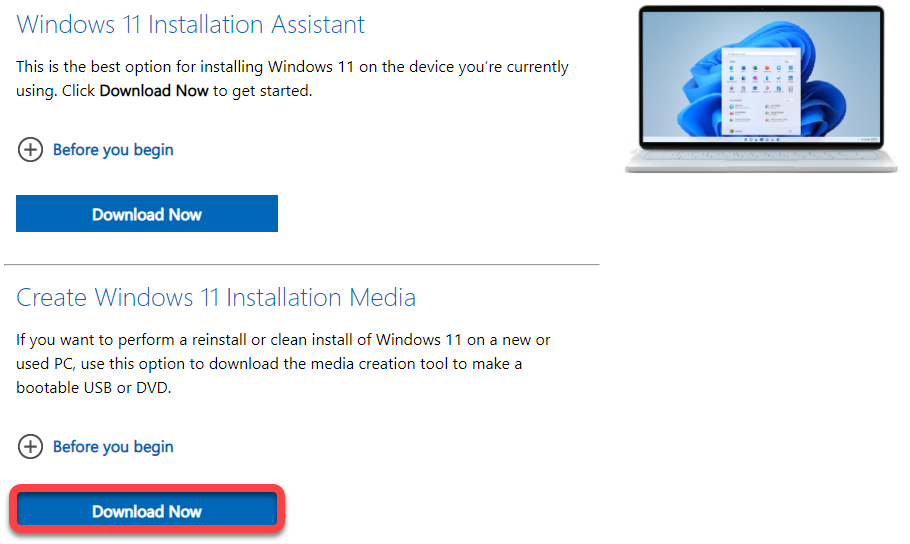
- Ga naar download pagina Specifiek voor de tool voor het maken van media.
- Je ziet drie opties: Windows 11 Installatieassistent, Windows 11 Installatiemedia maken en Windows 11 Schijfkopie (ISO) downloaden. Selecteer de gewenste knop. Nu downloaden Omlaag Windows 11 installatiemedia.
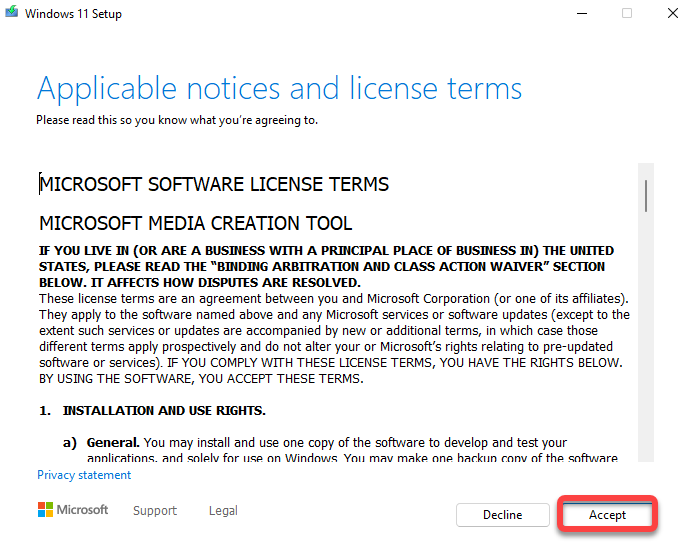
- Dubbelklik op het .exe-bestand dat u zojuist hebt gedownload en klik vervolgens op Aanvaarding Licentievereisten.
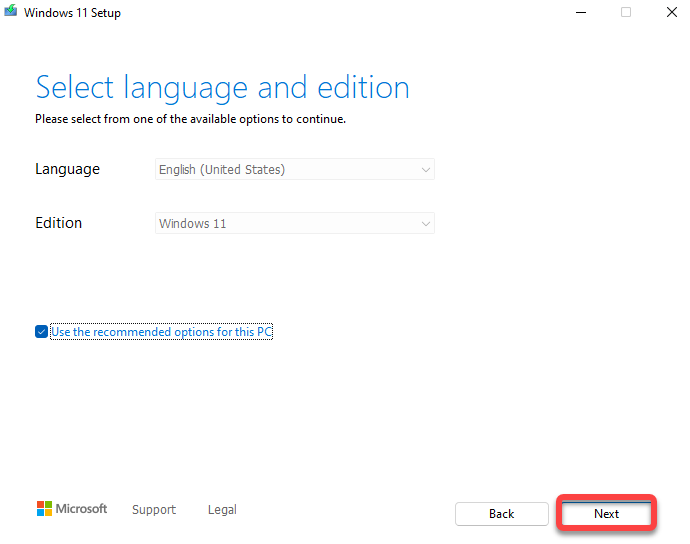
- Op het volgende scherm moet u selecteren de taal و Versie Welke wilt u gebruiken? Laat het selectievakje aangevinkt. Gebruik de aanbevolen opties voor deze pc. Dan klikken volgende.
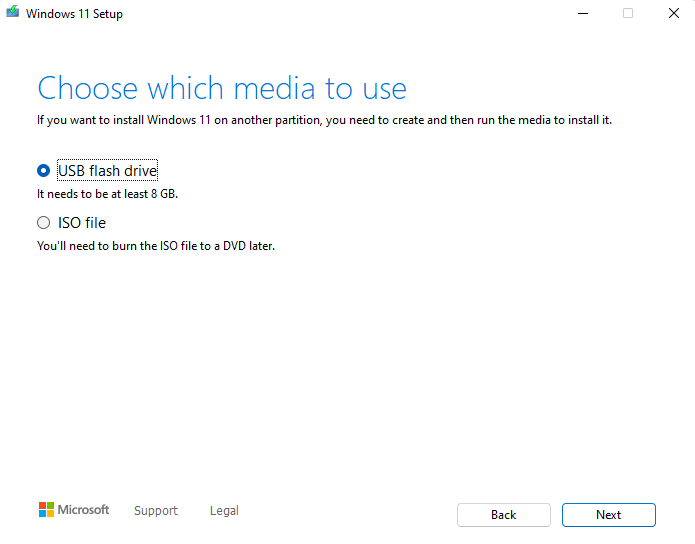
- In deze fase moet u kiezen of u een opstartbare USB-flashdrive wilt maken of een ISO-bestand dat u later naar een dvd kunt kopiëren.
Als u een USB-flashstation hebt geselecteerd, zorg er dan voor dat u een leeg USB-flashstation met een capaciteit van minimaal 8 GB in uw computer plaatst voordat u verdergaat. Als u een ISO-bestand hebt geselecteerd, hoeft u zich op dit moment nergens anders zorgen over te maken. Klik na uw selectie op Volgende.
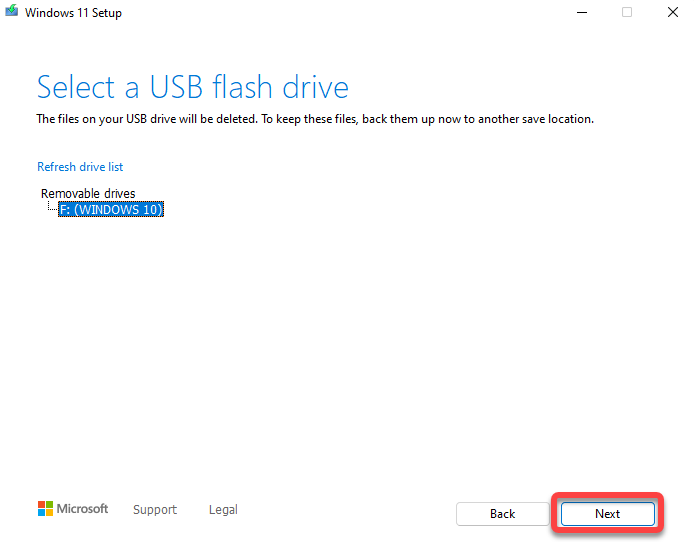
- Als u de optie voor de USB-flashdrive selecteert, moet u op het volgende scherm het gewenste USB-apparaat kiezen.
Selecteer een apparaat en klik op Volgende . De tool begint automatisch met het downloaden van Windows 11 en het aanmaken van installatiemedia. Zorg ervoor dat uw internetverbinding stabiel is om onderbrekingen tijdens het downloaden te voorkomen.
Als alternatief kunt u ervoor kiezen om een ISO-bestand te downloaden. Zorg er dan voor dat u een lege dvd hebt waarop u het ISO-bestand kunt kopiëren nadat de download is voltooid. Wanneer u op de knop ' Volgende' klikt nadat u de optie voor het downloaden van een ISO-bestand hebt geselecteerd, wordt u gevraagd de downloadlocatie op te geven. Selecteer een map en laat het programma de Windows ISO downloaden.
- Als je in de vorige stap voor de USB-methode hebt gekozen, kun je Windows 11 nu op je computer installeren of opnieuw installeren. Heb je er echter voor gekozen om het ISO-bestand te downloaden, dan moet je dit bestand eerst op een lege dvd branden.
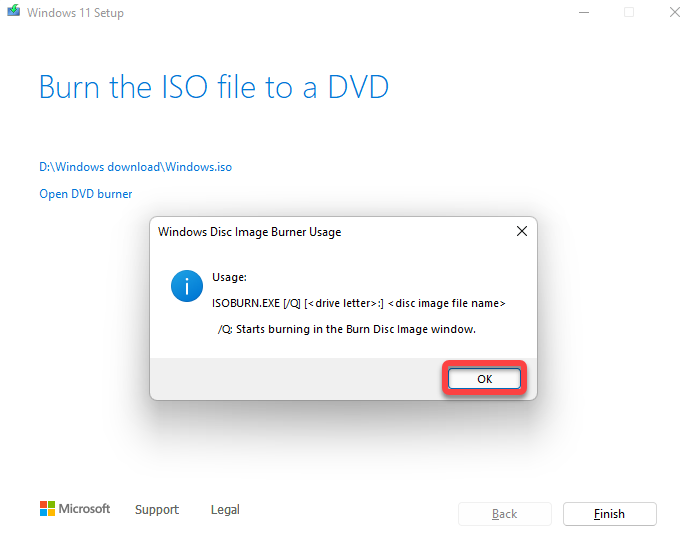
Zodra de tool voor het maken van media het ISO-bestand heeft gedownload, wordt de locatie van het ISO-bestand weergegeven en krijgt u de optie om een dvd-brander te openen . Wanneer u op "DVD-brander openen" klikt , wordt een opdracht weergegeven die u in de opdrachtprompt moet uitvoeren om het ISO-bestand te branden.
Schrijf de opdracht op en voer deze uit. Als u liever een grafische aanpak gebruikt in plaats van de opdrachtprompt, kunt u ook gewoon op OK klikken en het programma afsluiten.
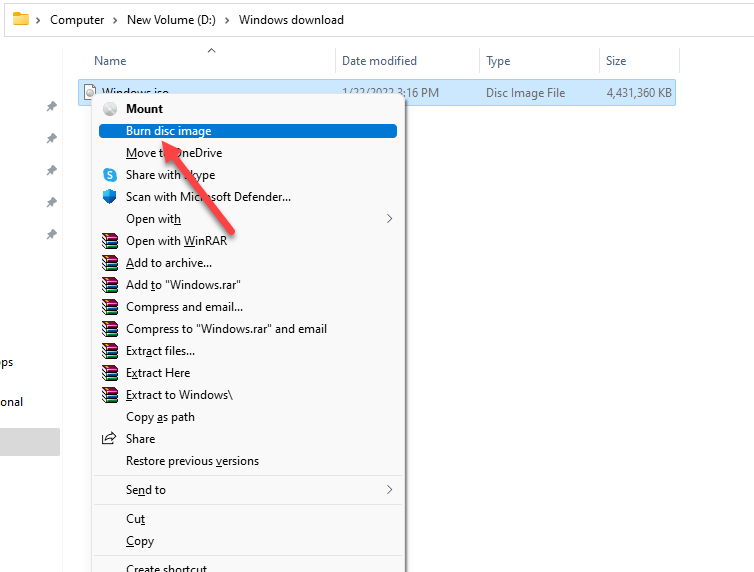
- Als u in de vorige stap de opdrachtprompt hebt gebruikt, kunt u doorgaan naar het volgende gedeelte. Als u liever de grafische interface van het brandprogramma gebruikt, navigeer dan naar de map waar u het nieuwe Windows ISO-bestand hebt gedownload. Klik met de rechtermuisknop op het ISO-bestand en selecteer Afbeelding van schijf branden (Het kopiëren van de schijfkopie).
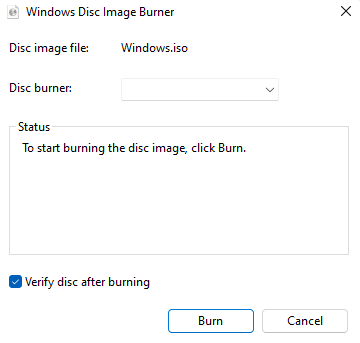
- Selecteer het juiste schijfkopieerprogramma en selecteer de knop. Burn (Kopiëren). Optie behouden Controleer schijf na het branden (Schijfcontrole na kopiëren) gespecificeerd.
Upgrade naar Windows 11 vanaf nieuwe installatiemedia.
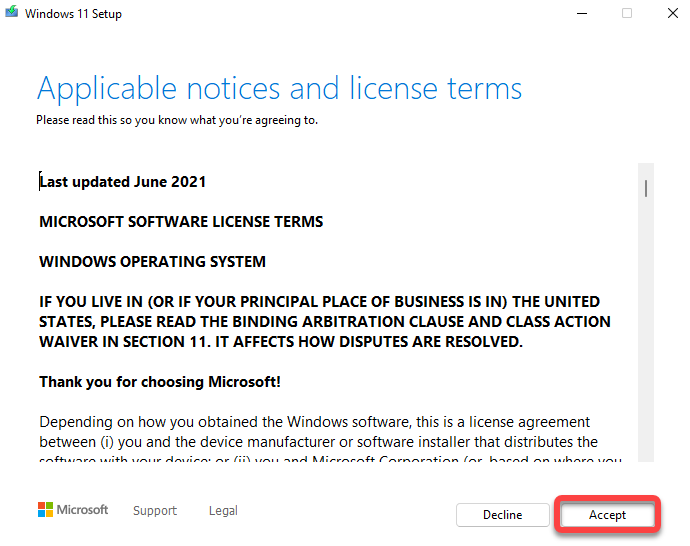
Open de installatiemedia op uw computer en dubbelklik op setup.exe om de installatiewizard te starten. Selecteer de knop ' Volgende' op het eerste scherm. Selecteer vervolgens 'Accepteren' om akkoord te gaan met de licentievoorwaarden.
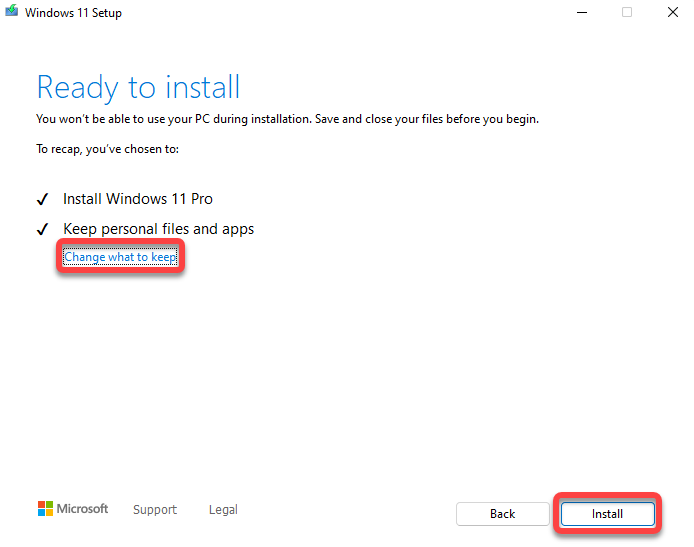
Je ziet nu het scherm ' Klaar om te installeren' , waar de wizard een overzicht geeft van wat er gaat gebeuren. In dit geval laat de wizard bijvoorbeeld zien dat je ervoor hebt gekozen om Windows 11 Pro te installeren en je persoonlijke bestanden en toepassingen te behouden . Je kunt desgewenst wijzigen wat je wilt behouden , of op de knop ' Installeren ' klikken om de installatie te starten.
Laat de wizard de upgrade uitvoeren en de computer opnieuw opstarten. Zodra het proces is voltooid, kunt u Windows 11 gebruiken en de nieuwe functies ontdekken.
Schone installatie van Windows 11
Zodra de installatiemedia zijn aangemaakt, verloopt het installeren van een schone kopie van Windows 11 op dezelfde manier als bij elke andere methode. U kunt opstarten vanaf de installatiemedia en de instructies in de installatiewizard volgen.
Met de tool voor het maken van media is het eenvoudig.
Met de tool voor het maken van opstartbare installatiemedia is het creëren van een installatiemedium heel eenvoudig. Het is snel en dankzij de instructies op het scherm is het zelfs voor beginners gemakkelijk te gebruiken.
Houd er rekening mee dat u bij het installeren van een nieuwe kopie van Windows 11 ook de productcode moet opgeven die u bij de aankoop hebt ontvangen. Als u deze niet hebt, kunt u het invoeren van de productcode tijdens de installatie overslaan en Windows 11 later activeren.
Reacties zijn gesloten.