

Windows 11-gebruikers kunnen meerdere accounts aan hun computer toevoegen via hun officiële online Microsoft-account of door lokale, offline accounts aan te maken. Maar wat zijn lokale accounts in Windows? En waarom zijn ze zo handig?
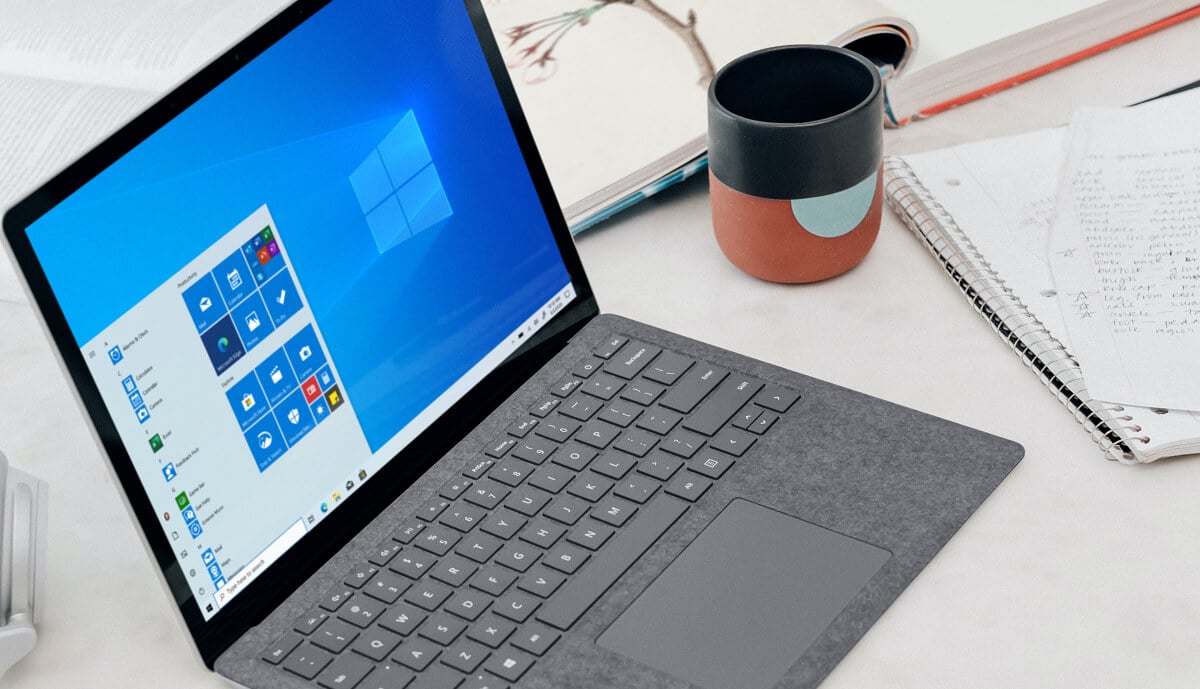
In deze handleiding bespreken we zes methoden om een lokaal account in Windows 11 aan te maken en hoe u dit account beheerdersrechten kunt geven.
Wat is een lokaal gebruikersaccount?
Lokale gebruikersaccounts stellen gebruikers in staat Windows 11 (En Windows 10) door aparte accounts op hetzelfde apparaat aan te maken. Het belangrijkste doel hiervan is om verschillende gebruikers in staat te stellen hetzelfde apparaat met hun eigen instellingen te gebruiken, zonder toegang te krijgen tot de bestanden van andere gebruikers.
Met lokale gebruikersaccounts kunt u ook meerdere accounts gebruiken om verschillende instellingen voor verschillende doeleinden te benutten. U kunt bijvoorbeeld één account hebben voor uw persoonlijke bestanden en een ander voor uw werkbestanden.
Ten slotte hebben lokale gebruikersaccounts het voordeel dat ze meer privacy bieden, omdat er geen gegevens naar een server hoeven te worden verzonden. Ook is er geen internetverbinding of e-mailadres nodig om ze aan te maken.
1. Maak een lokaal gebruikersaccount aan met behulp van de Windows 11-installatie.
Als u bezig bent met het proces Activeer Windows 11 voor de eerste keerJe kunt een lokaal gebruikersaccount aanmaken in plaats van je Microsoft-account te gebruiken.
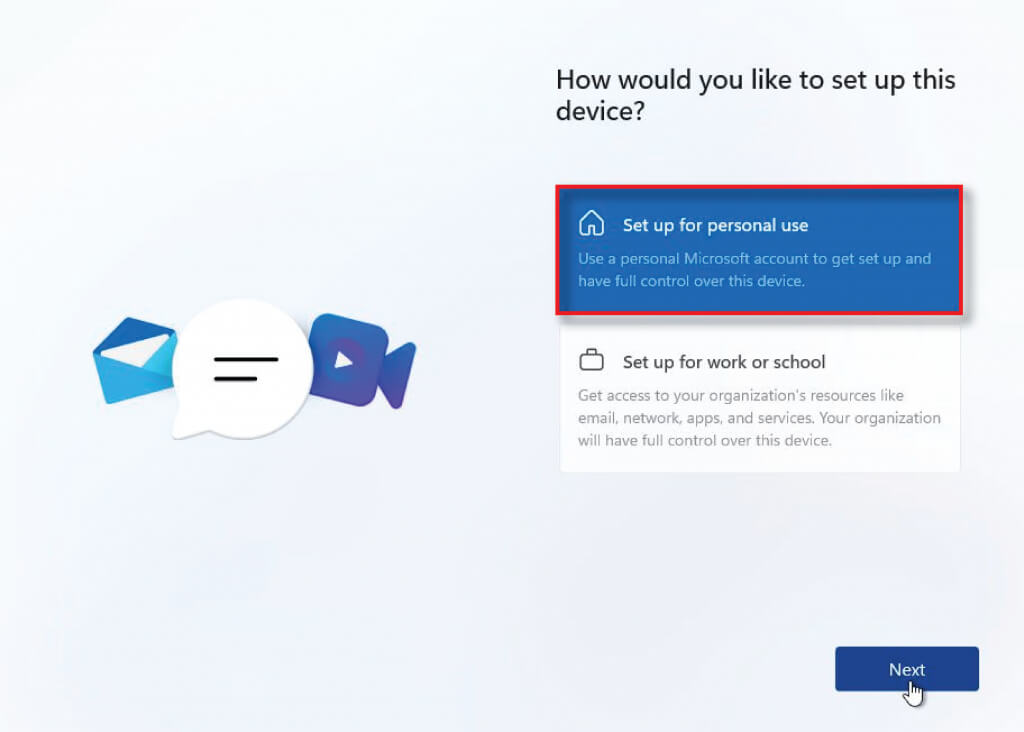
- Tijdens het installatieproces kunt u, wanneer u gevraagd wordt of u de computer voor persoonlijk gebruik of voor een zakelijk of schoolaccount wilt instellen, kiezen voor 'voor persoonlijk gebruik'.
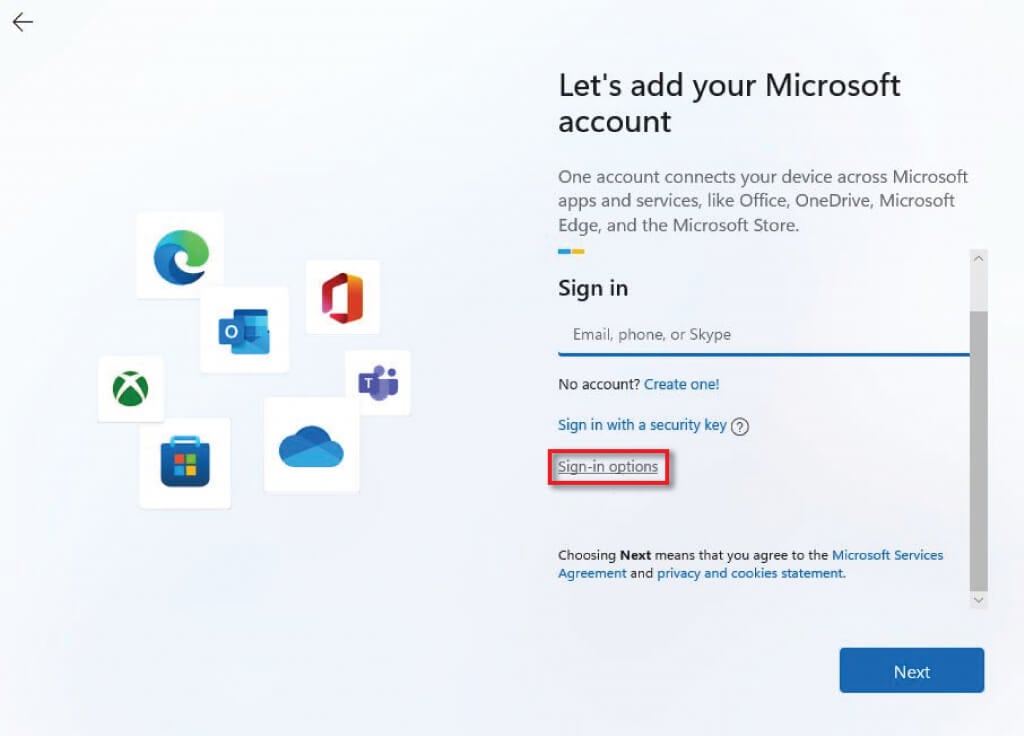
- In plaats van in te loggen met een Microsoft-account, selecteer je 'Aanmeldopties'.
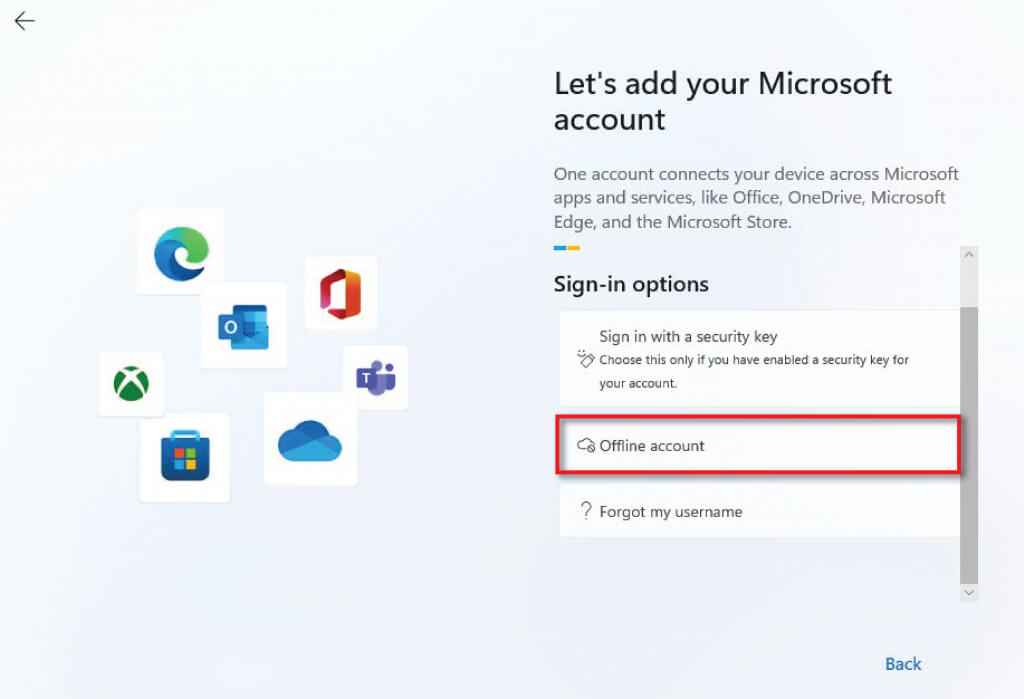
- Kies 'Offline account' en selecteer vervolgens 'Voorlopig overslaan' wanneer u wordt gevraagd terug te gaan.
- Voer de gewenste gebruikersnaam in en selecteer Volgende.
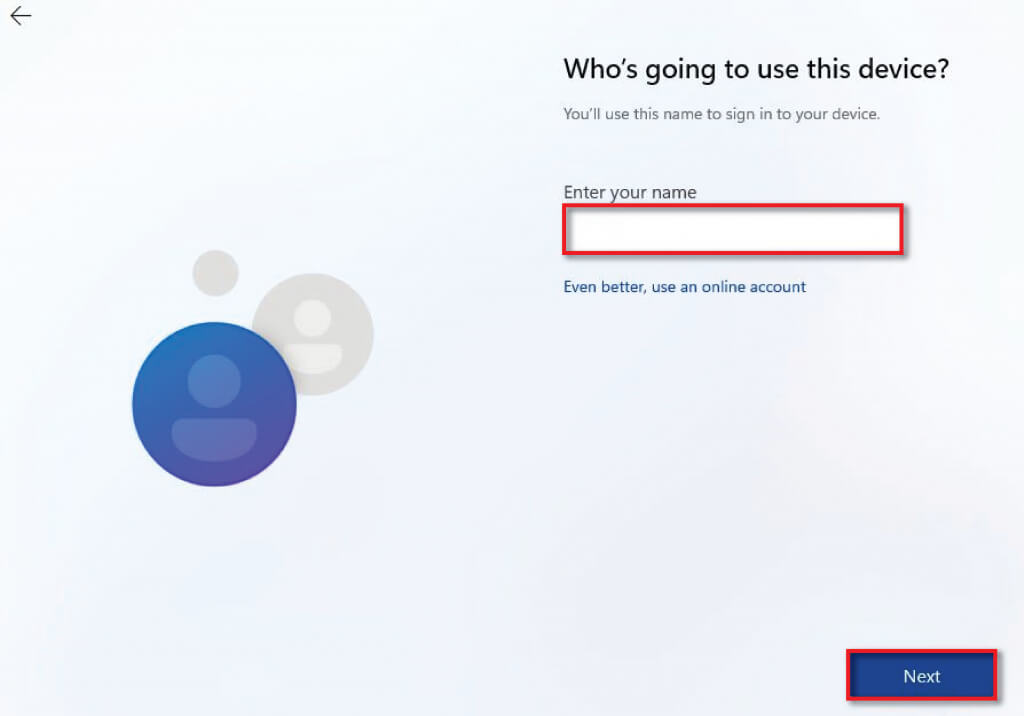
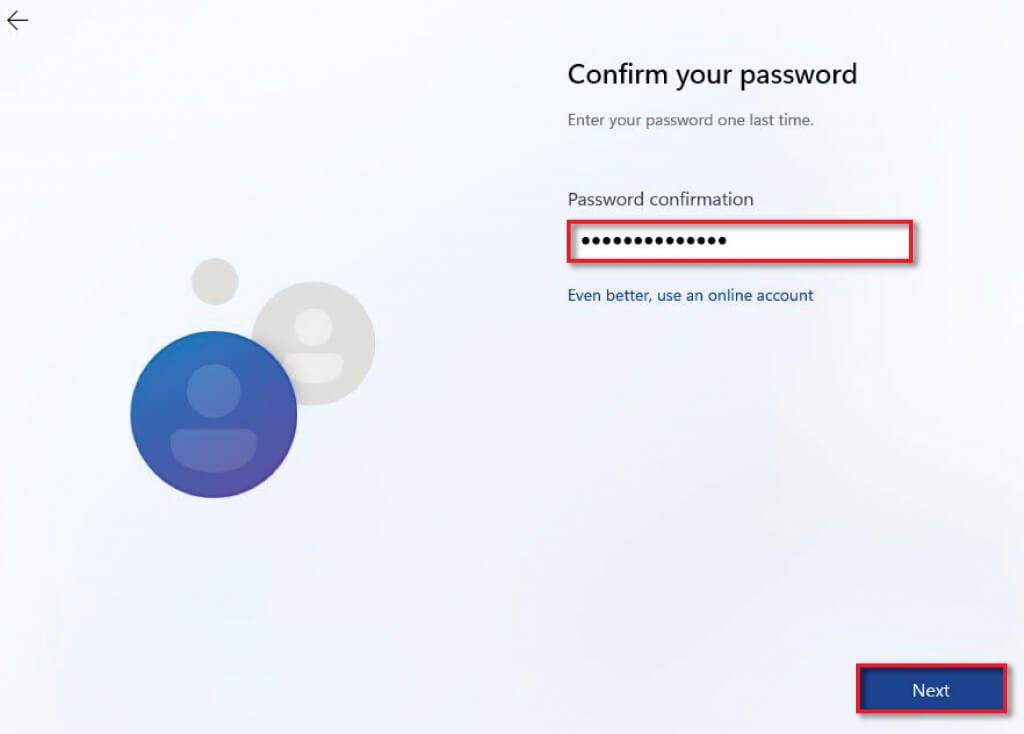
- Voer het door u gekozen wachtwoord in en selecteer Volgende.
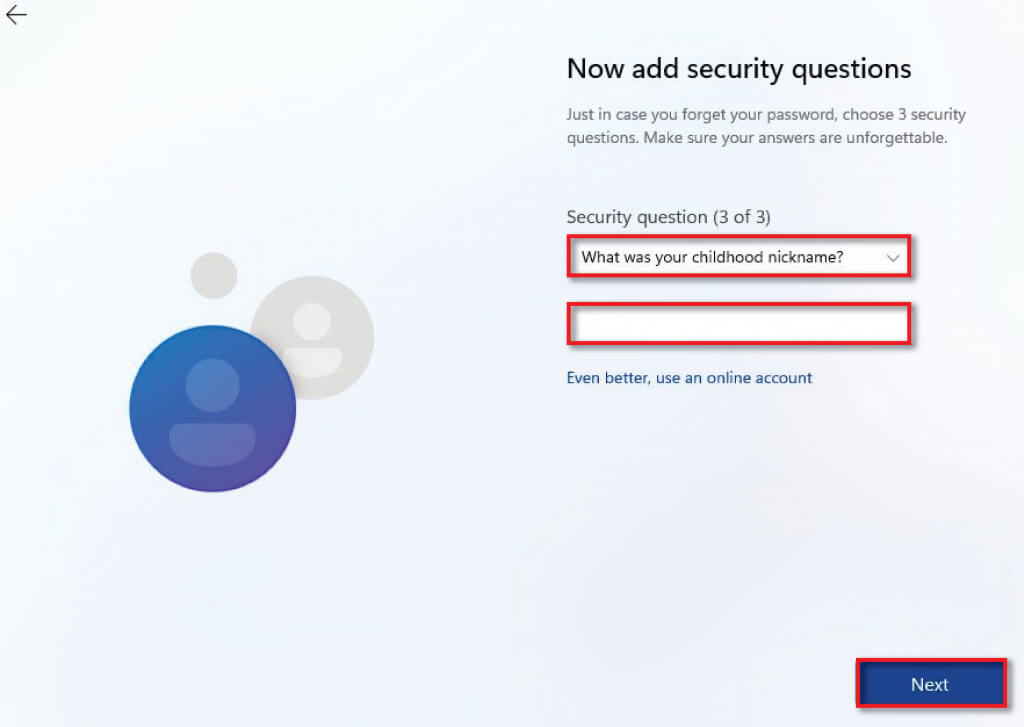
- Kies nu een beveiligingsvraag en voer het antwoord in. Selecteer Volgende.
- Voltooi de Windows-installatie zoals vereist.
2. Gebruik de Windows-instellingen om een lokaal account aan te maken.
Als je je computer al hebt ingesteld, kun je lokale gebruikersaccounts aanmaken via de Windows-instellingen.
- Typ 'instellingen' in het Startmenu en selecteer de app 'Instellingen'.
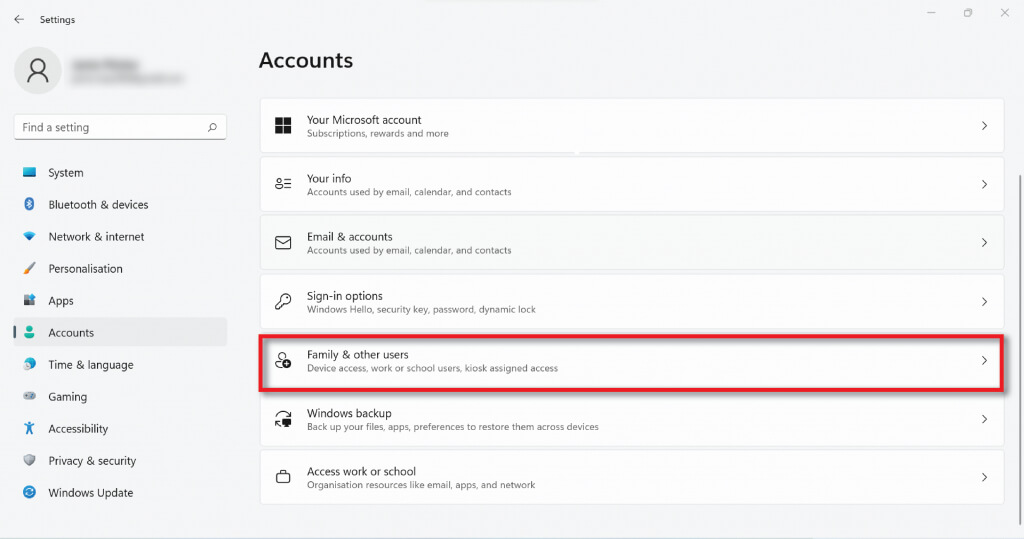
- Ga naar Accounts.
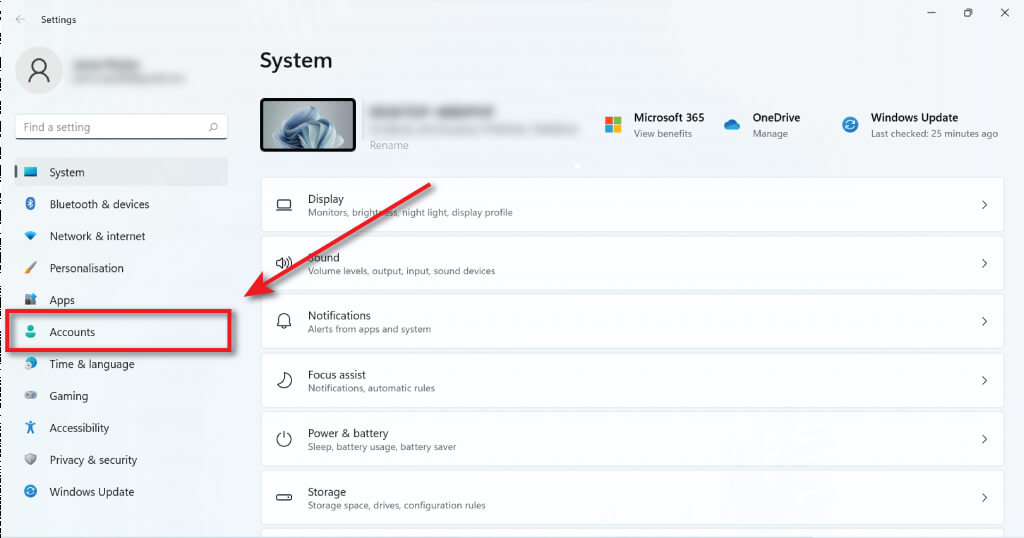
- Selecteer Familie en andere gebruikers.
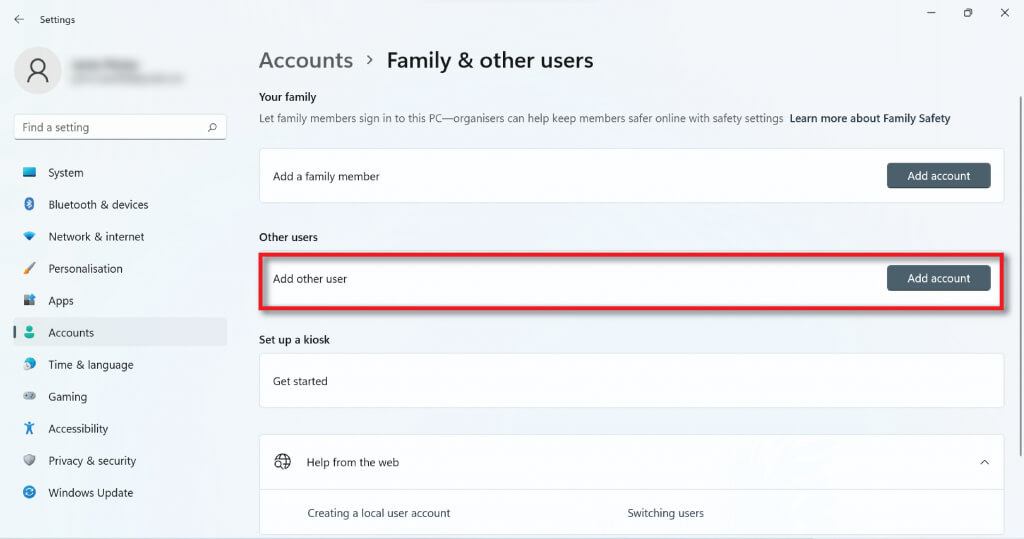
- Selecteer de knop 'Account toevoegen' onder 'Andere gebruikers'.
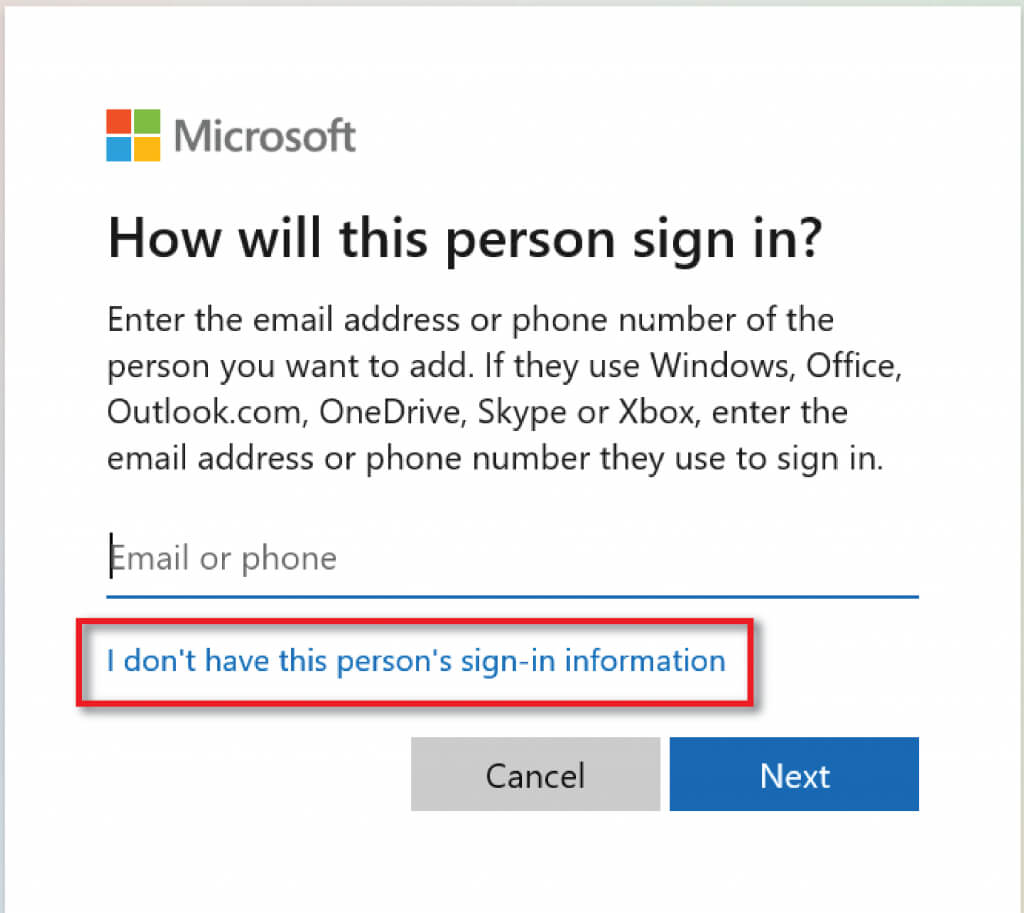
- Selecteer in het dialoogvenster 'Ik heb de inloggegevens van deze persoon niet'.
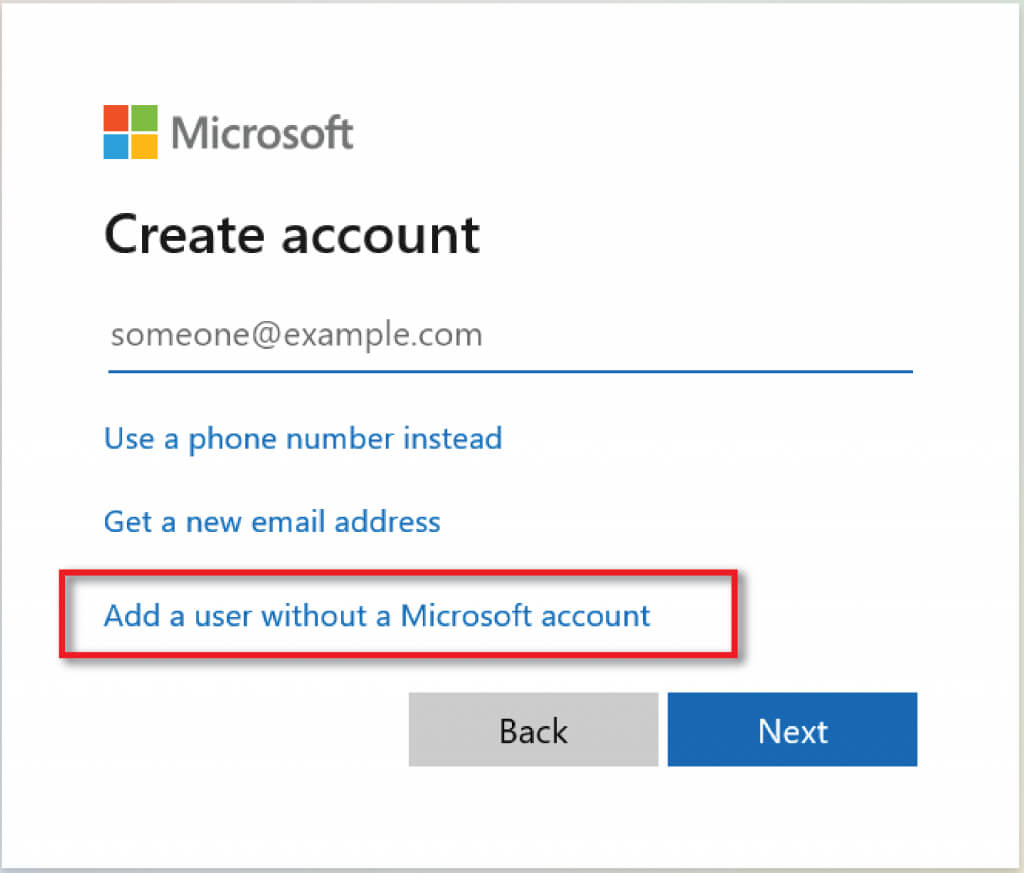
- Selecteer 'Gebruiker zonder Microsoft-account toevoegen' en vervolgens 'Volgende'.
- Voer een gebruikersnaam en wachtwoord naar keuze in.
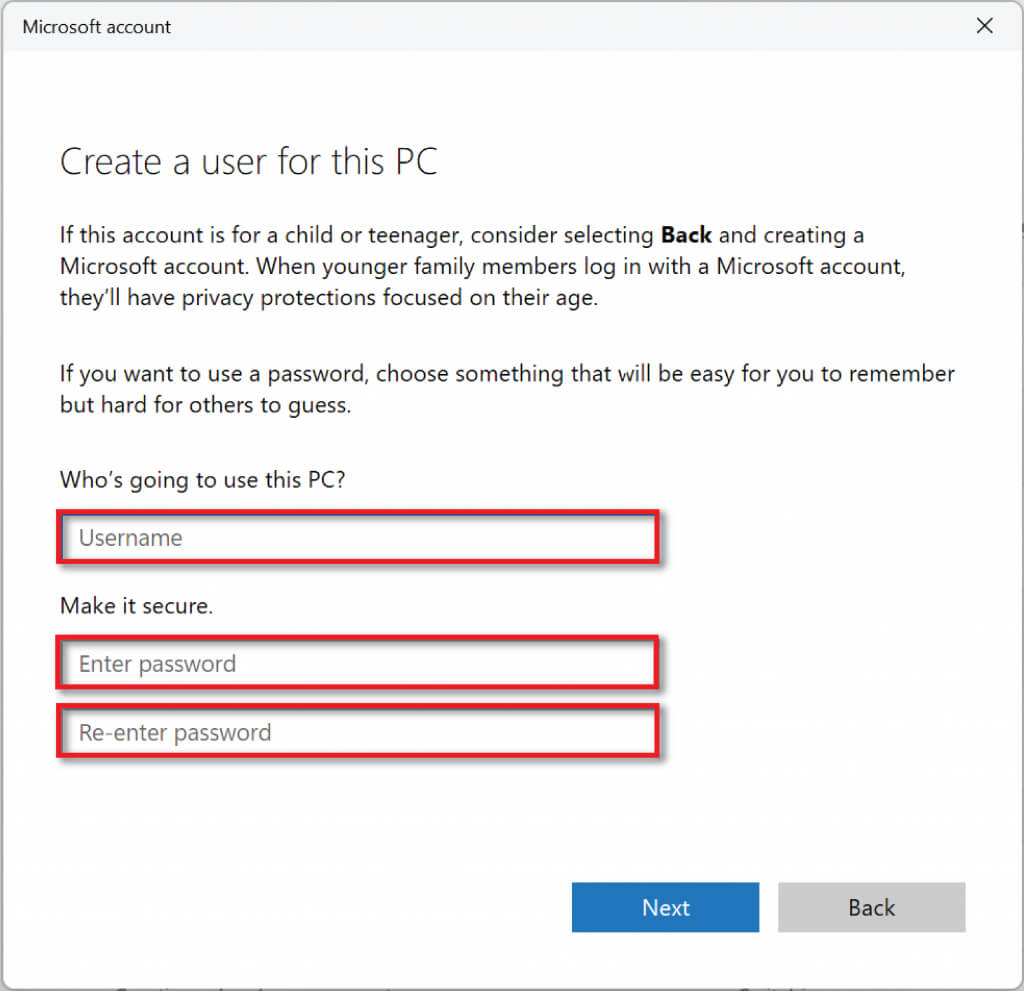
- Nadat je een wachtwoord hebt gekozen, scrol je naar beneden en stel je beveiligingsvragen in om het wachtwoord te herstellen.
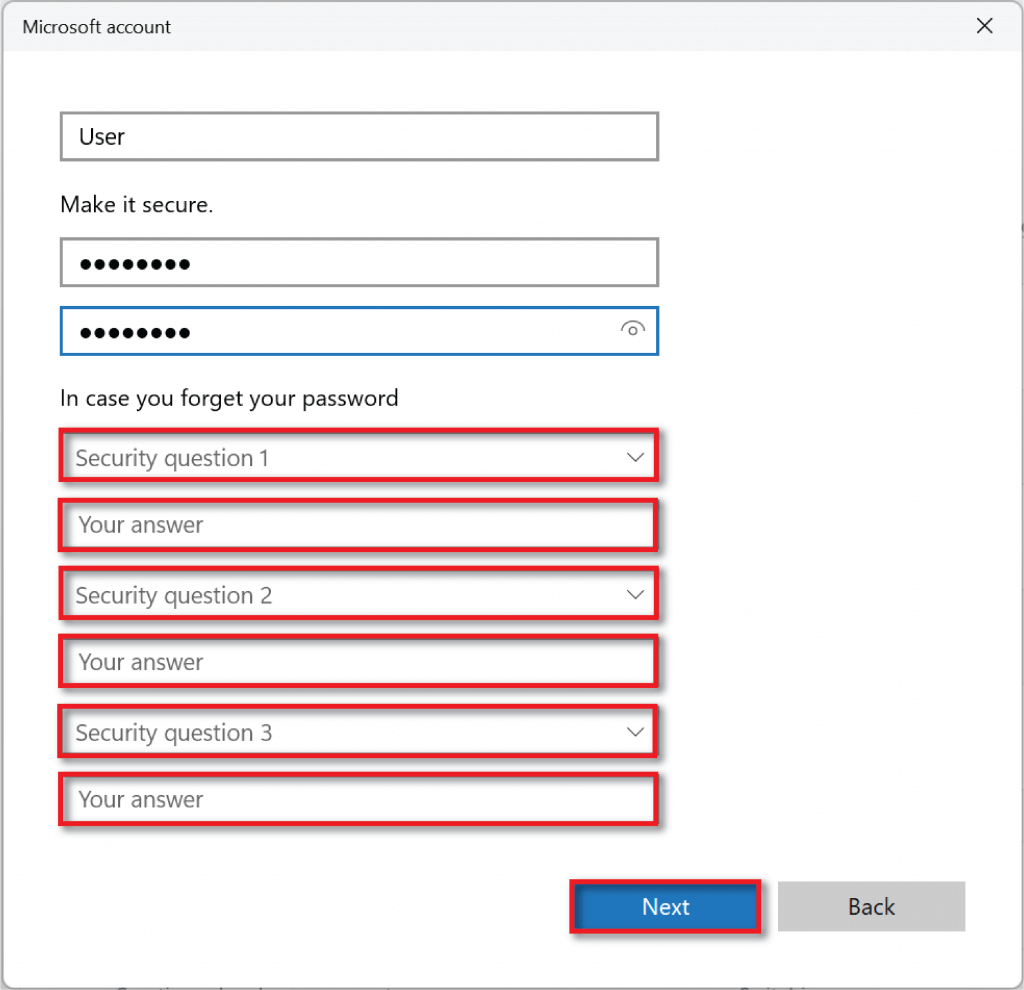
- Selecteer Volgende om uw account aan te maken.
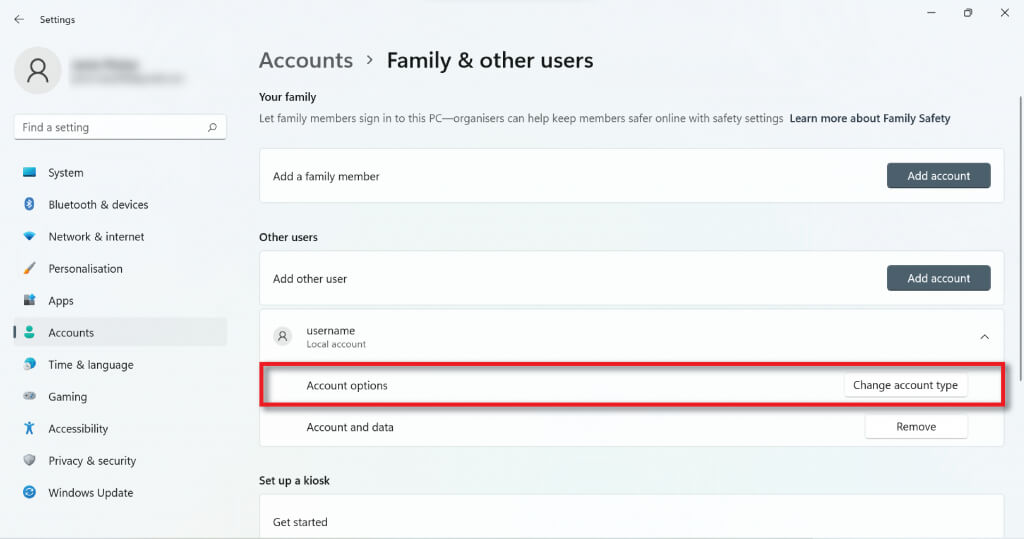
- Om het nieuwe lokale account om te zetten naar een beheerdersaccount, ga je terug naar Accounts > Familie en andere gebruikers en zoek je het account onder Andere gebruikers.
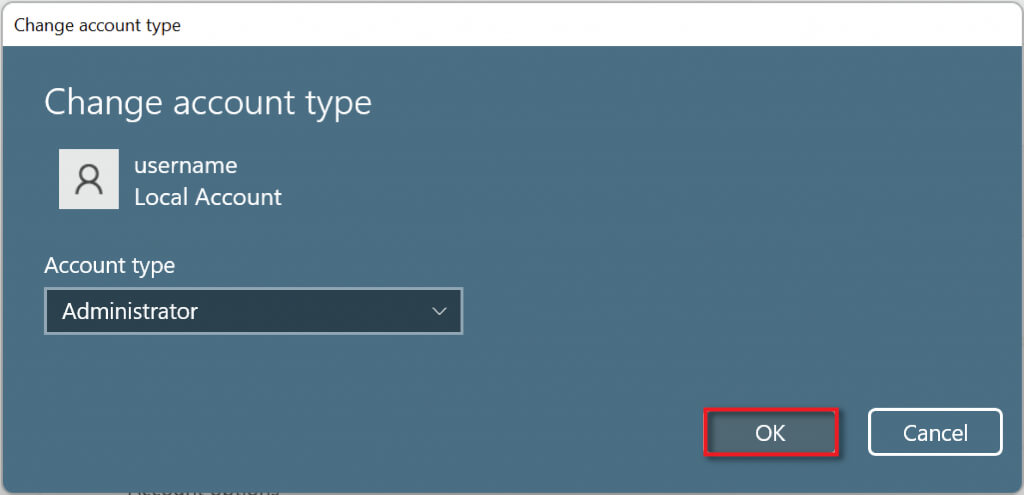
- Klik op het uitklappijltje aan de rechterkant en selecteer de knop 'Accounttype wijzigen'. Wijzig in het nieuwe dialoogvenster 'Standaardgebruiker' in 'Beheerder' en klik op 'OK'.
3. Gebruik Netplwiz om een lokaal gebruikersaccount aan te maken.
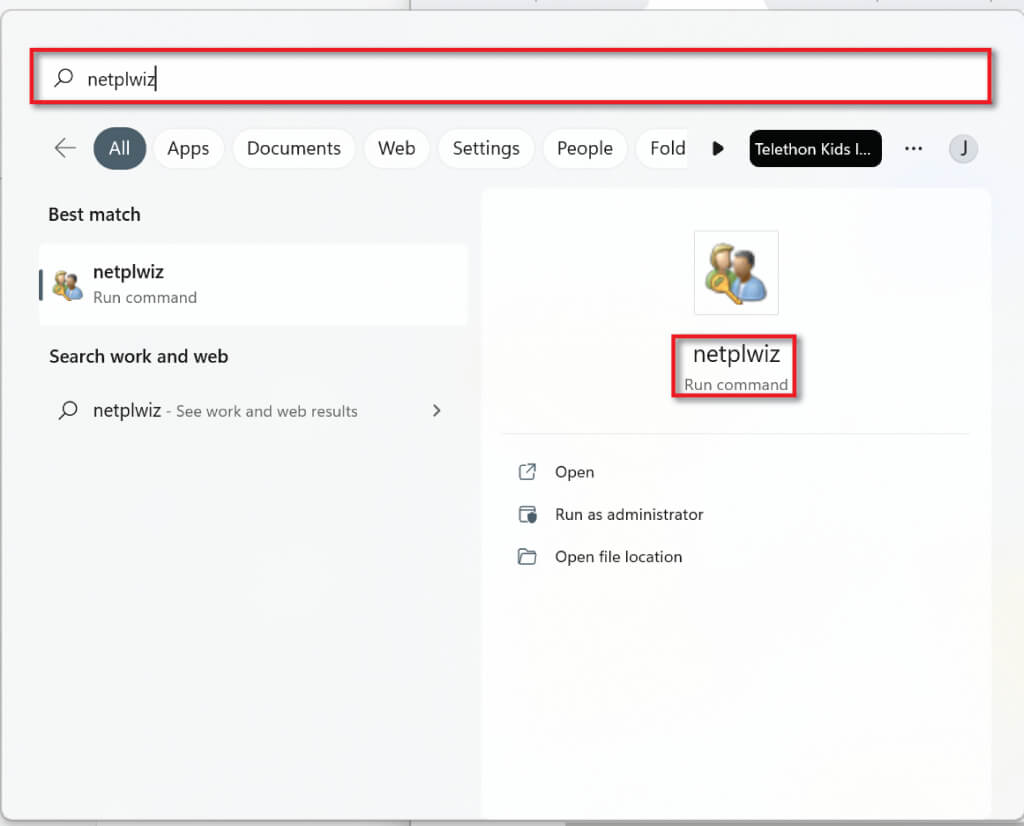
Je kunt Netplwiz ook gebruiken om een lokaal gebruikersaccount aan te maken. Ga hiervoor als volgt te werk:
- Typ Netplwiz in de zoekbalk van de taakbalk en selecteer 'Opdracht uitvoeren'.
- Selecteer in het venster Gebruikersaccounts de optie Toevoegen (onder de lijst met gebruikers voor deze computer).
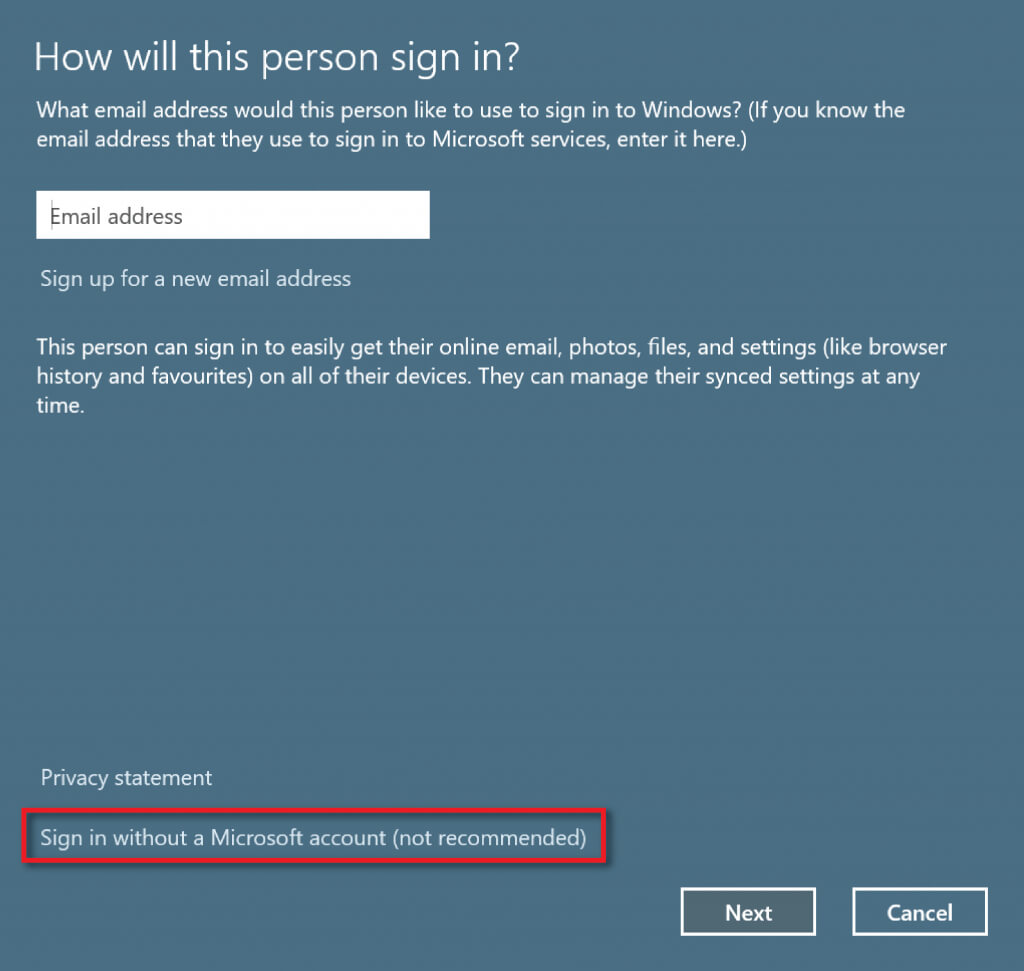
- Selecteer Aanmelden zonder een Microsoft-account (niet aanbevolen).
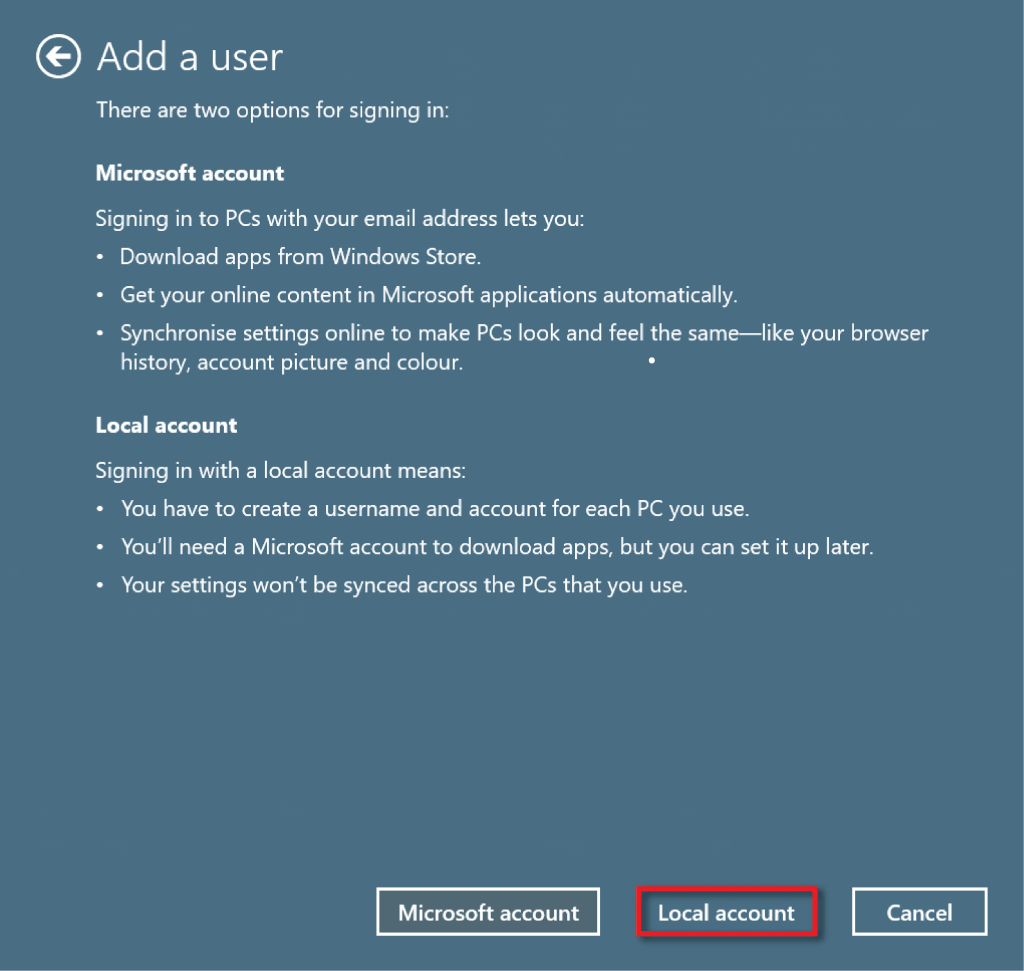
- Kies een lokaal account.
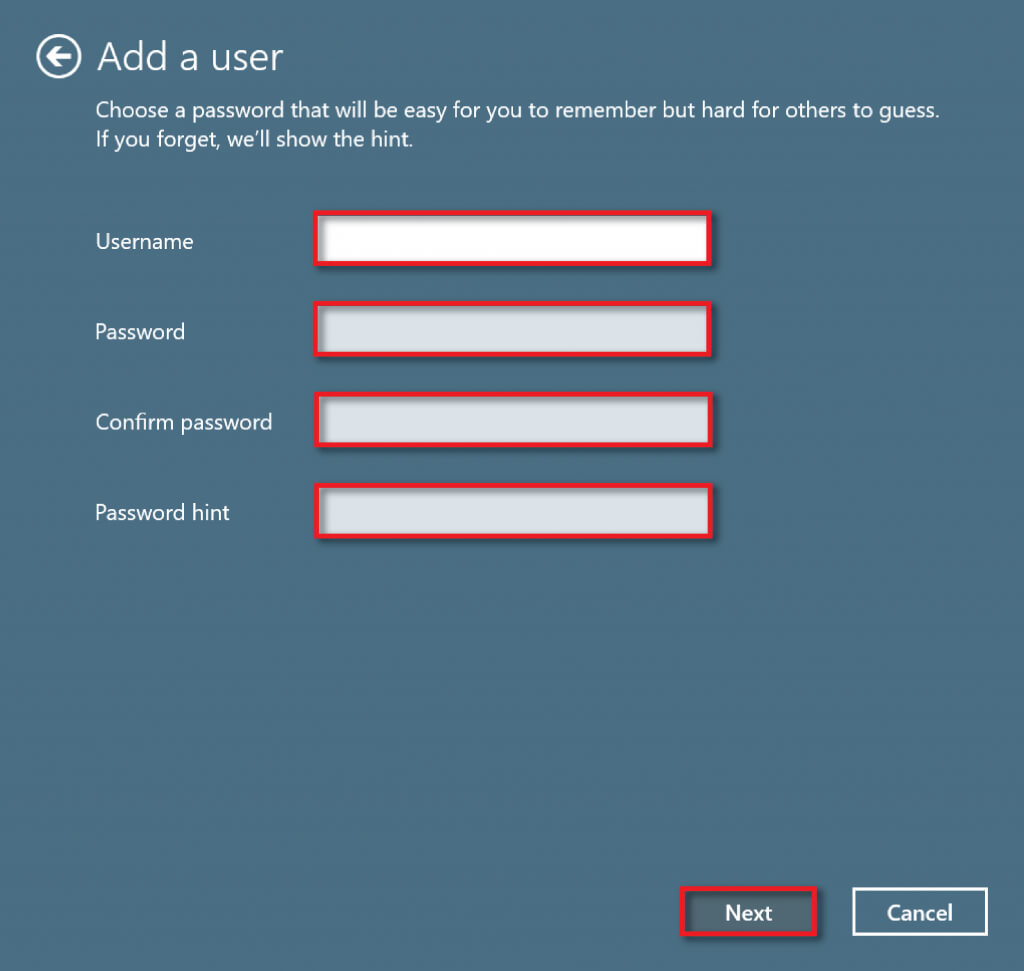
- Voer je gebruikersnaam en wachtwoord in. Voer een wachtwoordhint in die alleen jij kent en selecteer vervolgens Volgende.
- Selecteer Voltooien om het aanmaken van het account te voltooien.
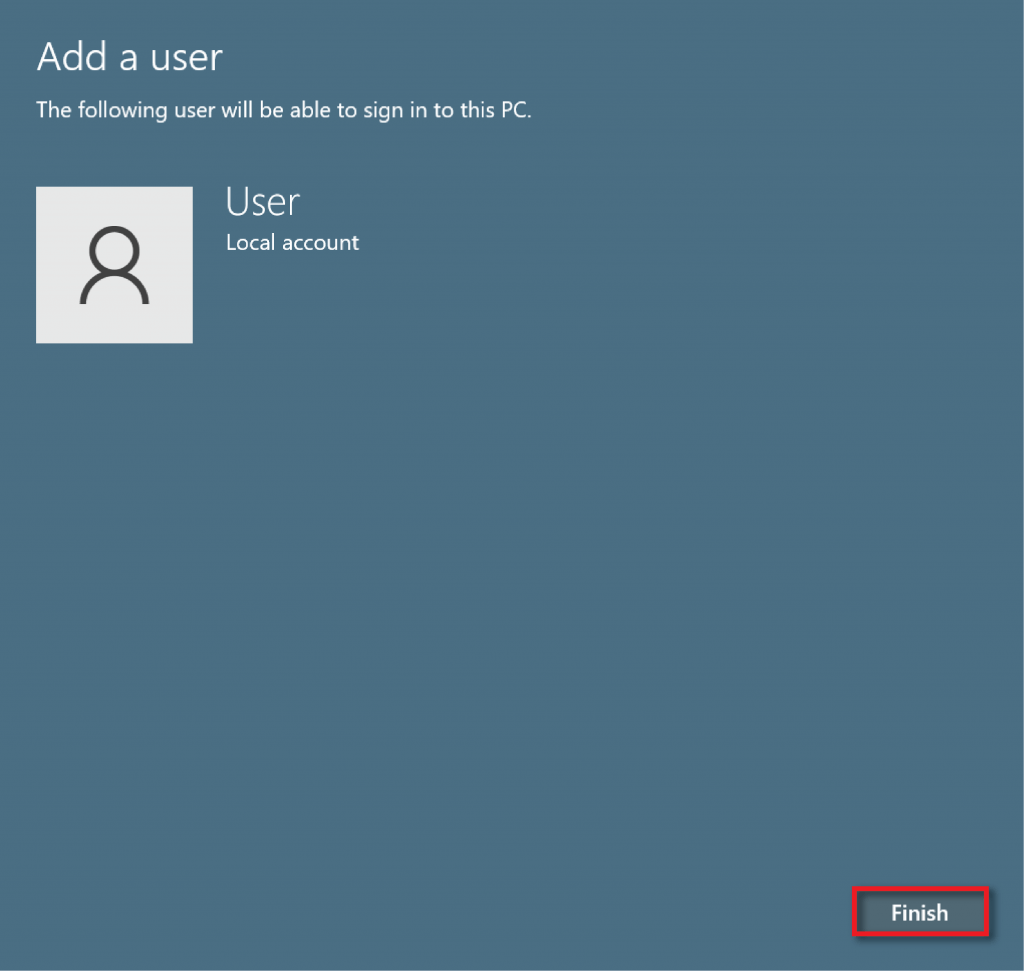
4. Gebruik de opdrachtprompt om een lokaal gebruikersaccount aan te maken.
Om een lokaal account aan te maken met Command Prompt:
- Typ cmd in de zoekbalk van het Startmenu. Selecteer vervolgens onder Opdrachtprompt de optie 'Uitvoeren als beheerder'.
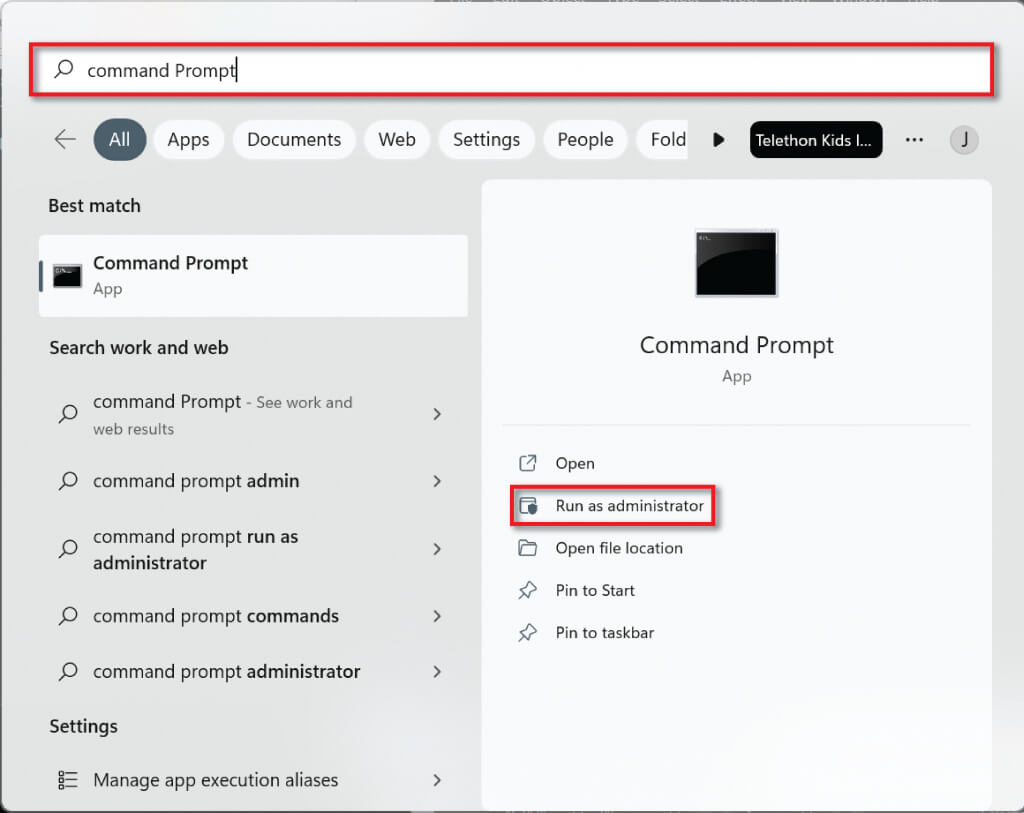
- Typ de volgende opdracht in de opdrachtregel: “net user username password /add”, waarbij u “username” vervangt door de gewenste gebruikersnaam en “password” door een sterk wachtwoord. Houd er rekening mee dat u op deze manier geen beveiligingsvragen kunt toevoegen. Als u uw wachtwoord vergeet, kunt u het dus niet herstellen.
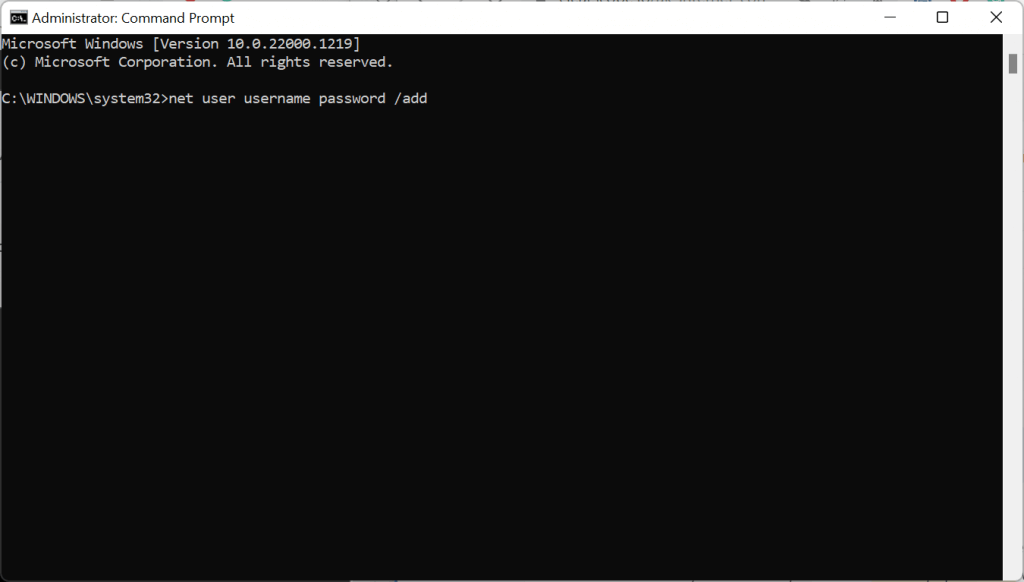
- Druk op Enter.
- Om van het account een beheerdersaccount te maken, typt u de volgende opdracht in de opdrachtregel. Vervang USER-ACCOUNT door de gebruikersnaam die u voor het lokale account hebt gekozen. Druk vervolgens op Enter.
net localgroup administrators USER-ACCOUNT /add - Om te controleren of je account is aangemaakt, ga je naar het Startmenu en selecteer je je profiel. Je nieuwe account zou in de lijst moeten verschijnen.
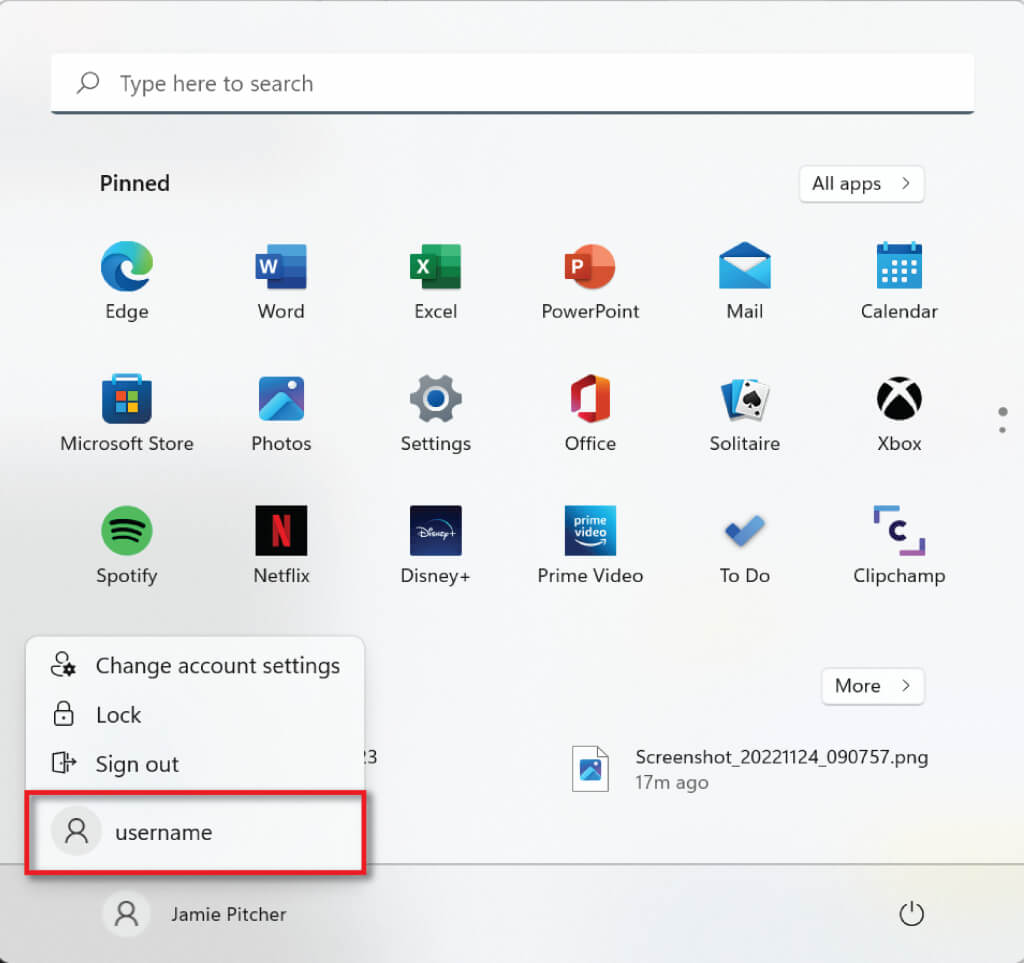
5. Gebruik PowerShell om een lokaal gebruikersaccount aan te maken.
Om een lokaal gebruikersaccount aan te maken met PowerShell:
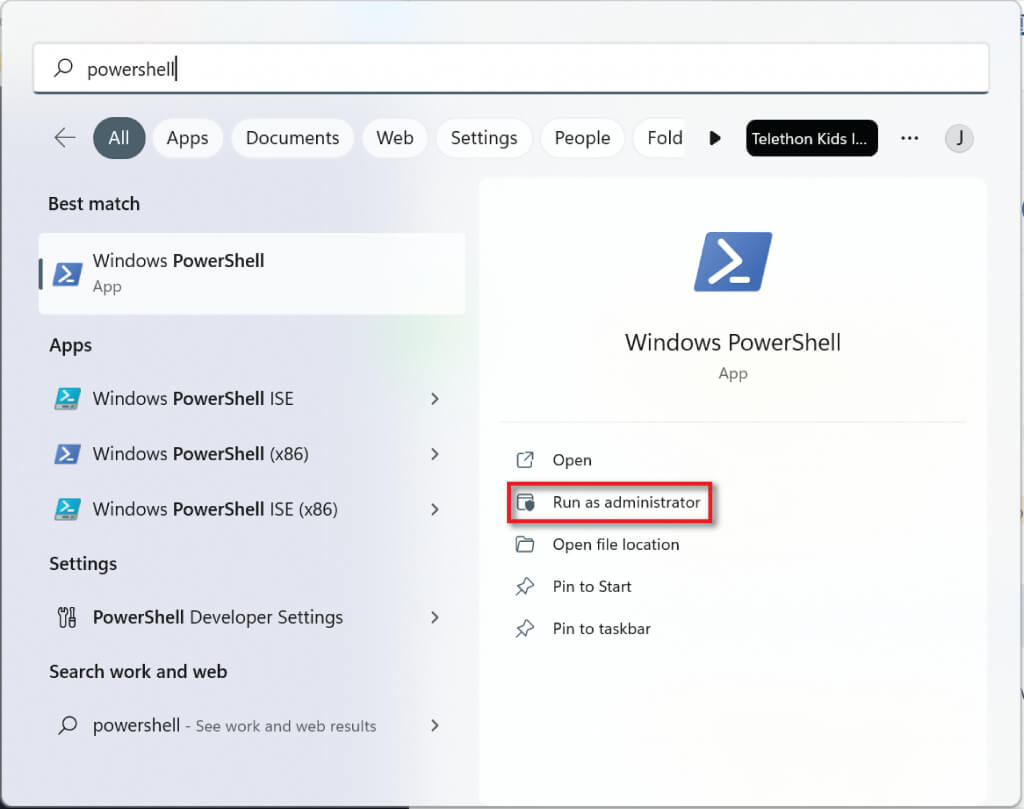
- Typ PowerShell in de zoekbalk op de taakbalk en selecteer 'Uitvoeren als beheerder'.
- Typ de volgende opdracht in de opdrachtregel en druk op Enter:
$Password = Read-Host-AsSecureString
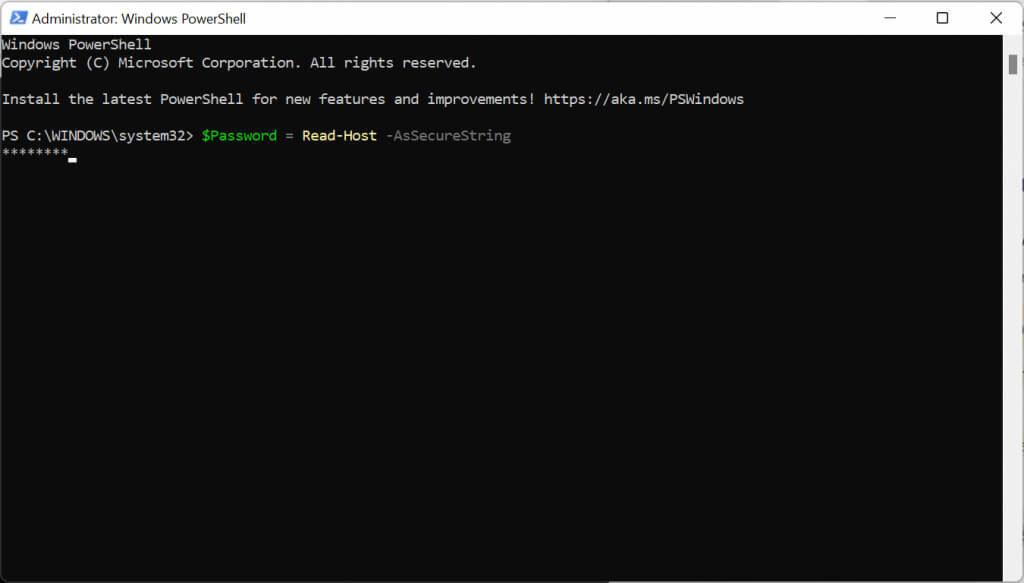
- Typ het wachtwoord dat u wilt gebruiken voor het nieuwe lokale gebruikersaccount in Windows 11 en druk op Enter.
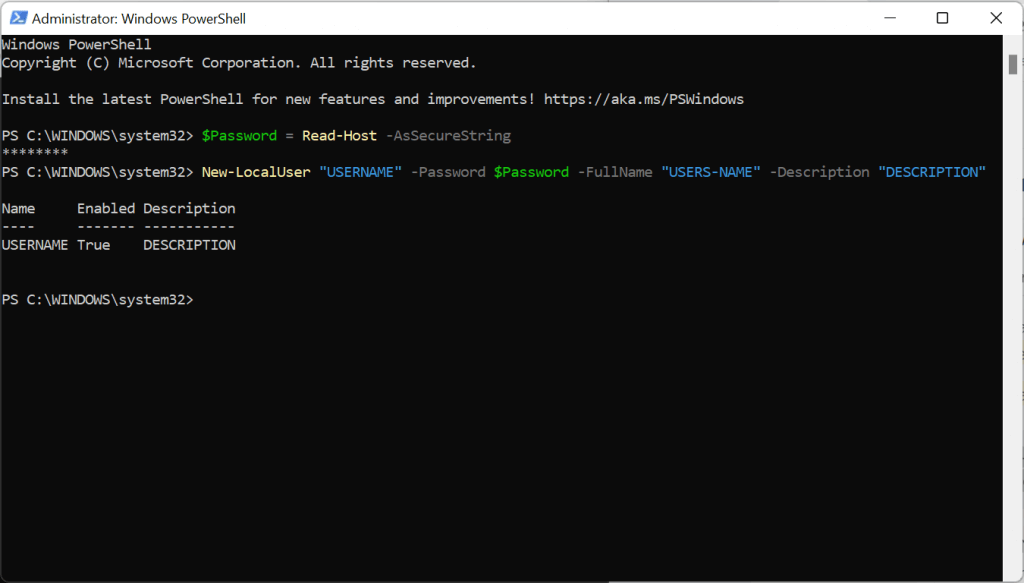
- Schrijf de volgende code, waarbij je USERNAME vervangt door de accountnaam, USERS-NAME door de volledige gebruikersnaam en DESCRIPTION door een beschrijving van het account. Behoud de aanhalingstekens.
New-LocalUser “GEBRUIKERSNAAM” -Wachtwoord $Wachtwoord -VolledigeNaam “GEBRUIKERSNAAM” -Beschrijving “BESCHRIJVING”
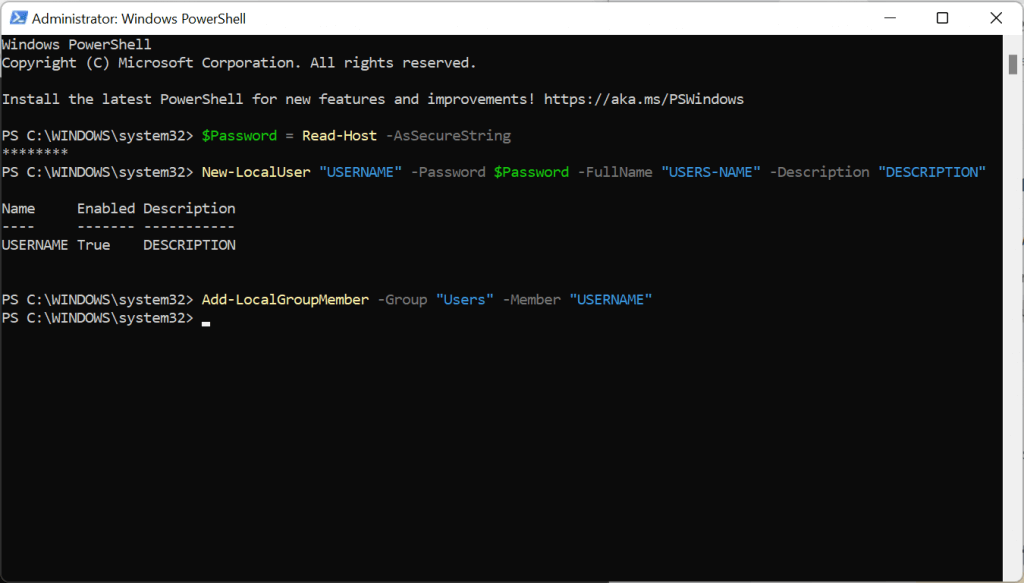
- Typ de volgende opdracht en vervang USERNAME door de gewenste gebruikersnaam en ACCOUNT-TYPE door Users als u een standaardaccount wilt of door Administrators als u een account met beheerdersrechten wilt.
Add-LocalGroupMember -Group “ACCOUNT-TYPE” -Member “USERNAME”
6. Gebruik het computerbeheer om een lokaal gebruikersaccount aan te maken (alleen Pro-versie).
Gebruikers kunnen Windows 11 Pro Maak lokale gebruikersaccounts aan via Computerbeheer. Deze methode werkt niet als u Windows 11 Home gebruikt.
- Ga naar de zoekbalk in het Startmenu, typ 'computerbeheer' en selecteer 'Computerbeheer'.
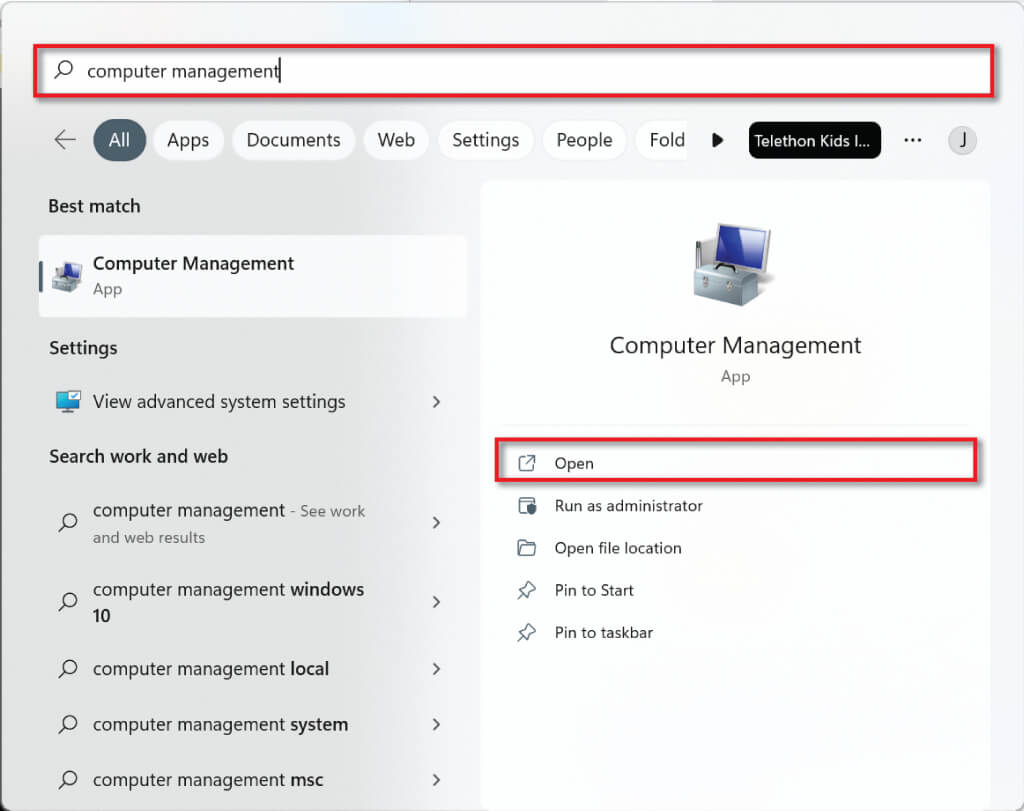
- Selecteer 'Systeemtools' in de linkerbovenhoek en vervolgens 'Lokale gebruikers en groepen'.
- Klik nu met de rechtermuisknop op Gebruikers en selecteer vervolgens Nieuwe gebruiker.
- Kies een gebruikersnaam en wachtwoord om een nieuw lokaal account aan te maken.
Lokale gebruikersaccounts aanmaken in Windows 11
Zoals je ziet, is het aanmaken van een lokaal gebruikersaccount in Windows 11 relatief eenvoudig. Je kunt zoveel van deze accounts aanmaken als je wilt en ze gebruiken om werk en privé gescheiden te houden, of zelfs om familieleden toegang te geven tot je computer zonder dat ze direct toegang hebben tot je bestanden. De keuze is aan jou!
Reacties zijn gesloten.