

Door Secure Boot uit te schakelen, worden enkele geavanceerde mogelijkheden op Windows-computers ontgrendeld . Computers met Secure Boot uitgeschakeld kunnen alleen Linux installeren, opstarten vanaf niet-vertrouwde hardware en bepaalde grafische kaarten van derden gebruiken. U moet Secure Boot echter (opnieuw) inschakelen om uw computer te upgraden naar Windows 11.
U hoeft zich geen zorgen te maken over het inschakelen van Secure Boot als u van plan bent Windows 11 schoon te installeren vanaf een USB-stick . Het is echter wel aan te raden om dit te doen om te upgraden naar Windows 11 zonder gegevensverlies . Deze handleiding beschrijft de stappen om de Secure Boot-status op uw computer te controleren. Daarnaast laten we u zien hoe u Secure Boot inschakelt om Windows 11 te installeren.
Wat is Secure Boot in Windows?
Secure Boot is een beveiligingsstandaard die is ontwikkeld door een groep computerfabrikanten. Deze beveiligingsfunctie is ingebouwd in de firmware van uw computer om uw apparaat te beschermen. Firmware, ofwel Basic Input/Output System (BIOS), is een hardwarecomponent die opstart vóór het besturingssysteem. Wanneer u uw computer inschakelt, controleert Secure Boot op malware en andere schadelijke software die uw apparaatfabrikant niet vertrouwt.
Stel bijvoorbeeld dat uw computer is geïnfecteerd met een bootloader die zich richt op de bootloader van uw computer (het programma waarmee Windows wordt opgestart). Secure Boot detecteert en blokkeert de bootloader, zodat uw computer opstart met een legitiem bootloaderbestand.
Om de beveiliging in Windows 11 te verbeteren, heeft Microsoft het besturingssysteem zo ontworpen dat het werkt op computers die Secure Boot ondersteunen. Secure Boot is niet voor niets een vereiste, maar sommige computers hebben deze functie niet standaard ingeschakeld. Gelukkig is het inschakelen van Secure Boot niet moeilijk.
Controleer of Windows 11 compatibel is met behulp van "PC Health Check".
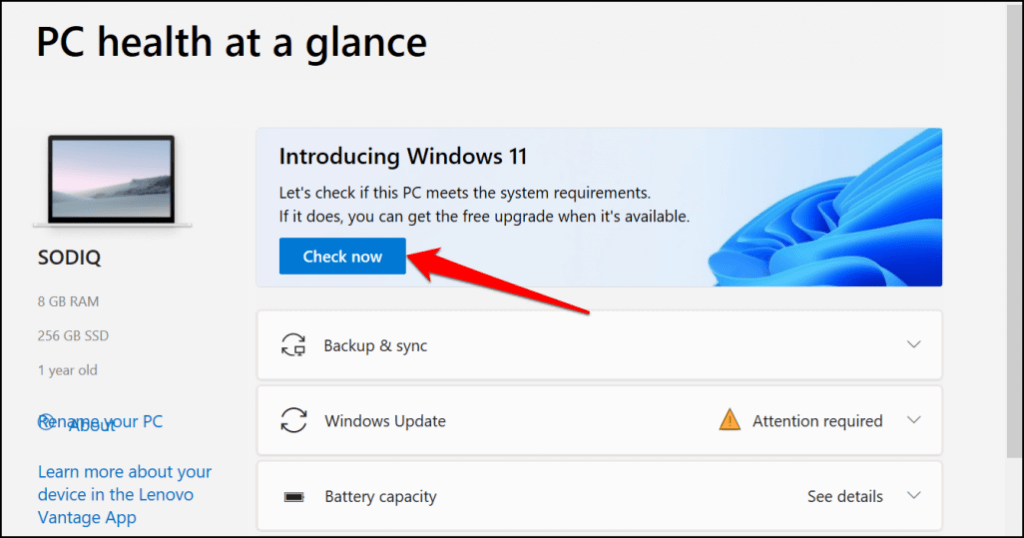
Voordat u Secure Boot inschakelt, gebruikt u de PC Health Check-applicatie om te controleren of uw computer Windows 11 kan uitvoeren. De applicatie diagnosticeert uw computer grondig en rapporteert problemen met Secure Boot en andere systeemcomponenten.
Installeer de applicatie PC Health Check en selecteer 'Nu controleren' in het gedeelte 'Introductie van Windows 11'.
De app 'PC Health Check' en het installatieprogramma van Windows 11 geven de foutmelding 'Deze pc moet Secure Boot ondersteunen' weer als Secure Boot op uw apparaat is uitgeschakeld. In het volgende gedeelte vindt u stapsgewijze instructies voor het controleren van de Secure Boot-status op uw pc.
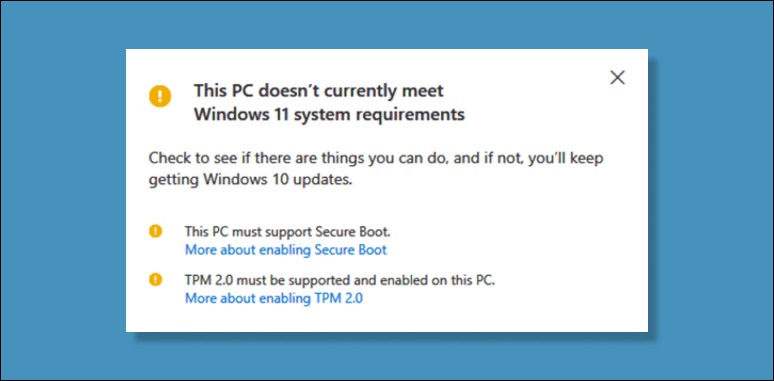
Trusted Platform Module versie 2.0 (TPM 2.0) is een andere beveiligingsinstelling die ingeschakeld moet zijn om Windows 11 te kunnen gebruiken. Als de PC Health Check-applicatie andere processorgerelateerde fouten weergeeft, voldoet uw computer waarschijnlijk niet aan de TPM-systeemvereisten. Schakel TPM in de BIOS-instellingen van uw computer in en probeer Windows 11 opnieuw te installeren.
Hoe controleer ik de status van Secure Boot in Windows?
Gebruik de Microsoft Systeeminformatie-tool om de Secure Boot-status op uw systeem te controleren.
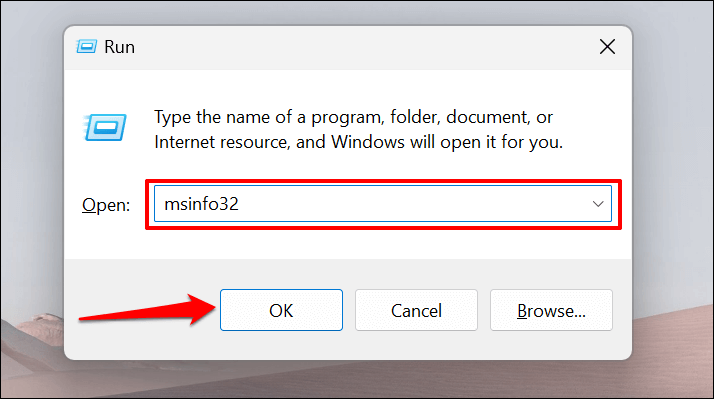
- Druk op de Windows-toets + R, typ msinfo32 in het dialoogvenster en selecteer OK.
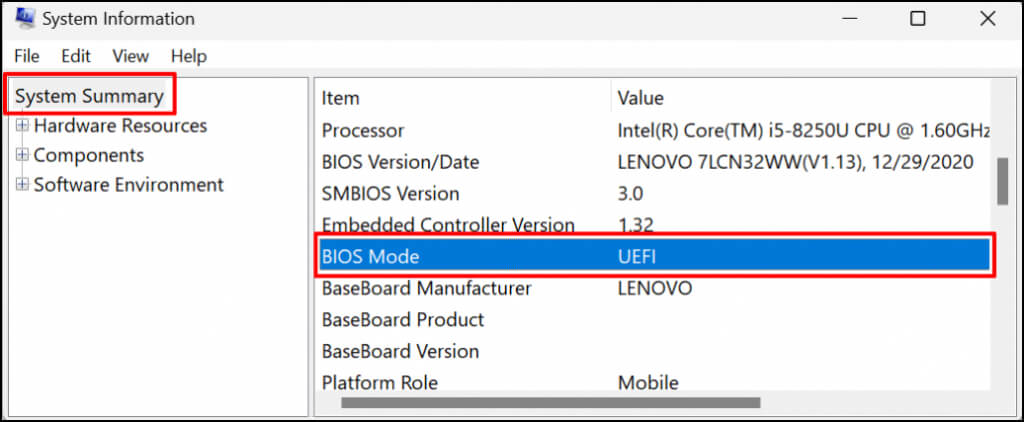
- Zoek het systeemoverzicht in de zijbalk, zoek 'BIOS-modus' aan de rechterkant van het venster en zorg ervoor dat er UEFI staat.
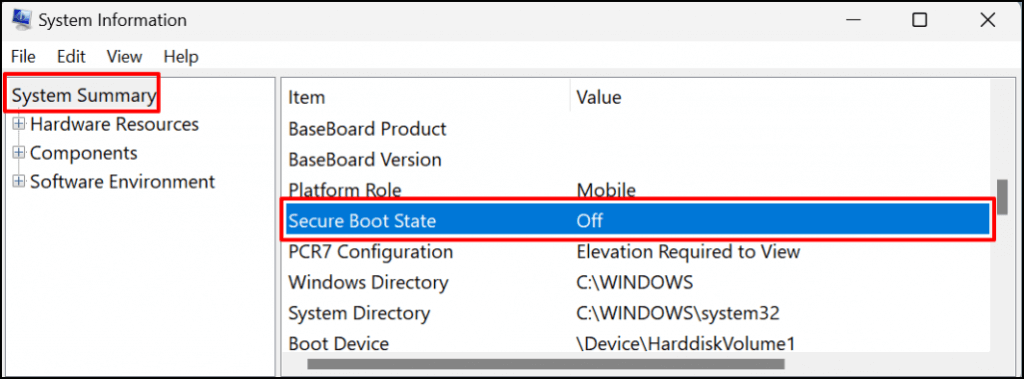
- Scroll naar beneden in de lijst en zoek naar Secure Boot State.
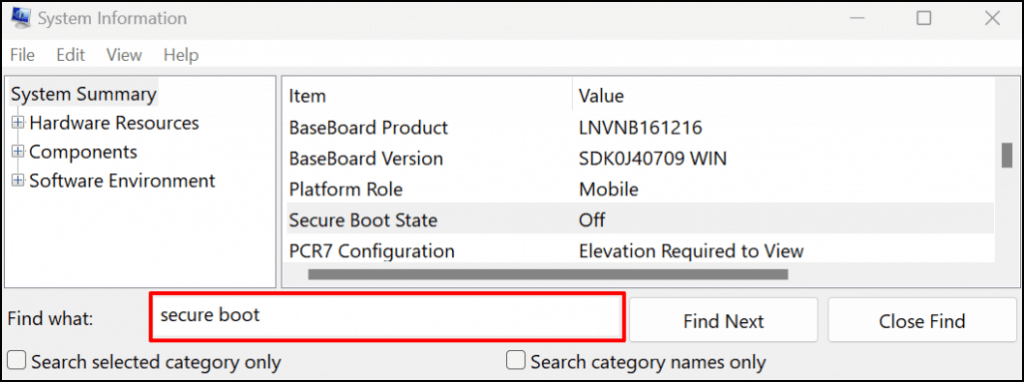
Als u 'Secure Boot State' niet kunt vinden, drukt u op Ctrl + F, typt u 'secure boot' in de zoekbalk en drukt u vervolgens op Enter.
Als de waarde 'Uit' is, betekent dit dat Secure Boot is uitgeschakeld op uw computer. Ga verder naar het volgende gedeelte om te leren hoe u Secure Boot inschakelt. Nadat u Secure Boot hebt ingeschakeld, kunt u uw computer upgraden naar Windows 11.
Opmerking: Als uw computer Legacy BIOS gebruikt, kunt u altijd overschakelen naar UEFI (Unified Extensible Firmware Interface). Met het hulpprogramma MBR2GPT (Master Boot Record to GUID Partition Table) kunt u schakelen tussen Legacy BIOS en UEFI zonder Windows opnieuw te installeren. Raadpleeg deze handleiding over het wijzigen van de BIOS van Windows 10 naar de UEFI-modus voor gedetailleerde instructies.
Hoe schakel ik Secure Boot in Windows in?
Als de Secure Boot-functie op uw computer is uitgeschakeld, kunt u deze als volgt weer inschakelen.
- Open de Instellingen op uw computer, ga naar > Update & beveiliging > Herstel en selecteer Nu opnieuw opstarten.
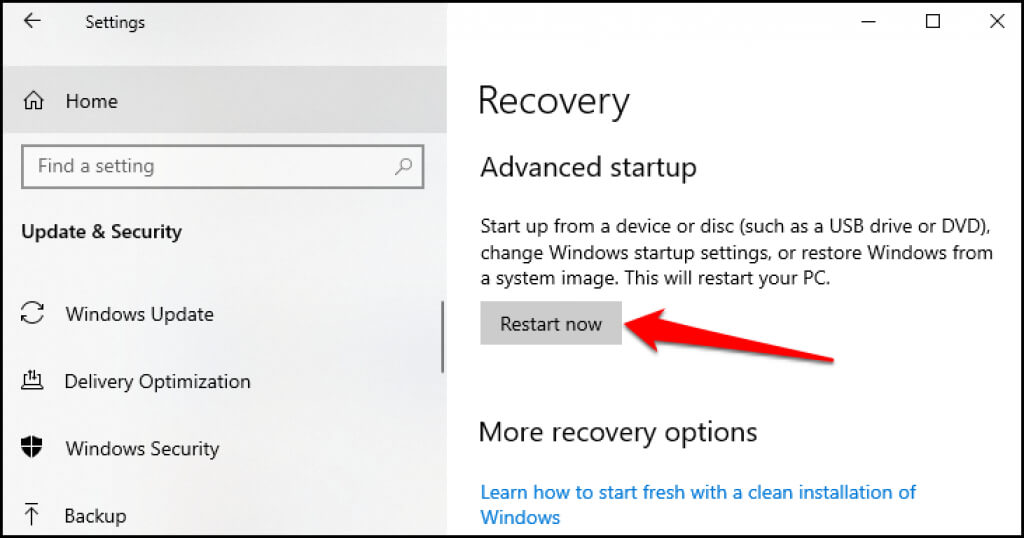
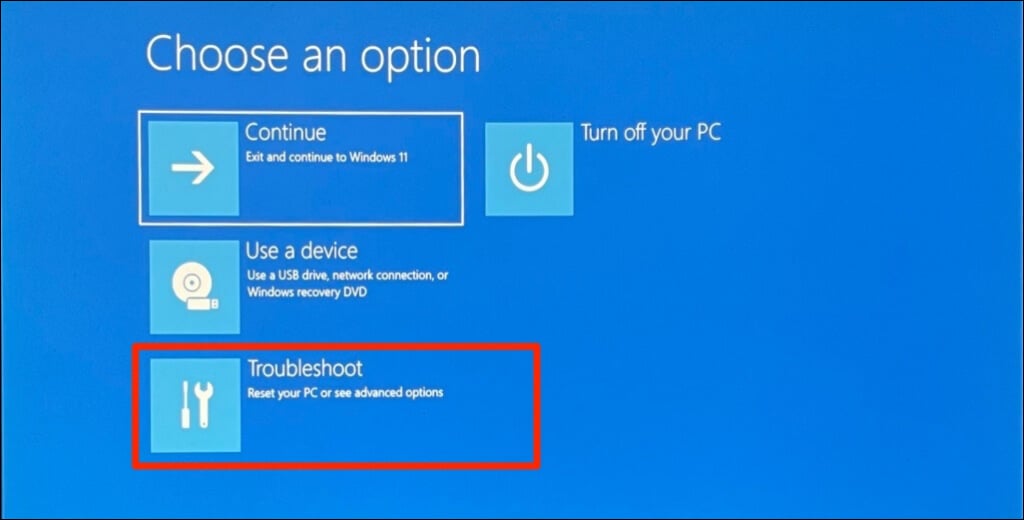
- Wacht tot je computer Het systeemherstelmenu wordt geopend.Selecteer de stappen voor probleemoplossing om verder te gaan.
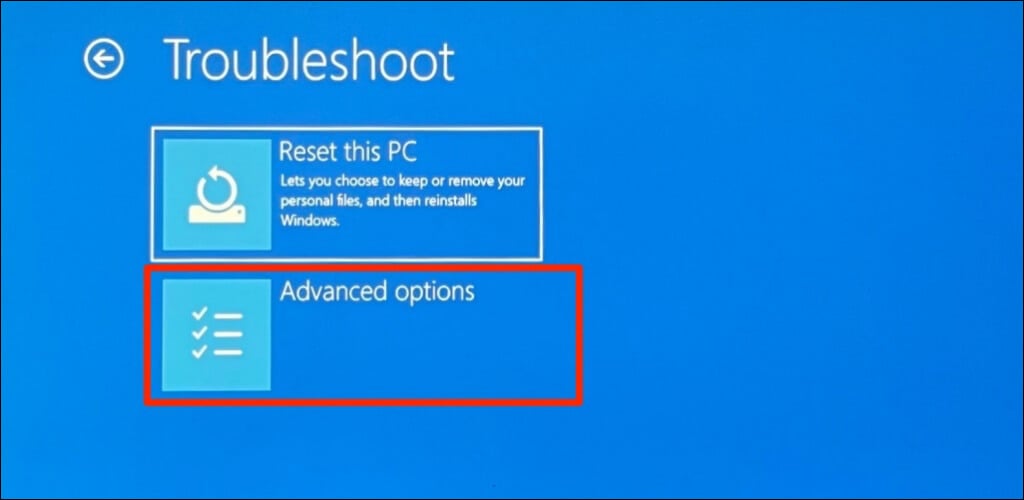
- Kies geavanceerde opties op de volgende pagina.
- Configureer de UEFI-firmware-instellingen.
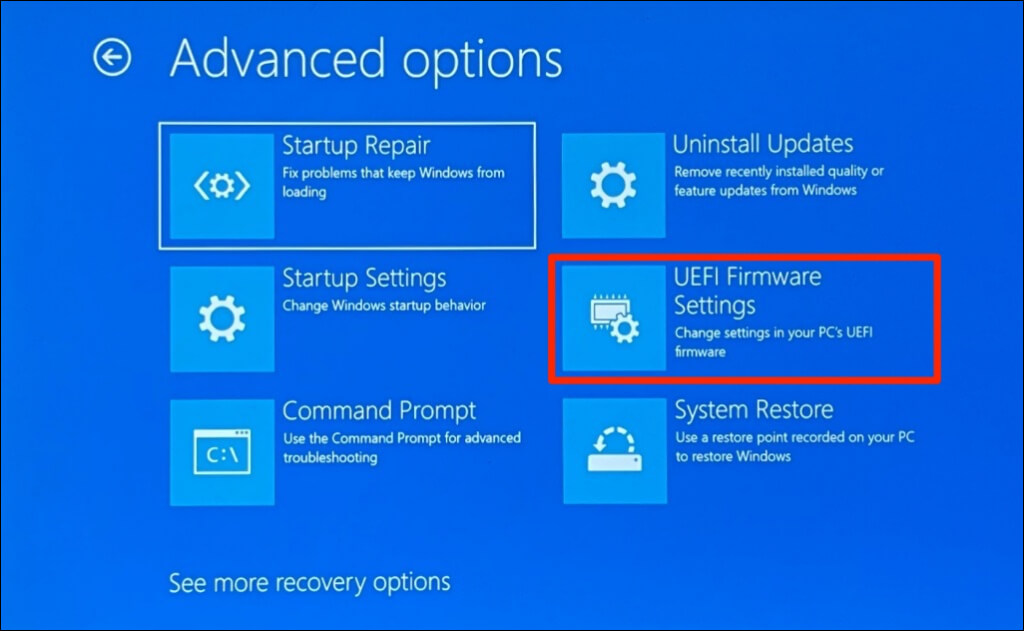
Let op: als u 'UEFI-firmware-instellingen' niet op de pagina vindt, betekent dit dat het moederbord van uw computer geen TPM-chip heeft. Dit betekent dat uw computer geen Windows 11 kan uitvoeren.
- Selecteer de herstartknop.
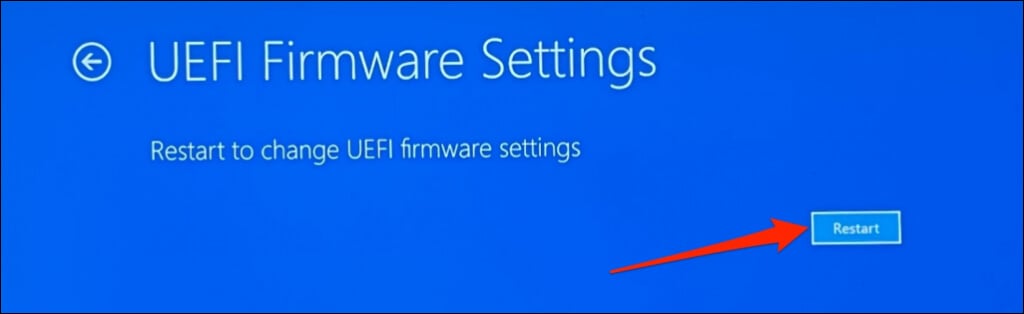
Wacht tot je computer het BIOS-configuratieprogramma start. De interface van de BIOS-configuratiepagina kan variëren afhankelijk van het model of de fabrikant van je moederbord.
- Ga naar het gedeelte 'Beveiliging', 'Authenticatie' of 'Opstarten'. Zoek de optie 'Beveiligde opstartmodus' of 'Beveiligde opstart' en zorg ervoor dat deze is ingeschakeld.
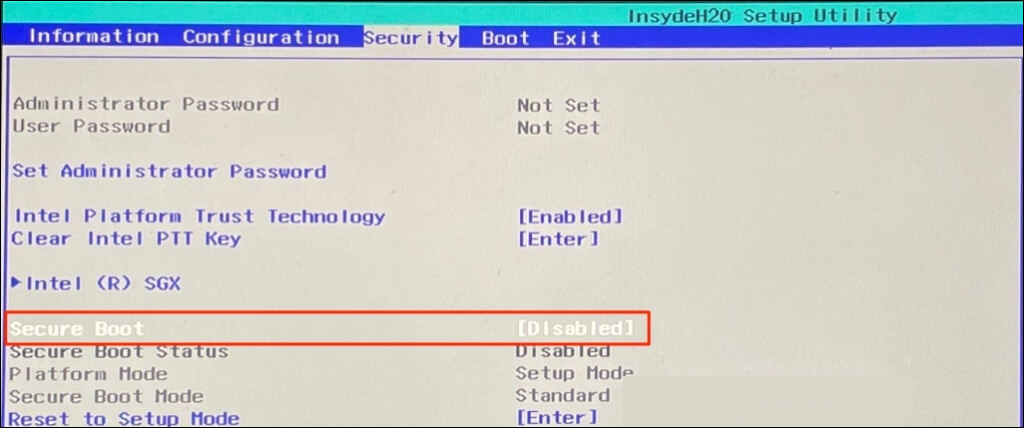
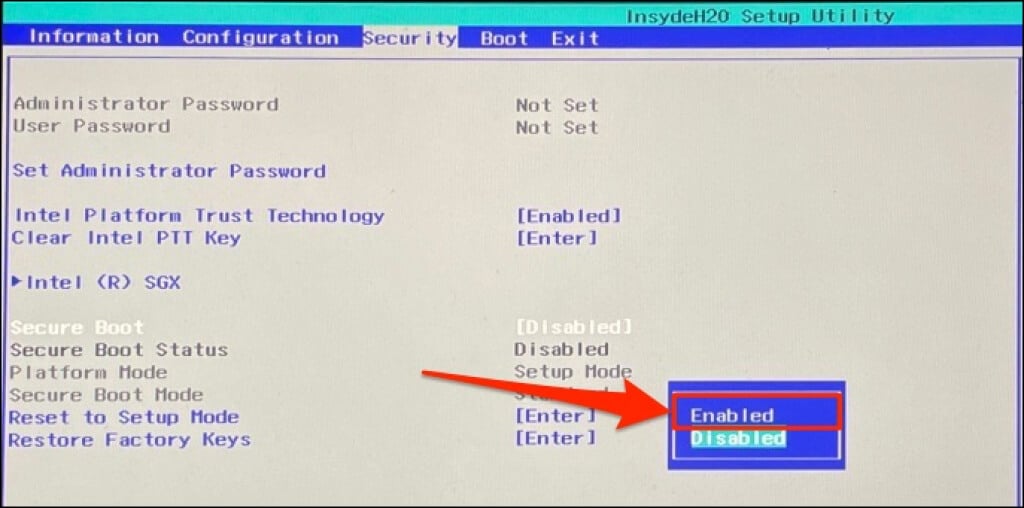
Als het is uitgeschakeld, gebruik dan de pijltjestoetsen op je toetsenbord om naar Secure Boot te navigeren en druk op Enter. Selecteer Ingeschakeld en druk nogmaals op Enter.
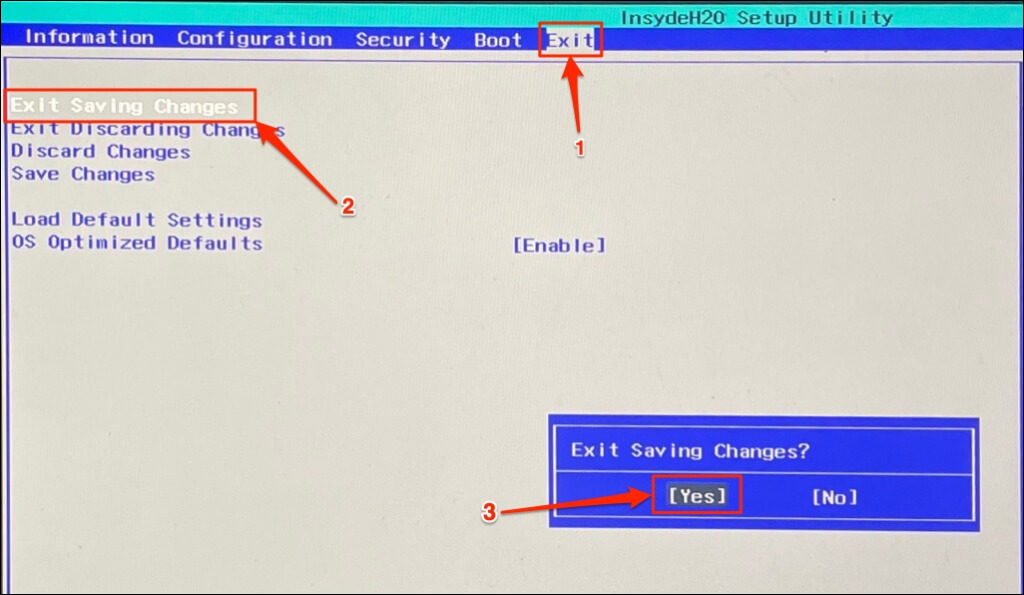
- Ga naar het tabblad Afsluiten en selecteer Afsluiten met wijzigingen opslaan. Kies vervolgens Ja om te bevestigen en druk op Enter.
Wacht tot je computer opnieuw is opgestart en probeer dan nogmaals te upgraden naar Windows 11. Gebruik ook het hulpprogramma Systeeminformatie om te controleren of Secure Boot nu is ingeschakeld op je computer.
Lukt het niet om Secure Boot in te schakelen? Probeer dan deze stappen.
Als je Secure Boot niet kunt inschakelen op je computer, reset dan je BIOS naar de standaardinstellingen en probeer het opnieuw. Soms is het nodig om je computer te resetten (zonder bestanden te verwijderen) om Secure Boot opnieuw in te schakelen. Neem contact op met de fabrikant van je computer voor ondersteuning als deze stappen voor probleemoplossing niet werken.
Reacties zijn gesloten.