
Het oplossen van de bug in de Trusted Platform Module in Outlook (fout 80090030) op Windows 10.

Deze foutcode heeft betrekking op de Trusted Platform Module (TPM) in Microsoft Outlook. De TPM is een microchip die is ontworpen om essentiële beveiligingsfuncties te bieden, voornamelijk met betrekking tot encryptiesleutels. De TPM is doorgaans geïnstalleerd op het moederbord van een desktop- of laptopcomputer en communiceert met de rest van het systeem via een hardwarebus. Wanneer de TPM niet meer goed functioneert, kan deze fout optreden. Computers met een TPM kunnen encryptiesleutels genereren en versleutelen, oftewel binden of inkapselen. Gebruikers ondervinden deze fout tijdens het werken met Microsoft Outlook, dat gebruikmaakt van het Trusted Platform Module-protocol. De foutmelding ziet er als volgt uit:
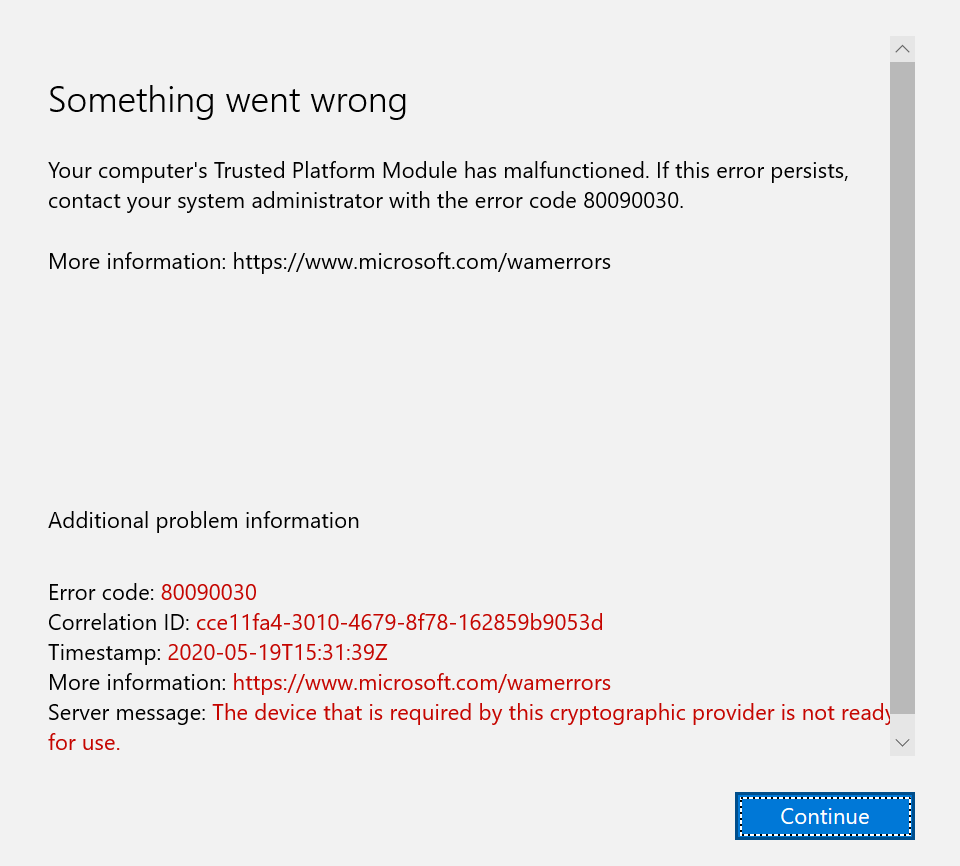
Wat veroorzaakt foutcode 80090030 van de Outlook Trusted Platform Module (TPM)?
Na een grondige evaluatie en onderzoek heeft ons onderzoeksteam de onderliggende oorzaken van de betreffende fout vastgesteld. Deze oorzaken werden online in diverse fora gemeld en zijn als volgt:
- De TPM-eenheid werkt niet naar behoren: Technische bronnen melden dat de sleutels in de TPM-module grotendeels verantwoordelijk zijn voor deze fout. Hierdoor kan de TPM-module niet goed functioneren en zal MS Outlook dezelfde foutmelding geven.
- Een apparaat dat is gemigreerd: Uit herhaald onderzoek is gebleken dat dit probleem zich voordoet wanneer de gebruiker een apparaat gebruikt dat oorspronkelijk niet was geconfigureerd met Office 365. Dit treft alleen gebruikers die van het ene platform naar het andere zijn gemigreerd.
- Upgrade naar Office 365 Business: Dit probleem doet zich vaak voor bij MS Outlook-gebruikers tijdens het upgradeproces van Office 2016 Standalone naar Office 365 Business.
Oplossing 1: Koppel uw zakelijke account opnieuw.
Soms kunnen verbindingen met online servers, zoals Exchange of bedrijfsservers, om verschillende redenen verbroken worden. Wanneer dit gebeurt, kan de TPM de verbindingsprotocollen niet initialiseren, wat uiteindelijk een foutmelding oplevert. Het loskoppelen en vervolgens opnieuw verbinden van het werkaccount is daarom voor veel gebruikers in de online community een nuttige oplossing gebleken. Volg de onderstaande stappen om dit te doen:
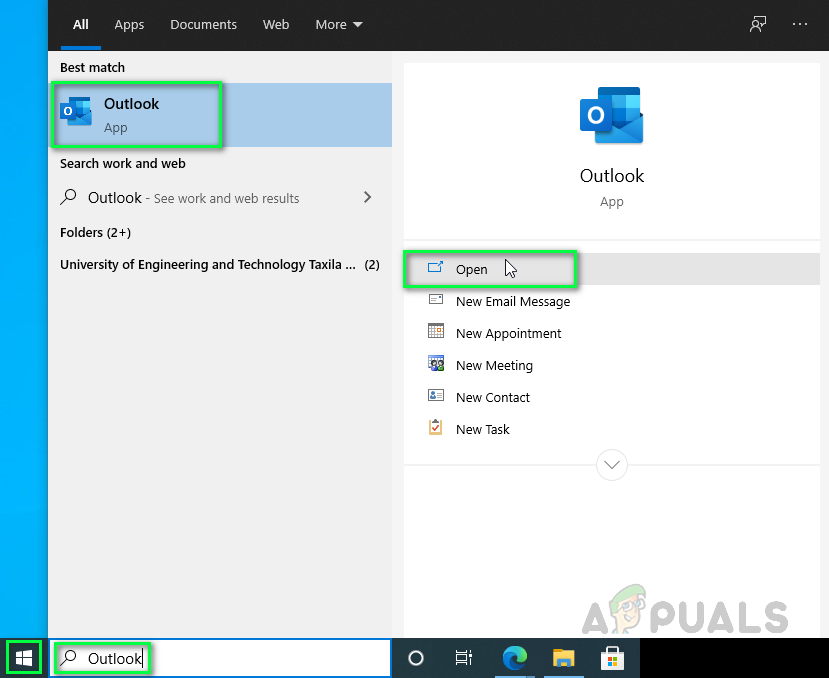
- Klik Beginen zoek naar OutlookOpen het vervolgens. Hiermee wordt Microsoft Outlook geopend, dat voornamelijk als e-mailprogramma wordt gebruikt, maar ook vaak wordt ingezet om in contact te blijven met uw organisatie voor geplande communicatie en vergaderingen.

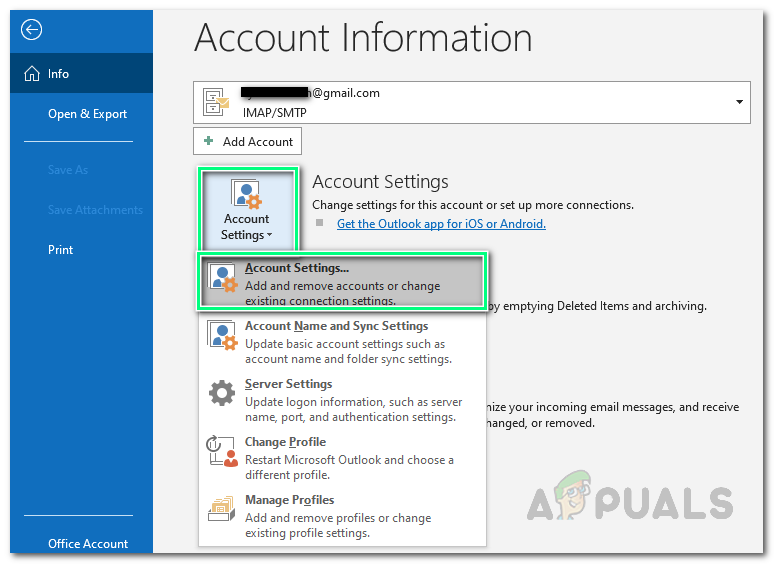
- Klik BestandenDit opent een nieuw venster en standaard blijft u op het tabblad 'Informatie'. Klik in het rechterdeelvenster op Account instellingen > accountinstellingen…

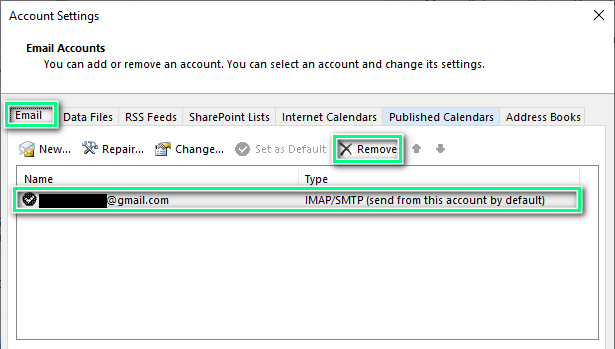
- Ga naar het tabblad البريد الإلكترونيSelecteer het beschikbare e-mailaccount dat u wilt verwijderen en klik vervolgens op Verwijdering Om uw account succesvol te verwijderen uit e-mails in Microsoft Outlook. (Als u meerdere accounts hebt, kunt u deze één voor één verwijderen of ze allemaal tegelijk selecteren en op 'Verwijderen' klikken.)

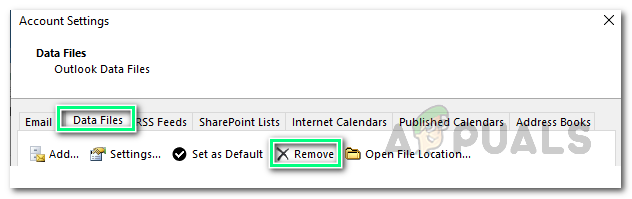
- Ga nu naar het tabblad gegevensbestandenSelecteer het beschikbare e-mailaccount dat u wilt verwijderen en klik vervolgens op Verwijdering Om de account(s) of bestaande gegevensbestanden succesvol te verwijderen uit de gegevensbestanden van Microsoft Outlook.

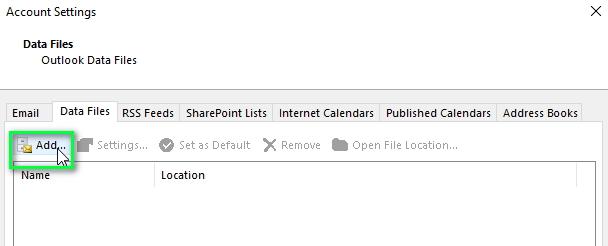
- Klik nu op toevoeging… Geef de locatie op waar u het nieuwe Outlook-gegevensbestand wilt opslaan (standaard is dit de map AppData in Windows).

- Nadat u een nieuw Outlook-gegevensbestand hebt gemaakt, moet u uw Microsoft 365-account toevoegen aan MS Outlook. Klik hiervoor op [link]. BestandenDit opent een nieuw venster en standaard blijft u op het tabblad 'Informatie'. Klik onder Accountgegevens op + Voeg een account toeEr wordt een nieuw venster geopend waarin u wordt gevraagd uw accountgegevens in te voeren, zoals uw e-mailadres, type account, wachtwoord, enz.

- Herstarten Je computer. Dit helpt om de cache te resetten (om willekeurige fouten te voorkomen).
- Start Microsoft Outlook en controleer of het probleem is opgelost. Zo niet, dan heeft het probleem te maken met ADAL (Active Directory Authentication Library). Volg de onderstaande stappen om dit probleem op te lossen.

Oplossing 2: ADAL uitschakelen
Soms veroorzaakt de functie Moderne authenticatie in nieuwere versies van Outlook (2013 of later) de betreffende fout. Om dit probleem op te lossen, zijn er twee opties: ADAL uitschakelen (wat we in de onderstaande procedure zullen doen) of MFA (Multi-Factor Authentication) inschakelen. Deze oplossing is voor veel online gebruikers effectief gebleken. Volg de onderstaande stappen om ADAL (Authentication Directory Library) uit te schakelen:
- Sluit Microsoft Outlook, want we gaan in de volgende stappen de Windows-registerbestanden ervan wijzigen.
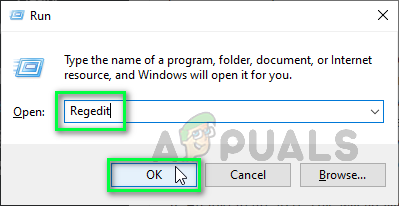
- druk op mijn toets Windows + R Druk op het toetsenbord om het dialoogvenster 'Uitvoeren' te openen. Typ Regedit in het zoekvak en tik op OKHiermee wordt het venster van de Windows Register-editor geopend, dat de registerinstellingen bevat voor alle door de gebruiker geïnstalleerde toepassingen en Windows-apps.

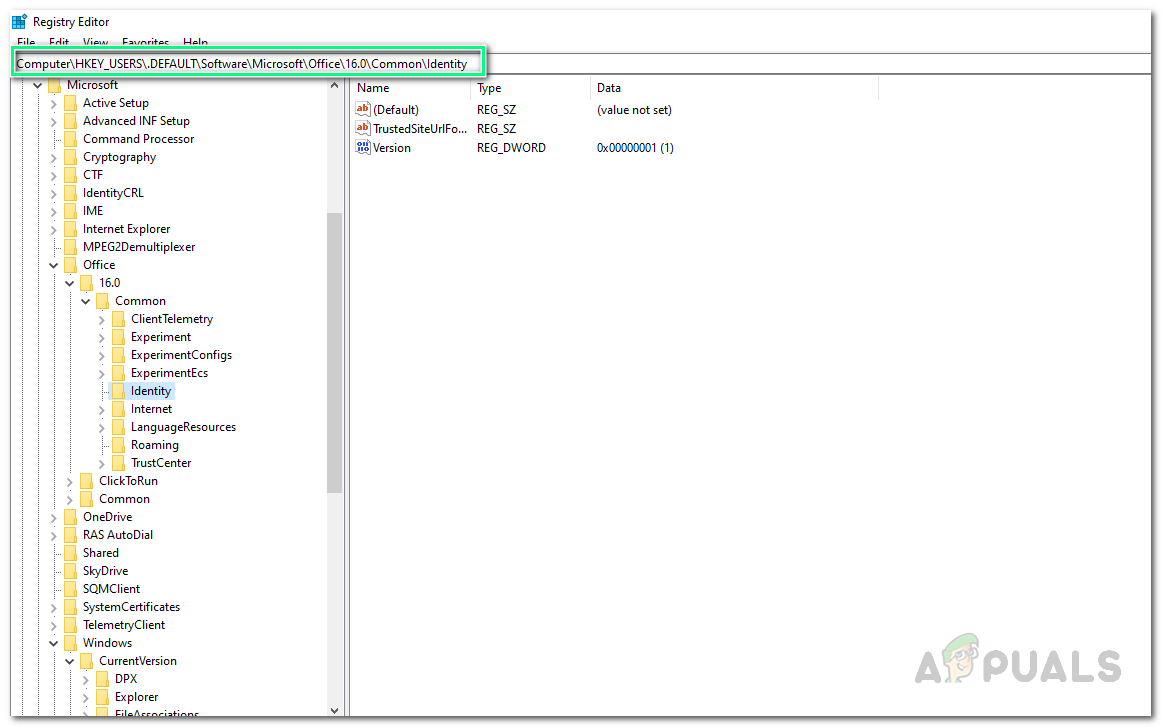
- Kopieer en plak het onderstaande websiteadres in de zoekbalk. Hiermee opent u de map Common Identity voor Microsoft Office-logbestanden.
HKEY_CURRENT_USERSoftwareMicrosoftOffice16.0CommonIdentity

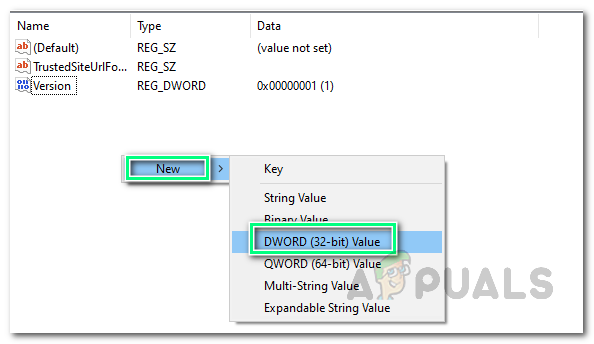
- Klik met de rechtermuisknop in de lege ruimte en selecteer جديد > DWORD-waarde (32-bits)Hiermee wordt het venster Sleutelbeheer geopend, waarin om aanvullende gegevens over de DWORD-waarde wordt gevraagd. Deze DWORD-waarde is aangemaakt om de ADAL-functie in Microsoft Outlook te beheren.

- Type ADAL inschakelen Klik op de naam van het DWORD-bestand. Enter.

- oog Waardegegevens naar mij 0 en klik OKHiermee wordt de ADAL-functie in Microsoft Outlook uitgeschakeld.

- Sluit de Windows Register-editor en herstart uw computer om de wijzigingen op te slaan.
- Probeer Microsoft Outlook opnieuw te starten. Aangezien de oorzaak van de fout is verholpen, zou uw probleem nu opgelost moeten zijn.


Reacties zijn gesloten.