

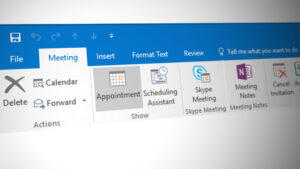
De Microsoft Teams voor Outlook-extensie kan verdwijnen, waardoor gebruikers geen Teams-vergaderingen meer rechtstreeks vanuit Outlook kunnen plannen. Wanneer de Microsoft Teams voor Outlook-extensie verdwijnt, merken gebruikers vaak dat ze geen Teams-vergaderingen meer rechtstreeks vanuit hun Outlook-agenda kunnen plannen of beheren.
Dit probleem doet zich doorgaans voor wanneer een extensie wordt uitgeschakeld of niet meer geregistreerd, vaak na een mislukte update of installatie. De voornaamste oorzaak is meestal een ontbrekende of beschadigde registersleutel of DLL-bestand, waardoor Outlook de extensie niet correct kan laden. Andere factoren die hieraan kunnen bijdragen zijn conflicten tussen verschillende versies van Office of Teams, onjuiste installatiepaden of het gebruik van verschillende architecturen (32-bits versus 64-bits).
Vereisten:
We raden je aan deze eenvoudige maar veelbelovende tijdelijke oplossingen te bekijken om je probleem op te lossen, omdat we soms veelvoorkomende problemen over het hoofd zien die we eigenlijk niet zouden moeten negeren.
- Programmanormen: Voordat u de Microsoft Teams-extensie voor Outlook probeert te downloaden, is het belangrijk om te weten dat alleen recente versies van Office 365 en Exchange de installatie of het gebruik van extensies toestaan. Om deze extensie te kunnen gebruiken, moet u minimaal één van de volgende versies gebruiken: Office 2013, Office 2016, Exchange 2013 en Exchange 2016.
Zodra je de juiste versie van Outlook en Microsoft Teams op je computer hebt geïnstalleerd, zou de extensie automatisch in de menu's en opties van Outlook moeten verschijnen. Als deze niet in Outlook verschijnt, bekijken we hieronder een aantal oplossingen. - Installeer de MS Teams-applicatie met beheerdersrechten: Een vereiste voor een succesvolle installatie van de extensie op een Windows-computer is dat de gebruiker beheerdersrechten heeft. Dit is nodig omdat de COM-extensies van Outlook naar het Windows-register schrijven en alleen beheerders het register kunnen wijzigen. Als de gebruiker die Teams-vergaderingen in Outlook wil plannen geen beheerder is, moet een beheerder eerst de Teams-applicatie installeren. Daarna kan de gebruiker zich aanmelden en Outlook starten.
- Outlook in de normale modus uitvoeren: Start Outlook niet met beheerdersrechten, omdat dit conflicten kan veroorzaken met de selectie van geregistreerde COM-extensies.
Oplossing 1: Registreer de DLL-bestanden van Microsoft Teams
Een Dynamic Link Library (DLL) bevat programmacode die veel applicaties nodig hebben om te functioneren. Om de benodigde DLL-bestanden te kunnen vinden, moeten deze bestanden geregistreerd worden. regsvr32 is een Windows-opdrachtregelprogramma dat staat voor Microsoft Register Server. Het wordt gebruikt om Object Links en Include Objects (OLE's) te registreren en de registratie ongedaan te maken. Wanneer regsvr32 een DLL-bestand registreert, wordt informatie over de bijbehorende programmabestanden toegevoegd aan het Windows-register. Andere programma's kunnen deze registerverwijzingen gebruiken om te begrijpen waar programmagegevens zich bevinden en hoe ze ermee kunnen interageren.
Wanneer u een applicatie compileert en de gecompileerde DLL-bestanden in dezelfde map plaatst als het .exe-bestand, zou de applicatie probleemloos moeten werken. Soms is het echter nog steeds nodig om deze DLL-bestanden te registreren met de opdracht regsvr32. De enige uitzondering hierop zijn COM- en ActiveX-DLL-bestanden, die specifieke registersleutels vereisen. Deze oplossing is effectief gebleken voor veel online gebruikers, volgens gegevens verzameld door ons onderzoeksteam. Voor een standaard DLL-bestand (inclusief .NET-klassenbibliotheken) hoeft u alleen het pad te weten. Volg deze stappen om de DLL-bestanden van Microsoft Teams te registreren:
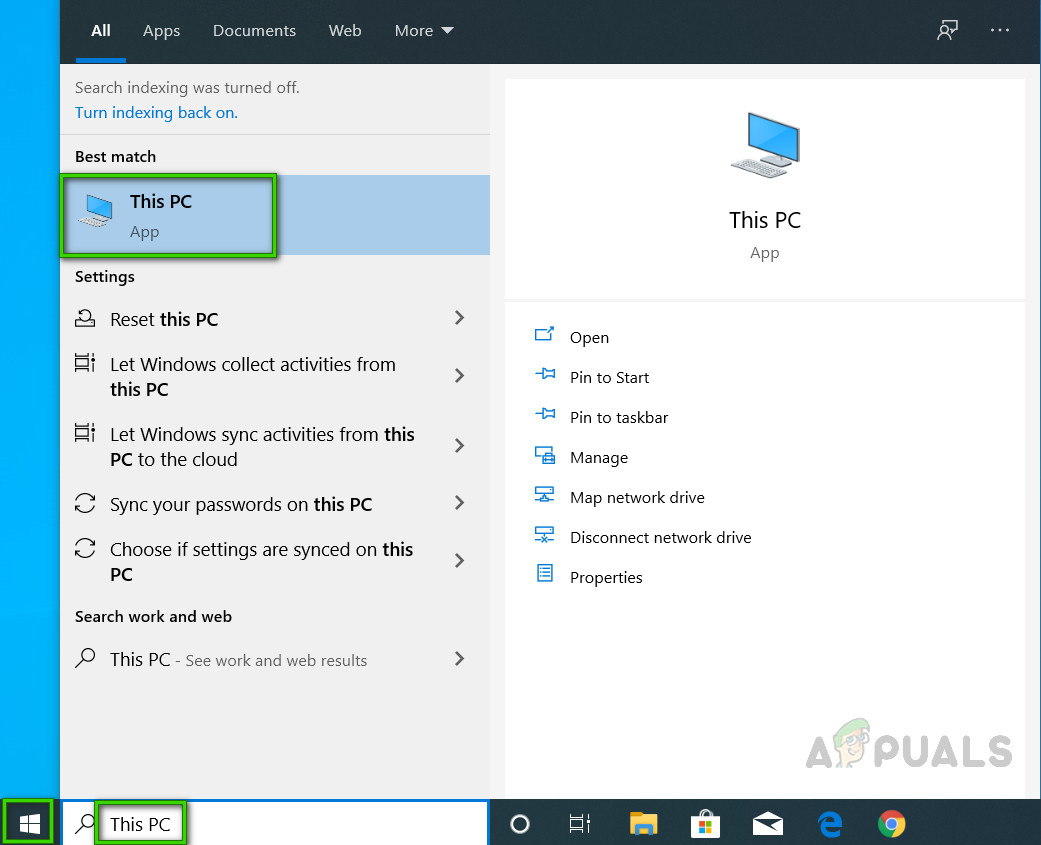
- Klik Starten zoek naar deze PC, en open het dan.

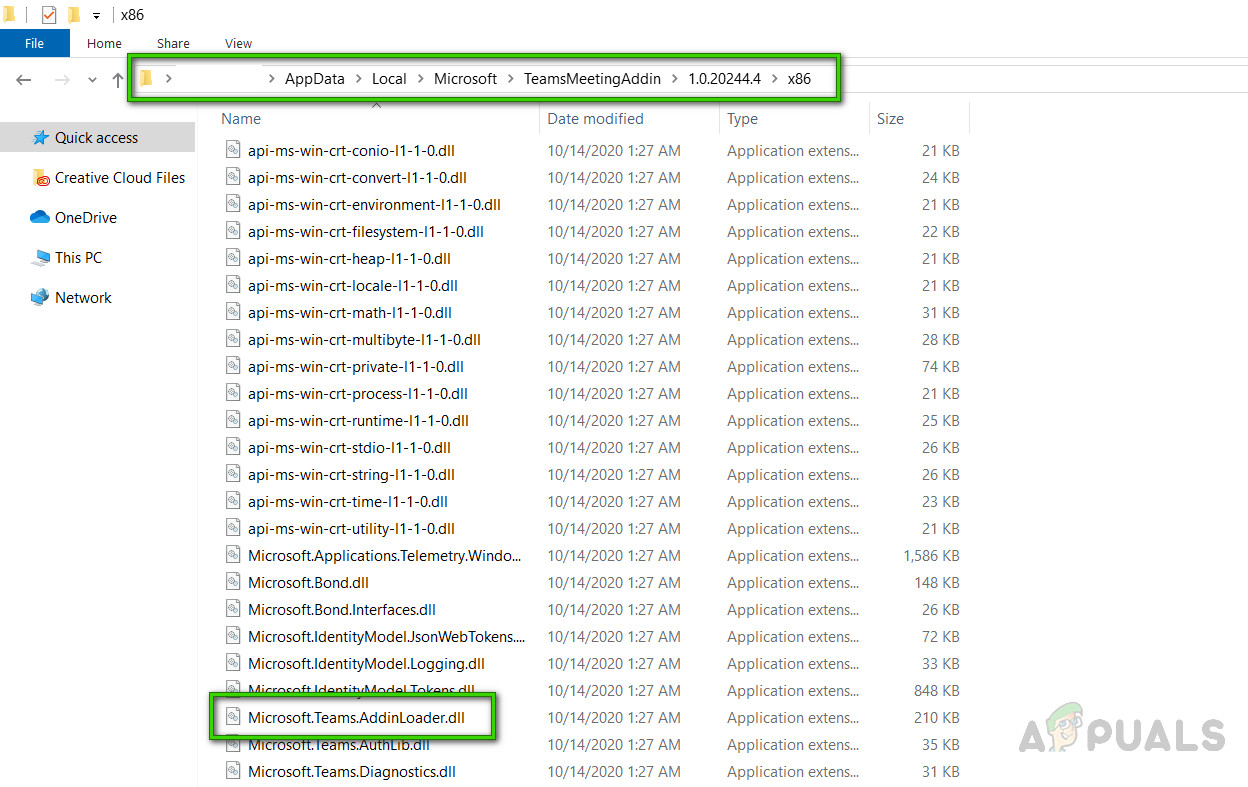
- Open C rijden zoek dan naar Microsoft.Teams.AddinLoader.dll In uw gebruikersaccount. Het pad kan variëren afhankelijk van de versie; in ons geval bijvoorbeeld 1.0.20244.4. Kopieer het pad naar dit bestand.
C:Users\AppDataLocalMicrosoftTeamsTeamsMeetingAddin1.0.20244.4x86

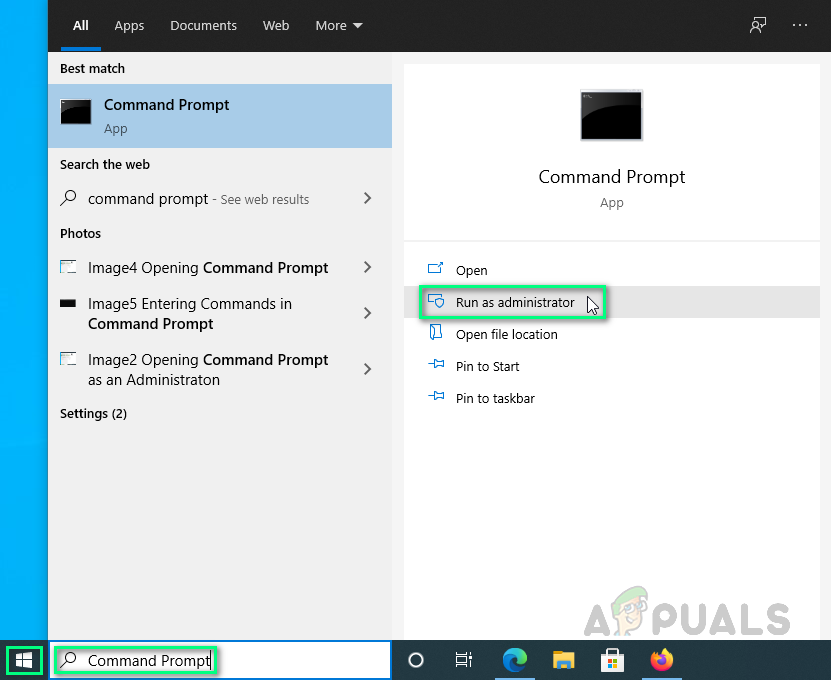
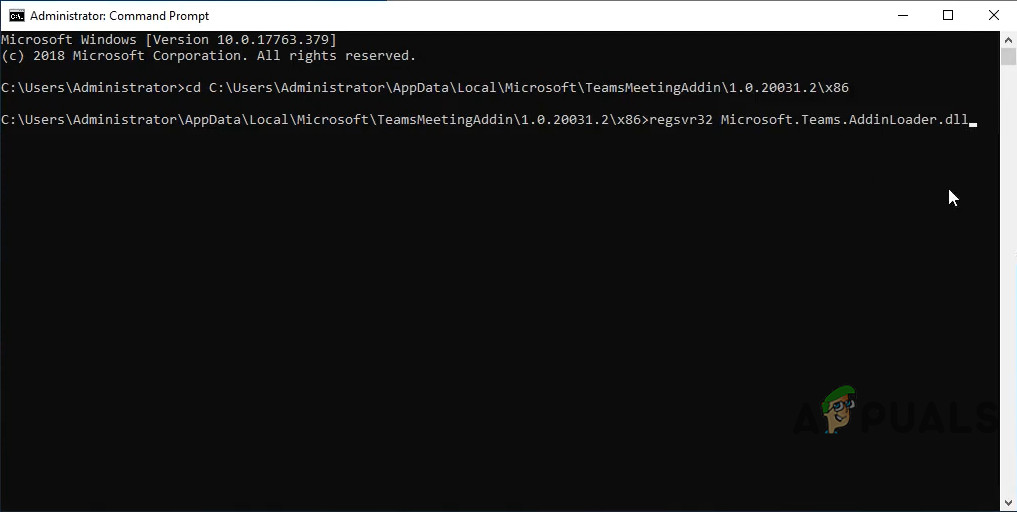
- Klik Starten zoek naar Command Prompt, dan klikken Voer als beheerder uit (Uitvoeren als beheerder). Hiermee wordt een opdrachtpromptvenster geopend, een automatiseringstool voor het Windows-besturingssysteem.

- Plak het bestandspad (dat je eerder hebt gekopieerd) in de opdrachtprompt en druk op Enter. EnterEerst wordt het bestandspad gecontroleerd en vervolgens wordt het bestand opgevraagd om te worden geregistreerd.
- Kopieer en plak nu de volgende opdracht in de opdrachtprompt en druk op Enter. Enter.
regsvr32 Microsoft.Teams.AddinLoader.dll

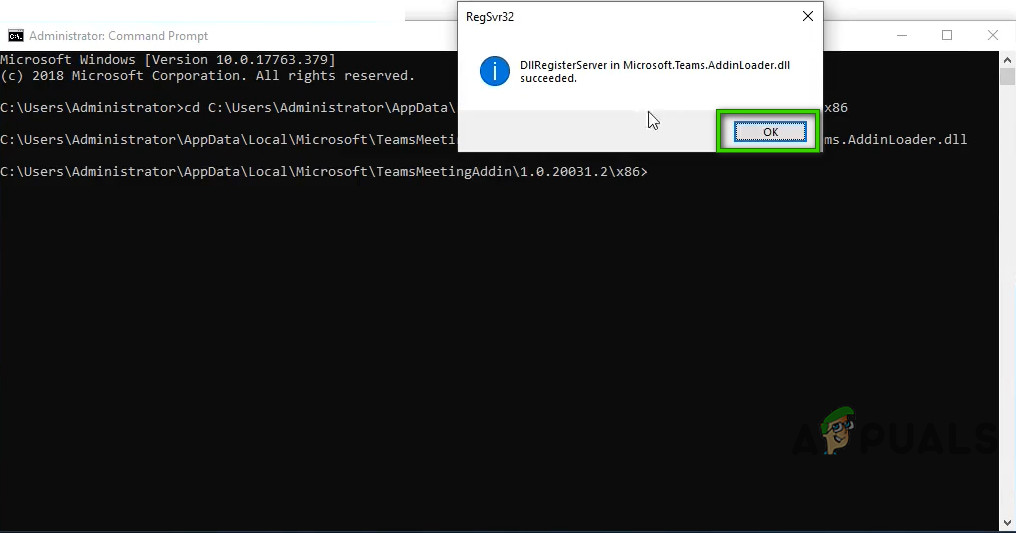
- Er verschijnt een pop-upvenster met de melding "DllRegisterServer in Microsoft.Teams.AddinLoader.dll succeeded". Klik erop. OK Sluit vervolgens de opdrachtprompt.

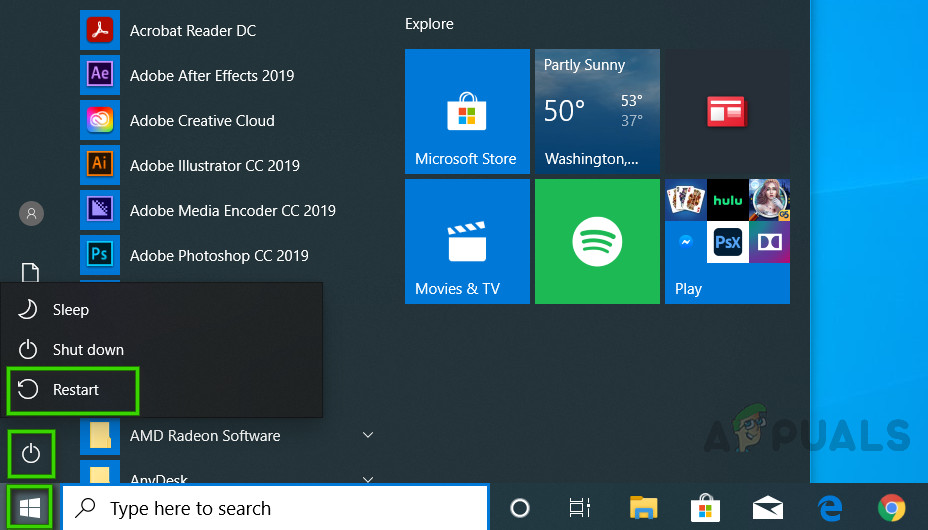
- Klik Start, Dan Stroompictogram (Energie-icoon) en selecteer Herstart (Opnieuw opstarten). Hiermee wordt uw computer opnieuw opgestart en worden alle wijzigingen die in het systeem zijn aangebracht, opgeslagen.

- Zodra Windows succesvol is opgestart, probeer dan Microsoft Outlook te starten. De MS Teams-invoeging zou nu zichtbaar en correct werkend moeten zijn. Als dit niet het geval is, betekent dit dat de invoegingenwerkbalk is uitgeschakeld of dat Outlook is geblokkeerd in het vergaderingsbeleid.
Oplossing 2: Zorg ervoor dat de add-on is ingeschakeld en geïnstalleerd.
Microsoft Outlook-invoegtoepassingen zijn kleine programma's of hulpprogramma's waarmee u taken kunt automatiseren tijdens het bekijken of opstellen van berichten. Microsoft werkt samen met toonaangevende bedrijven om invoegtoepassingen te ontwikkelen waarmee u taken rechtstreeks vanuit uw inbox kunt uitvoeren. De Microsoft Teams-invoegtoepassing voor Outlook is een zeer handige integratietool voor gebruikers van beide programma's. Het belangrijkste doel ervan is om gebruikers in staat te stellen Teams-vergaderingen rechtstreeks vanuit Outlook in te plannen, zonder dat ze beide programma's tegelijkertijd hoeven te openen.
Outlook schakelt soms invoegtoepassingen uit als het denkt dat een invoegtoepassing conflicteert met de functionaliteit van Outlook of een bedreiging vormt voor de privacy of beveiliging. In sommige gevallen is de uitgeschakelde invoegtoepassing niet de oorzaak; Outlook kan in dit opzicht te agressief zijn. Als u afhankelijk bent van invoegtoepassingen, is het belangrijk ervoor te zorgen dat deze ingeschakeld blijven. Dit is voor veel online gebruikers het geval geweest, en zij hebben het probleem kunnen oplossen door deze instructies te volgen. Volg deze stappen om te controleren of de Microsoft Teams-invoegtoepassing is geïnstalleerd en ingeschakeld.
- Klik Beginen zoek naar OutlookOpen het aangegeven programma.
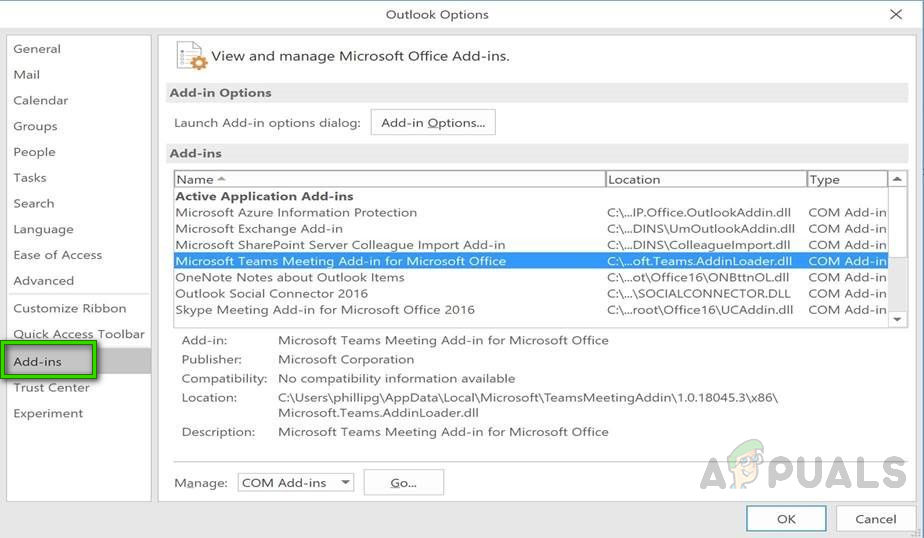
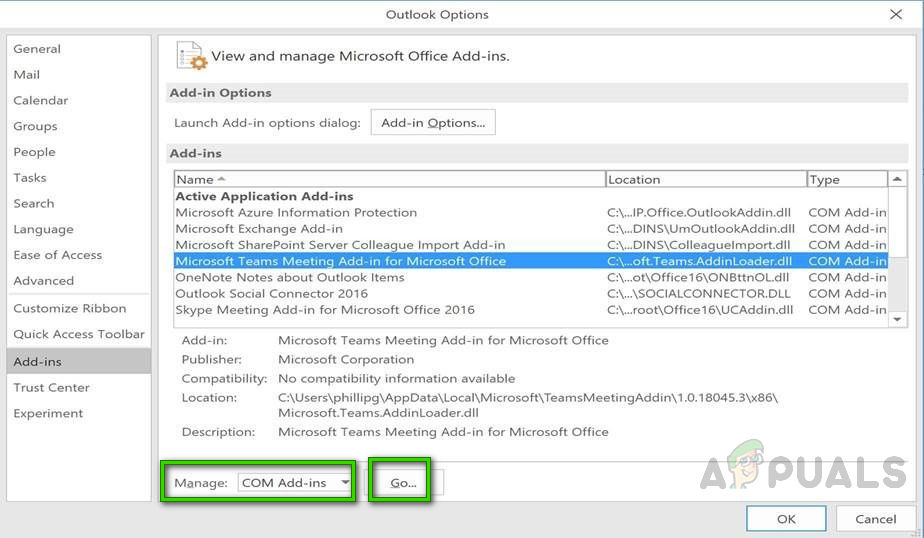
- Klik een bestand Vervolgens optiesHiermee wordt een venster geopend met alle opties en instellingen die de gebruiker in Microsoft Outlook kan wijzigen, zoals Algemeen, E-mail, Groepen, Personen, enzovoort.
- Selecteer tabblad extra banen In de linkerzijbalk van het venster Opties worden alle beschikbare instellingen voor Microsoft Outlook-invoegtoepassingen weergegeven.

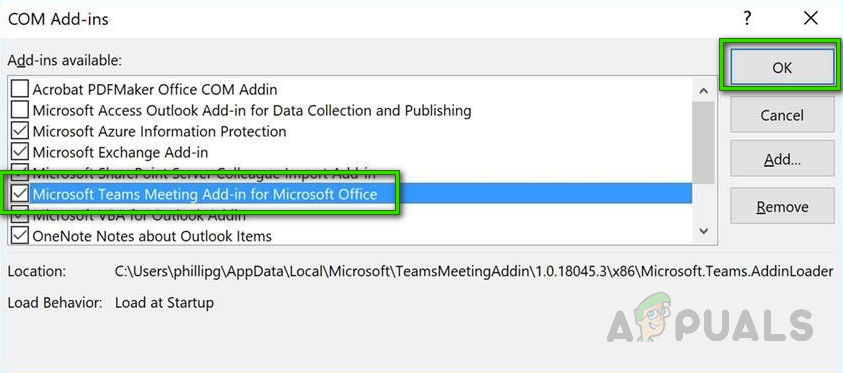
- zeker weten dat Microsoft Teams Meetings-add-on voor Microsoft Office Vermeld Actieve add-ons voor applicatiesAls de genoemde add-on in de lijst met uitgeschakelde add-ons voor toepassingen staat, selecteer deze dan. COM-add-ons Klik in het vervolgkeuzemenu "Beheer" op overgangHiermee opent u het venster COM-invoegtoepassingen, waar u alle invoegtoepassingen die u in het Microsoft Outlook-lint wilt weergeven, kunt toestaan of weigeren.
- Inschakelen Microsoft Teams Meetings-add-on voor Microsoft Office Klik in deze lijst op OK om de wijzigingen op te slaan. Hiermee wordt de MS Teams voor Outlook-invoeging in het hoofdvenster van Outlook ingeschakeld.

- الآن Herstarten De Microsoft Outlook-applicatie zou nu opgeslagen wijzigingen moeten accepteren. Dit zorgt ervoor dat het programma ze implementeert. De Microsoft Teams-invoeging zou nu beschikbaar moeten zijn in de Microsoft Outlook-werkbalk. Als het nog steeds niet werkt, is de enige resterende mogelijkheid dat het vergaderbeleid van Microsoft Teams de Outlook-invoeging heeft geblokkeerd. Oplossing 3 helpt u dit probleem op te lossen.
Oplossing 3: Schakel Outlook-invoegtoepassingen in via het vergaderingsbeleid (beheerder).
Vergaderingsbeleid wordt gebruikt om de functies te beheren die beschikbaar zijn voor deelnemers aan vergaderingen die zijn gedefinieerd door gebruikers in uw organisatie. Er is een beleid voor elke gebruiker en dit wordt toegepast voordat de vergadering begint. Met de instelling 'Outlook-invoeging toestaan' kunt u bepalen of Teams-vergaderingen kunnen worden gepland vanuit Outlook (Windows, Mac, web en mobiel). Gebruikers kunnen de Teams-invoeging ook openen vanaf de startpagina van Outlook. Als u deze optie uitschakelt, kunnen gebruikers geen Teams-vergaderingen plannen of de invoeging openen bij het maken van een nieuwe vergadering in Outlook. In Outlook op Windows verschijnt de optie 'Nieuwe Teams-vergadering' bijvoorbeeld niet in het lint.
Kort gezegd moeten we de Outlook-invoegtoepassing inschakelen in de beheerinstellingen van Microsoft Teams om deze in Outlook te laten werken.
- Open Microsoft Teams-beheercentrum vanuit uw browser.
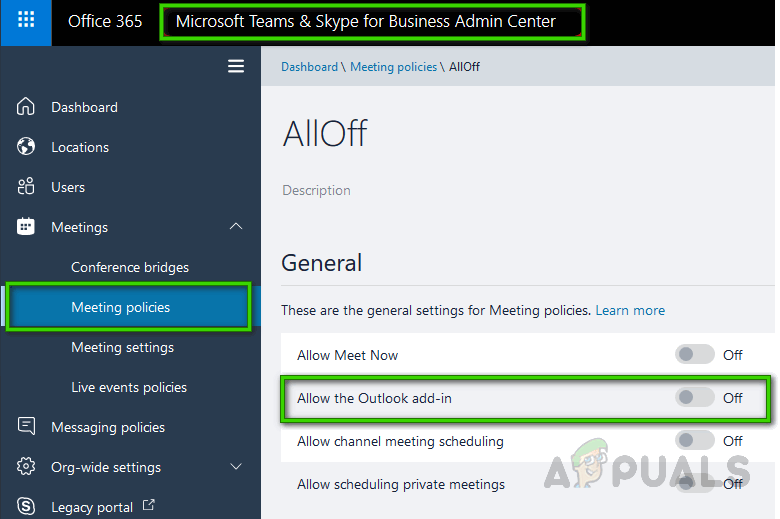
ملاحظة: Deze pagina is alleen toegankelijk voor technische medewerkers, oftewel het IT-team. Zorg er daarom voor dat u de benodigde goedkeuringen van uw organisatie verkrijgt voordat u verdergaat. - Selecteer in het linkerdeelvenster Vergaderingsbeleid Binnen de vergaderingen. Dit leidt je naar de beleidsvoorwaarden van MS Teams.
- Schakel in het gedeelte 'Algemeen' de optie in. Sta Outlook toe om toe te voegenHierdoor kan Microsoft Teams de functionaliteit van zijn add-ins integreren in de interface van Microsoft Outlook.

- Herstarten Open Microsoft Outlook en controleer of de MS Teams-invoeging deze keer wel verschijnt. Je probleem zou nu opgelost moeten zijn.
Reacties zijn gesloten.