

Het kan zijn dat u geen e-mails ontvangt in Hotmail als uw Gmail-adres (of Gmail-domein) is geblokkeerd in uw Hotmail-instellingen. Ook een volle OneDrive-opslagruimte kan dit probleem veroorzaken. Het probleem doet zich voor wanneer een gebruiker geen e-mails ontvangt in Hotmail afkomstig van een Gmail-domein of Gmail-adres.
Voordat we verdergaan met oplossingen voor het ontvangen van Gmail-berichten via Hotmail, controleer eerst of e-mails van Gmail in je Hotmail-spammap terechtkomen . Zo ja, selecteer het bericht en klik op 'Geen spam' om te zien of dat het Gmail-probleem oplost.
1. Deblokkeer je e-mailadres en Gmail-account in de Hotmail-instellingen.
Het kan voorkomen dat u geen e-mails van Gmail ontvangt als u opzettelijk of onopzettelijk een e-mailadres of het hele Gmail.com-domein in uw Hotmail-instellingen hebt geblokkeerd (sommige gebruikers hebben gemeld dat het blokkeren van één Gmail-adres ertoe leidde dat het hele Gmail.com-domein werd geblokkeerd). In dat geval kan het deblokkeren van e-mailadressen (of het Gmail.com-domein) in uw Hotmail-instellingen het probleem mogelijk oplossen.
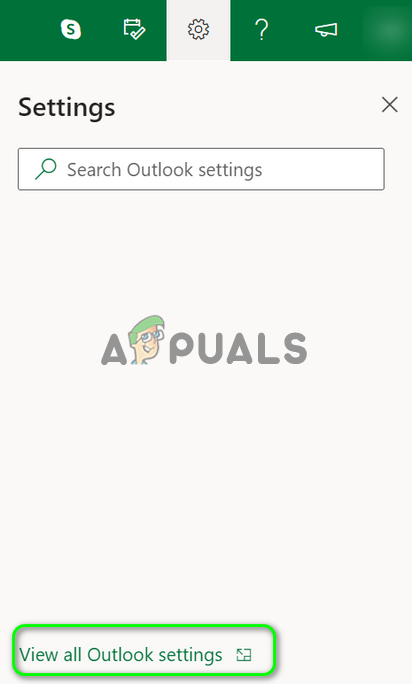
- Open webbrowser Ga naar Hotmail (Outlook-site).
- Klik nu rechtsboven in het venster op het pictogram. versnelling/Instellingen.
- open dan Alle Outlook-instellingen bekijken En kies Ongewenste e-mail.
![]()
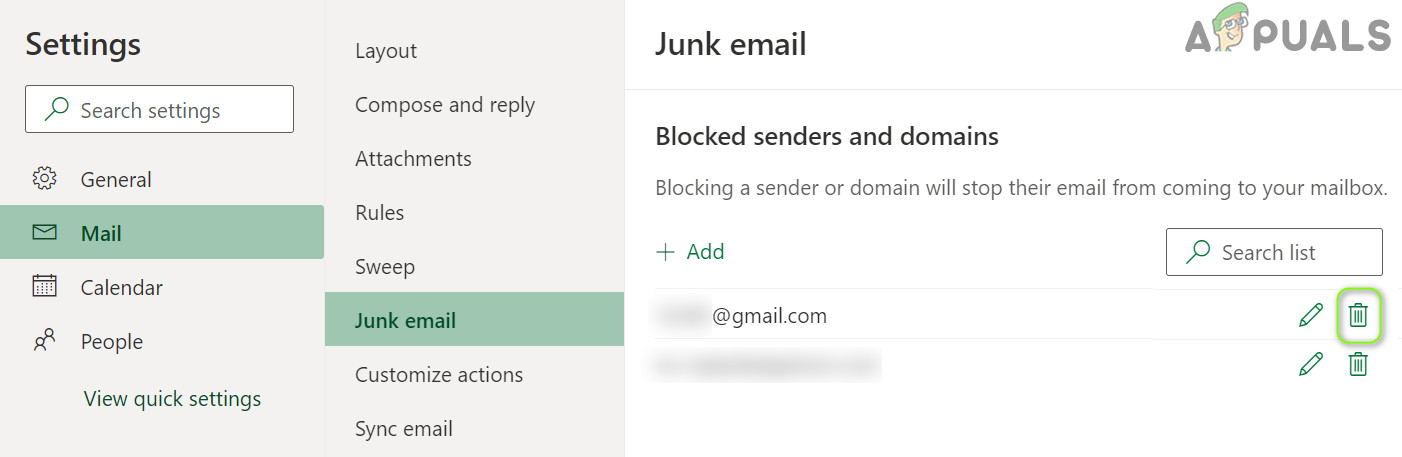
- Nu, in sectie Beperkte afzenders en domeinenControleer of er e-mailadressen die gerelateerd zijn aan Gmail (of het domein Gmail.com) geblokkeerd zijn.
- Klik in dat geval op het pictogram. afval Herhaal vervolgens hetzelfde proces voor alle Gmail-adressen in de lijst.
![]()
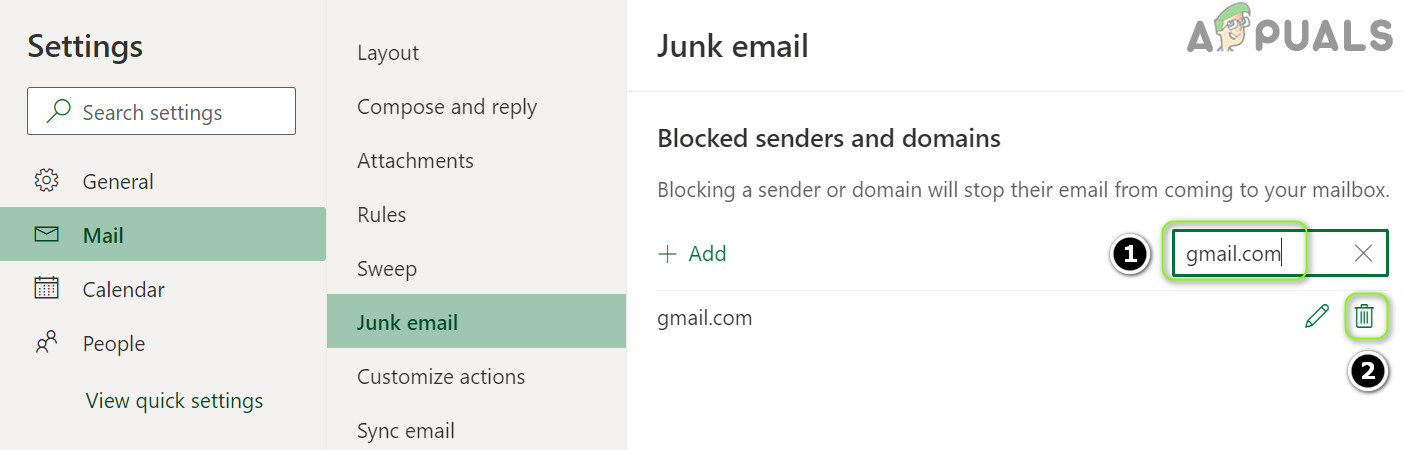
- Klik nu in het vakje. Zoekmenu en typ Gmail.com (Het verschijnt mogelijk niet in de lijst, maar de aanwezigheid ervan wordt wel gemeld wanneer ernaar wordt gezocht).
- Als Gmail verschijnt, Verwijder het Gmail.com-domein. Door op het pictogram te klikken afval (Vergeet niet op de knop te klikken) sparen Vervolgens) controleer je of Hotmail e-mails van Gmail ontvangt.
![]()
2. Voeg uw e-mailadres en Gmail-adres toe aan de afzenders en beveiligde domeinen.
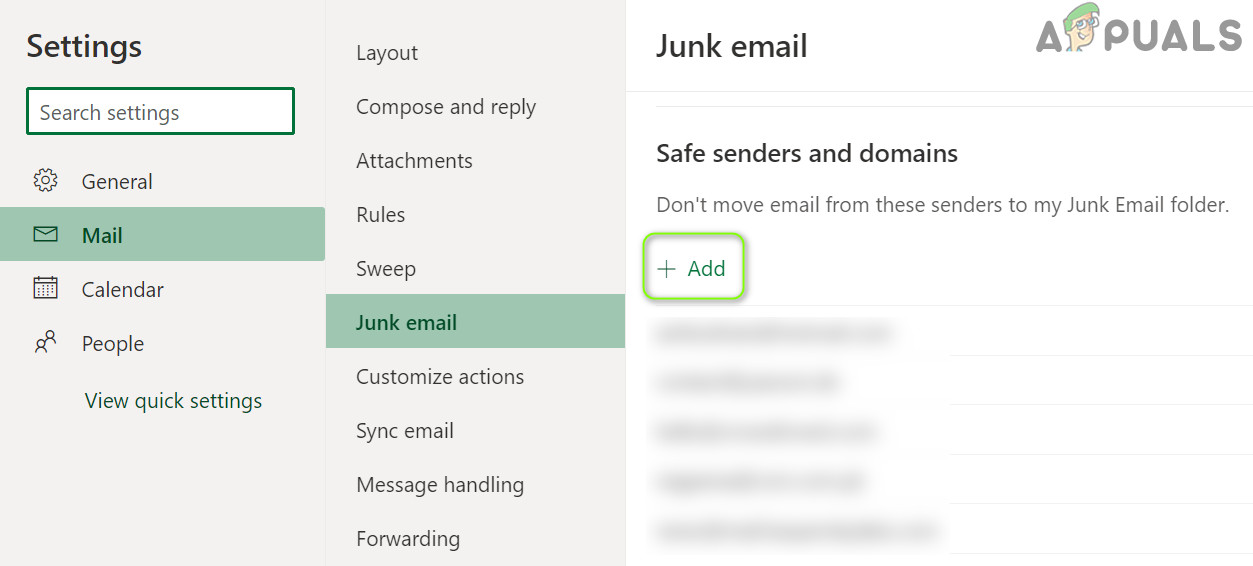
Als het deblokkeren van het e-mailadres niet werkt, activeert het e-mailadres (of het Gmail.com-domein) het interne beveiligingsmechanisme van Hotmail. Het toevoegen van het e-mailadres (of het Gmail.com-domein) aan de lijst met 'Veilige afzenders en domeinen' kan het probleem mogelijk oplossen.
- Open webbrowser Hij ging naar de Hotmail-website (Outlook-site).
- Klik nu op het pictogram Instellingen/Gear en selecteer Alle Outlook-instellingen bekijken.
- selecteer dan Ongewenste e-mail En onder “Afzenders en beveiligde domeinen“Klik op toevoeging.
![]()
- direct, Binnenkomen Druk op de toets als het Gmail-adres problemen ondervindt. Enter.
- Vervolgens herhalen Hetzelfde geldt voor alle Gmail-adressen die problemen ondervinden; controleer of het Gmail-probleem is opgelost.
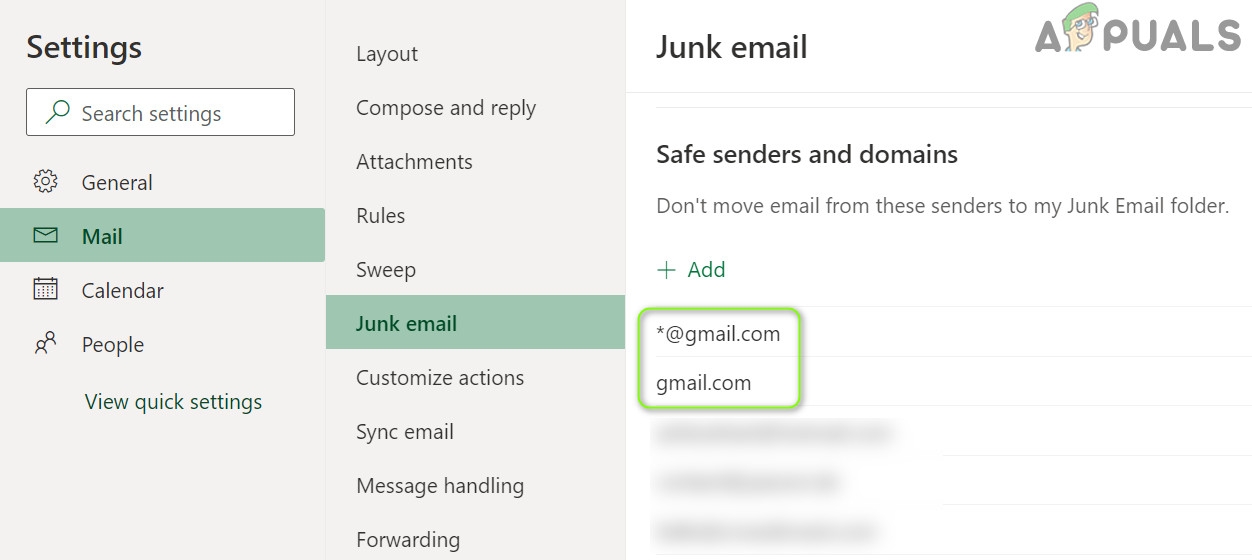
- Als het probleem aanhoudt, klik dan nogmaals. toevoeging onder "Afzenders en beveiligde domeinenen ga naar binnen het volgende Eén voor één (maar dit kan problemen veroorzaken bij het blokkeren van ongewenste Gmail-adressen):
gmail.com@gmail.com
![]()
- Druk nu op de toets Enter Na elke invoer (vergeet niet op de knop te klikken) sparen Controleer vervolgens of Hotmail e-mails van Gmail ontvangt.
3. Verwijder onnodige bestanden/mappen uit OneDrive
Je kunt een probleem met Gmail ondervinden als je OneDrive-opslag bijna vol is. In dat geval kan het verwijderen van onnodige bestanden (of het kopen van extra opslagruimte) de benodigde ruimte vrijmaken en het probleem oplossen.
- Open webbrowser Ga naar je Hotmail-account (Outlook-website).
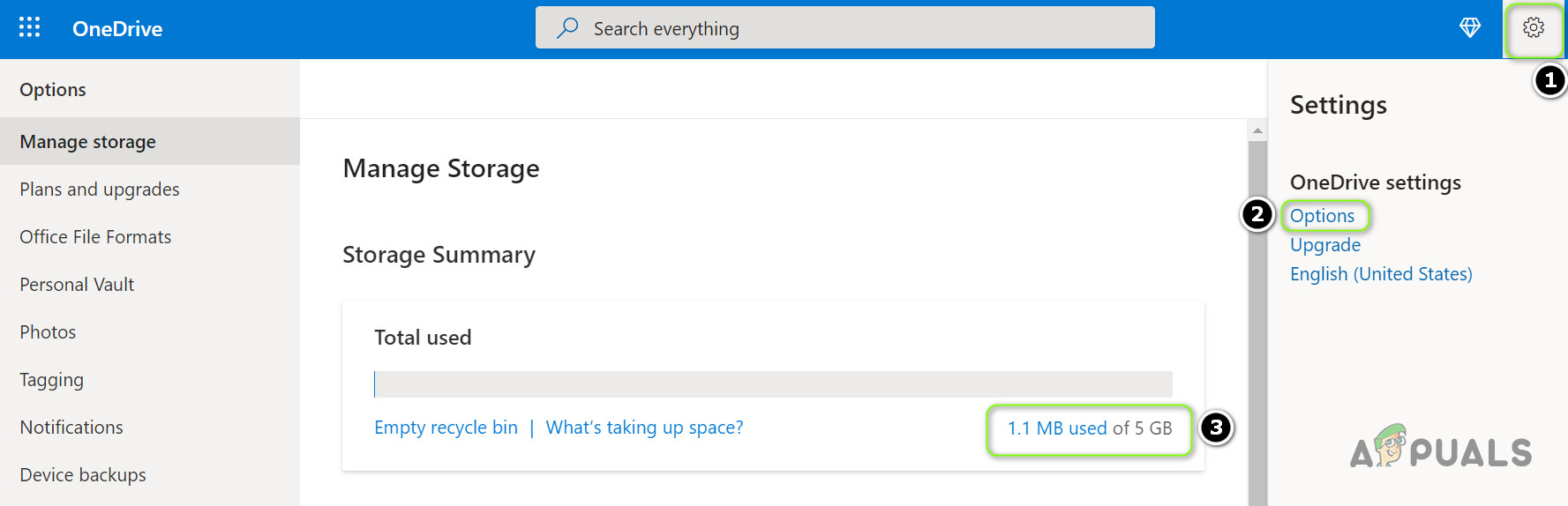
- Klik nu op het pictogram versnelling en open opties. Check dan uit Gebruikte opslagruimte.
![]()
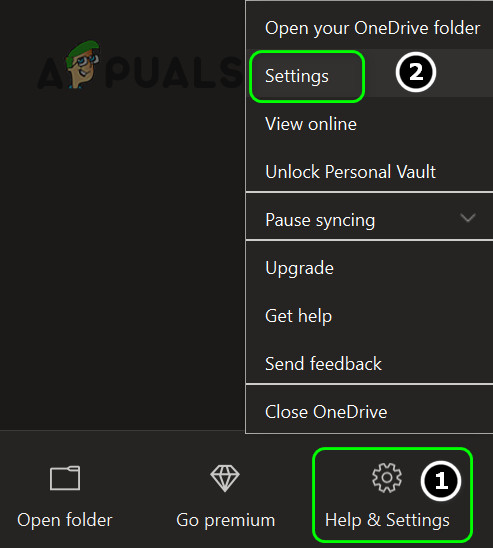
- Als de opslagruimte De limiet is bereikt of overschreden. Als u een OneDrive-client gebruikt (zoals de OneDrive-app voor Windows), klikt u met de rechtermuisknop op het pictogram. Microsoft Onedrive Selecteer in het systeemvak de gewenste optie. Instellingen.
![]()
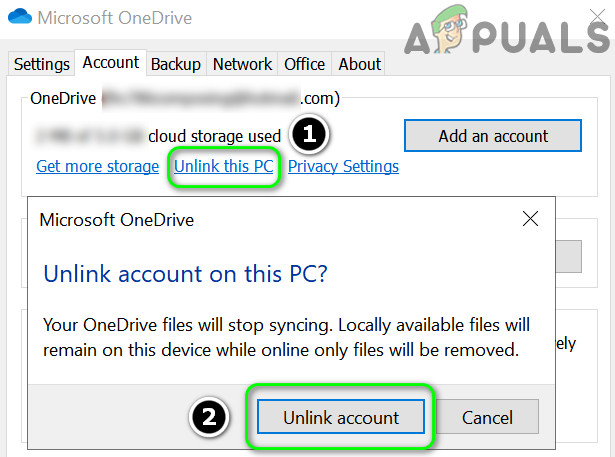
- Klik nu op Deze computer ontkoppelen In het dialoogvenster dat verschijnt, bevestigde hij dit. Het account ontkoppelen.
![]()
- direct, Oriëntatie Naar de OneDrive-website enVerwijder alle overbodige bestanden/mappen. (Zorg ervoor dat u een back-up maakt van uw belangrijkste bestanden).
- Zodra er voldoende opslagruimte beschikbaar is, controleer dan of het Gmail-probleem is opgelost.
4. Hotmail-regels wijzigen
Het kan voorkomen dat u geen e-mails van Gmail in Hotmail ontvangt als een van de Hotmail- regels de verbinding tussen Hotmail en Gmail verstoort. In dat geval kan het aanpassen van de Hotmail-regels het probleem mogelijk oplossen.
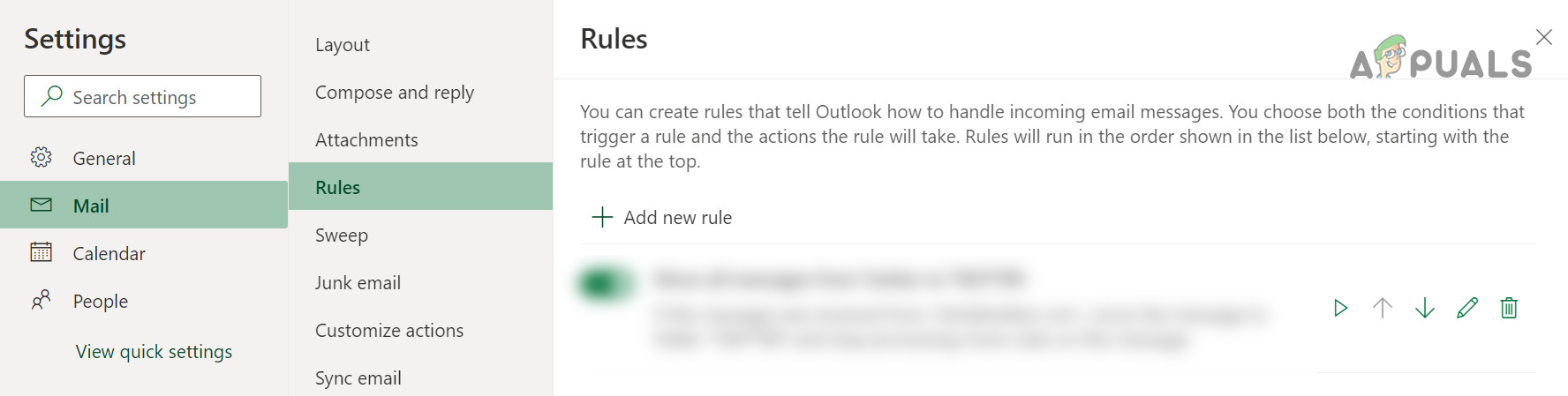
- Open Alle Outlook-instellingen bekijken Selecteer vervolgens in Hotmail (zoals hierboven beschreven) de volgende optie. de regels.
![]()
- Controleer nu of er een regel is ingesteld die het Gmail-probleem veroorzaakt.
- Zo ja, Verwijder de regel die het probleem veroorzaakt. En controleer of het probleem is opgelost.
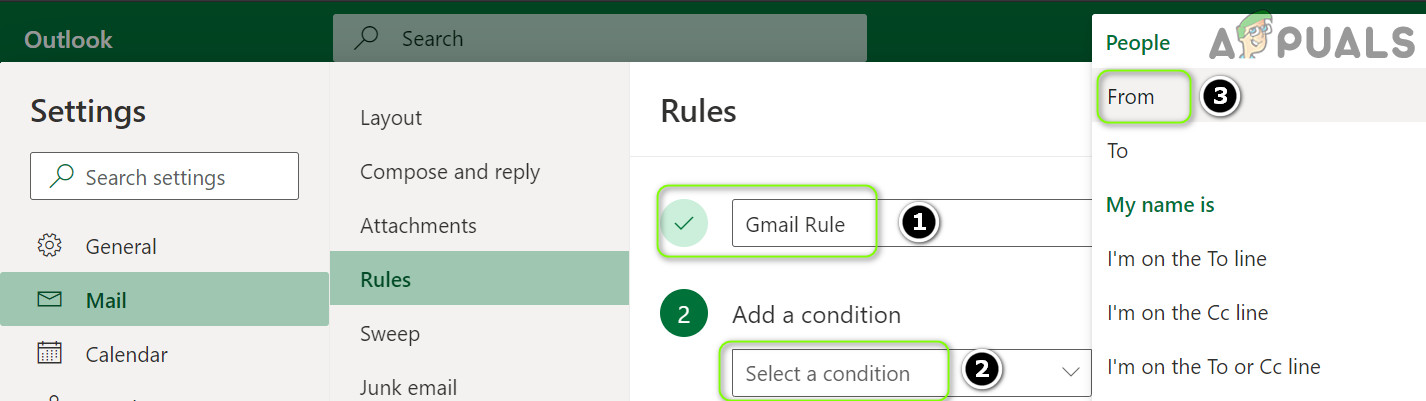
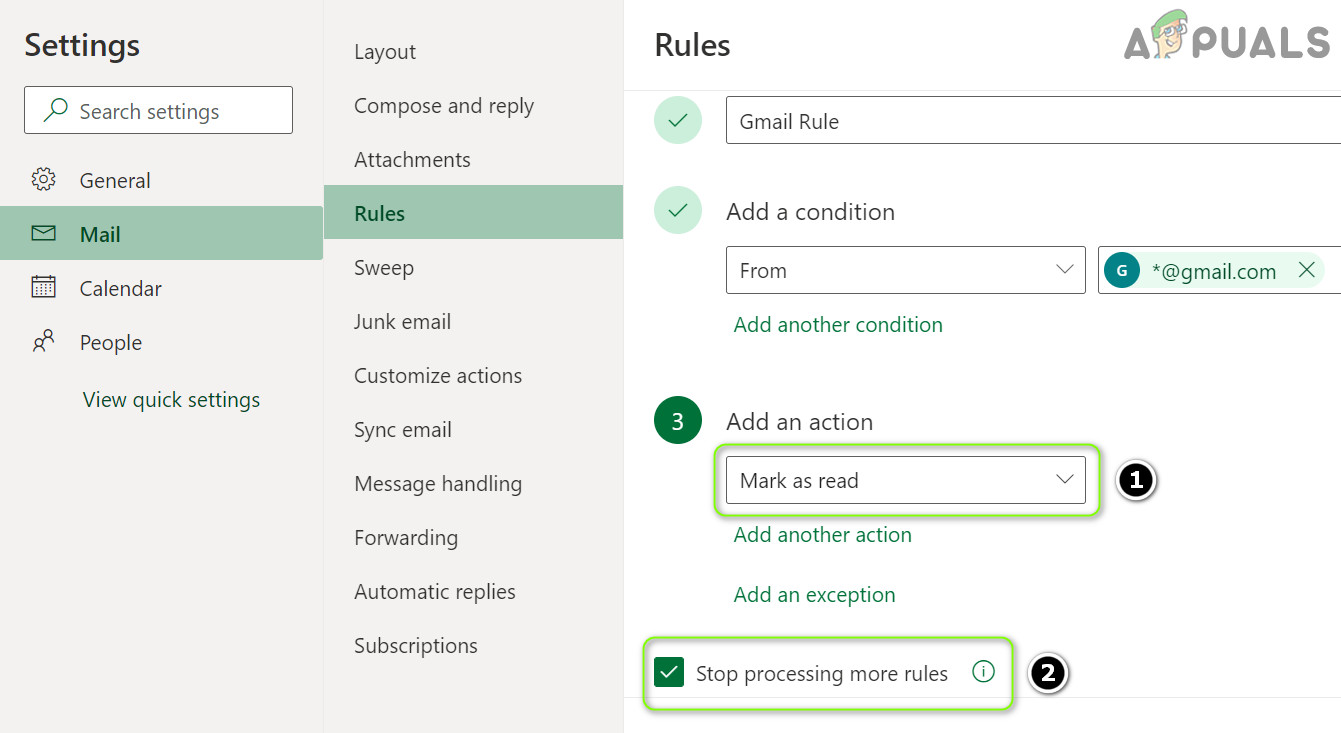
- Als dat niet het geval is, klik dan op Voeg een nieuwe regel toe en ga naar binnen basisnaam (Bijvoorbeeld de Gmail-database).
- Klik nu op Specificeer de voorwaarde En kies من.
![]()
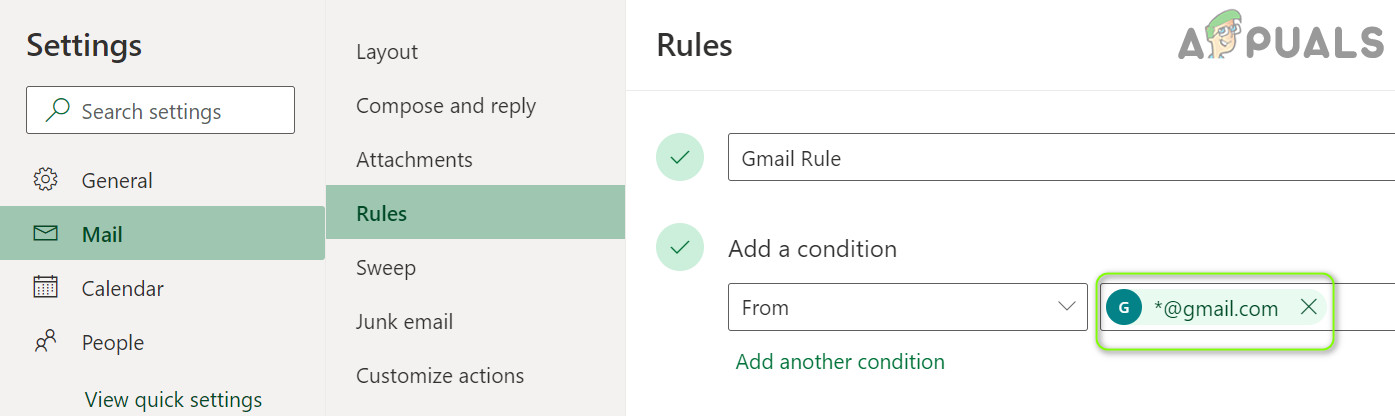
- Vervolgens Binnenkomen Voer het volgende in het adresveld in en druk op de Enter-toets. Enter:
*@gmail.com
- Klik nu op het vervolgkeuzemenu. De procedure bepalen En kies Markeer als gelezen.
![]()
- Plaats vervolgens een vinkje. Stop met het verwerken van Plus volgens de regels. en klik op de knop . sparen.
![]()
- Controleer nu of het Gmail-probleem is opgelost.
5. Schakel 'Apparaten en apps toestaan POP te gebruiken' in de Hotmail-instellingen in.
Je kunt dit Gmail-probleem tegenkomen als je Hotmail POP-instellingen niet correct zijn geconfigureerd. In dat geval kan het inschakelen van POP voor apparaten en applicaties het probleem mogelijk oplossen.
- Open webbrowser en ga naar Outlook-website.
- Klik nu op het pictogram versnelling/Instellingen en openen Alle Outlook-instellingen bekijken.
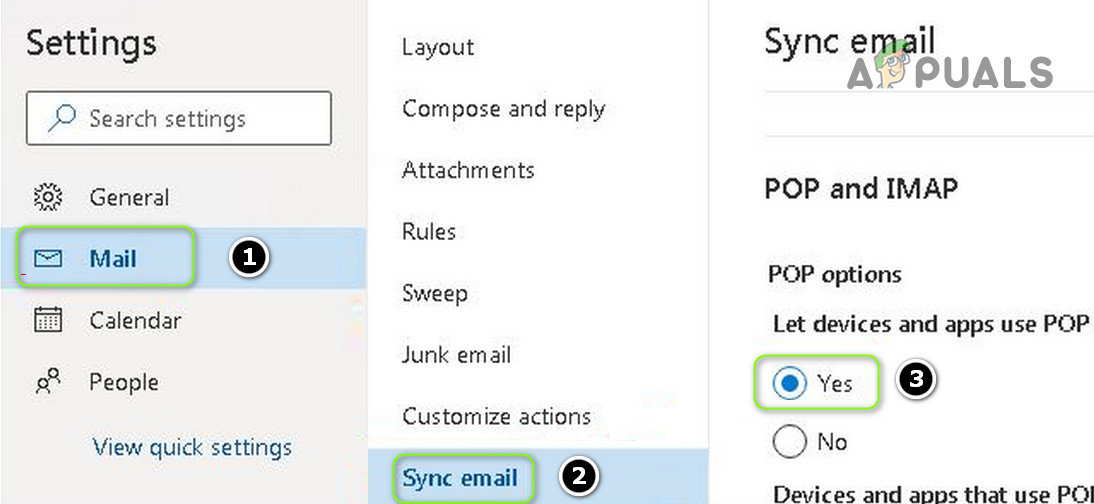
- Selecteer vervolgens E-mailsynchronisatie, en onder Sta apparaten en applicaties toe om POP te gebruiken., tik op نعم (In het gedeelte met POP-opties).
![]()
- Controleer nu of het Gmail-probleem is opgelost.
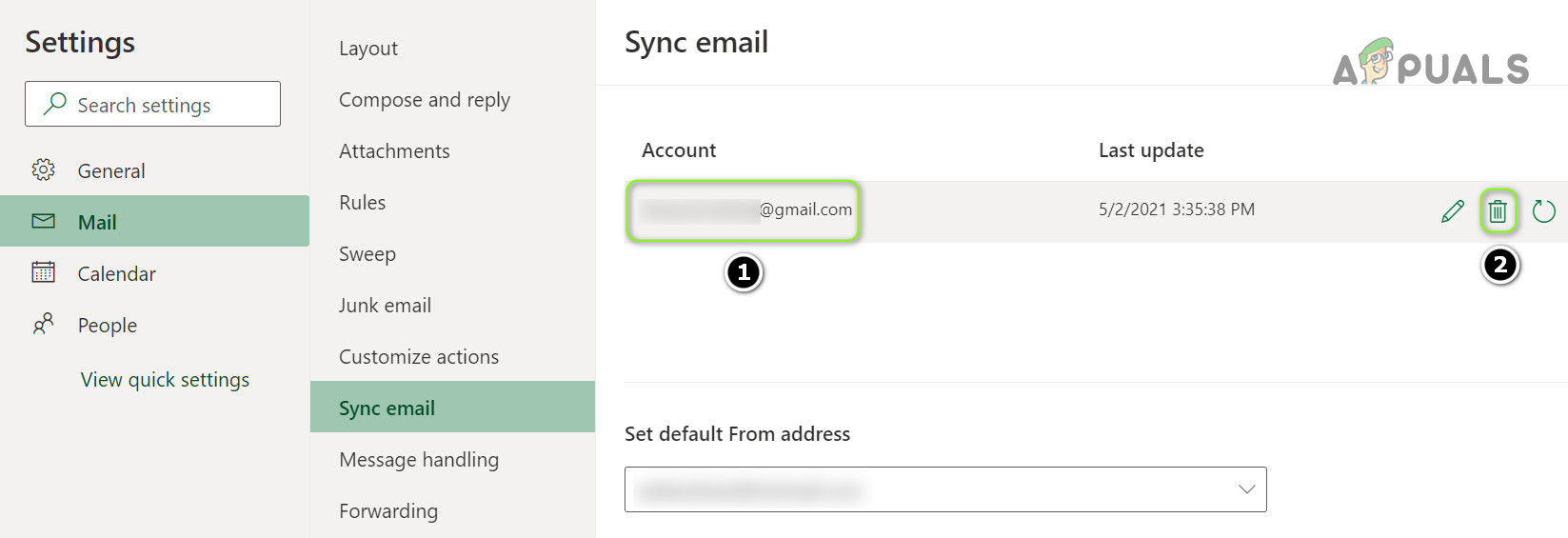
- Als het probleem niet is opgelost, open E-mailsynchronisatie (Herhaal stappen 1 tot en met 3), en onder Beheer uw gekoppelde accounts، Beweeg over Het Gmail-account dat een probleem heeft.
- Klik nu op het pictogram afval Om je Gmail-account te verwijderen, klik je op de knop 'Opslaan'.
![]()
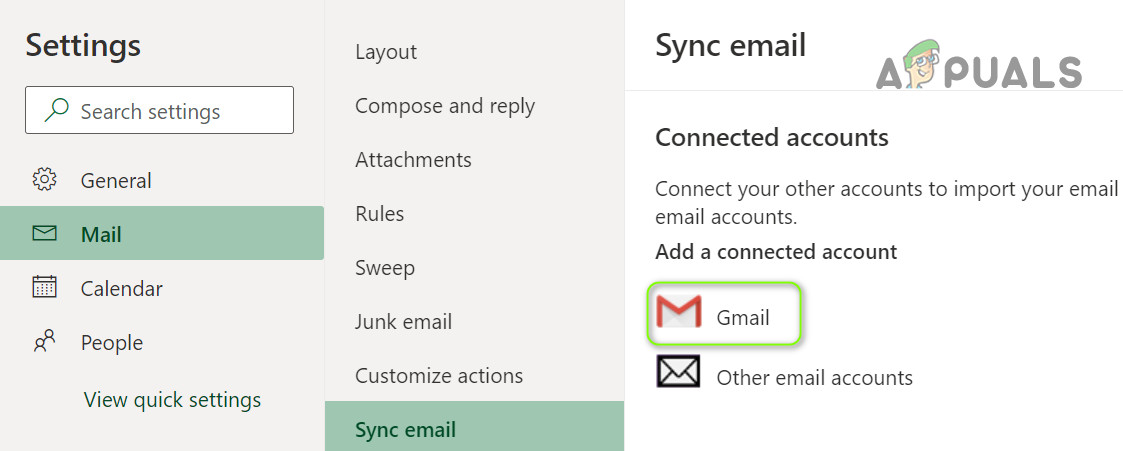
- Vervolgens, onder Een gekoppeld account toevoegen, tik op Gmail Vervolgens Voer details in Een Gmail-account toevoegen.
![]()
- Zodra je een Gmail-account hebt toegevoegd, hopen we dat Hotmail nu e-mails van Gmail kan ontvangen.
Als het probleem aanhoudt, kunt u een e-mail sturen naar het betreffende Gmail-adres en de gebruiker vervolgens vragen om via de antwoordfunctie contact met u op te nemen (totdat er een definitieve oplossing voor het Gmail-probleem is gevonden).
Reacties zijn gesloten.