

Outlook- gebruikers melden regelmatig foutcode 0x80190194 bij het verzenden en ontvangen van e-mails via deze e-mailclient of bij het downloaden van het offline adresboek (OAB). Dit probleem doet zich naar verluidt voor in elke recente versie van Outlook.
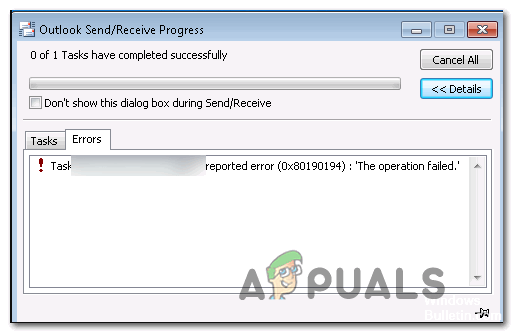
Volgens gebruikers die ook foutcode 0x80190194 in Outlook zijn tegengekomen , zijn er verschillende mogelijke oorzaken voor dit probleem:
- De Outlook-map is beschadigd. De meest voorkomende oorzaak van deze fout is beschadigde data in de AppData-map die aan Outlook is gekoppeld. Als dit het geval is, kunt u het probleem waarschijnlijk oplossen door uw hoofdmap van Outlook te hernoemen. Hierdoor negeert uw besturingssysteem de map en maakt een nieuwe, schone kopie aan.
- Offline adresboek beschadigd Als u dit probleem ondervindt met uw Microsoft Exchange-account, is de kans groot dat het OAB-updateproces gedeeltelijk is beschadigd, wat de functionaliteit van uw e-mail beïnvloedt. In dat geval kunt u proberen een handmatige OAB-update af te dwingen of uw offline adresboekmap te scannen om beschadigde kopieën te verwijderen die dit probleem mogelijk veroorzaken.
- Beschadigd Outlook-profiel Onder bepaalde omstandigheden kunt u deze foutmelding krijgen omdat uw huidige lokale Outlook-profiel beschadigde bestanden bevat die het verzenden of ontvangen van e-mails belemmeren. In dat geval kunt u de fout verhelpen door het huidige Outlook-profiel te verwijderen en vervolgens een nieuw profiel aan te maken.
Methode 1: De Outlook-map hernoemen
Een van de meest voorkomende oorzaken van foutcode 0x80190194 is de aanwezigheid van beschadigde gegevens in de hoofdmap AppData van de Outlook-applicatie.
Zoals u ziet, kunt u het probleem in dat geval oplossen door naar de map App-gegevens te gaan en uw huidige Outlook-map te hernoemen. Hierdoor wordt de app gedwongen een nieuwe map aan te maken. Dit leidt niet tot verlies van belangrijke gegevens die momenteel in uw e-mail zijn opgeslagen, aangezien gesprekken en bijlagen al in de cloud worden geback-upt.
Volg de onderstaande instructies om een Outlook-map te hernoemen:
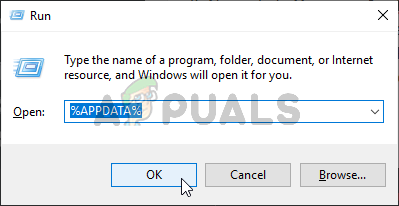
- Klik op Windows-toets + R Een dialoogvenster openen lopenSchrijf vervolgens '%appdata%' En druk op Enter map openen App data op jouw computer.
![]() ملاحظة: Je kunt deze site ook handmatig openen, maar houd er rekening mee dat deze map standaard verborgen is.
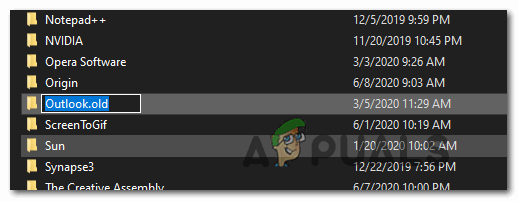
ملاحظة: Je kunt deze site ook handmatig openen, maar houd er rekening mee dat deze map standaard verborgen is. - Zodra je de map opent App dataGa naar de map roamenZoek vervolgens de vermelding met de naam Outlook. Zodra u deze hebt gevonden, klikt u er met de rechtermuisknop op en selecteert u andere naam geven Via het contextmenu dat verschijnt.
- Hernoem de Outlook-map naar 'Outlook.old' En druk op Enter Om wijzigingen op te slaan, voeg je de extensie ' toe..old', zorg er dan voor dat uw besturingssysteem deze map negeert en een nieuwe map aanmaakt om gevallen van bestandsbeschadiging te voorkomen.
![]() ملاحظة: Als extensies niet standaard zichtbaar zijn, kunt u het tabblad openen via het menu bovenaan het venster van Bestandsverkenner. BekijkSelecteer vervolgens het bijbehorende vakje. Bestandsnaamextensies.
ملاحظة: Als extensies niet standaard zichtbaar zijn, kunt u het tabblad openen via het menu bovenaan het venster van Bestandsverkenner. BekijkSelecteer vervolgens het bijbehorende vakje. Bestandsnaamextensies.
![]()
- Nadat u deze wijziging hebt toegepast, start u uw computer opnieuw op en controleert u of het probleem bij de volgende systeemstart is opgelost.
 ملاحظة: Je kunt deze site ook handmatig openen, maar houd er rekening mee dat deze map standaard verborgen is.
 ملاحظة: Als extensies niet standaard zichtbaar zijn, kunt u het tabblad openen via het menu bovenaan het venster van Bestandsverkenner. BekijkSelecteer vervolgens het bijbehorende vakje. Bestandsnaamextensies.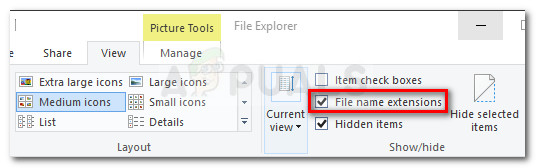
Als hetzelfde probleem zich blijft voordoen, ga dan verder met de volgende mogelijke oplossing hieronder.
Methode 2: De inhoud van de OAB-map bijwerken of wissen.
Als u deze foutcode krijgt met uw Microsoft Exchange-account, houd er dan rekening mee dat Outlook uw offline adresboek (OAB) standaard elke 24 uur automatisch bijwerkt.
Er zijn echter bepaalde scenario's waarin dit mechanisme beschadigd kan raken en de functionaliteit van uw e-mailprofiel kan beïnvloeden. In dat geval kunt u hopen dat een handmatige update de beschadigde bestanden verwijdert, of u kunt de inhoud van de OAB-map handmatig verwijderen.
Zo kunt u het OAB geforceerd bijwerken via het Outlook-menu:
- Outlook 2007 en eerdere versies – Ga naar het tabblad Hulpmiddelen > Verzenden/Ontvangen Klik vervolgens in de bovenste werkbalk op Download het adresboek.
- Outlook 2010, Outlook 2013 en Outlook 2016 Ga vanuit de bovenste werkbalk naar Verzenden/Ontvangen > Verzend-/Ontvangstgroepen en klik Download het adresboek.
Nadat u de tool 'Adresboek' hebt geopend, vinkt u het vakje ' Wijzigingen downloaden sinds laatste verzending/ontvangst' aan en selecteert u vervolgens het juiste OAB (Offline Adresboek) via het onderstaande下拉菜单 (dropdownmenu).
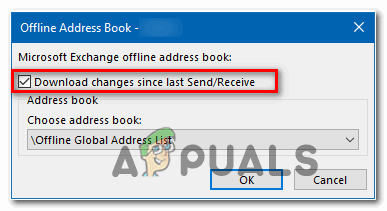
Nadat u de tool voor het offline adresboek hebt bijgewerkt, start u uw Outlook-client opnieuw op en controleert u of het probleem is opgelost. Als u nog steeds dezelfde foutcode 0x80190194 krijgt, volgt u de onderstaande instructies om de inhoud van uw offline adresboekbestanden te wissen :
- Zorg ervoor dat Outlook en alle bijbehorende instanties gesloten zijn.
- Dialoogvenster openen تشغيل door te drukken Windows-toets + RSchrijf vervolgens '%localappdata%' map openen App data verborgen.
![]()
- Zodra je de hoofdmap van binnenkomt App data, Ga naar Microsoft > Outlook Dubbelklik op een map Offline adresboek.
- Wanneer u zich in een map bevindt Offline adresboek, Klik op Ctrl + A Om de inhoud van deze map te selecteren, klikt u met de rechtermuisknop op een geselecteerd item en vervolgens op verwijderen Via het contextmenu dat verschijnt.
![]()
- Nadat u de inhoud van de OAB-map hebt leeggehaald, start u Outlook opnieuw en herhaalt u de procedure die eerder de fout veroorzaakte. 0x80190194 Om te zien of het probleem nu is opgelost.
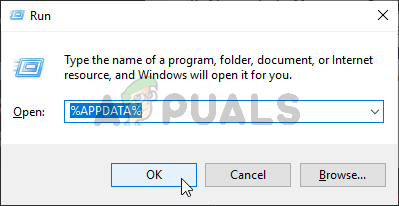
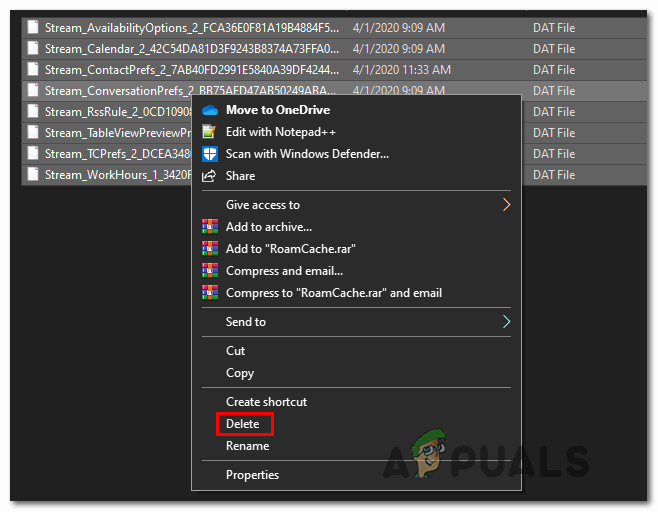
Als hetzelfde probleem zich blijft voordoen, ga dan verder met de volgende mogelijke oplossing hieronder.
Methode 3: Een nieuw Outlook-profiel aanmaken
Als geen van de bovenstaande oplossingen werkt, is uw Outlook-profiel waarschijnlijk gedeeltelijk beschadigd. In de overgrote meerderheid van de gevallen wordt dit probleem veroorzaakt door lokaal opgeslagen bestanden.
Sommige gebruikers die een vergelijkbare situatie tegenkwamen, bevestigden dat ze het probleem uiteindelijk hebben kunnen oplossen door een volledig nieuw profiel aan te maken met hetzelfde e-mailaccount en het oorspronkelijke Outlook-profiel te verwijderen.
De instructies daarvoor kunnen wat omslachtig zijn, daarom hebben we een gedetailleerde handleiding gemaakt om het u wat gemakkelijker te maken:
- Zorg er eerst voor dat Outlook en alle bijbehorende instanties volledig zijn afgesloten.
- Dialoogvenster openen lopen door te drukken Windows-toets + RSchrijf dan:control mlcfg32.cplDruk in het tekstvak op Enter Om de e-mailinstellingen direct te openen.
![]() ملاحظة: Als je dit probleem ondervindt op Windows 10, werkt dit niet. Typ in dat geval het volgende: "controle" In het dialoogvenster om toegang te krijgen tot de interface Klassieke bedieningen tik vervolgens op E-mailadres.
ملاحظة: Als je dit probleem ondervindt op Windows 10, werkt dit niet. Typ in dat geval het volgende: "controle" In het dialoogvenster om toegang te krijgen tot de interface Klassieke bedieningen tik vervolgens op E-mailadres. - Zodra je het venster binnenkomt Mail, tik op Toon profielen (Onder het tabblad) Profielen).
![]()
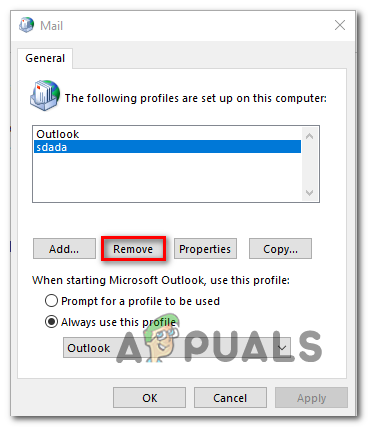
- Zodra je in het e-mailvenster bent, selecteer je eerst het e-mailprofiel dat het probleem veroorzaakt en klik je op de knop. VerwijderingDoe dat en bevestig vervolgens je keuze om de lijst met gekoppelde e-mailprofielen te wissen.
![]()
- Zodra er geen profielen meer over zijn, hebt u de lokaal opgeslagen bestanden succesvol verwijderd. Klik vervolgens op toevoegingKies een naam voor je nieuwe profiel en klik op OK om het te creëren.
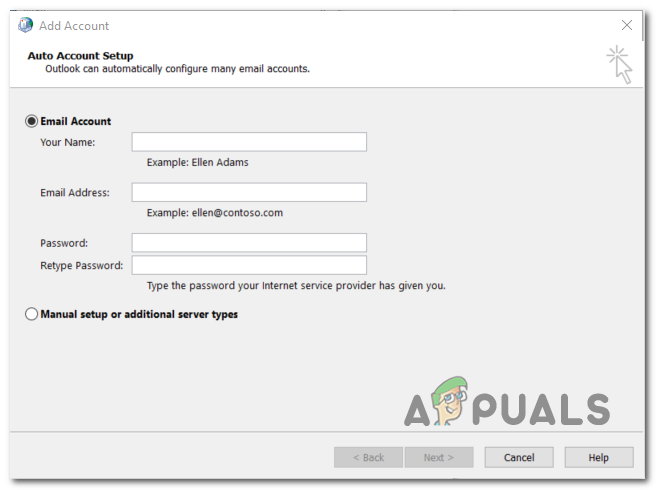
- Volg vervolgens de instructies op het scherm in de wizard. Een account toevoegen Om je e-mailaccount opnieuw toe te voegen. Nadat je alle vereiste gegevens hebt ingevoerd, klik je op einde Om dit proces te voltooien.
![]()
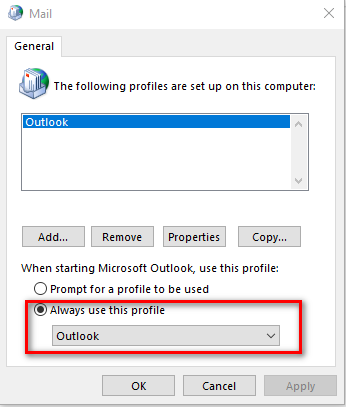
- Nadat u het nieuwe account succesvol hebt aangemaakt, keert u terug naar het dialoogvenster. Mail Hoofdmenu, selecteer vervolgens een optie Gebruik altijd dit profiel. Verbind het vervolgens met Outlook via het下拉菜单 (dropdownmenu). Klik ten slotte op تطبيق om de wijzigingen op te slaan.
![]()
- Start uw computer opnieuw op om de wijzigingen toe te passen, open vervolgens Outlook en controleer of het probleem is opgelost bij de volgende opstart van de computer.
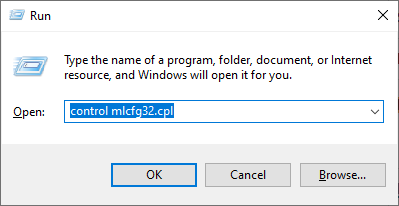 ملاحظة: Als je dit probleem ondervindt op Windows 10, werkt dit niet. Typ in dat geval het volgende: "controle" In het dialoogvenster om toegang te krijgen tot de interface Klassieke bedieningen tik vervolgens op E-mailadres.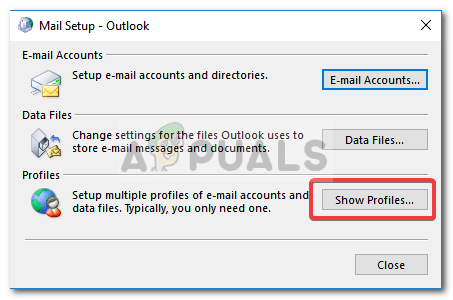
Reacties zijn gesloten.