

Als je hebt gewacht met het installeren van de gratis upgrade naar Windows 11, is dit het moment. De meeste bugs in deze versie zijn verholpen, hoewel sommige beloofde functies, zoals ondersteuning voor Android-apps, nog niet beschikbaar zijn.
Er zijn meerdere manieren om Windows 11 op uw computer te installeren. U kunt de installatieassistent gebruiken om te upgraden zonder gegevens te verliezen, of een schone installatie uitvoeren met behulp van een opstartbare USB-stick.
Welke methode is beter? Hoe werken ze? Hier volgt een overzicht.
Upgrade uw huidige Windows 10-installatie
De meeste mensen installeren het liefst een nieuw besturingssysteem zonder hun bestaande gegevens te verliezen. Hoewel het zeker mogelijk is om een back-up van je belangrijke bestanden te maken en vervolgens een schone installatie uit te voeren, is dit omslachtig en tijdrovend.
Door uw Windows 10-systeem te upgraden naar Windows 11 met behulp van de installatieassistent of Windows Update, kunt u uw bestanden en instellingen behouden en tegelijkertijd profiteren van de nieuwe functies. Hoewel dit niet de eerste keer is dat Windows een dergelijke optie biedt, is het nog nooit zo naadloos verlopen.
Toen Windows 11 voor het eerst werd uitgebracht, was de meest betrouwbare methode om de installatie te starten via de installatieassistent . Je kunt nu hetzelfde resultaat bereiken door te upgraden via Windows Update.
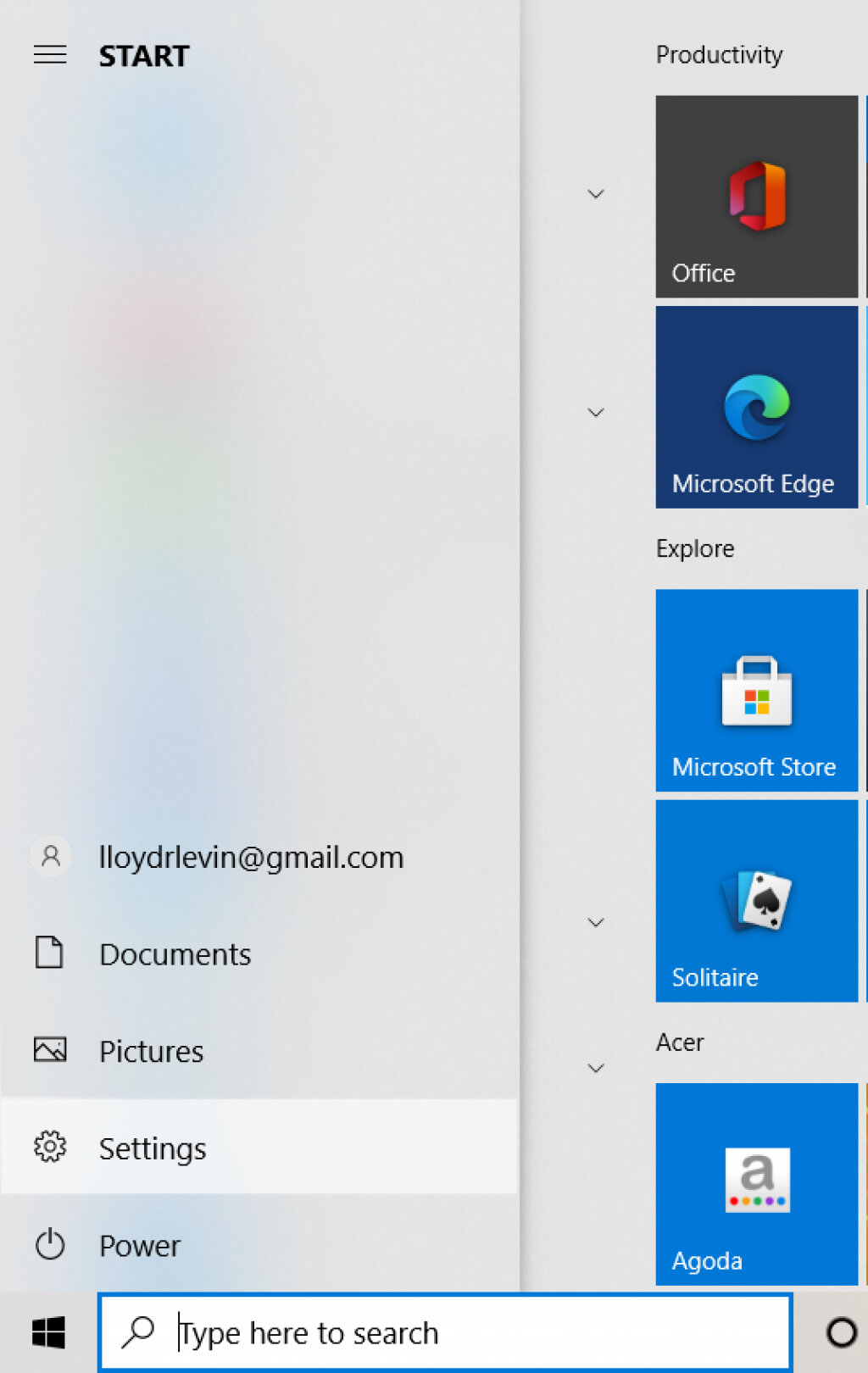
- Open eerst het Startmenu en ga naar Instellingen.
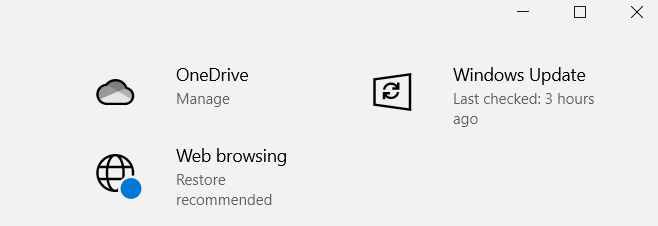
- Selecteer vervolgens Windows Update.
- Naast de reguliere Windows-updates zien geschikte systemen op dit scherm ook de optie om te upgraden naar Windows 11. Klik op de knop 'Downloaden en installeren' om verder te gaan.
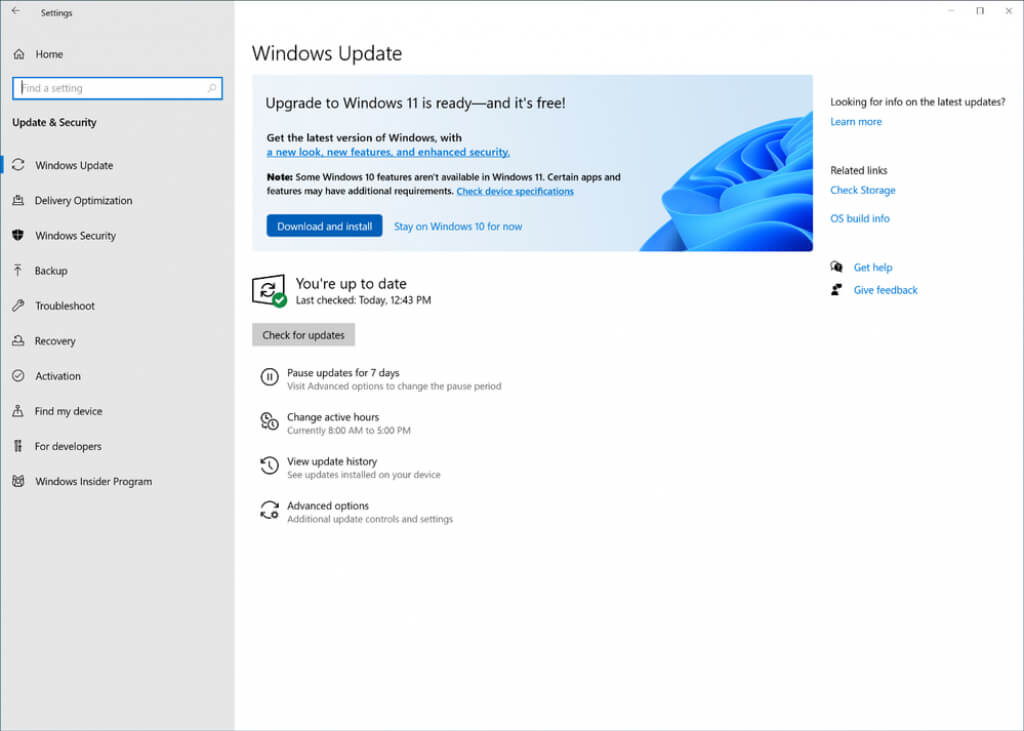
Windows downloadt vervolgens de benodigde bestanden op de achtergrond. U kunt uw computer blijven gebruiken, zelfs tijdens de installatie, aangezien deze alleen opnieuw hoeft op te starten voor de laatste installatiefase.
Maak een opstartbare USB-schijf met behulp van de Media Creation Tool.
Veel gebruikers geven de voorkeur aan een schone installatie van Windows 11 boven een upgrade. Dit kan een goede optie zijn als uw systeem vol staat met onnodige programma's en andere softwareproblemen, aangezien een schone installatie al uw gegevens wist.
Dit heeft twee kanten: je verliest ook alle programma's en bestanden die op de schijf zijn geïnstalleerd. Wat de bestandsgegevens betreft, kun je een back-up maken online of op een externe harde schijf, maar de applicaties moeten opnieuw worden geïnstalleerd.
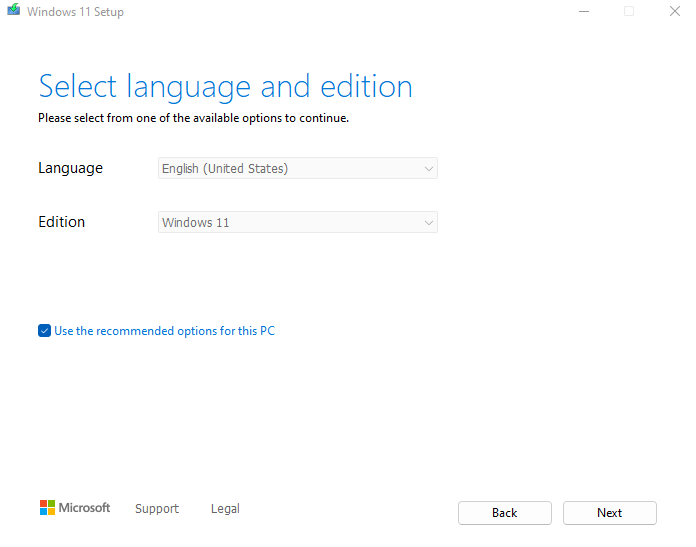
Installeren vanaf een USB-stick is echter vaak noodzakelijk, vooral als je een nieuwe desktopcomputer bouwt zonder besturingssysteem. Zelfs op een ouder systeem maakt een aparte Windows-partitie een schone installatie eenvoudiger.
Om je op weg te helpen, vind je hier een gedetailleerde handleiding voor het maken van Windows 11-installatiemedia met de Media Creation Tool. Hiermee kun je een opstartbare USB-flashdrive maken of een ISO-bestand op een dvd branden om Windows 11 te installeren.
Voer een schone installatie van Windows 11 uit.
Nadat je je USB-stick of andere installatiemedia hebt voorbereid met de Media Creation Tool, kun je verdergaan met de daadwerkelijke installatie. Voordat je begint, zijn er een paar dingen om in gedachten te houden:
- Controleer of uw systeem Windows 11 ondersteunt: Microsofts nieuwste vlaggenschipbesturingssysteem heeft strengere minimale systeemvereisten dan u wellicht verwacht. Naast de gebruikelijke beperkingen voor geheugen en processor, moet uw pc onder andere UEFI Secure Boot en TPM 2.0 (Trusted Platform Module) ondersteunen. Zorg ervoor dat Controleer of uw computer voldoet aan de specificaties voor Windows 11. Met behulp van een computerdiagnoseprogramma of een andere methode.
- Een back-up maken van uw gegevens: Een grote wijziging, zoals het installeren van een nieuw besturingssysteem, kan risico's met zich meebrengen voor de gegevens op uw computer. Zelfs als uw harde schijf aparte partities heeft voor uw bestanden en Windows, kunt u nog steeds gegevens verliezen. Het is daarom verstandig om een back-up van uw gegevens te maken. Maak een back-up van uw belangrijke bestanden. Ter bescherming tegen gegevensverlies.
- Moederbordstuurprogramma's vinden: Een schone installatie betekent dat alles van uw harde schijf wordt gewist, inclusief systeemstuurprogramma's. Hoewel Windows automatisch de benodigde stuurprogramma's installeert om uw systeem draaiende te houden, werken componenten zoals uw grafische processor (GPU) of geluidkaart het beste met hun eigen stuurprogramma's. Het is aan te raden om voor elk onderdeel van uw computer naar stuurprogrammapakketten te zoeken op de website van de fabrikant.
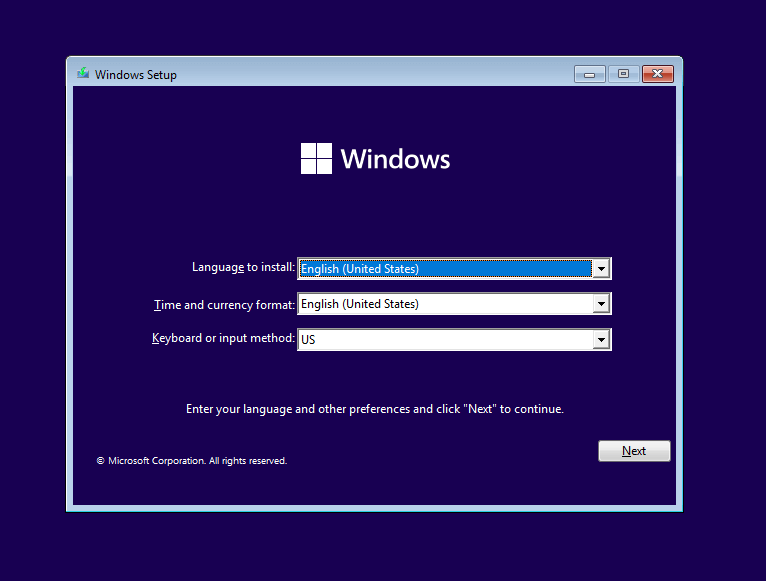
Je kunt nu eindelijk verdergaan met de installatie zelf. Volg onze gedetailleerde handleiding om Windows 11 correct op je pc te installeren vanaf een opstartbare USB-stick. Mogelijk moet je ook de opstartvolgorde in de BIOS van je computer aanpassen om ervoor te zorgen dat het systeem daadwerkelijk opstart.
Gerelateerd: Ondervindt u problemen met het voltooien van de installatie? Hier leest u hoe u de foutmelding "Windows kon de installatie niet voltooien" kunt oplossen en de Windows-installatiefoutcode 0x8007025d kunt verhelpen.
Wat is de beste manier om Windows 11 op je computer te installeren?
Als u zonder al te veel gedoe wilt upgraden naar Windows 11, is een directe upgrade de beste manier. U kunt de installatieassistent gebruiken of de optie in Windows Update selecteren om Windows 11 te downloaden en te installeren op uw huidige besturingssysteem.
Aan de andere kant, als je helemaal opnieuw wilt beginnen, is een schone installatie de beste oplossing. Je kunt een opstartbare USB-stick of dvd maken met de Media Creation Tool van Microsoft en deze vervolgens gebruiken om Microsoft Windows 11 op elk compatibel systeem te installeren.
Houd er rekening mee dat deze methode alle gegevens van de schijf wist, dus het wordt over het algemeen alleen aanbevolen voor nieuw samengestelde computers. Als u het op uw huidige computer probeert, maak dan een back-up van al uw belangrijke gegevens op een externe harde schijf of in de cloud.
Reacties zijn gesloten.