

Zou het niet fantastisch zijn om vanaf elke locatie in te kunnen loggen op een computer? Stel je voor dat je toegang hebt tot je Windows-pc vanaf elk Windows-, Mac-, Android- of iOS-apparaat. Dat is het idee achter Windows Remote Desktop.
 Deze handleiding laat u zien hoe u Extern bureaublad gebruikt in Windows 11. U vindt hier ook instructies als uw computer nog steeds Windows 10 gebruikt.
Vereisten voor werken op afstand via Remote Desktop
Om Remote Desktop in Windows 11 of 10 te gebruiken, moet u aan de volgende vereisten voldoen:
- De doelcomputer (host) moet beschikken over versies Pro of Enterprise Vanaf Windows 11. Als u gebruikmaakt van Windows 11 Home EditionDaarom kunt u geen gebruik maken van Remote Desktop. Hetzelfde geldt voor Windows 10.
- Extern bureaublad moet ingeschakeld zijn op de hostcomputer.
- Het lokale apparaat (client) moet erop geïnstalleerd zijn. Toepassing voor extern bureaubladHet is gratis. Microsoft Store و Google Play Store و App Store voor iPhones و Mac.
- Als u een oudere versie van Windows of een Windows IoT Enterprise-client hebt, download en installeer dan de benodigde software. Externe bureaubladclient Voor uw systeemtype. Het is beschikbaar voor Windows 64-bit, Windows 32-bit en Windows ARM64-systemen. Microsoft-website.
Extern bureaublad inschakelen in Windows
U moet Extern bureaublad inschakelen in Windows 11 of 10 voordat u het kunt gebruiken. Ga hiervoor als volgt te werk:
- Ga naar Begin > Instellingen > Het systeem > extern bureaublad.
- Stel de sleutel in Extern bureaublad inschakelen Op de positie تشغيل.
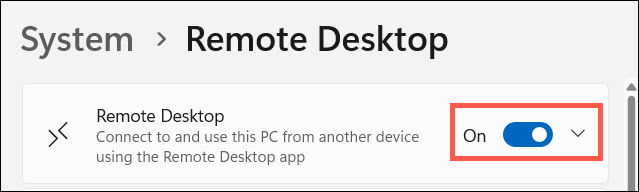
- bevind zich Bevestigen volgen.
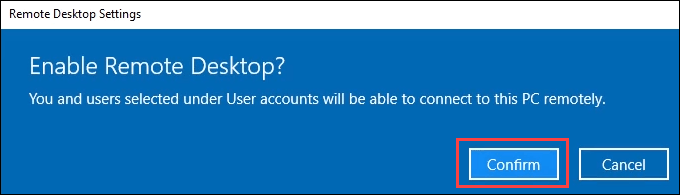
- Schrijf de naam van uw computer ernaast op. PC-naam—In Windows 10 vindt u de naam onder de sectie Hoe maak ik verbinding met deze pc?Je hebt dit nodig wanneer je later vanaf het clientapparaat probeert verbinding te maken.

- Om te achterhalen wie contact kan opnemen met de host, selecteer je de betreffende optie. Selecteer de gebruikers die op afstand toegang tot deze pc mogen hebben.—Deze optie bevindt zich onder het gedeelte Gebruikersaccounts in het Windows 10-besturingssysteem.

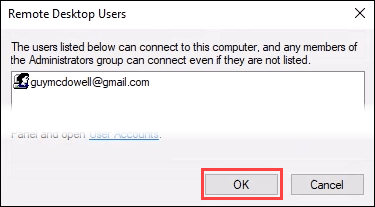
- Er gaat een venster open. Gebruikers van extern bureaubladBeheerders en iedereen die hier vermeld staat, kunnen verbinding maken met de computer. Om gebruikers toe te voegen, selecteer je de knop. ToevoegenJe kunt alleen mensen toevoegen die een account hebben op de host. Je kunt echter wel nieuwe gebruikersaccounts aanmaken en toevoegen door een link op te geven. Gebruikersaccounts in het raam.
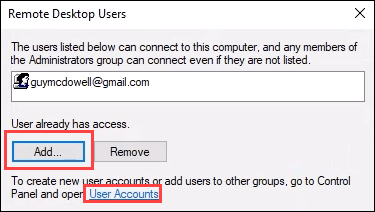
- Zodra alle accounts die toegang tot het externe bureaublad nodig hebben, zijn ingesteld, selecteer je OK Om het venster te sluiten. Dit maakt toegang op afstand tot het bureaublad mogelijk voor die personen.
Gebruik de toepassing Extern bureaublad om toegang te krijgen tot uw Windows-computer.
De stappen voor het gebruik van de Remote Desktop-applicatie zijn vrijwel hetzelfde wanneer u verbinding maakt vanaf een computer met Windows, Mac, Android of iOS. Daarom behandelen we alleen de verbinding vanaf Windows 11 of 10.
- Installeer de Remote Desktop-applicatie via een van de links in het betreffende gedeelte. المتطلبات In deze handleiding wordt bijvoorbeeld uitgelegd hoe je het in Windows kunt downloaden uit de Microsoft Store.
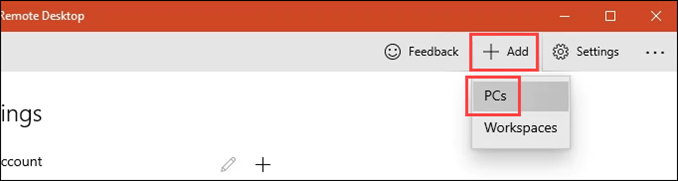
- Een app openen Remote Desktopen selecteer een knop Toevoegen, Selecteer vervolgens PCsJe kunt ook een Windows-werkruimte toevoegen.
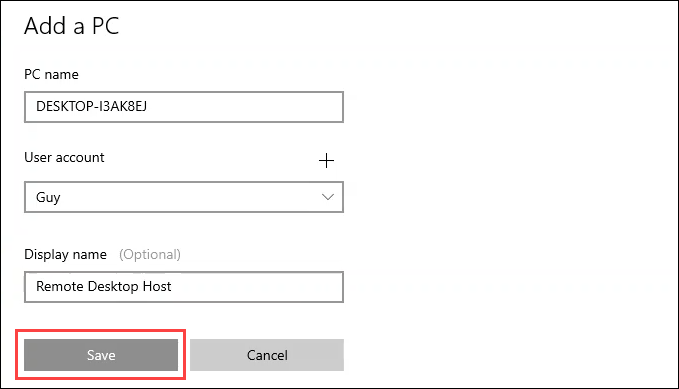
- In PC naamVoer de naam in van de hostcomputer waarmee u verbinding wilt maken. Selecteer vervolgens Gebruikers account Welke wilt u gebruiken? Mogelijk moet u deze toevoegen door een markering te selecteren. + Volg de instructies. Voeg vervolgens toe GebruikersnaamAls u meerdere verbindingen maakt, kunt u deze hiermee van elkaar onderscheiden. Selecteer Opslaan.
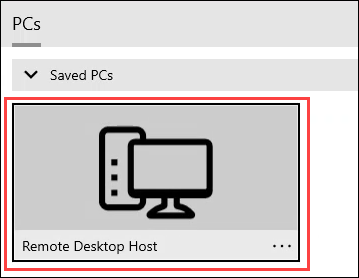
- bevind zich PC die u zojuist hebt gemaakt.
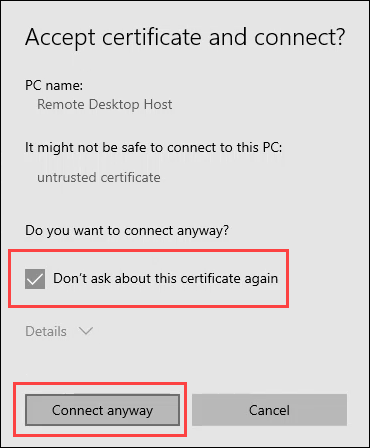
- Mogelijk ondervindt u een probleem met het beveiligingscertificaat. Als u uw eigen apparaten gebruikt, is dit minder ernstig dan wanneer u verbinding maakt met onbekende apparaten. Kies de juiste aanpak. Selecteer in dit voorbeeld: Vraag niet meer naar dit certificaat. Vervolgens Toch verbinding maken.
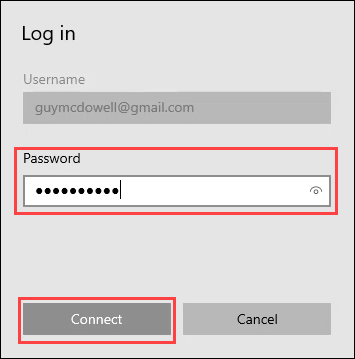
- Binnenkomen Wachtwoord Selecteer voor het account dat u gebruikt de optie Connect.
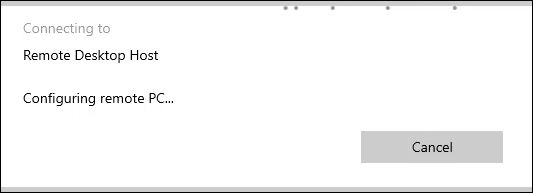
- De verbinding kan de eerste keer een paar minuten duren. Even geduld alstublieft.
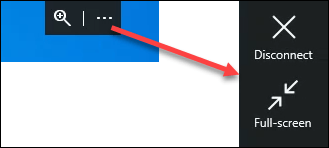
- Zodra de verbinding met de host tot stand is gebracht, ziet u een zwart tabblad bovenaan in het midden van het scherm. Door een pictogram te selecteren, kunt u... Meer (drie punten) Koppel Of neem contact op Volledig scherm.
Windows-computers benaderen met behulp van Remote Desktop Connection.
Als u Remote Desktop gebruikte op Windows Vista, 7 of 8.1, dan is Remote Desktop Connection het programma dat u zich waarschijnlijk herinnert. Als de nieuwere Remote Desktop-applicatie niet werkt, probeer dan de oudere versie. Deze is nog steeds beschikbaar in Windows 11 en 10.
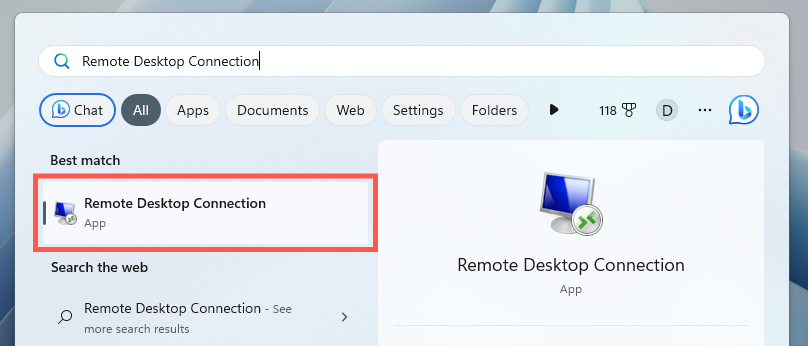
- Open Remote Desktop ClientIn de lijst StartHet ziet eruit zoals op de afbeelding hieronder.
- bevind zich Opties weergeven Om toegang te krijgen tot alle beschikbare instellingen voor extern bureaublad.
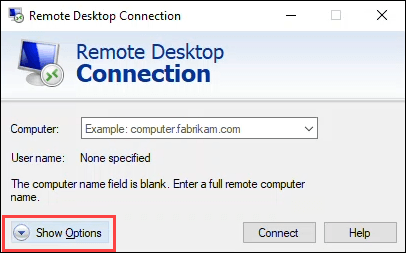
- Je ziet de tabbladen. Algemeen, En Weergave, En Lokale hulpbronnen, En Ervaring, En GeavanceerdElk tabblad biedt verschillende instellingen om uw externe bureaubladverbinding aan te passen. We zullen ons concentreren op het tabblad AlgemeenDe standaardinstellingen in andere tabbladen zijn meestal prima.
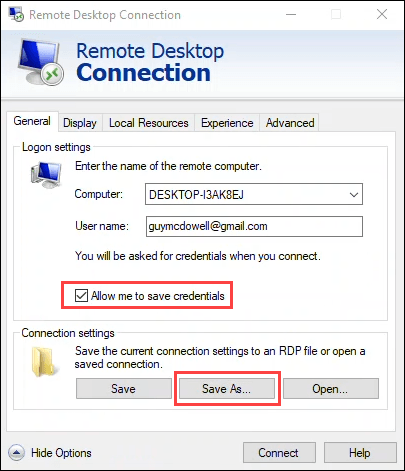
Voer de naam en gebruikersnaam van de hostcomputer in de velden 'Computer' en 'Gebruikersnaam' in. Om de verbinding te vereenvoudigen, kunt u het selectievakje 'Referenties opslaan' aanvinken (optioneel). Selecteer vervolgens 'Opslaan als' om een snelkoppeling te maken voor een snellere verbinding. Volg de instructies om de verbinding op te slaan.
- bevind zich Verbinden Om contact op te nemen met de gastheer.
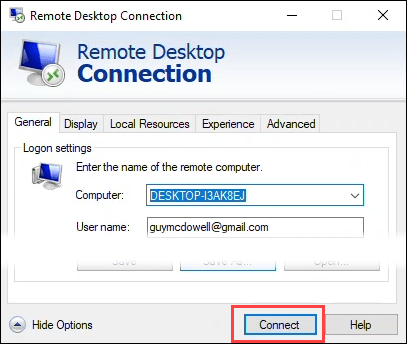
- Er kan worden gevraagd of u deze externe verbinding vertrouwt. Als u uw eigen computer gebruikt, is dit minder belangrijk dan bij het verbinden met onbekende computers. Kies uw handelwijze dienovereenkomstig. In dit voorbeeld selecteert u Vraag mij niet opnieuw om verbindingen met deze computer Vervolgens ConnectHoud er rekening mee dat u tussen uw computer en het hostapparaat kunt kopiëren en plakken door te selecteren. klembord.
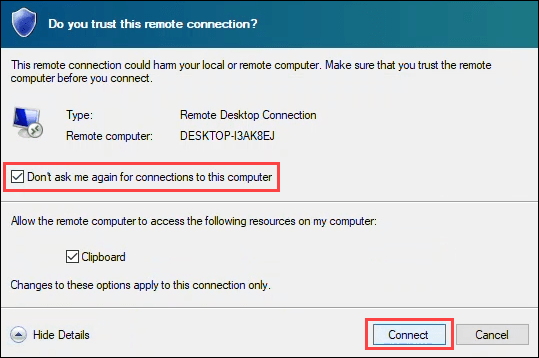
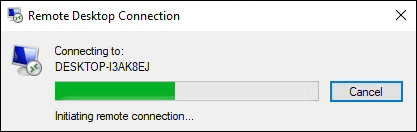
- Het gesprek kan de eerste keer dat u belt tot een minuut duren.
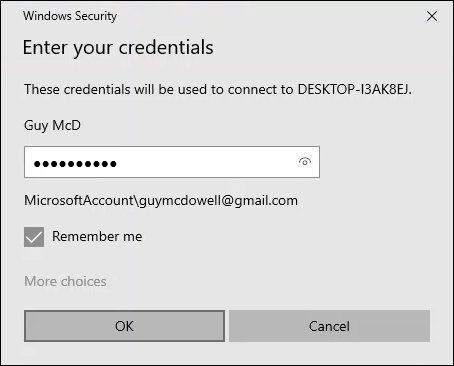
- Voer uw wachtwoord in het venster in. Voer uw inloggegevens inZorg ervoor dat het vakje is aangevinkt. Mij onthouden. bevind zich OKJe wordt verbonden met de hostcomputer.
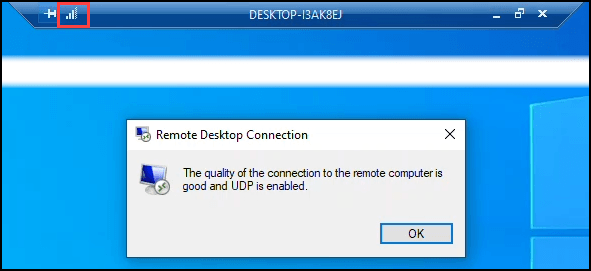
- Let op de blauwe balk bovenaan in het midden van het venster. Selecteer het signaalbalkje om de verbindingskwaliteit te controleren. Deze stap is optioneel, maar kan nuttig zijn. Problemen met de netwerkprestaties oplossen.Om de sessie te beëindigen, meldt u zich af bij Windows op de host.
Wat kun je doen met een externe bureaubladverbinding?
Externe toegang kan een handige manier zijn om toegang te krijgen tot een Windows 11- of 10-computer om bestanden op te halen of om vrienden en familie te helpen met computerproblemen. In feite kunt u via Remote Desktop alles doen wat u op uw lokale computer kunt doen.
Reacties zijn gesloten.