

Soms kan het nodig zijn om een verloren beheerderswachtwoord te omzeilen door uw Windows 10-computer terug te zetten naar de fabrieksinstellingen. Als u een oudere computer met een bestaand gebruikersaccount hebt gekregen, beschikt u mogelijk niet over de gegevens die nodig zijn om uw computer te wissen en opnieuw te gebruiken. Om Windows 10 terug te zetten naar de fabrieksinstellingen zonder beheerderswachtwoord, moet u deze stappen volgen.
Hoe Windows 10 terug te zetten naar de fabrieksinstellingen via het aanmeldscherm
Als je het beheerderswachtwoord voor een Windows-pc niet hebt, kun je Windows 10 eenvoudig opnieuw instellen via het aanmeldscherm.
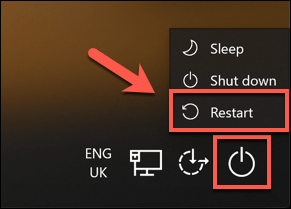
- In de rechterbenedenhoek van het inlogscherm ziet u opties om uw netwerkinstellingen te wijzigen of toegang te krijgen tot Toegankelijkheidsopties voor mensen met een beperking in WindowsOf schakel je computer uit. Om je Windows 10-computer opnieuw op te starten, houd je de toets ingedrukt. Shift toets Op het toetsenbord. Houd de toets ingedrukt en druk op de optie. Start opnieuw op Neem het op in je energiemenu.
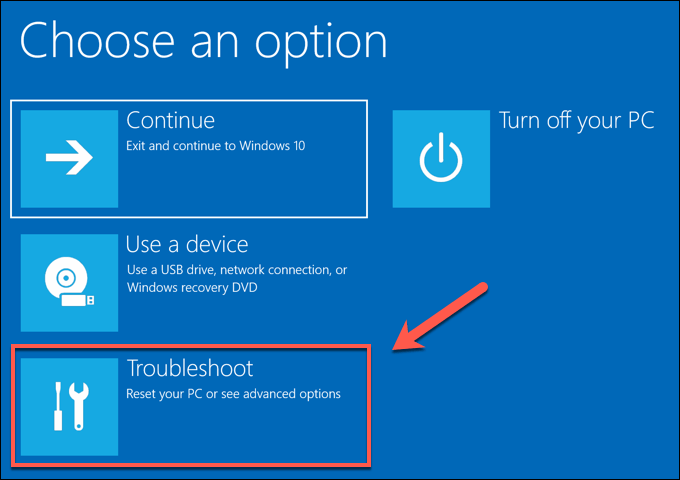
- Hiermee wordt Windows 10 opnieuw opgestart, maar in plaats van het besturingssysteem zoals gebruikelijk te laden, krijgt u een lijst met opstartopties te zien. Klik op een optie. vind de fouten en los het op volgen.
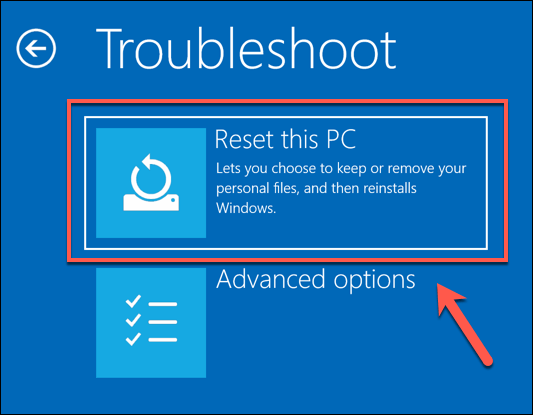
- In de lijst vind de fouten en los het op, klik op Optie Deze pc resetten.
- U kunt ervoor kiezen uw bestanden te bewaren of Windows 10 volledig te resetten, waarbij alle bestanden en instellingen worden verwijderd. Om uw bestanden te bewaren, klikt u op de betreffende optie. Bewaar mijn bestanden (Bewaar mijn bestanden). Klik anders op Verwijder alles (Verwijder alles) in plaats daarvan.
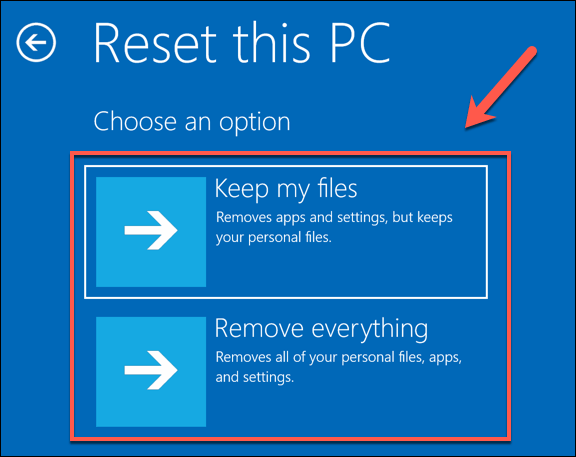
Hiermee start het resetproces van uw computer. Mogelijk moet u de instructies op het scherm volgen om verder te gaan. Zodra het proces is voltooid, kunt u uw Windows-computer instellen met een nieuw gebruikersaccount, waarmee u het oude beheerderswachtwoord volledig kunt omzeilen.
Gebruik de Windows-installatiemedia om Windows 10 opnieuw in te stellen of te installeren.
De eenvoudigste manier om een Windows 10-computer terug te zetten naar de fabrieksinstellingen zonder beheerderswachtwoord is door de hierboven beschreven methode te gebruiken. Als uw computer echter problemen ondervindt, kunt u ervoor kiezen om uw harde schijf volledig te wissen en Windows opnieuw te installeren of te resetten met behulp van de Windows-installatiemedia.
يمكنك Download de installatieschijfkopie van Windows 10 Van de Microsoft-website. Je kunt dit kopiëren naar een nieuwe dvd of overzetten naar een USB-flashstation. Als je een tweede computer hebt met Windows 10, kun je dit ISO-bestand naar een USB-station overzetten met behulp van Rufus Transfer Tool.
Linux-gebruikers kunnen gebruikmaken van WoeUSB Om dit te doen, kunnen macOS-gebruikers de officiële Boot Camp Assistant-applicatie gebruiken, die op alle Macs is geïnstalleerd.
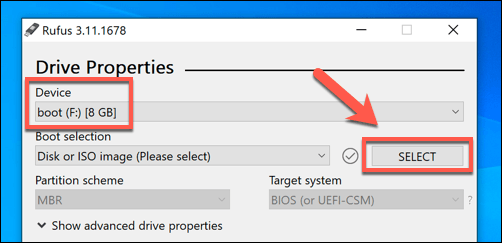
- Als je het ISO-bestand van Windows 10 en de gedownloade Rufus-tool hebt, open Rufus dan op je tweede Windows-computer. Zorg ervoor dat je USB-flashstation is geselecteerd in het下拉菜单 (dropdownmenu) en klik vervolgens op de knop. kies (Specificeren) Om uw ISO-bestand te specificeren.
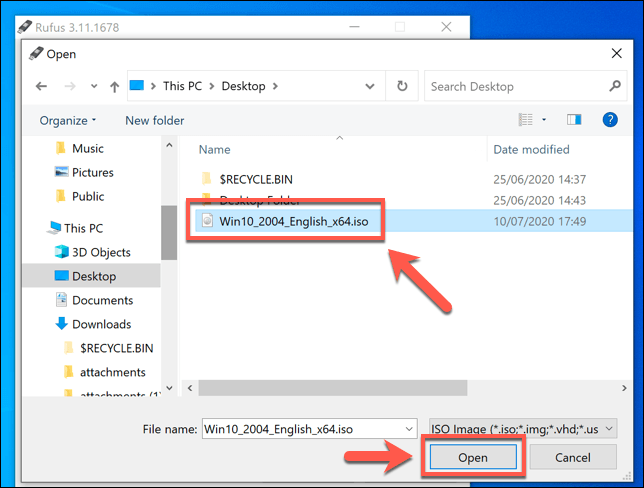
- Selecteer het Windows 10 ISO-bestand uit de lijst met bestanden en klik vervolgens op Open (openen).
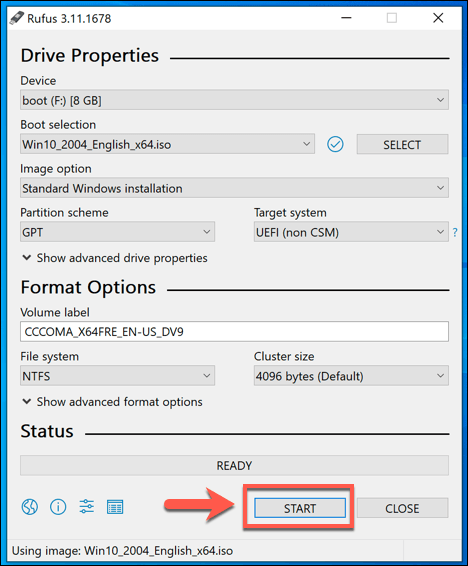
- Rufus past de instellingen automatisch aan om te voldoen aan de vereisten voor het formatteren van een opstartbare USB-schijf voor de installatie van Windows. Zodra u tevreden bent met de instellingen, klikt u op de knop. Begin Om je schijf te formatteren. Hierdoor wordt alles gewist, dus zorg ervoor dat je een back-up maakt van alle belangrijke bestanden die erop staan voordat je begint.
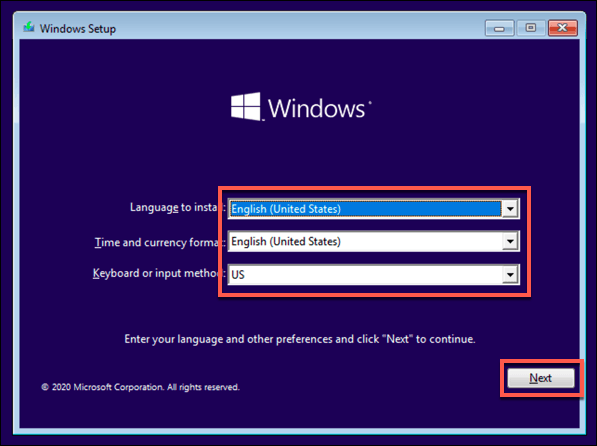
- Dit proces zal enige tijd in beslag nemen. Zodra Rufus klaar is met het formatteren van uw USB-stick, start u uw computer opnieuw op om naar het Windows-installatiescherm te gaan. Op het Windows-installatiescherm moet u de taal selecteren die u tijdens de installatie wilt gebruiken. U moet ook uw tijdzone en valuta selecteren, evenals uw toetsenbordindeling. Klik op de knop als u klaar bent om verder te gaan. volgende.
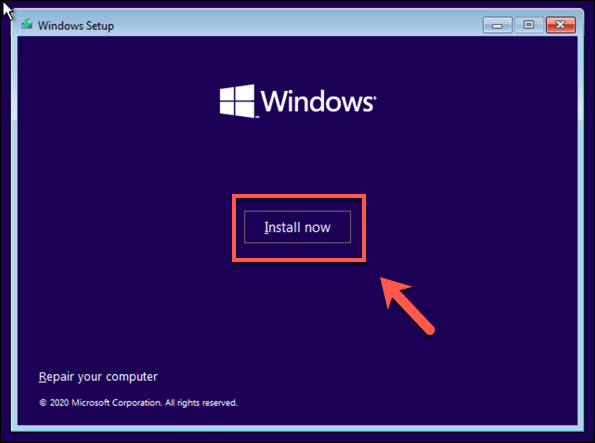
- Klik op de knop INSTALLEER NU om het installatieproces te starten.
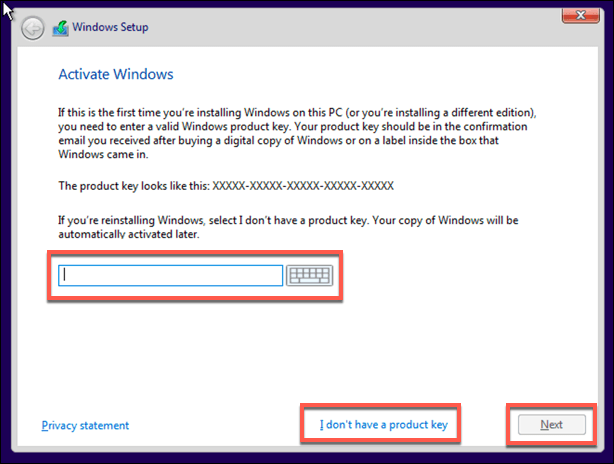
- In deze fase worden de Windows-installatiebestanden gedownload. Mogelijk moet u bepaalde gegevens verstrekken. Windows 10 productcode Om de installatie te activeren, typt u hier deze sleutel in. Als u geen sleutel hebt, typt u de optie in. Ik heb geen productcodeAls u voor deze optie kiest om uw computer opnieuw in te stellen, moet u Windows activeren nadat de installatie is voltooid.
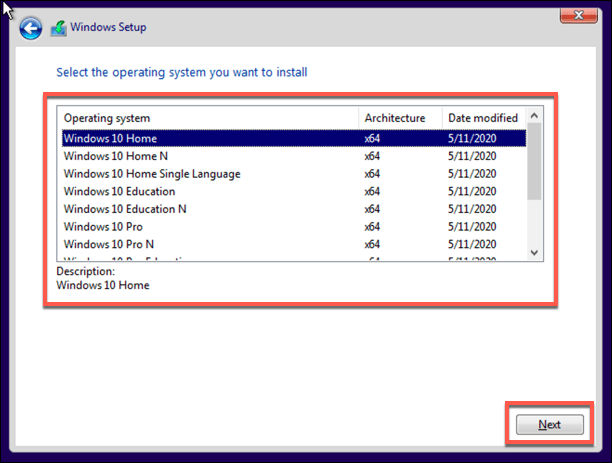
- Als de optie beschikbaar is, selecteer dan de versie van Windows 10 die u wilt installeren en klik vervolgens op de knop. Volgende.
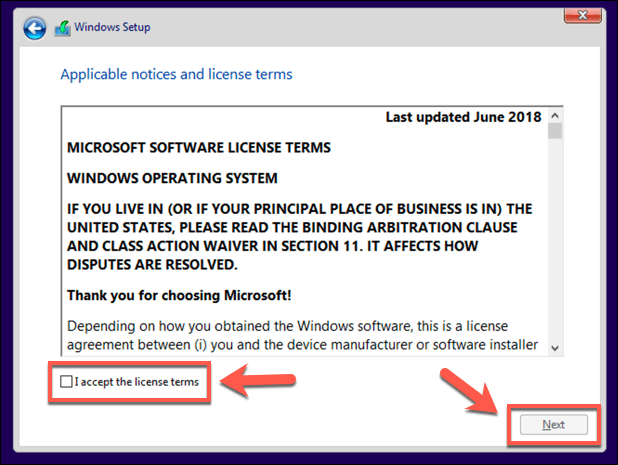
- Vervolgens moet u de Windows 10-licentieovereenkomst accepteren. Vink het selectievakje aan. Ik accepteer de licentievoorwaardenen tik vervolgens op Volgende volgen.
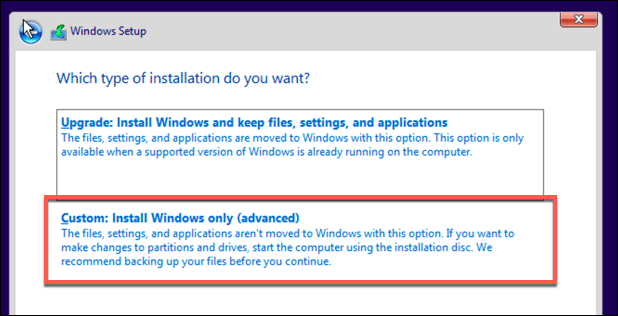
- Het installatieprogramma detecteert een bestaande Windows-installatie. Om het beheerderswachtwoord te omzeilen, kunt u het beste de juiste optie selecteren. Aangepast: Installeer alleen Windows (geavanceerd) Hier. Hiermee worden alle bestanden van uw computer verwijderd voordat Windows opnieuw wordt geïnstalleerd.
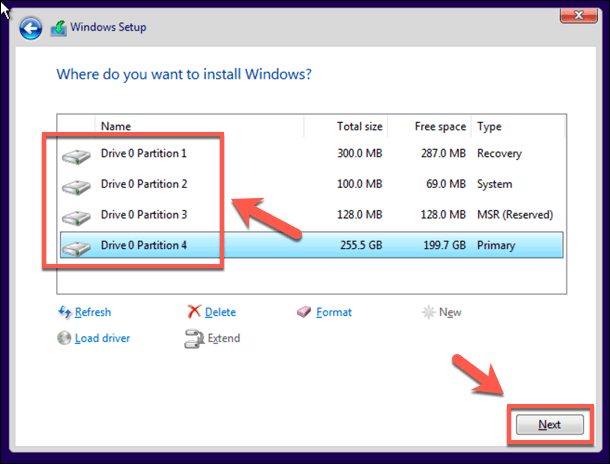
- In de volgende stap selecteert u de schijf waarop u Windows wilt installeren. Als u meerdere partities hebt, moet u deze mogelijk eerst verwijderen en opnieuw aanmaken. Selecteer Volgende volgen.
In deze fase begint Windows met het scannen van uw schijf en het kopiëren van de bestanden voor de nieuwe installatie. Windows zal vervolgens opnieuw opstarten om de volgende fase van het installatieproces te starten. Zodra het proces is voltooid, kunt u een nieuw gebruikersaccount aanmaken, zodat u uw computer weer kunt gebruiken.
Het beheerderswachtwoord opnieuw instellen met behulp van de herstelbestanden van de fabrikant.
Sommige pc- en laptopfabrikanten leveren een speciale herstelpartitie mee waarmee u uw Windows 10-computer kunt terugzetten naar de fabrieksinstellingen. Dit kunt u meestal activeren door uw computer opnieuw op te starten en tijdens het opstarten op een specifieke toets op uw toetsenbord te drukken.
Welke toets u moet indrukken, verschilt per fabrikant van het apparaat. Bij sommige HP-computers moet u bijvoorbeeld de toets ingedrukt houden... F11-toets Op het toetsenbord terwijl uw computer aanstaat.
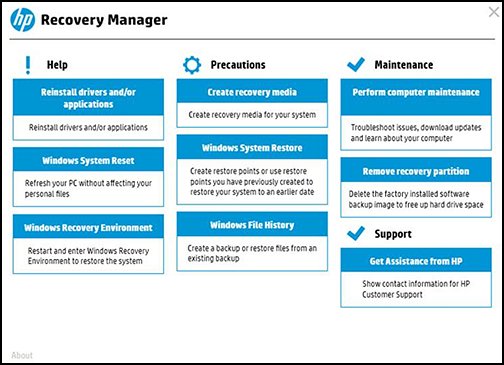
Elke fabrikant heeft zijn eigen instructies op het scherm over hoe dit proces te activeren en uit te voeren. Raadpleeg de gebruikershandleiding van uw computer of laptop voor specifieke instructies over het gebruik van de herstelpartitie op uw computer en om te bepalen welke toets u moet indrukken.
Als uw computer geen herstelpartitie heeft, moet u een van de bovenstaande methoden gebruiken om Windows 10 terug te zetten naar de fabrieksinstellingen.
Een systeemreset uitvoeren in Windows 10
Als je eenmaal weet hoe je Windows 10 kunt resetten zonder beheerderswachtwoord, kun je helemaal opnieuw beginnen. Je eerste taak is Gebruik een wachtwoordbeheerder Om u te helpen een veilig wachtwoord voor uw computer aan te maken. U kunt Windows instellen zonder een Microsoft-accountU verliest echter wel de toegang tot enkele extra Windows-functies.
Inloggen zonder wachtwoord op Windows 10 Om wachtwoorden volledig overbodig te maken. Nadat je je computer hebt gereset en klaar hebt gemaakt voor gebruik, moet je het volgende overwegen. Nieuwe programma's die u direct moet installerenVan een nieuwe webbrowser tot antivirussoftware om uw computer te beschermen tegen malware.
Reacties zijn gesloten.