
7 Toegankelijkheidsfuncties die de ervaring voor alle gebruikers van Windows 11 verbeteren
Ontdek zeven toegankelijkheidsfuncties die iedereen kan gebruiken om de personalisatie en productiviteit in Windows 11 te verbeteren.
Windows 11 biedt een uitgebreide reeks toegankelijkheidsfuncties die zijn ontworpen om de gebruikerservaring voor alle gebruikers te verbeteren, ongeacht hun mogelijkheden. Deze tools ondersteunen niet alleen mensen met een beperking, maar kunnen ook de algehele ervaring van iedereen verbeteren en de productiviteit verhogen. Deze functies maken het besturingssysteem flexibeler en beter aanpasbaar aan de behoeften van diverse gebruikers.
U kunt bijvoorbeeld de muisinstellingen gebruiken om de stijl van de aanwijzer te wijzigen en u kunt zelfs de cursor inschakelen om de cursor gemakkelijker op het scherm te kunnen vinden. Daarnaast kunt u het uiterlijk van de tekstcursor aanpassen om het gebruiksgemak te verbeteren. Deze kleine aanpassingen kunnen een groot verschil maken in gebruikerscomfort en efficiëntie.

Je vindt er ook functies zoals Live Captions om vertalingen van audio- of videocontent op het scherm weer te geven. Met Voice Access kun je je computer bedienen met alleen je stem. Met Voice Typing kun je documenten typen met je stem en nog veel meer. Deze functies verbeteren de toegankelijkheid en bieden alternatieve manieren om met je computer te werken.
In deze tutorial deel ik zeven toegankelijkheidsfuncties die iedereen in Windows 11 zou moeten gebruiken. Ontdek hoe deze functies uw Windows 11-ervaring soepeler en efficiënter kunnen maken.
De beste universele toegankelijkheidsfuncties om de Windows 11-ervaring voor iedereen te verbeteren
Windows 11 biedt een uitgebreide reeks toegankelijkheidsfuncties die zijn ontworpen om de ervaring voor gebruikers met alle beperkingen te verbeteren. Deze functies helpen niet alleen gebruikers met een beperking, maar dragen ook bij aan een algehele verbeterde browse- en navigatie-ervaring voor alle Windows 11-gebruikers, waardoor het systeem gebruiksvriendelijker en efficiënter wordt.
1. Pas het uiterlijk van de muisaanwijzer aan
Microsoft classificeert muisinstellingen als een toegankelijkheidsfunctie, maar elke gebruiker kan ze gebruiken om de muiscursor te personaliseren en te verbeteren. Het aanpassen van het uiterlijk van je muis gaat verder dan alleen de kleur aanpassen; het omvat ook het aanpassen van de vorm en grootte, en zelfs het toevoegen van visuele effecten om je computerervaring aangenamer en effectiever te maken.
Om het uiterlijk van de muisaanwijzer te wijzigen, volgt u deze stappen:
- Een app openen settings (Instellingen). Je kunt het openen via het Startmenu of door op de toetsen "Windows + I" te drukken.
- Klik op Toegankelijkheid (Toegankelijkheid). U vindt deze optie in het hoofdmenu 'Instellingen'.
- Selecteer instelling Muisaanwijzer en aanraking (Muisaanwijzer en aanraken). In deze sectie kunt u de eigenschappen van de visuele aanwijzer beheren.

- Kies een optie Op Maat (Aangepast) onder het kopje 'Muiswijzerstijl'. Deze optie geeft u volledige vrijheid in de kleurkeuze.
- Kies een nieuw kleurenschema voor de indicator. U kunt kiezen uit de voorgestelde kleuren of een eigen kleur opgeven.

- Snelle tip: U kunt ook een aangepaste kleur maken met de optie “Kies een andere kleur” (Kies een andere kleur.) Met deze optie wordt een volledig kleurenpalet geopend waaruit u de exacte kleur kunt selecteren die u wilt.
Als u meer aanpassingsmogelijkheden wilt, kunt u de instelling 'Printerafbeelding aanpassen' gebruiken om een aangepast pictogram toe te wijzen aan elke status van de muisaanwijzer. (Dit is een nieuwe optie die mogelijk nog niet voor iedereen beschikbaar is op het moment dat u deze handleiding leest.) Met deze functie kunt u het uiterlijk van de aanwijzer wijzigen op basis van de huidige functie, zoals een laadaanwijzer, een tekstaanwijzer of een linkaanwijzer.
Daarnaast kunt u de muisaanwijzer groter of kleiner maken met de schuifregelaar 'Formaat' . Deze functie is vooral handig voor mensen met een visuele beperking of voor gebruikers van schermen met een hoge resolutie.
Een optie die ik altijd inschakel is de 'muisindicator' , waarmee je de 'Ctrl'- toets ingedrukt kunt houden om een cirkel rond de muisaanwijzer weer te geven, waardoor deze gemakkelijker te vinden is op het scherm. Deze functie is erg handig op grote schermen of bij het gebruik van applicaties met een drukke achtergrond.

Microsoft verplaatst ook andere oudere muisfuncties naar deze pagina, waaronder muiscursoreffecten en schaduwen. Deze functies voegen een vleugje esthetiek toe aan de muiservaring, waardoor deze interactiever en aangenamer wordt.
2. Het uiterlijk van de tekstcursor wijzigen
Hoewel u misschien niet zoveel waarde hecht aan de tekstcursor, aangezien het eigenlijk slechts een visuele markering is die knippert om aan te geven waar u tekst op het scherm kunt invoeren of bewerken, kunt u de kleur en dikte ervan aanpassen om de gebruikerservaring te verbeteren en de leesbaarheid te vergroten.
Om het uiterlijk van de tekstcursor in Windows te wijzigen, volgt u deze stappen:
- menu openen settings (Instellingen). U kunt dit doen via het menu Start of door tegelijkertijd op de toetsen Windows + I te drukken.
- Klik op Toegankelijkheid (Toegankelijkheid). In deze sectie kunt u veel aspecten van het besturingssysteem aanpassen aan uw specifieke behoeften.
- Klik in het gedeelte Visie op de optie Tekstcursor (Tekstcursor). Hiermee opent u een speciale pagina voor het configureren van de instellingen voor de tekstcursor.
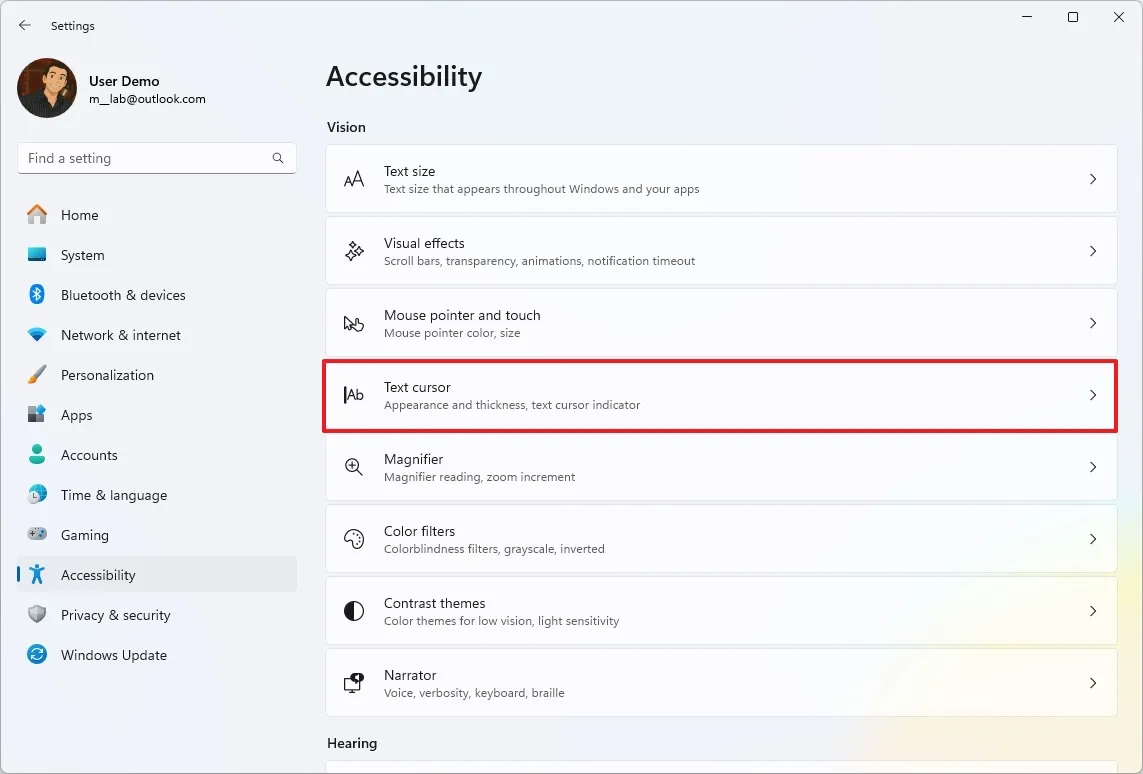
- Activeer optie Tekstcursorindicator (Tekstcursor markeren) Wanneer u de knop naar de Aan-positie schuift, voegt deze indicator een opvallende kleur toe rondom de tekstcursor, waardoor deze beter zichtbaar wordt.
- Selecteer de aanwijzergrootte met behulp van de beschikbare opties. U kunt een groter formaat kiezen om de zichtbaarheid van de aanwijzer aanzienlijk te vergroten.
- Kies een nieuw kleurenschema voor de tekstcursor. U kunt kiezen uit diverse standaardkleuren of een aangepaste kleur naar eigen voorkeur opgeven.

- Snelle tip: U kunt ook een aangepaste kleur maken met de optie “Kies een andere kleur” (Kies een andere kleur) om precies de tint te selecteren die u wenst.
- Geef de dikte van de tekstcursor op met behulp van de schuifregelaar. Dikte van de tekstcursor (Dikte van de tekstcursor). U kunt de dikte vergroten om de cursor beter zichtbaar te maken, of verkleinen als u een subtielere weergave prefereert.
Zodra u deze stappen hebt voltooid, worden de wijzigingen direct toegepast op de tekstcursor. Zo ziet u het effect meteen.
3. Bekijk live vertalingen van elk medium
Live Captions is een krachtige functie in Windows 11 die audio direct omzet in tekst die op je scherm verschijnt. Simpel gezegd, of je nu YouTube-video's bekijkt, deelneemt aan virtuele vergaderingen via Microsoft Teams of Zoom, naar podcasts luistert of zelfs videogames speelt, je kunt de gesproken tekst in realtime in tekst zien vertaald worden. Deze functie is met name handig voor mensen met gehoorproblemen of voor mensen die audiocontent willen volgen in een rumoerige omgeving.
Volg deze stappen om Live Captions op uw Windows 11-apparaat in te schakelen:
- Een app openen Instellingen.
- Klik op Toegankelijkheid.
- Selecteer Instellingen Vertaling (ondertiteling).

- Activeer optie Live ondertiteling Door de knop naar de AAN-positie te bewegen.

- klik op de knop Ja, doorgaan (Als het verschijnt).
- klik op de knop Doorgaan (Als het verschijnt).
Nadat u deze stappen hebt voltooid, kunt u de toetsencombinatie "Windows-toets + Ctrl + L" gebruiken om deze functie te bedienen. Wanneer deze functie bijvoorbeeld is ingeschakeld, gebruikt het systeem de componenten op uw apparaat om een vertaling te maken voor alle audio-inhoud.

Met Windows 11 kunt u uw computer volledig bedienen met alleen uw stem, zonder dat u een toetsenbord of muis nodig hebt. Deze functie is direct in het besturingssysteem ingebouwd en werkt offline na het downloaden van het oorspronkelijke taalbestand.
Dit is een 'toegankelijkheidsfunctie' die vooral handig is voor mensen met beperkte mobiliteit of tijdelijke verwondingen, maar iedereen kan deze gebruiken voor een handsfree-ervaring.
- Open Instellingen.
- tik op Toegankelijkheid.
- Klik op Instellingen Toespraak.

- Zet de tuimelschakelaar aan voor Spraaktoegang.

- klik op de knop Ik ben het ermee eens (Indien mogelijk).
- Stel de microfoon van uw apparaat in via de app. Handleiding voor spraaktoegang.
Je kunt op de knop 'Klaar' klikken om de functie te gaan gebruiken of op de knop 'Startgids' om de basisprincipes van 'spraaktoegang' te leren.
Je zou bijvoorbeeld kunnen zeggen: "Spraaktoegang activeren" om de microfoon in te schakelen en de functie te gebruiken.
U kunt toepassingen starten en ertussen schakelen, vensters openen en sluiten, uw bureaublad beheren en systeemtaken uitvoeren, zoals uw pc afsluiten of opnieuw opstarten.
Voorbeelden van opdrachten: "Bestandsverkenner openen", "Overschakelen naar Microsoft Edge", "Venster sluiten", "Naar het bureaublad gaan", "PC afsluiten".
U kunt ook door de verschillende items op het scherm navigeren, zoals menu's, knoppen, links en mappen.
Voorbeelden van commando's: "Klik op Start", "Scroll naar beneden", "Nummers weergeven" (om nummers weer te geven bij aanklikbare items), "Klik op 5" (om een genummerd item te selecteren) en "Raster weergeven" (om de positie van de muisaanwijzer te optimaliseren).
Bovendien kunt u de muiscursor met uw stem besturen, zodat u nauwkeurig kunt klikken, dubbelklikken, rechtsklikken en zelfs slepen en neerzetten.
Voorbeelden van commando's: "Klikken", "Rechtsklikken", "Dubbelklikken", "Muisraster" (om de muis naar een specifiek punt op het scherm te verplaatsen).

Voice Typing is een krachtig hulpmiddel waarmee u gesproken spraak kunt omzetten in getypte tekst in vrijwel elk tekstveld op uw computer.
Met andere woorden: u kunt deze functie gebruiken om e-mails te dicteren, documenten te maken, brieven te schrijven, zoekopdrachten uit te voeren en nog veel meer. Hierdoor gaat typen sneller en is het een effectief alternatief voor traditioneel typen via het toetsenbord.
Om de functie Spraaktypen te gebruiken, volgt u deze stappen:
- Druk op de sneltoets Windows-toets + H.
- klik op de knop microfoon Om te beginnen met dicteren.

Nadat u deze stappen hebt voltooid, kunt u in elke app met een tekstveld beginnen met het maken van teksten met uw stem.
U kunt desgewenst de instellingen voor Spraaktypen openen om de functie automatisch te starten wanneer wordt gedetecteerd dat u zich in een tekstvak bevindt.

Daarnaast kunt u automatische interpunctie inschakelen en indien nodig de microfoonbron wijzigen om de beste gebruikerservaring te garanderen.
6. Toon de schuifbalk in alle apps
In Windows 11 introduceerde Microsoft een eenvoudiger ontwerp, waarbij schuifbalken smaller werden gemaakt en in de meeste gevallen standaard werden verborgen, zodat ze alleen verschijnen wanneer u de muisaanwijzer over het aangegeven gebied beweegt of wanneer u begint met scrollen. Het doel was om een overzichtelijkere, overzichtelijkere visuele interface te bieden, met name op apparaten met aanraakbediening.
Dit "automatisch verbergen"-gedrag kan echter vervelend zijn of zelfs de productiviteit van veel gebruikers vertragen. Daarom biedt Windows 11 een optie om schuifbalken altijd weer te geven. Deze functie is vooral belangrijk voor gebruikers die afhankelijk zijn van schuifbalken voor snelle en nauwkeurige navigatie binnen apps en documenten.
Om de schuifbalk altijd weer te geven, volgt u deze stappen:
- Open Instellingen.
- tik op Toegankelijkheid.
- Klik op Instellingen Visuele effecten.

- Zet de tuimelschakelaar aan voor “Altijd schuifbalken weergeven”.

Nadat u deze stappen hebt voltooid, wordt in apps zoals Verkenner en de app Instellingen altijd de schuifbalk weergegeven voor betere navigatie in het besturingssysteem.
7. Regel de gevoeligheid van het toetsenbord tijdens het typen
Met Filtertoetsen kunt u de gevoeligheid van het toetsenbord regelen door opties te selecteren om toetsaanslagen te negeren of te vertragen. Deze functie is een essentieel onderdeel van de toegankelijkheidsfuncties van Windows.
Deze functie is oorspronkelijk ontworpen om mensen met motorische beperkingen te helpen, maar je kunt hem gebruiken om je type-ervaring te verbeteren als je merkt dat je herhaaldelijk per ongeluk toetsen indrukt of moeite hebt om toetsen lang genoeg ingedrukt te houden. Het is een krachtig hulpmiddel om de typnauwkeurigheid te verbeteren en fouten te verminderen.
Volg deze stappen om de instellingen voor Filtersleutels in Windows 11 te wijzigen:
- Een app openen settings (Instellingen).
- Klik op Toegankelijkheid (toegankelijkheid).
- Klik op Instellingen "Toetsenbord" (toetsenbord).

- Klik op Instellingen "Filter toetsen" (filtersleutels).

- Zet de schakelaar voor de optie aan. "Filter toetsen" (filtersleutels).
- Zet de schakelaar voor de optie aan. “Negeer snelle toetsaanslagen (langzame toetsen)” (Negeer snelle toetsaanslagen (langzame toetsen)).
- Selecteer de tijd in seconden in Instellingen. “Wacht voordat u een toetsaanslag accepteert” (Wacht voordat u een toetsaanslag accepteert).

Reacties zijn gesloten.