Hoe u de Bestanden-app op Windows 11 kunt gebruiken als vervanging voor Verkenner
Als je op zoek bent naar een modern en efficiënt alternatief voor de traditionele Windows Verkenner, dan is de Bestanden-app de perfecte oplossing. Hier is een uitgebreide handleiding om aan de slag te gaan.
Als je op zoek bent naar een modern alternatief voor Verkenner in Windows 11, is de app 'Bestanden' een uitstekende keuze. Deze open-source bestandsbeheerder, in de Microsoft Store bekend als de 'Bestanden'-app , biedt een strakke en intuïtieve ervaring die de standaard bestandsbeheerder overtreft in zowel functionaliteit als gebruiksgemak.
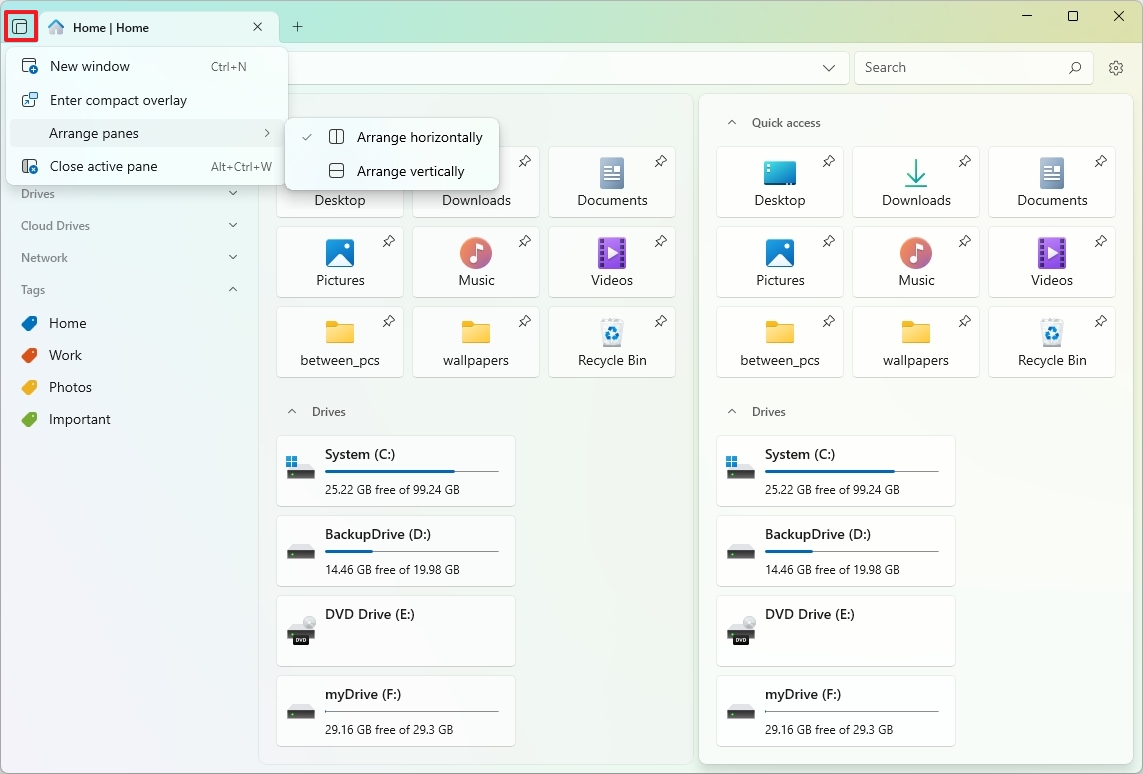
Files biedt een overzichtelijke interface met tabbladen en vertrouwde elementen zoals het navigatiepaneel aan de linkerkant, de titelbalk, de werkbalk en de ingebouwde zoekfunctie. Maar het gaat verder door krachtige functies te bieden die specifiek zijn ontworpen voor geavanceerd bestandsbeheer. Zo kunt u met de functie 'Gesplitste weergave' twee mappen naast elkaar in hetzelfde venster openen, terwijl het tagsysteem u helpt uw bestanden efficiënter te ordenen.
Naast het bladeren door bestanden beschikt de app over een moderne instellingeninterface die prioriteit geeft aan maatwerk. Met slechts een paar tikken kun je het uiterlijk aanpassen, de mapweergave aanpassen en zelfs je instellingen kopiëren of herstellen.
Hoewel Bestanden specifiek is ontworpen voor Windows 11, werkt het ook op Windows 10 en biedt het gebruikers van beide besturingssystemen een verfrissend en veelzijdig alternatief voor traditioneel bestandsbeheer.
In deze uitgebreide handleiding neem ik je mee door de stappen om aan de slag te gaan met de applicatie. Ik leg je uit hoe je de applicatie installeert, hoe je door de interface navigeert en welke functies je niet in een traditionele bestandsverkenner tegenkomt. Dit is een onmisbaar hulpmiddel om je productiviteit op Windows te vergroten.
Deze instructies zijn bijgewerkt met het oog op nauwkeurigheid en wijzigingen in het besturingssysteemproces.
Aan de slag met de Bestanden-app in Windows 11
Als app van derden moet je deze downloaden uit de Microsoft Store. Nadat je de Bestanden-app hebt geïnstalleerd, kun je deze eenvoudig starten vanuit het Startmenu om ermee aan de slag te gaan. Zo doe je dat.
De Bestanden-app installeren op Windows 11
Volg deze stappen om de Bestanden-app op Windows 11 te installeren:
1. Open de Microsoft Store- app . Je vindt deze in het Startmenu of door ernaar te zoeken.
2. Zoek naar de app “Files Apps” (ontwikkeld door Yair A) . Klik op het zoekresultaat om de app-pagina te openen. Controleer of je de juiste app selecteert door de naam van de ontwikkelaar te controleren.
3. Klik op de knop 'Downloaden' of 'Installeren' om het installatieproces te starten. Mogelijk wordt u gevraagd om u aan te melden met uw Microsoft-account als u dat nog niet bent.
Nadat u deze stappen hebt voltooid, wordt de nieuwe bestandsbeheerder op uw computer geïnstalleerd en werkt deze samen met Verkenner. U kunt nu gebruikmaken van de verbeterde functies van de Bestanden-app om uw bestanden efficiënter te beheren.
U kunt de toepassing ook installeren met behulp van Windows Package Manager (WinGet) via de opdrachtprompt (Admin) door de volgende opdracht uit te voeren: winget install –id BestandenCommunity.FilesDeze methode is vooral handig voor gebruikers die liever de opdrachtregel gebruiken of die het installatieproces willen automatiseren.
Verken de Bestanden-app
Om de app Bestanden te gebruiken, opent u het menu Start en zoekt u de app op dezelfde manier als elke andere app. Voor eenvoudigere toegang in de toekomst klikt u met de rechtermuisknop op het app-pictogram op de taakbalk en selecteert u 'Aan taakbalk vastmaken'.
Wanneer u Bestanden voor het eerst opstart, zult u merken dat de interface erg lijkt op die van de Verkenner in Windows 11, maar met een aantal unieke elementen en functies die deze app uniek maken op het gebied van bestandsbeheer.
Aan de linkerkant vindt u het navigatievenster. Hiermee hebt u snel toegang tot uw startpagina (de pagina die bij het opstarten verschijnt), uw vastgezette locaties, stations, cloudstations, netwerk en tags.
Hoewel de integratie van Verkenner beperkt is tot OneDrive, integreert de Bestanden-app met diverse andere cloudopslagservices, zoals Apple iCloud en Google Drive. (Om deze services onder 'Cloud Drives' te laten verschijnen, moet de synchronisatiesoftware van de service op uw apparaat geïnstalleerd zijn. Als u de synchronisatiesoftware installeert nadat u Bestanden hebt toegevoegd, moet u uw computer mogelijk opnieuw opstarten.)
Bovendien kunt u navigeren tussen getagde bestanden vanuit de itemeigenschappen onder het gedeelte 'Tags'.
Met de app kun je bovenaan tabbladen openen en sluiten, tabbladen verslepen om nieuwe vensters te maken en een ander venster verslepen om er een tabblad van te maken.
Aan de linkerkant van de bovenste balk bevinden zich navigatieknoppen (terug, vooruit, omhoog en vernieuwen), een adresbalk om door een site te bladeren en een zoekvak. Een verschil met Verkenner is dat Bestanden aan de rechterkant een optie (het tandwiel) heeft om naar de pagina Instellingen te gaan.
De knop linksboven bevat opties om over te schakelen naar een compacte weergave en een gesplitste weergave te maken (staand of liggend).
Algemene instellingen wijzigen in de Bestanden-app
Als u bepaalde gedragingen in de bestandsbeheertoepassing wilt wijzigen, waaronder opstartopties, het contextmenu en widgets, volgt u deze stappen:
Een app openen Bestanden.
Klik op de knop Instellingen (Tandwielpictogram) bevindt zich in de rechterbovenhoek van het scherm.
Klik op Algemeen.
Selecteer in het gedeelte Opstartinstellingen of de bestandsbeheerder altijd in een nieuw tabblad moet starten, moet doorgaan waar u was gebleven of een specifieke locatie of schijf moet gebruiken.
Snelle notitie: Als u een specifieke locatie selecteert, krijgt u de mogelijkheid om te bladeren en de nieuwe locatie te selecteren.
Selecteer de items ("Snelle toegang", "Schijven", "Tags" en "Recente bestanden") die u wilt weergeven op de startpagina in Instellingen. Widgets.
Pas de items in het contextmenu (zoals Nieuw tabblad, Venster en Deelvenster) in Instellingen aan. Contextmenu-opties.
Het uiterlijk van de Bestanden-app aanpassen
Voer de volgende stappen uit om het uiterlijk van de Bestanden-app op uw apparaat te wijzigen:
Een app openen BestandenU vindt het in het menu Start of door ernaar te zoeken.
Klik op de knop "Instellingen" (tandwielpictogram) in de rechterbovenhoek van het venster. Met deze knop krijgt u toegang tot de aanpassingsopties van de app.
Tik in het menu Instellingen op de optie "Het uiterlijk"Hiermee gaat u naar het gedeelte waarin u de kleuren en visuele stijlen van de app kunt instellen.
Kies uw voorkeurskleurmodus in het menu Thema. U kunt kiezen uit:
"Donker" (Donker): Activeert een donker thema dat minder stroom verbruikt en de belasting van de ogen vermindert, vooral in omgevingen met weinig licht.
"Licht" (Licht): Om een klassieke lichte look te activeren.
"Standaard" (Standaard): Hiermee volgt de app het standaardkleurenschema van Windows en wisselt deze automatisch tussen de donkere en lichte modus op basis van uw systeeminstellingen.
(Optioneel) Selecteer de patroonontwerptechniek, inclusief: Mica Alt أو Mica أو Acryl أو “Dun acryl”Deze opties beïnvloeden de transparantie en achtergrondeffecten in de app, waardoor u meer controle hebt over het esthetische uiterlijk.
Kies een kleur om de kleur van de hele interface te veranderen met de instelling 'Achtergrond'. U kunt een aangepaste kleur kiezen die bij uw smaak past of die bij uw bureaubladkleurenschema past.
Zodra u deze stappen hebt voltooid, worden uw nieuwe aanpassingsinstellingen onmiddellijk toegepast in uw bestandsbeheerder.
Het is belangrijk om te weten dat de Bestanden-app voor sommige elementen, zoals pictogrammen en knoppen, de accentkleur van Windows 11 gebruikt. Dit zorgt voor een consistente weergave van de app en de rest van het besturingssysteem.
Stel Bestanden in als standaardbestandsbeheerder in Windows 11
Volg deze stappen om de app Bestanden als standaardbestandsbeheerder in Windows 11 in te stellen:
Een app openen Bestanden.
Klik op de knop Instellingen (tandwielpictogram) in de rechterbovenhoek van het venster.
Klik op Geavanceerd (geavanceerd).
Schakel onder het gedeelte ‘Experimentele functievlaggen’ de optie in “Stel bestanden in als standaardbestandsbeheerder” (Stel Bestanden in als standaardbestandsbeheerder).
Nadat u deze stappen hebt voltooid, maakt Windows 11 de Bestanden-app tot de nieuwe standaard voor bestandsbeheer. Dit proces verwijdert Verkenner echter niet volledig. Verkenner blijft beschikbaar, maar de Bestanden-app vervangt deze voor de meeste bestandsbeheerbewerkingen.
Export- en importinstellingen
Een van de belangrijkste functies van de Bestanden-app is de mogelijkheid om een back-up te maken van je instellingen en deze te herstellen, zowel op hetzelfde apparaat als op een andere computer. Deze functie biedt je veel flexibiliteit bij het beheren van je instellingen en aanpassingen.
Exportinstellingen
Volg deze stappen om de instellingen van de app Bestanden in Windows 11 te exporteren:
Een app openen Bestanden.
Klik op de knop Instellingen (tandwielpictogram) in de rechterbovenhoek van het venster.
Kiezen Geavanceerd uit het instellingenmenu.
Klik op ExportinstellingenHiermee start u het proces voor het exporteren van een bestand met uw huidige instellingen.
Selecteer de locatie waar u het instellingenbestand op uw computer wilt opslaan.
klik op de knop sparen.
Nadat u deze stappen hebt voltooid, exporteert de applicatie alle instellingen naar een zipbestand. U kunt dit bestand opslaan om de instellingen later te herstellen of over te zetten naar een andere computer. Dit bespaart u de tijd en moeite van het helemaal opnieuw configureren van de applicatie.
Instellingen importeren
Voer de volgende stappen uit om uw bestandsbeheerinstellingen te importeren:
Een app openen Bestanden.
Klik op de knop Instellingen (Tandwielpictogram) bevindt zich in de rechterbovenhoek.
Kiezen Geavanceerd uit het instellingenmenu.
Klik op Instellingen importeren.
Selecteer het instellingenbestand dat u op uw computer hebt opgeslagen.
klik op de knop Open.
Nadat u deze stappen hebt voltooid, worden uw instellingen automatisch geïmporteerd. Het is niet nodig om de app opnieuw te starten, maar het is wel raadzaam om te controleren of alle instellingen correct zijn toegepast. Dit proces zorgt voor een consistente en gepersonaliseerde ervaring met de Bestanden-app.
Bestanden en mappen ordenen met behulp van tags
Hoewel tags in de Windows Verkenner kunnen worden gebruikt, zijn ze alleen bedoeld om naar bestanden te zoeken. De Bestanden-app biedt een geïntegreerd tagsysteem waarmee u specifieke tags aan een bestand of map kunt toewijzen en deze snel vanuit het navigatievenster kunt openen, vergelijkbaar met de functie in macOS. Deze functie verbetert het beheer en de organisatie van bestanden aanzienlijk.
De Bestanden-app wordt geleverd met vier standaardlabels, waaronder 'Thuis ' , ' Werk', ' Foto's' en 'Belangrijk ', maar je kunt zoveel labels toevoegen als je nodig hebt om aan je specifieke behoeften te voldoen. Deze flexibiliteit maakt het gemakkelijk om het labelsysteem aan te passen aan je workflow.
Om een tag aan een bestand of map toe te voegen, klikt u met de rechtermuisknop op het item, opent u het submenu 'Tags bewerken' en selecteert u de gewenste tag. Volg deze stappen om nieuwe tags toe te voegen of bestaande tags te verwijderen:
Een app openen Bestanden.
klik op de knop settings (Instellingen) (tandwielpictogram) bevindt zich in de rechterbovenhoek.
Klik op Tags (Borden).
klik op de knop Nieuwe tag (Nieuw merkteken).
Geef een naam en kleur op voor het label.
klik op de knop creëren (bouw).
(Optioneel) Klik op de knop. Edit (Bewerken) De merknaam veranderen.
(Optioneel) Klik op de knop. Verwijdering (Verwijderen) om het merkteken te verwijderen.
Zodra je de stappen hebt voltooid, kun je beginnen met het toevoegen van tags aan documenten, bestanden en mappen. Dit proces maakt het organiseren van je content veel eenvoudiger.
De Bestanden-app bevat ook een aantal sneltoetsen voor navigatie. Je kunt deze bekijken of zelf sneltoetsen toevoegen via de pagina Acties . Het gebruik van deze sneltoetsen kan je productiviteit aanzienlijk verhogen.
Pas de weergave van mappen aan in de Bestanden-app
Met de Bestanden-app kunt u de weergave van elke locatie aanpassen met de opties Lay-out, Sorteren en Selectie. Deze opties geven u volledige controle over hoe uw bestanden en mappen worden weergegeven.
Via het menu 'Layout' kunt u de weergave wijzigen, vergelijkbaar met Windows Verkenner, met opties zoals 'Details', 'Grote pictogrammen', 'Middelgrote pictogrammen', 'Kleine pictogrammen', 'Lijst' en 'Tegels'. Daarnaast kunt u met de optie 'Kolommen' door mappen navigeren in een kolom-voor-kolom-indeling, vergelijkbaar met de Finder op macOS, waardoor het gemakkelijker wordt om de bestandsstructuur te bekijken.
Daarnaast kunt u bestandsextensies weergeven of verbergen, verborgen bestanden bekijken en de optie 'Adaptieve lay-out' gebruiken. Deze laatste optie zorgt ervoor dat de applicatie de lay-out automatisch aanpast aan verschillende scherm- en vensterformaten, waardoor een optimale gebruikerservaring op alle apparaten gegarandeerd is.
Met het menu 'Sorteren' kunt u de inhoud sorteren en ordenen op basis van verschillende criteria, zoals naam, datum, grootte en type, zodat u de bestanden die u zoekt snel en gemakkelijk kunt vinden.
Tot slot kunnen de "Selectieopties" worden gebruikt om meerdere bestanden of mappen tegelijk te selecteren, waardoor kopiëren, verplaatsen en verwijderen eenvoudiger wordt.
De functie 'Voorbeeldweergave' is vergelijkbaar met de pagina 'Details' in Bestandsverkenner. Hiermee kunt u gedetailleerde informatie over bestanden bekijken en een voorbeeld van de inhoud van een geselecteerd item zien, zodat u snel een indruk krijgt zonder het bestand te hoeven openen.
Windows 11 versie 23H2 ondersteunt, dankzij de integratie van het open-source libarchive-project, nu ook het direct bekijken en uitpakken van gecomprimeerde bestandsformaten zoals ".zip", ".rar" en ".7z". Deze integratie verbetert de gebruikerservaring en vermindert de behoefte aan applicaties van derden.
Het verschil met de integratie in de Bestanden-app is dat je ook nieuwe zip-bestanden kunt maken en zelfs wachtwoordbeveiligde bestanden kunt uitpakken, waarbij je de mogelijkheid hebt om het wachtwoord te bevestigen om toegang te krijgen tot de inhoud. Deze functie voegt een extra beveiligingslaag en controle toe aan bestandsbeheer.
**Gecomprimeerd bestandsformaat uitpakken**
Voer de volgende stappen uit om gecomprimeerde bestandsindelingen te openen en uit te pakken met de app Bestanden:
1. Open de app Bestanden.
2. Navigeer naar de map met de gecomprimeerde bestanden.
3. Dubbelklik op het bestand met het formaat “.zip”, “.rar” of “.7z” om de inhoud ervan te openen.
4. Klik op de knop **Uitpakken** in de werkbalk en selecteer de optie **Bestanden uitpakken**.
5. Selecteer het gewenste extractiepad.
6. Voer indien nodig het wachtwoord van het zip-bestand in.
7. Selecteer de optie ‘Doelmap openen na voltooiing’.
8. Klik op de knop **Uitpakken**.
Nadat u deze stappen hebt voltooid, begint het extractieproces en geeft de bestandsbeheerder de map weer met de geëxtraheerde inhoud.
**Maak een gecomprimeerd bestandsformaat**
Voer de volgende stappen uit om een gecomprimeerd .zip- of .7z-bestand te maken met de app Bestanden:
1. Open de app Bestanden.
2. Navigeer naar de map met de bestanden en mappen die u wilt comprimeren.
3. Selecteer de gewenste items.
4. Klik met de rechtermuisknop op de selectie, kies **Comprimeren** en selecteer vervolgens de optie **Archief maken**.
5. Voer een naam in voor het gecomprimeerde bestand.
6. Selecteer het gewenste formaat, ofwel “.zip” of “.7z”
7. Kies het compressieniveau (indien van toepassing).
* **Korte opmerking:** Het is altijd aan te raden om de standaardpartitie te gebruiken.
8. (Optioneel) Configureer de partitiegrootte.
* **Snelle notitieMet de optie 'Grootte splitsen' kunt u een groot bestand in kleinere delen splitsen. Deze functie is vooral handig bij het online delen van bestanden of bij opslagmedia met beperkte capaciteit.
9. (Optioneel) Kies een wachtwoord om het bestand te versleutelen.
10. Klik op de knop Maken.
Nadat u deze stappen hebt voltooid, begint de Bestanden-app met 7-Zip met het comprimeren van de bestanden.
Files is een uitstekend alternatief voor wie een modernere en andere (maar vergelijkbare) bestandsbeheerervaring zoekt. Het is een geweldige app, zeker gezien het feit dat het een open-sourceproject is. Het bevat alle basistools die je mag verwachten, plus diverse extra functies die Files onderscheiden van File Explorer. Zo heeft het ontwerp naar mijn mening een betere interface en lijkt de integratie van archiefformaten volwassener dan File Explorer.
Hoewel Bestanden een solide alternatief is voor Windows 11 (en 10)-gebruikers, merkte ik tijdens het testen en schrijven van deze handleiding dat het bij sommige taken trager is dan Verkenner. Zo duurt het laden van miniaturen langer en is de algehele browse-ervaring wat traag, zelfs wanneer de app actief is.




Reacties zijn gesloten.