

Het verschijnen van het blauwe scherm des doods is slecht nieuws. Maar je computer laat je tenminste weten dat er iets mis is. Aan de andere kant, als je het zwarte scherm des doods krijgt , ben je op jezelf aangewezen. Dan moet je zelf maar uitzoeken wat het probleem is.

Laten we eens kijken naar de oorzaken en oplossingen voor het zwarte scherm (black screen of death) in Windows 10. Zo kunt u het probleem oplossen zonder uw computer direct te hoeven opgeven.
Ontdek of uw computer werkt.
Een mogelijke oorzaak van het zwarte scherm is dat het installatieproces van Windows 10 nog niet is voltooid. Als u grote gegevensbestanden van een eerdere Windows-installatie hebt, is het niet ongebruikelijk dat de installatie uren duurt.
Als je dit niet wist, ben je er waarschijnlijk van uitgegaan dat Windows al geïnstalleerd was. In dat geval is dat waarschijnlijk de reden waarom je nu een zwart scherm ziet. De oplossing is om te controleren of je computer nog werkt.
- Zoek de led-indicator die de activiteit van de harde schijf weergeeft. Observeer deze nu.
- Als dit lampje knippert, betekent dit dat het installatieproces nog bezig is. In dat geval hoeft u alleen maar te wachten tot het is voltooid.
- Als het lampje niet brandt, betekent dit dat het installatieproces vastloopt en niet verder kan gaan.
Schakel je computer uit.
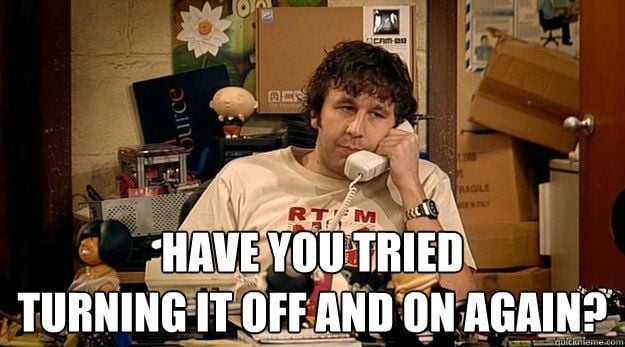
Aangezien het installatieproces geen resultaat oplevert, betekent dit dat je het opnieuw moet proberen.
- Gebruik de aan/uit-knop om uw computer uit te schakelen. Als deze niet op de normale manier uitschakelt, houd de aan/uit-knop dan ongeveer vijf tot tien seconden ingedrukt.
- Verbreek de verbinding met het netwerk door de Ethernetkabel los te koppelen en alle draadloze adapters uit te schakelen.
- Koppel ook andere randapparatuur los. Dit omvat gamecontrollers en externe harde schijven.
- Haal ook de stekker van de computer uit het stopcontact. Wacht vervolgens ongeveer dertig seconden totdat alles weer is gereset.
- Sluit de stroomkabel, randapparatuur, draadloze adapters en Ethernetkabel weer aan. Schakel uw computer in en installeer Windows opnieuw.
Veilige modus inschakelen
Als het probleem te wijten is aan een hardwareprobleem, dan is het downloaden van de benodigde software voldoende om het probleem op te lossen.
Om je systeem in de veilige modus op te starten, start je de computer op en houd je de Shift -toets ingedrukt zodra het aanmeldscherm verschijnt . Selecteer vervolgens de aan/uit-knop en kies 'Opnieuw opstarten'.
Scherm activeren
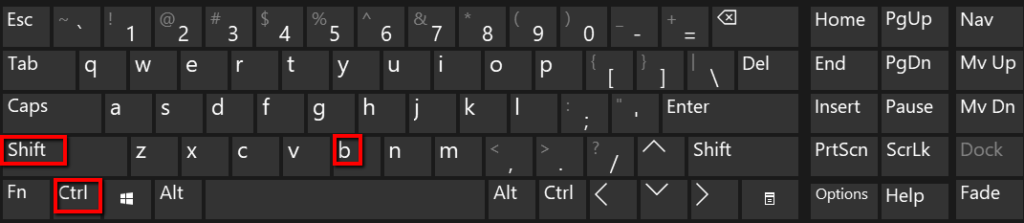
Je computer kan ook een zwart scherm weergeven als Windows 10 hem niet detecteert. De eenvoudige oplossing: forceer hem om wakker te worden. Gebruik hiervoor gewoon je toetsenbord.
- Druk eerst op de toets. Windows.
- Druk vervolgens op ctrl و verschuiving و B.
De videokaart opnieuw installeren
Een andere mogelijkheid is een defecte videokaart. Deze moet opnieuw geïnstalleerd worden.
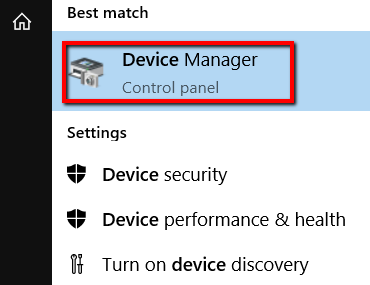
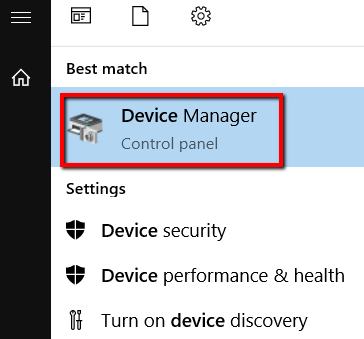
- Druk eerst op de Windows-toets en selecteer Device Manager.
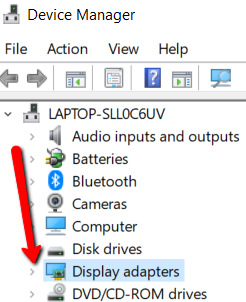
- Scroll naar beneden naar BeeldschermadaptersVouw dit gedeelte uit door op de pijl ernaast te klikken.
- Selecteer daar uw beeldschermadapter. Klik er met de rechtermuisknop op en kies Apparaat verwijderen.
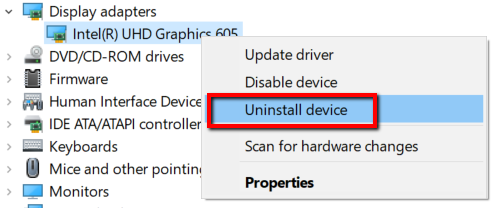
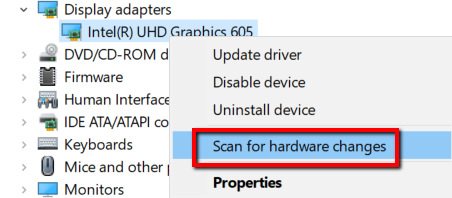
- Nadat u het programma hebt verwijderd, klikt u opnieuw met de rechtermuisknop op dit gedeelte. Selecteer vervolgens
Scannen op hardwarewijzigingen
Zodat het weer verschijnt en je het opnieuw kunt installeren.
Werk uw stuurprogramma bij
Als je videokaart niet defect is, is hij mogelijk oud. In dat geval kan dat ook een oorzaak zijn van het zwarte scherm.
- Om dit probleem op te lossen, ga naar
Apparaat beheerder
alweer.
- Ga naar
Beeldschermadapters
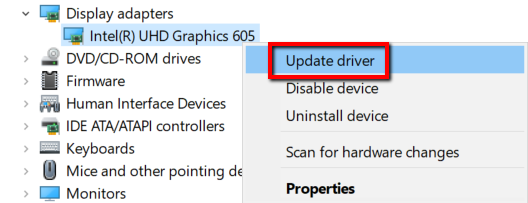
Vouw het uit. Zoek je beeldschermadapter en klik er met de rechtermuisknop op. Kies nu
Stuurprogramma-update
.
Stop RunOnce-bewerkingen
Als je na het inloggen een zwart scherm ziet, kan het probleem worden veroorzaakt door een actief proces.
- Om dit probleem op te lossen, drukt u op de Windows-toets en voert u de volgende opdracht uit:
Taak beheer
.
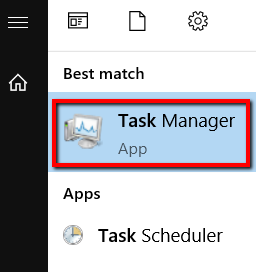
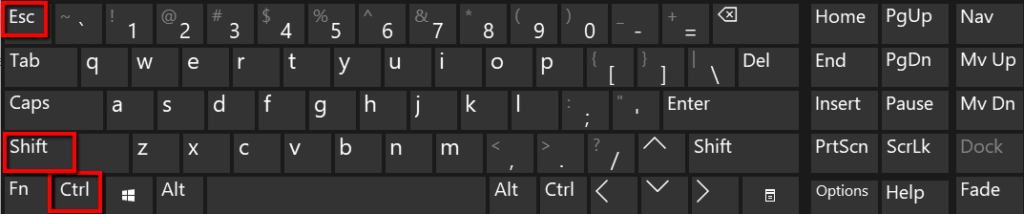
- U kunt ook op drukken
ctrl
و
verschuiving
و
esc
Daarmee wordt ook geopend
Taak beheer
.
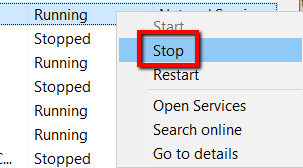
- Controleer daar het proces. RunOnce.exeAls het programma actief is, klik er dan met de rechtermuisknop op en selecteer uitdoen.
- Om de wijziging door te voeren, moet u uw computer opnieuw opstarten. U kunt dit doen door op de herstartknop te drukken.
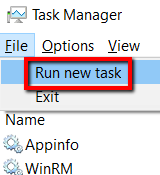
- Een andere optie is om toe te staan Task Manager Door de weg vrij te maken. Om hiermee te beginnen, ga naar Dien in.
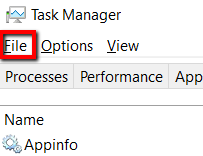
- bevind zich Voer een nieuwe taak uit.
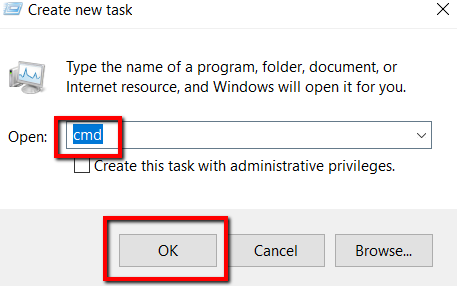
- Daar, ga naar binnen cmd En druk op OK.
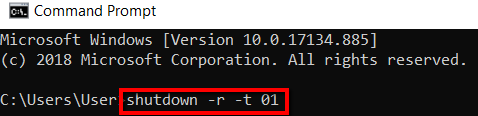
- Typ in het opdrachtpromptvenster shutdown-r-t 01 en druk op enter.
Reacties zijn gesloten.